
Обучение PowerShell#
PowerShell — это мощный скриптовый язык и универсальная командная оболочка, широко используемая для автоматизации и упрощения задач в среде Windows. Выражения в свойствах блоков Sherpa Designer пишутся на модифицированном языке PowerShell и сами блоки (их внутренний код) написаны на языке PowerShell. Для No-Code (без кода) использования Sherpa Designer знание языка PowerShell не требуется. Однако для Low-Code подхода желательно овладеть некоторыми базовыми знаниями этого языка, это позволит вам создавать более лаконичные диаграммы и решать нестандартные задачи.
1. Основы PowerShell и сравнение с C# и VB#
PowerShell обладает богатым набором средств для работы с объектами и их методами. Он позволяет работать со всеми классами и методами Microsoft .NET Framework. Отличие от использования PowerShell от других .NET языков программирования, таких как например C# и VB заключается в синтаксисе.
Например для C# строка для получения информации о языке и настройках региона можно выполнить команду:
var cultureInfo = System.Globalization.CultureInfo.GetCultureInfo("ru-RU")
В PowerShell такая команда будет выглядеть так:
$cultureInfo = [System.Globalization.CultureInfo]::GetCultureInfo("ru-RU")
В Visual Basic .NET:
Dim cultureInfo As System.Globalization.CultureInfo = System.Globalization.CultureInfo.GetCultureInfo("ru-RU")
или
Dim cultureInfo As New System.Globalization.CultureInfo("ru-RU")
2. Операторы сравнения в PowerShell#
Эффективное взаимодействие с данными в PowerShell базируется на использовании операторов сравнения. Эти инструменты интегрированы в Sherpa RPA, расширяя возможности автоматизации.
Работа с операторами сравнения и шаблонами:
*-c..— различает большие и маленькие буквы;-eq— проверяет, равны ли два значения;-ne— проверяет, не равны ли два значения;-gt— проверяет, больше ли первое число второго;-ge— проверяет, больше или равно ли первое число второму;-lt— проверяет, меньше ли первое число второго;-le— проверяет, меньше или равно ли первое число второму;-like— проверяет, содержит ли текст определённое слово или шаблон. Можно использовать?и*для поиска по шаблонам (например,*.txt— все файлы с расширением.txt);-notlike "#find text#"— проверяет, что текст НЕ содержит определённое слово или шаблон;-match "#pattern#"— использует регулярные выражения для поиска сложных шаблонов в тексте;-is [type]— проверяет, какой у объекта тип (например, строка, число);-isnot [type]— проверяет, что объект НЕ этого типа.
Данные операторы помогают создавать более понятные и удобные скрипты для анализа и обработки данных.
3. Работа с коллекциями и базовыми операциями#
PowerShell отлично подходит для работы с различными структурами данных, такими как массивы, списки, словари, таблицы данных и строки. Например, для фильтрации вложений в сообщении:
($Mail.Attachments | Where-Object {$_.DisplayName -Contains "текст"}).Length > 0
Данный пример показывает, как отфильтровать вложения по имени и проверить, есть ли такие вложения.
4. Объявление переменных и приведение типов#
Примеры выражений и команд для работы с переменными и приведением типов:
- преобразование типа к первому аргументу:
'1' + 1дает'11'— строковое сложение, поскольку первый аргумент является строкой, то и число преобразуется в строку, а после - происходит объединение;1 + '1'дает2— числовое сложение, потому что в этом случае происходит преобразование второго аргумента к числовому типу, и оба слагаемых становятся числами;
"5/7/07" -as [DateTime]и[datetime]"5/7/07"— способы преобразовать строку с датой (например, "5/7/07") в специальный тип данных "Дата и время";[Convert]::ToDateTime("5/7/07")— еще один способ преобразовать строку с датой (например, "5/7/07") в специальный тип данных "Дата и время";(1+12).ToString()— выражение, в результате которого выполняется математическая операция, а затем результат меняет тип данных на строку:'13';Ctrl+Space— команда, которая автоматически дополняет код или показывает полезные подсказки для продолжения написания скрипта;$null— "пустое значение" (null), его используют, чтобы указать, что переменная или результат отсутствует;[string]::IsNullOrEmpty()— команда, которая проверяет, является ли строка пустой или равной null. Если да, она возвращаетсяtrue, иначе —false.
PowerShell поддерживает работу с любыми типами данных, аналогично C#:
- создайте переменную
$MyListInListс типомObject(для хранения любого типа данных); - используйте команду, представленную ниже, чтобы создать список:
$script:MyListInList = New-Object Collections.Generic.List[Collections.Generic.List[string]];
- добавьте два пустых списка в список.
Первый список:
$MyListInList.Add((New-Object Collections.Generic.List[string]));
Второй список:
$MyListInList.Add((New-Object Collections.Generic.List[string]));
- добавьте данные во вложенные списки, например, строку
"myval1"в первый список и"myval2"во второй:
$MyListInList[0].Add("myval1"); $MyListInList[1].Add("myval2");
Обратите внимание, что в системе может быть включена опция "Локальные и глобальные переменные":

Если эта опция активирована, то переменные, создаваемые внутри блока, по умолчанию считаются “локальными” и видны только внутри этого блока. Если активирована опция “Все переменные глобальные”, то переменные могут быть доступны и быть использованы в любой части программы или скрипта, независимо от блока кода или функции, в которой они были созданы.
5. Область видимости переменных внутри блока "Выполнить выражение"#
Когда вы пишете команды внутри блока, (например, в блоке "Выполнить выражение") и включена опция “Локальные и глобальные переменные”, то переменные, созданные там, по умолчанию считаются "локальными" (видны только внутри этого блока).
Например, переменная $test2, созданная внутри такого блока, не будет доступна за его пределами:
.png)
Если вы хотите, чтобы переменная $test2 была доступна и после выполнения этого блока (например, из другого места вашего скрипта), нужно явно указать, что она принадлежит области "скрипта" (весь скрипт, а не только блок). Для этого используйте запись:
if ($test -eq 100) { $script:test2 = 100 }
Обратите внимание на $script: , данное выражение говорит о том, что переменная $test2 создана в области видимости всего скрипта, и к ней можно обращаться за пределами блока.
.png)
Когда вы читаете значение переменной, PowerShell сначала ищет её внутри блока (локально). Если там ее нет, то в области скрипта. Но если вы хотите задать значение переменной и сделать её доступной вне блока, обязательно укажите область
$script:
6. Использование локальной и удаленной консоли PowerShell в Дизайнере Sherpa RPA для проверки выражений и отладки сценариев#
Когда вы работаете со сценариями в Sherpa RPA, иногда бывает нужно проверить команды или отладить их работу. Для этого можно использовать консоль.
В нижней центральной панели Sherpa Designer вы можете открыть консоль, нажав на вкладку "Консоль". Это позволит вам вводить команды и видеть результаты их выполнения. Вы можете очистить консоль с помощью кнопки "Очистить" или перезагрузить консоль с помощью кнопки "Перезагрузить консоль", чтобы сбросить текущее состояние.
Очистка и перезагрузка: Вы можете очистить консоль с помощью кнопки "Очистить" или перезагрузить консоль с помощью кнопки "Перезагрузить консоль", чтобы сбросить текущее состояние.
Локальная консоль — это встроенная консоль, которая запускается прямо в окне Sherpa RPA. Позволяет быстро проверить отдельные команды или выражения. Хорошо подходит для тестирования и отладки небольших участков кода.
.png)
Когда Робот ещё не запущен, доступна только локальная консоль. Локальная консоль позволяет проверить команды, выражения и условия:
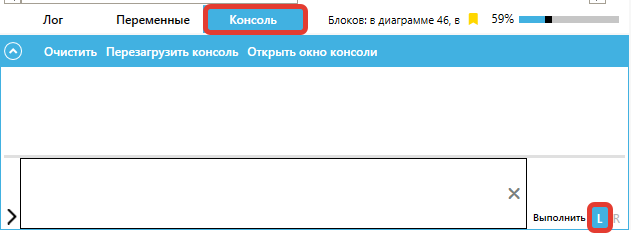
Если запустить Робота в режиме отладки и поставить его на паузу, появляется возможность работать с удаленной консолью (это контекст самого Робота, все команды выполняются в его стеке PowerShell), что дает возможность просматривать текущие переменные Робота, изменять их и проверять выражения с учетом введенных данных. Для того, чтобы поставить Робота на паузу, Пользователю необходимо:
поставить точки останова. Для этого он должен кликнуть на нужный блок правой кнопкой мыши и:
- выбрать
.png) во всплывающем списке;
во всплывающем списке; - кликнуть на нужный блок и нажать F9 на клавиатуре;
- нажать на кнопку "Точка останова" в меню "Отладка":
 .
.
Блок выделится красной рамкой:
- выбрать
.png)
- нажать на кнопку
.png) . Робот остановится на том блоке диаграммы, в котором установлена точка останова;
. Робот остановится на том блоке диаграммы, в котором установлена точка останова; - ввести имя переменной (или иную команду для работы с удаленной консолью) :

Соответственно, управление в консоли происходит через два потока: локальный (“L”) и удаленный (“R”). При запуске и постановке Робота на паузу автоматически активируется удаленная консоль (в Роботе). Также возможно переключение между этими потоками, для этого требуется нажать на соответствующую кнопку: “L” или “R”, пока Робот стоит на паузе:
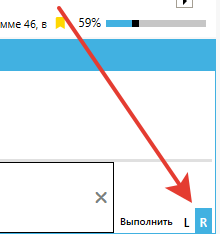
Примеры использования:
- Проверка значений переменных: Введите имя переменной, например,
$myVariable, чтобы увидеть ее текущее значение. - Методы и свойства, доступные для данной переменной: Введите имя переменной, например,
$myVariable, далее введите точку.и нажмите на Ctrl+Space. - Выполнение выражений: Вы можете выполнять более сложные выражения, такие как
$myArray | Where-Object { $_ -eq "value" }, чтобы фильтровать массивы. - Отладка функций: Если у вас есть функции, вы можете вызывать их из консоли, чтобы проверить их работу, например,
MyFunction -Parameter $myParameter.
Работа в консоли продемонстрирована в следующем видео:
ВидеоMegaShotКак использовать подсказки IntelliSense в консоли Sherpa Designer подемонстрировано в следующем видео:
ВидеоMegaShot7. Создание собственных блоков в редакторе блоков Sherpa RPA#
Если вы хотите использовать свои собственные функции в Sherpa RPA, для вас есть возможность создать свои блоки.
Пример, как это делается с помощью PowerShell и внешней библиотеки (.dll файл):
- Подключение внешней библиотеки:
Add-Type -Path "e:\123\1\TestDialog.dll"
- Создание объекта класса из библиотеки:
$mycls = [TestDialog.Class1]::new();
- Вызов методов диалога:
$mycls.MyDialog1($MyText);
- Запуск статического метода
MyDialog2, в который передается переменная$MyText:
[TestDialog.Class1]::MyDialog2($MyText);
- Работа с таблицами данных:
$dt = $dt.DefaultView.ToTable($false, "Column1", "Column2")
Формируется таблица данных с колонками "Column1" и "Column2".