
Роли#
На экране Роли можно ознакомиться со списком Ролей, настроенных в системе. Роли определяют набор доступов и действий, которые могут быть назначены Пользователям.
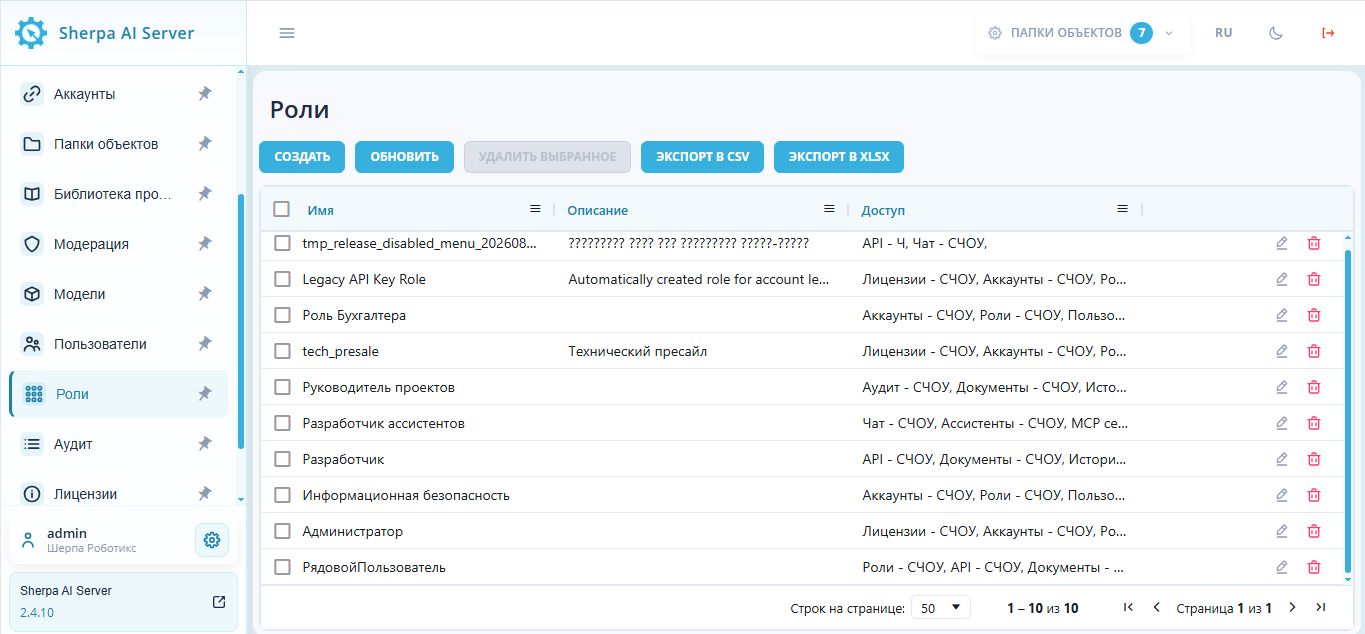
| № п/п | Элемент интерфейса | Описание |
| 1. | кнопка "Создать" | Позволяет создавать новые Роли. |
| 2. | кнопка "Обновить" | Позволяет принудительно обновить таблицу "Роли". |
| 3. | кнопка "Удалить выбранное" | Позволяет удалить выбранные Роли из Sherpa AI Server. Также удалить отдельные Роли можно, нажав на кнопку При удалении Ролей появляется окно для подтверждения удаления. |
| 4. | кнопка "Экспорт в CSV" | Формирует файл данных Ролей в формате CSV (Comma-Separated Values) для импорта в электронные таблицы и системы учета. |
| 5. | кнопка "Экспорт в XLSX" | Формирует файл данных Ролей в формате Microsoft Excel (XLSX) для импорта в электронные таблицы и системы учета. |
| 6. | колонка "Имя" | Имя Роли. |
| 7. | колонка "Описание" | Краткое описание Роли или ее назначения. |
| 8. | колонка "Доступ" | Перечень разделов и действий, доступных для выбранной Роли. |
.png) в нужной строке таблицы "Роли".
в нужной строке таблицы "Роли".Создать роль#
Для создания новой Роли необходимо нажать нажать на кнопку "Создать" в таблице "Роли" и заполнить открывшуюся форму во всплывающем окне "Роль".
.png)
Поля и чекбоксы для заполнения во всплывающем окне "Роль":
- Вкладка "Основные" включает поля:
- Имя* – обязательное для заполнения поле для ввода названия Роли;
- Описание – поле для ввода описания Роли.
- Во вкладке "Доступ" настраиваются права для выбранной Роли. Здесь можно отметить, к каким объектам системы Роль будет иметь доступ и какие операции сможет выполнять.
.png)
В левой части вкладки расположена таблица прав доступа. Для каждого объекта можно разрешить отдельные операции:
| Поле | Описание |
|---|---|
| Создание | Разрешает создавать новые записи или объекты в выбранном разделе. |
| Чтение | Разрешает просматривать данные выбранного раздела. |
| Обновление | Разрешает изменять существующие записи или объекты. |
| Удалить | Разрешает удалять записи или объекты. |
Над таблицей доступны чекбоксы "Выделить все" и "Снять все", которые позволяют быстро включить или отключить все права.
В правой части вкладки отображается блок "Доступы меню в зависимости от выданных ролей". Он показывает, какие пункты меню будут доступны Роли в зависимости от выбранных прав. Если доступ есть, значит у Роли назначены необходимые права; если доступа нет, значит отсутствуют.
Над блоком отображаются:
- подсказка "Минимум для входа",
.png)
- примеры Ролей для Чата.
.png)
Они помогают понять, какие права обязательно нужны Пользователю для входа в Sherpa AI Server.
Если у Пользователя нет ни одного обязательного права на чтение, вход в систему не выполняется.
Для сохранения настроек нажмите на кнопку "ОК", для выхода без сохранения — "Отмена".
- Вкладка "Папки объектов" включает чекбоксы, которые определяют конкретные папки объектов, к которым предоставляется роль. Доступные для выбора папки отображаются в виде дерева иерархии.
Структура чекбоксов:- чекбокс у корневой папки автоматически предоставляет доступ ко всем вложенным папкам;
- чекбокс у вложенной папки предоставляет доступ только к этой папке.
.png)
Редактировать роль#
Для просмотра и редактирования Роли необходимо выбрать ее в списке и нажать на кнопку  . После этого откроется форма редактирования Роли, в которую можно внести необходимые изменения.
Во вкладке "Основные" помимо полей, заполняемых при создании Роли, при редактировании в форме указан GUID (уникальный идентификатор, присвоенный роли после ее создания). Данное поле нельзя отредактировать.
Во вкладке "Доступ" можно отметить все объекты и операции, разрешенные для данной Роли.
Во вкладке "Папки объектов" можно отметить папки объектов, доступ к которым разрешен для данной Роли.