
Roles#
En la pantalla Roles se puede consultar la lista de Roles configurados en el sistema. Los Roles definen un conjunto de accesos y acciones que pueden ser asignados a los Usuarios.
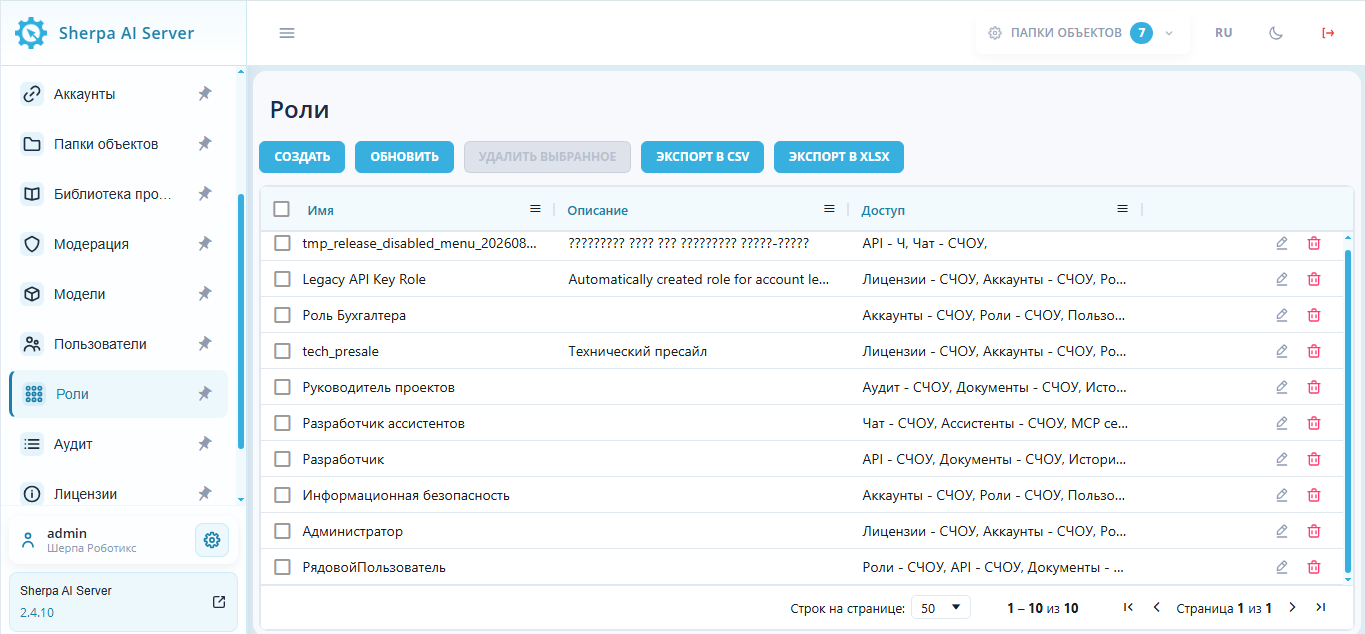
| N° | Elemento de interfaz | Descripción |
| 1. | botón "Crear" | Permite crear nuevos Roles. |
| 2. | botón "Actualizar" | Permite actualizar forzosamente la tabla "Roles". |
| 3. | botón "Eliminar seleccionado" | Permite eliminar los Roles seleccionados del Sherpa AI Server. También se pueden eliminar Roles individuales haciendo clic en el botón Al eliminar Roles, aparece una ventana para confirmar la eliminación. |
| 4. | botón "Exportar a CSV" | Genera un archivo de datos de Roles en formato CSV (Comma-Separated Values) para importar en hojas de cálculo y sistemas de contabilidad. |
| 5. | botón "Exportar a XLSX" | Genera un archivo de datos de Roles en formato Microsoft Excel (XLSX) para importar en hojas de cálculo y sistemas de contabilidad. |
| 6. | columna "Nombre" | Nombre del Rol. |
| 7. | columna "Descripción" | Descripción breve del Rol o su propósito. |
| 8. | columna "Acceso" | Lista de secciones y acciones disponibles para el Rol seleccionado. |
.png) en la fila correspondiente de la tabla "Roles".
en la fila correspondiente de la tabla "Roles".Crear rol#
Para crear un nuevo Rol, es necesario hacer clic en el botón "Crear" en la tabla "Roles" y completar el formulario que aparece en la ventana emergente "Rol".
.png)
Los campos y casillas para completar en la ventana emergente "Rol":
- La pestaña "Principales" incluye los campos:
- Nombre* – campo obligatorio para ingresar el nombre del Rol;
- Descripción – campo para ingresar la descripción del Rol.
- En la pestaña "Acceso" se configuran los derechos para el Rol seleccionado. Aquí se puede marcar a qué objetos del sistema tendrá acceso el Rol y qué operaciones podrá realizar.
.png)
En la parte izquierda de la pestaña se encuentra una tabla de derechos de acceso. Para cada objeto se pueden permitir operaciones individuales:
| Campo | Descripción |
|---|---|
| Creación | Permite crear nuevos registros u objetos en la sección seleccionada. |
| Lectura | Permite ver los datos de la sección seleccionada. |
| Actualización | Permite modificar registros u objetos existentes. |
| Eliminar | Permite eliminar registros u objetos. |
Sobre la tabla hay casillas de verificación "Seleccionar todo" y "Deseleccionar todo", que permiten activar o desactivar rápidamente todos los derechos.
En la parte derecha de la pestaña se muestra el bloque "Accesos de menú según los roles otorgados". Este bloque indica qué elementos del menú estarán disponibles para el Rol según los derechos seleccionados. Si hay acceso, significa que al Rol se le han asignado los derechos necesarios; si no hay acceso, significa que faltan.
Sobre el bloque se muestran:
- la sugerencia "Mínimo para ingresar",
.png)
- ejemplos de Roles para el Chat.
.png)
Estos ayudan a entender qué derechos son obligatorios para que el Usuario ingrese al Sherpa AI Server.
Si el Usuario no tiene ningún derecho obligatorio de lectura, no se puede realizar el ingreso al sistema.
Para guardar la configuración, haga clic en el botón "OK", para salir sin guardar — "Cancelar".
- La pestaña "Carpetas de objetos" incluye casillas de verificación que determinan las Carpetas de objetos específicas a las que se otorga el rol. Las carpetas disponibles para seleccionar se muestran en forma de árbol jerárquico.
Estructura de las casillas de verificación:- la casilla de verificación en la carpeta raíz otorga automáticamente acceso a todas las carpetas anidadas;
- la casilla de verificación en una carpeta anidada otorga acceso solo a esa carpeta.
.png)
Editar rol#
Para ver y editar un Rol, es necesario seleccionarlo en la lista y hacer clic en el botón  . Después de esto, se abrirá el formulario de edición del Rol, en el que se pueden realizar los cambios necesarios.
En la pestaña "Principales", además de los campos que se completan al crear el Rol, al editar se indica el GUID (identificador único asignado al rol después de su creación). Este campo no se puede editar.
En la pestaña "Acceso" se pueden marcar todos los objetos y operaciones permitidos para este Rol.
En la pestaña "Carpetas de objetos" se pueden marcar las Carpetas de objetos a las que se permite el acceso para este Rol.