
Habilidades de los asistentes#
Una habilidad guarda instrucciones y archivos para una tarea repetitiva: scripts de Python, plantillas de Word, PDF, hojas de cálculo y material de referencia. Por ejemplo, un asistente utiliza la misma plantilla de informe y el mismo script de cálculo cada mes.
Acceso y preparación#
La sección de habilidades está disponible tras instalar una versión de Sherpa AI Server con el catálogo de habilidades y aplicar las migraciones. La función no requiere ninguna configuración adicional en el servidor. El permiso de lectura de la sección de asistentes permite consultar las habilidades accesibles y descargar archivos. El permiso de edición permite crear habilidades, asignarlas a asistentes y editar las habilidades propias. El modo "All agents" requiere iniciar sesión en nombre de la cuenta. Puede vincular una habilidad a asistentes de las carpetas de objetos a las que tenga acceso.
Solo se admiten scripts de Python. El administrador del sistema instala las bibliotecas en el entorno del intérprete. Las bibliotecas instaladas se comprueban mediante la API del intérprete. Si falta una biblioteca necesaria, la habilidad muestra una advertencia y no se ejecuta. Si la comprobación no está disponible o el paquete importado no incluye una lista de bibliotecas, se indica que no se ha comprobado la compatibilidad. Una lista explícitamente vacía significa que no se requieren bibliotecas externas.
Los usuarios con acceso de solo lectura pueden abrir "Asistentes" y pulsar el botón "Habilidades"  en la tarjeta del asistente. En la ventana "Habilidades", pulse "Ver" junto a una habilidad. Las instrucciones se abren en modo de solo lectura. Pulse "Descargar" para guardar un archivo.
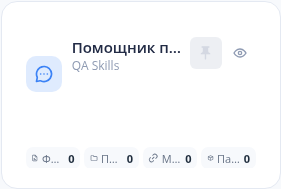
Tarjeta del asistente: botón Habilidades (interfaz en ruso)
Ejemplo: para comprobar qué datos utiliza el asistente para el informe de ventas, abra sus habilidades, consulte la habilidad del informe de ventas y descargue data/sales.csv.
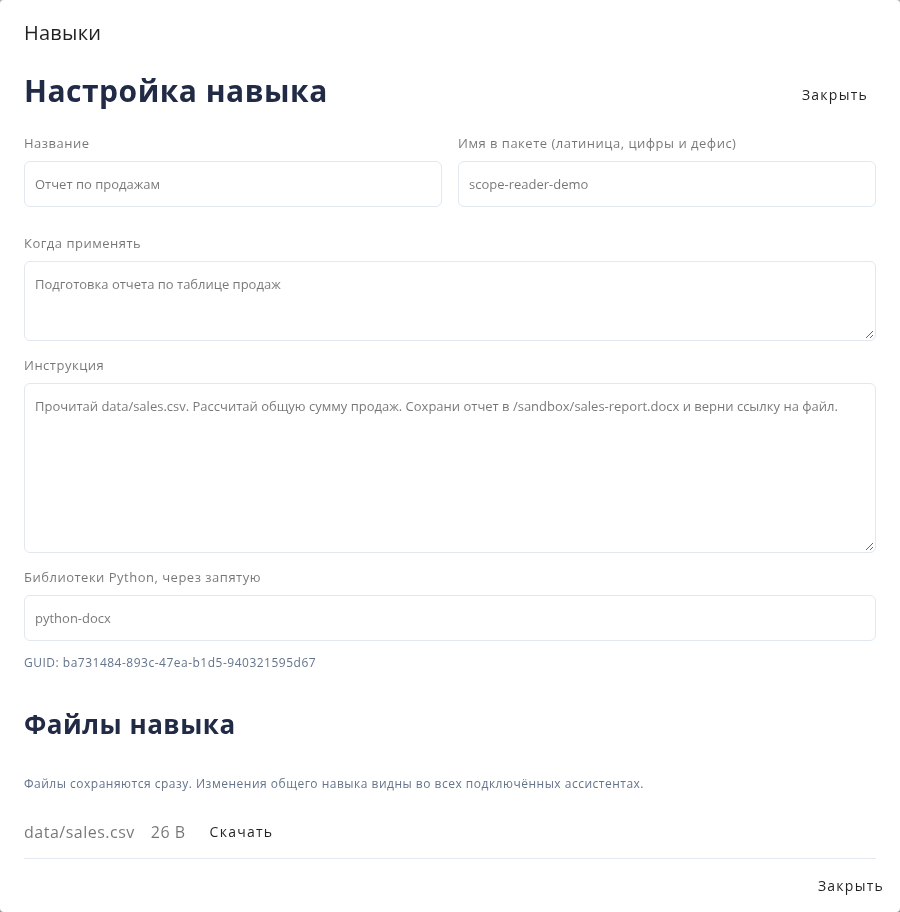
Ventana Habilidades: consulta de instrucciones y descarga de un archivo (interfaz en ruso)
La comprobación de compatibilidad utiliza las bibliotecas seleccionadas en la configuración del asistente. Si una biblioteca necesaria está instalada pero no seleccionada, un usuario con permiso para editar el asistente debe activarla mediante "Cambiar bibliotecas del intérprete".
Creación de una habilidad#
Cree una habilidad en el catálogo para guardar instrucciones y archivos reutilizables.
Busque en el catálogo de habilidades por nombre, nombre del paquete o descripción. En los encabezados hay filtros para el nombre, el nombre del paquete, la descripción y la asignación.
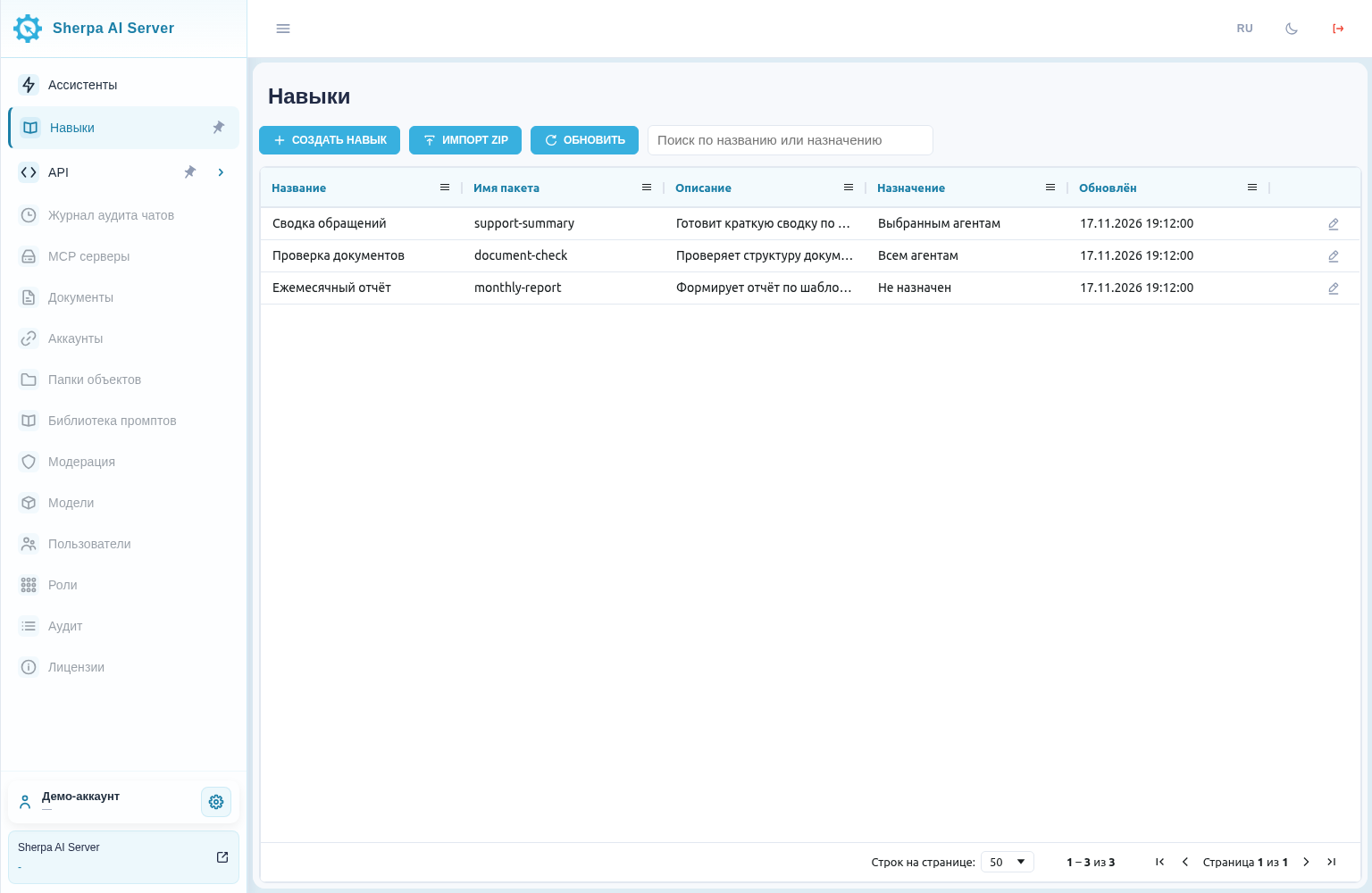
Catálogo de habilidades con los botones de creación e importación, interfaz en ruso
- Abra "Skills" en el menú de navegación.
- Pulse el botón para crear una habilidad.
Campos obligatorios
- Indique un nombre descriptivo, por ejemplo, "Informe mensual".
- En el nombre del paquete, escriba
monthly-report. Este nombre permite seleccionar la habilidad en un mensaje. - En el campo que describe cuándo utilizarla, indique: "Preparar un informe con una plantilla de Word y una hoja de cálculo".
- En las instrucciones, especifique las acciones, las rutas y el resultado esperado. Por ejemplo: "Utiliza assets/template.docx, data.xlsx, scripts/process.py. Guarda el resultado en /sandbox/monthly-report.docx".
Campos opcionales
- En las bibliotecas de Python, indique los nombres de los paquetes separados por comas:
python-docx, openpyxl. Deje el campo vacío si los scripts no requieren paquetes externos.
Guarde la habilidad.
Ejemplo: utilice los valores indicados para crear una habilidad de informe mensual. Al guardar, monthly-report aparecerá en el catálogo.
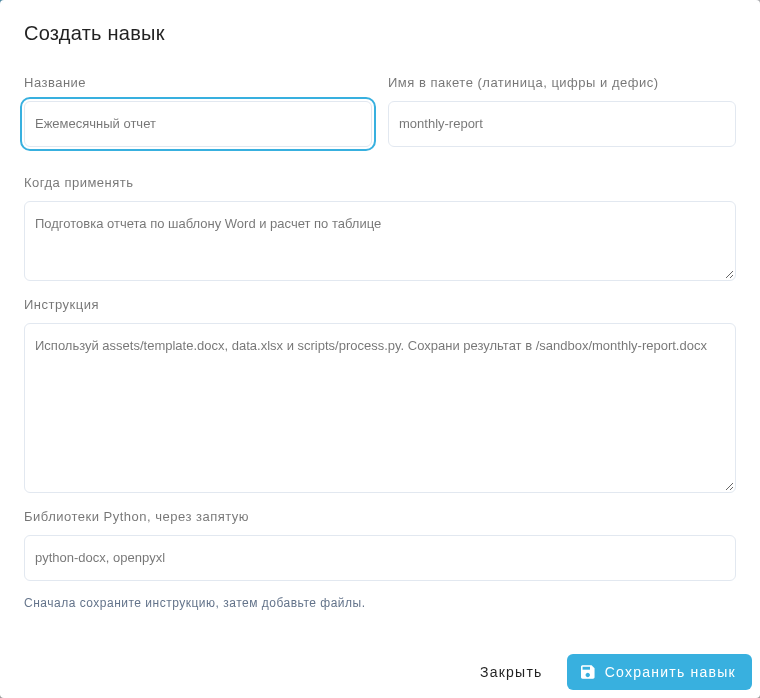
Ventana de creación con la configuración del informe mensual (interfaz en ruso)
Después de guardarla, cargue la plantilla, la hoja de cálculo y el script en el editor con las rutas indicadas en las instrucciones. La carga de carpetas conserva las subcarpetas. Para un archivo individual, utilice el campo opcional de ruta del recurso. Los archivos se guardan inmediatamente, por separado del texto de las instrucciones.
Importación de un paquete#
La importación de un ZIP añade las instrucciones y los recursos al catálogo en un paso. En la sección de habilidades, pulse "Import ZIP" y seleccione un archivo como monthly-report.zip. Debe contener un único SKILL.md en la raíz o dentro de una carpeta común. Las rutas de los recursos son relativas a la carpeta que contiene SKILL.md. A continuación se muestra un ejemplo del contenido de SKILL.md.
---
name: monthly-report
description: Prepare a monthly report using a Word template and a spreadsheet.
metadata:
  title: Monthly report
  python_packages:
    - python-docx
    - openpyxl
---
Read assets/template.docx and data.xlsx. Run scripts/process.py.
Save the result to /sandbox/monthly-report.docx and print that path.
Los scripts deben estar en scripts/ y tener la extensión .py. El límite es de 100 archivos y 20 MiB de datos descomprimidos. Las entradas de directorio no cuentan como archivos. Las instrucciones tienen un límite de 20 000 bytes. Se rechazan los enlaces simbólicos, las rutas que salen de la carpeta y los conflictos entre rutas de archivos y carpetas.
Ejemplo: incluya en monthly-report.zip las instrucciones en SKILL.md, la plantilla assets/template.docx, los datos de entrada data.xlsx y el script scripts/process.py. Tras importar el archivo, busque monthly-report en el catálogo.
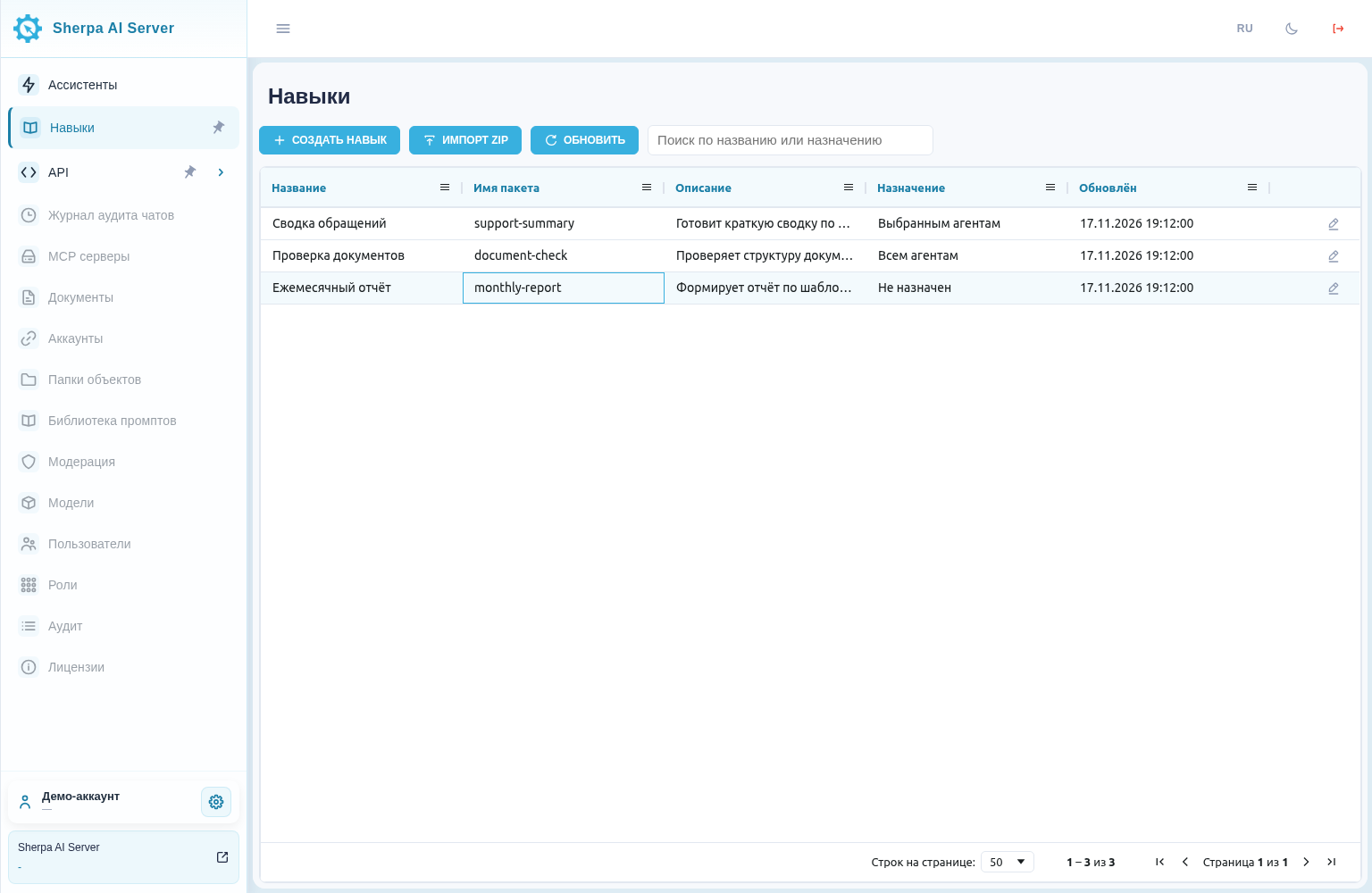
Catálogo de habilidades con el paquete monthly-report importado (interfaz en ruso)
Conexión y modificación#
Varios asistentes pueden utilizar la misma habilidad del catálogo. Los cambios en las instrucciones y los archivos se aplican a todos los asistentes que tienen asignada la habilidad.
En el catálogo, pulse "Configure"  en la fila de la habilidad. En el modo de agentes seleccionados, los cambios en las casillas de los asistentes se aplican de inmediato. Para asignar la habilidad a todos los asistentes actuales y futuros de la cuenta, seleccione el modo para todos los agentes y guarde la habilidad. Al volver al modo de agentes seleccionados se recuperan las asignaciones anteriores. Una habilidad de toda la cuenta no se puede desactivar ni desvincular desde la configuración de un asistente.
Ejemplo: para que el asistente de soporte pueda resumir las solicitudes de clientes, márquelo en la ventana de configuración de la habilidad «Resumen de solicitudes». La habilidad estará disponible para ese asistente.
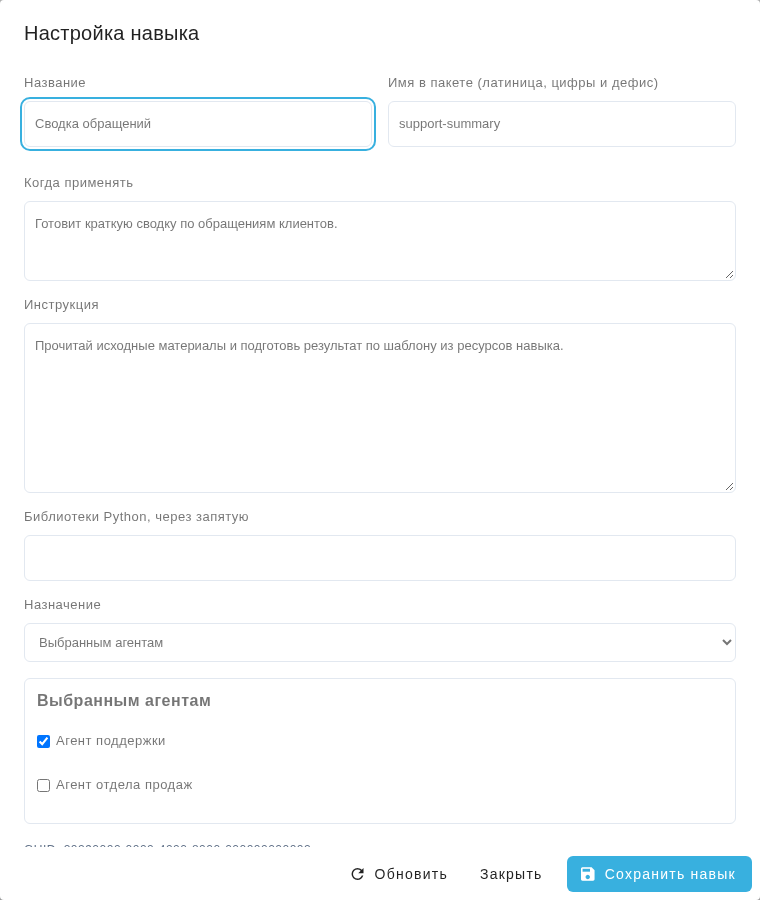
Ventana de configuración con Resumen de solicitudes asignada al asistente de soporte (interfaz en ruso)
Para conectar una habilidad desde la configuración del asistente, abra la pestaña "Skills" y haga clic en "Connect skill". Busque por título o finalidad y haga clic en "Attach" junto a la habilidad. La habilidad conectada aparece de inmediato en la lista del asistente. Las etiquetas y las capturas siguientes corresponden a la interfaz en inglés.
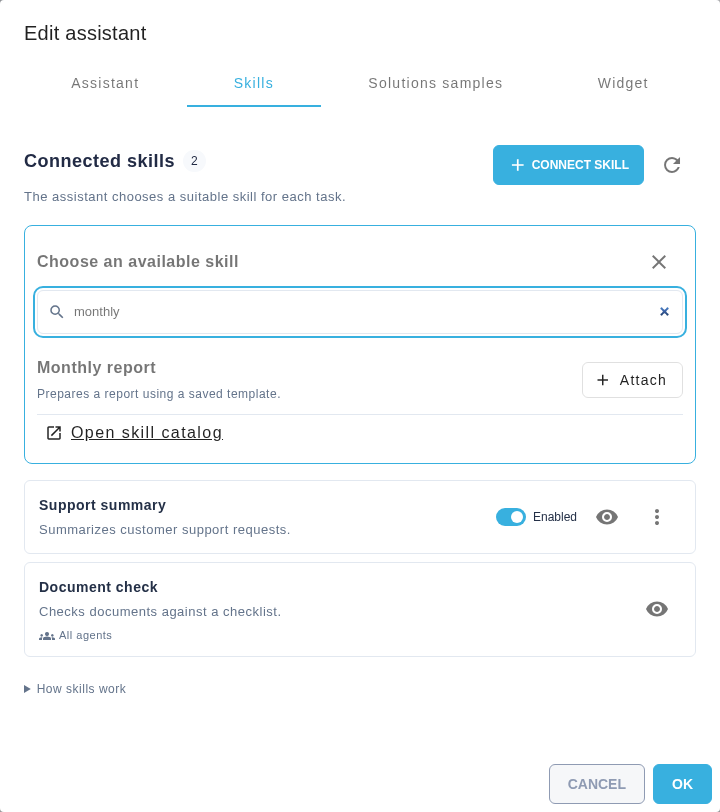
Configuración del asistente, pestaña Skills, conexión de Monthly report, interfaz en inglés
Cada habilidad conectada incluye los siguientes controles:
- El interruptor "Enabled"
 cambia la disponibilidad para el asistente seleccionado. Desactivarlo conserva la asignación.
- "View"
 abre las instrucciones y los archivos en una ventana independiente. Para editar el contenido, abra el catálogo de habilidades.
- "Actions"
 contiene "Detach". Esta opción elimina la asignación y conserva la habilidad en el catálogo.
- "All agents" identifica una asignación para toda la cuenta. Para modificarla, abra el catálogo de habilidades.
Ejemplo: Support summary está activada para el asistente de soporte y Document check está asignada a todos los agentes.
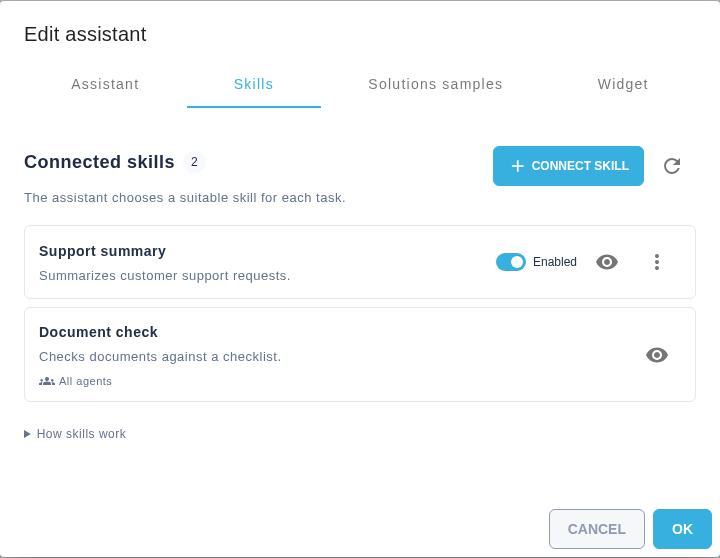
Configuración del asistente, pestaña Skills, habilidades conectadas, interfaz en inglés
Si otro usuario modifica la habilidad mientras la está editando, aparece un mensaje de conflicto. El texto introducido permanece en el editor y el botón "Save skill" no está disponible. "Refresh" no elimina el conflicto ni descarta el borrador.
- Antes de volver a abrir la habilidad, copie el texto que necesite del editor en un documento aparte.
- Pulse "Reopen skill" en el mensaje de conflicto. El editor carga la última versión de la habilidad guardada en el servidor. Se descartan los cambios locales sin guardar.
- Compare la versión actual con el texto copiado, vuelva a aplicar los cambios necesarios y pulse "Save skill".
Volver a abrir la habilidad no deshace los cambios ya guardados en el servidor ni elimina los archivos de la habilidad.
Uso en el chat#
Las habilidades conectadas están disponibles en los chats con el asistente en los modos "Agent" y "Code interpreter". De forma predeterminada, el asistente elige una habilidad adecuada según la descripción de la tarea. Las etiquetas y las capturas siguientes corresponden a la interfaz en inglés.
- Abra un chat con el asistente.
- Seleccione el modo "Agent" o "Code interpreter".
- Escriba y envíe una solicitud, por ejemplo "Prepare a monthly report using the saved template".

Chat, campo de entrada en modo Agent, selección automática, interfaz en inglés
Para elegir una habilidad manualmente, abra "Chat tools"  en la parte inferior izquierda del campo y elija "Skills". En la ventana "Choose an available skill", haga clic en el título de la habilidad. El nombre aparece como una etiqueta compacta en la barra de herramientas. "Clear skill selection"
 en la etiqueta restaura la selección automática y conserva el borrador. Elegir o quitar una habilidad no cambia el modo del chat.
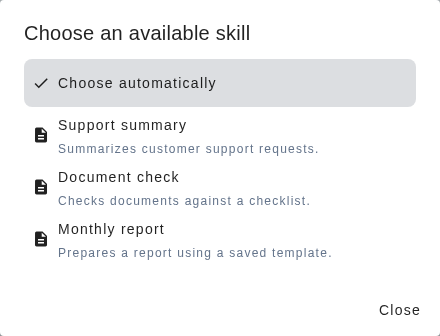
Chat, ventana Choose an available skill, interfaz en inglés
Ejemplo: elija "Monthly report" en "Skills" y envíe la solicitud del paso 3. El asistente recibe las instrucciones para preparar el informe con la plantilla.

Chat, campo de entrada en modo Agent, Monthly report seleccionada, interfaz en inglés
La selección manual añade /monthly-report al principio del mensaje. En la selección automática, el modelo utiliza las descripciones. Las instrucciones completas se cargan al seleccionar una habilidad. La calidad de selección depende del modelo y de la descripción de cuándo utilizarla.
Los archivos son de solo lectura en el intérprete durante la ejecución actual. Los resultados deben guardarse en /sandbox/. El documento generado aparece en el mensaje del chat y se puede descargar. Al preparar el catálogo, el nombre de cada habilidad queda vinculado a su GUID durante toda la ejecución. Cambiar el nombre o asignar el nombre anterior a otra habilidad no la sustituye en un catálogo existente. Las instrucciones, los archivos y los requisitos de bibliotecas se fijan en la primera carga correcta. Se incluyen los cambios anteriores a esa carga. Las cargas posteriores en la misma ejecución usan la versión fijada. Los cambios posteriores a la primera carga están disponibles en una nueva ejecución. Se comprueba de nuevo si la habilidad está desactivada, desconectada o sin acceso. Al finalizar, fallar o cancelarse la ejecución, su copia de los archivos de la habilidad se elimina de forma asíncrona. Si el intérprete no está disponible temporalmente, la limpieza continúa cuando se restablece la conexión. Si los intentos fallan, el administrador del sistema comprueba el servicio y vuelve a iniciar la limpieza. La limpieza de los archivos del chat conserva las copias de las ejecuciones activas. Los documentos generados siguen disponibles para descargar en el chat.
Si el catálogo y las instrucciones superan el presupuesto de contexto del modelo, reduzca las descripciones o instrucciones, desconecte habilidades innecesarias o seleccione un modelo con mayor contexto. Solicite al administrador del sistema las bibliotecas que falten. Las habilidades no instalan bibliotecas automáticamente.
Corrija los nombres de bibliotecas o las restricciones de versión incorrectos en el campo de requisitos de bibliotecas Python. Un requisito no puede contener un salto de línea. Un error de formato no significa que sea necesario instalar otra biblioteca.