
Biblioteca de prompts#
La pantalla Biblioteca de prompts está destinada al almacenamiento, visualización y gestión de prompts listos que el Usuario puede utilizar al trabajar con los Asistentes y Chats del Sherpa AI Server.
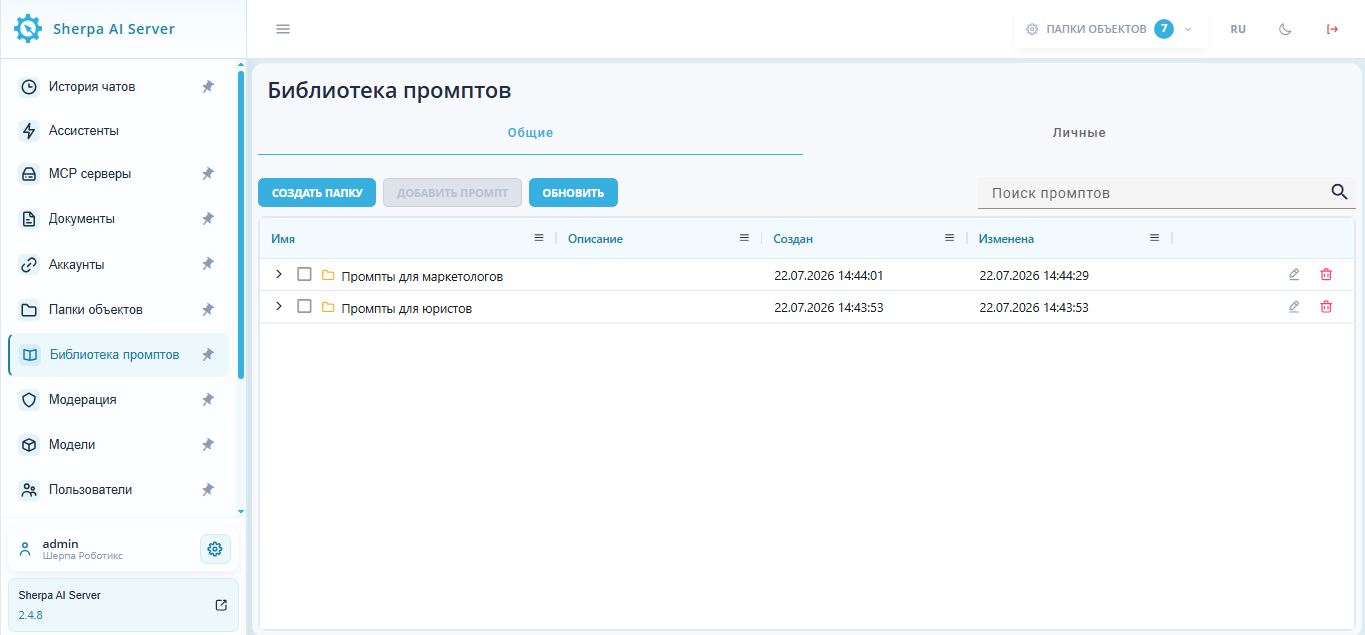
| № p/p | Elemento de interfaz | Descripción |
|---|---|---|
| 1. | botón "Crear carpeta" | Permite crear una nueva carpeta para agrupar prompts. |
| 2. | botón "Agregar prompt" | Permite agregar un nuevo prompt a la carpeta seleccionada. |
| 3. | botón "Actualizar" | Actualiza la lista de carpetas y prompts. |
| 4. | campo "Buscar prompts" | Permite encontrar el prompt o carpeta deseada por nombre. |
| 5. | pestaña "Comunes" | Muestra los prompts y carpetas de prompts disponibles para varios Usuarios o para toda la Cuenta. |
| 5.1. | flecha de expansión de carpeta  | Permite expandir o contraer la carpeta para ver los prompts anidados. |
| 5.2. | checkbox de selección  | Permite seleccionar la carpeta o prompt para realizar acciones. |
| 5.3. | columna "Nombre" | Muestra el nombre de la carpeta o prompt. |
| 5.4. | columna "Descripción" | Muestra la descripción de la carpeta o prompt, si está especificada. |
| 5.5. | columna "Creado" | Muestra la fecha y hora de creación del elemento. |
| 5.6. | columna "Modificado" | Muestra la fecha y hora de la última modificación del elemento. |
| 5.7. | botón de edición  | Permite abrir la carpeta o prompt seleccionado para modificar parámetros. |
| 5.8. | botón de eliminación  | Permite eliminar la carpeta o prompt seleccionado de la biblioteca. |
| 6. | pestaña "Personales" | Muestra los prompts personales del Usuario. |
| 6.1. | columna "Nombre" | Muestra el nombre del prompt personal. |
| 6.2. | columna "Descripción" | Muestra la descripción del prompt personal, si está especificada. |
| 6.3. | columna "Usuario" | Muestra el Usuario al que pertenece el prompt. |
| 6.4. | columna "Creado" | Muestra la fecha y hora de creación del prompt. |
| 6.5. | columna "Modificado" | Muestra la fecha y hora de la última modificación del prompt. |
Prompts preparados de la cuenta administrativa#
La biblioteca compartida de la cuenta administrativa incluye 37 prompts preparados en tres carpetas. La colección se proporciona en ruso.
Las carpetas son:
- "Документы" (Documentos) — 8 prompts.
- "Отчеты" (Informes) — 8 prompts.
- "Работа с текстом" (Trabajo con texto) — 21 prompts.
Para verlos, se requiere acceso a la sección Biblioteca de prompts y a los prompts compartidos de la cuenta administrativa.
- En la pantalla Biblioteca de prompts, seleccione la pestaña "Compartidos".
- Expanda la carpeta necesaria y busque un prompt por su nombre o mediante el campo "Buscar prompts".
La lista muestra plantillas preparadas para trabajar con documentos, informes y texto. Es una colección inicial que el administrador puede modificar. Al actualizar el sistema, la colección también se agrega a una base de datos existente. Los cambios manuales guardados anteriormente en estos prompts no se sobrescriben. La colección no se agrega automáticamente a las bibliotecas de otras cuentas.
Crear carpeta#
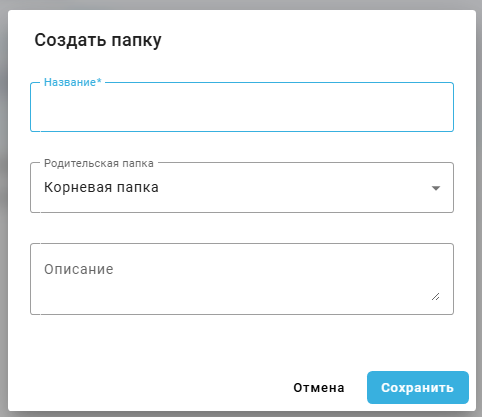
Al hacer clic en el botón "Crear carpeta", se abre una ventana emergente con un formulario, después de completar y guardar, se crea una nueva carpeta en la biblioteca de prompts.
| № p/p | Elemento de interfaz | Descripción |
|---|---|---|
| 1. | campo "Nombre*" | Campo obligatorio para ingresar el nombre de la carpeta que se está creando. |
| 2. | campo "Carpeta padre" | Permite seleccionar la carpeta dentro de la cual se creará la nueva carpeta. |
| 3. | campo "Descripción" | Destinado a ingresar una breve descripción de la carpeta que se está creando. |
| 4. | botón "Cancelar" | Cierra la ventana sin crear la carpeta y sin guardar los datos ingresados. |
| 5. | botón "Guardar" | Crea la carpeta con los parámetros especificados. |
Agregar prompt#
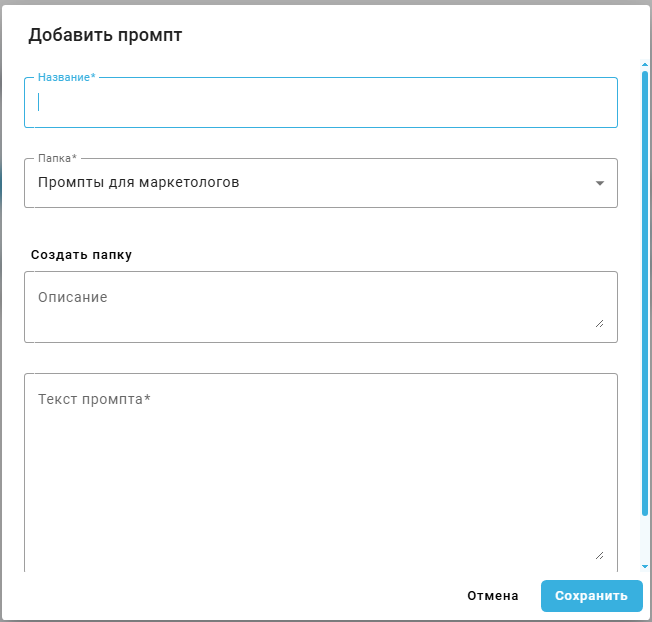
Al hacer clic en el botón "Agregar prompt", se abre una ventana emergente con un formulario, después de completar y guardar, se crea un nuevo prompt en la carpeta seleccionada de la biblioteca de prompts.
| № p/p | Elemento de interfaz | Descripción |
|---|---|---|
| 1. | campo "Nombre*" | Campo obligatorio para ingresar el nombre del prompt que se está creando. |
| 2. | campo "Carpeta*" | Campo obligatorio para seleccionar la carpeta en la que se agregará el prompt. |
| 3. | campo "Crear carpeta" | Destinado a ingresar una breve descripción del prompt. |
| 5. | campo "Texto del prompt*" | Campo obligatorio para ingresar el texto completo del prompt, que se guardará en la biblioteca. |
| 6. | botón "Cancelar" | Cierra la ventana sin guardar los datos ingresados. |
| 7. | botón "Guardar" | Guarda el nuevo prompt en la carpeta seleccionada de la biblioteca de prompts. |