
Auditoría#
En la sección "Auditoría" se puede consultar el registro de eventos del sistema. Aquí se registran las acciones de los Usuarios y los eventos del sistema, como el inicio y cierre de sesión, la creación o modificación de objetos, la actualización de archivos y otras operaciones.
.png)
| Elementos de la interfaz | Descripción |
|---|---|
| botón "Actualizar" | Actualiza el registro de auditoría y carga la lista actual de eventos. |
| botón "Exportar a CSV" | Exporta los datos del registro de auditoría a un archivo en formato CSV. |
| botón "Exportar a XLSX" | Exporta los datos del registro de auditoría a un archivo en formato XLSX. |
| botón "Mostrar gráfico de historial" | Abre una representación gráfica del historial de eventos, donde se pueden ver las relaciones y la secuencia de cambios. |
| columna "Tipo" | Categoría del evento, por ejemplo Security, entity_update o entity_create. |
| columna "Hora" | Fecha y hora de la realización del evento. |
| columna "Cuenta" | Cuenta desde la cual se realizó la acción. |
| columna "Usuario" | Usuario asociado con el evento, si se proporciona esta información. |
| columna "Mensaje" | Descripción del evento o acción realizada. |
| columna "Agente" | Información sobre el cliente o agente de usuario desde el cual se realizó la acción. |
 (1) (1).png) | Botón para ver detalles del evento. |
El botón para ver detalles del evento .png) abre la siguiente ventana emergente:
abre la siguiente ventana emergente:
.png)
| Campo | Descripción |
|---|---|
| Tipo | Categoría del evento, por ejemplo entity_update. |
| Hora | Fecha y hora de la realización del evento. |
| Cuenta | Cuenta desde la cual se realizó la acción. |
| Usuario | Usuario asociado con el evento, si se proporciona la información. |
| Mensaje | Descripción detallada del evento o acción realizada. |
| Agente | Información sobre el cliente o agente de usuario desde el cual se realizó la acción. Por ejemplo, navegador, sistema operativo u otra fuente de solicitud. |
| Cambios | Descripción detallada de los cambios relacionados con el evento. Puede contener datos técnicos en formato estructurado, como los valores antiguos y nuevos de los parámetros modificados. |
Filtrado del registro#
Para trabajar con el registro se requiere el derecho de lectura de la sección "Auditoría". Los filtros se aplican a todo el registro de la cuenta actual, incluyendo las filas en otras páginas.
Haga clic en el botón de menú a la derecha en el encabezado de la columna deseada, luego seleccione la pestaña con el ícono de filtro. Las condiciones se establecen en esta pestaña.
| Columna | Condición |
|---|---|
| Tipo | Marque uno o varios tipos de eventos. |
| Hora | Establezca un período o un límite unilateral con fecha y hora, luego haga clic en "Aplicar". |
| Usuario | Busque el inicio de sesión en la búsqueda de la lista y marque los Usuarios deseados. La opción "Acciones de la cuenta" selecciona eventos sin Usuario. |
| Mensaje, Agente | Ingrese parte del texto. |
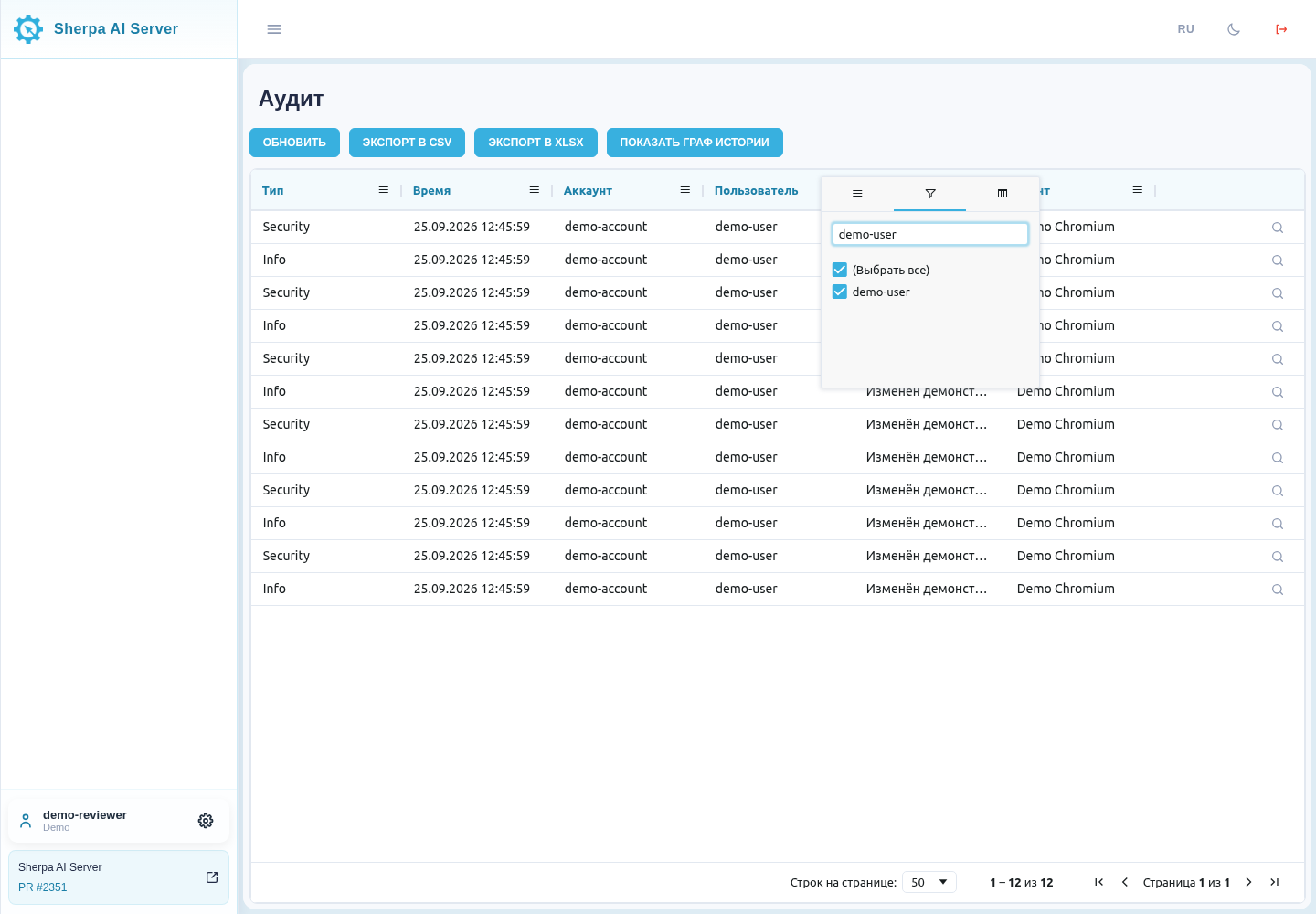
Búsqueda y selección de Usuarios
La hora se ingresa en la zona horaria de la cuenta. Se pueden especificar horas, minutos y segundos; ambos límites del período se incluyen en el resultado. Por ejemplo, el período desde 25.09.2026 10:30:45 hasta 25.09.2026 12:45:59 incluye eventos entre estos valores.
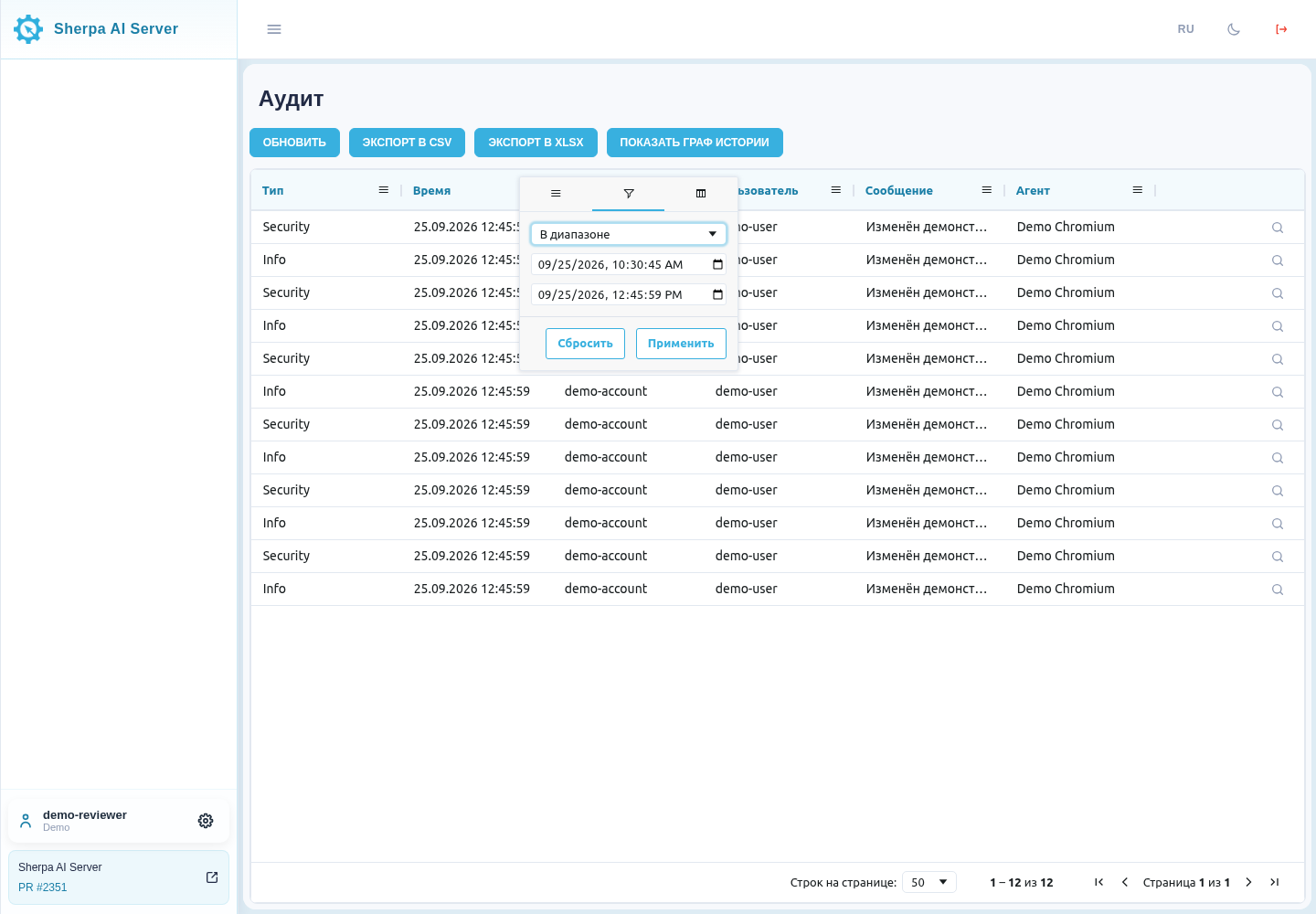
Período en la zona horaria de la cuenta
Las condiciones de diferentes columnas actúan simultáneamente. La cantidad de filas y páginas considera todos los filtros aplicados. Después de recargar la página, las condiciones se restauran.
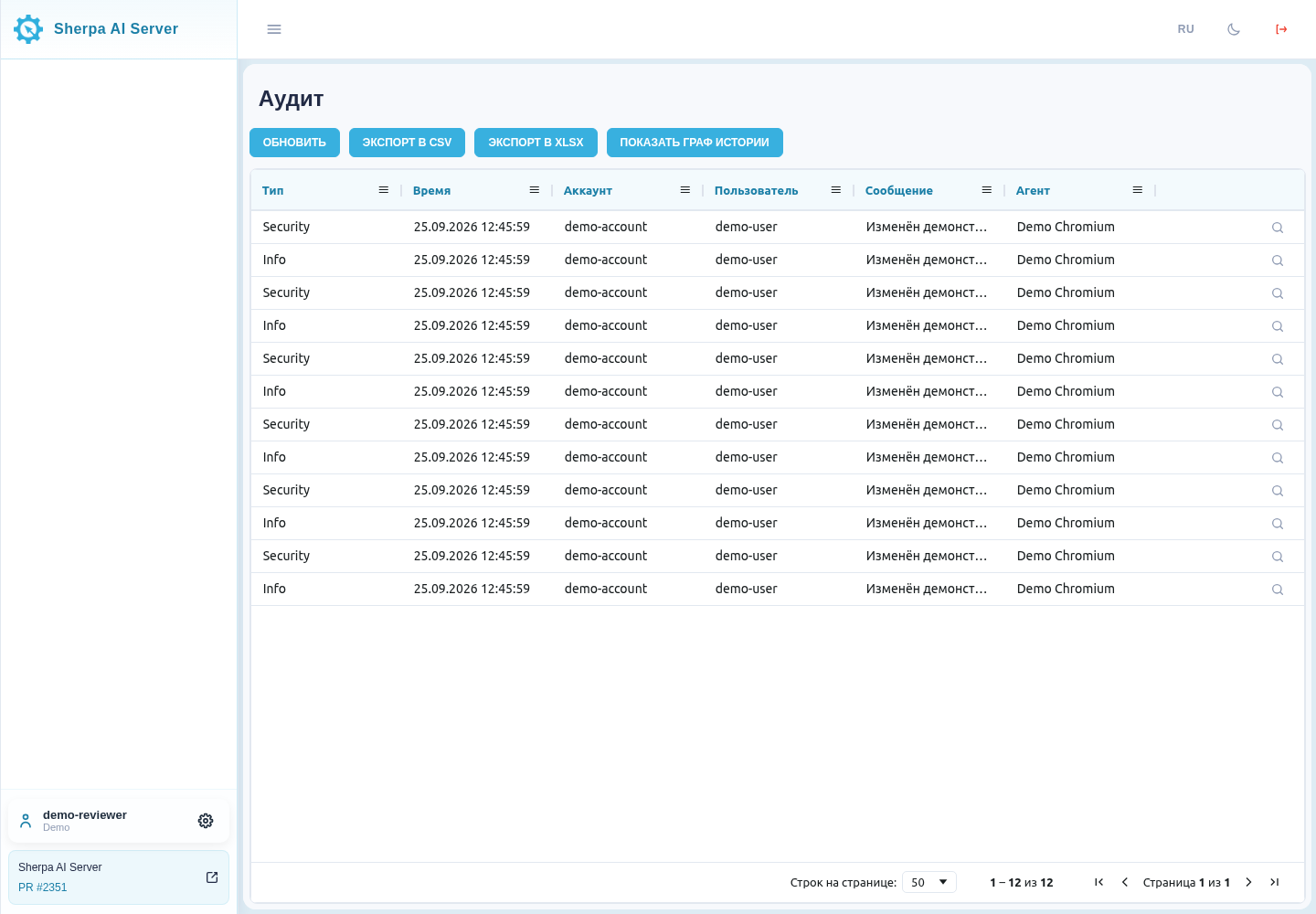
Registro de auditoría filtrado
Para quitar el filtro de tiempo, haga clic en "Restablecer" en su pestaña. Para el filtro de texto, limpie el campo. En los filtros de Tipo y Usuario, limpie la búsqueda de la lista y marque "Seleccionar todo"; si se desmarcan todas las opciones, el registro estará vacío.
Los botones "Exportar a CSV" y "Exportar a XLSX" exportan todos los eventos que cumplen con los filtros actuales, incluyendo otras páginas de la tabla.
Mostrar gráfico de historial#
Después de hacer clic en el botón "Mostrar gráfico de historial", se abre la ventana "Historial de cambios de entidad". En ella se muestra el historial de cambios de la entidad seleccionada y los detalles de cada evento.
En la parte superior de la ventana se indican el identificador de la entidad y la cantidad de eventos relacionados. A la izquierda se muestra una lista de eventos en forma de línea de tiempo: para cada evento se muestran el mensaje, la cuenta, la fecha y hora, así como los campos modificados. Al seleccionar un evento, sus detalles se abren en la parte derecha de la ventana.
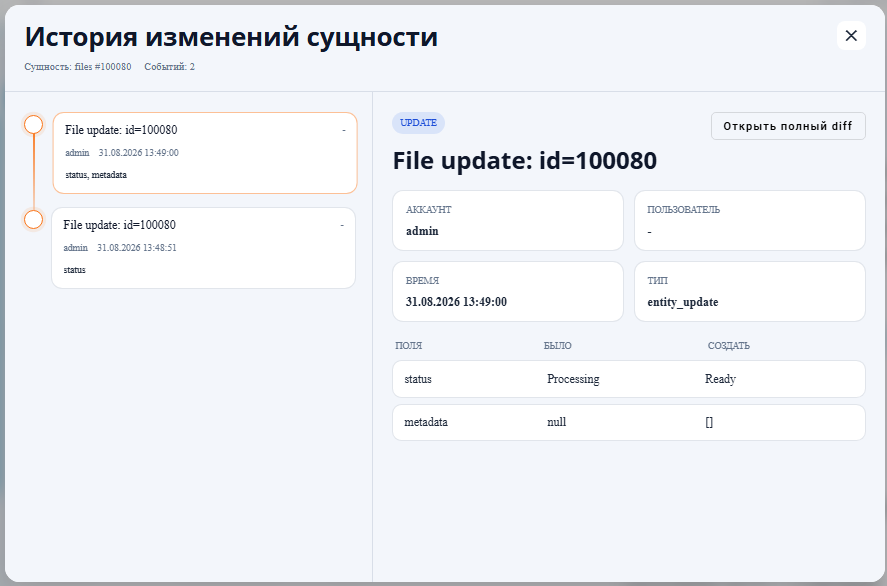
| Campo | Descripción |
|---|---|
campo "Tipo de evento" .png) |
Etiqueta de acción, por ejemplo "UPDATE". |
campo "Título del evento".png) |
Breve descripción del evento, por ejemplo File update: id=100080. |
campo "Cuenta".png) |
Cuenta desde la cual se realizó la acción. |
campo "Usuario".png) |
Usuario asociado con el evento, si se proporciona la información. |
campo "Hora".png) |
Fecha y hora del evento. |
campo "Tipo" .png) |
Tipo técnico de evento, por ejemplo entity_update. |
columna "Campos" .png) |
Nombres de los campos modificados. |
columna "Era" .png) |
Valores de los campos antes de la modificación. |
columna "Es" .png) |
Valores de los campos después de la modificación. |