
Auditoria#
Na seção "Auditoria" é possível consultar o registro de eventos do sistema. Aqui são registrados as ações dos Usuários e eventos do sistema, como login e logout, criação ou alteração de objetos, atualização de arquivos e outras operações.
.png)
| Elementos da interface | Descrição |
|---|---|
| botão "Atualizar" | Atualiza o registro de auditoria e carrega a lista atual de eventos. |
| botão "Exportar para CSV" | Exporta os dados do registro de auditoria para um arquivo no formato CSV. |
| botão "Exportar para XLSX" | Exporta os dados do registro de auditoria para um arquivo no formato XLSX. |
| botão "Mostrar gráfico de histórico" | Abre uma representação gráfica do histórico de eventos, onde é possível visualizar as relações e a sequência de alterações. |
| coluna "Tipo" | Categoria do evento, por exemplo Security, entity_update ou entity_create. |
| coluna "Hora" | Data e hora da execução do evento. |
| coluna "Conta" | Conta sob a qual a ação foi realizada. |
| coluna "Usuário" | Usuário associado ao evento, se essas informações forem fornecidas. |
| coluna "Mensagem" | Descrição do evento ou ação realizada. |
| coluna "Agente" | Informações sobre o cliente ou agente do usuário a partir do qual a ação foi realizada. |
 (1) (1).png) | Botão para visualizar detalhes sobre o evento. |
O botão para visualizar detalhes sobre o evento .png) abre a seguinte janela pop-up:
abre a seguinte janela pop-up:
.png)
| Campo | Descrição |
|---|---|
| Tipo | Categoria do evento, por exemplo entity_update. |
| Hora | Data e hora da execução do evento. |
| Conta | Conta sob a qual a ação foi realizada. |
| Usuário | Usuário associado ao evento, se as informações forem fornecidas. |
| Mensagem | Descrição detalhada do evento ou ação realizada. |
| Agente | Informações sobre o cliente ou agente do usuário a partir do qual a ação foi realizada. Por exemplo, navegador, sistema operacional ou outra fonte de solicitação. |
| Alterações | Descrição detalhada das alterações relacionadas ao evento. Pode conter dados técnicos em formato estruturado, como valores antigos e novos dos parâmetros alterados. |
Filtragem do registro#
Para trabalhar com o registro, é necessário ter permissão de leitura na seção "Auditoria". Os filtros são aplicados a todo o registro da conta atual, incluindo linhas em outras páginas.
Clique no botão de menu à direita no cabeçalho da coluna desejada e, em seguida, selecione a aba com o ícone de filtro. As condições são definidas nesta aba.
| Coluna | Condição |
|---|---|
| Tipo | Marque um ou mais tipos de eventos. |
| Hora | Defina um período ou um limite unilateral com data e hora e, em seguida, clique em "Aplicar". |
| Usuário | Encontre o login na busca da lista e marque os Usuários desejados. A opção "Ações da conta" seleciona eventos sem Usuário. |
| Mensagem, Agente | Digite parte do texto. |
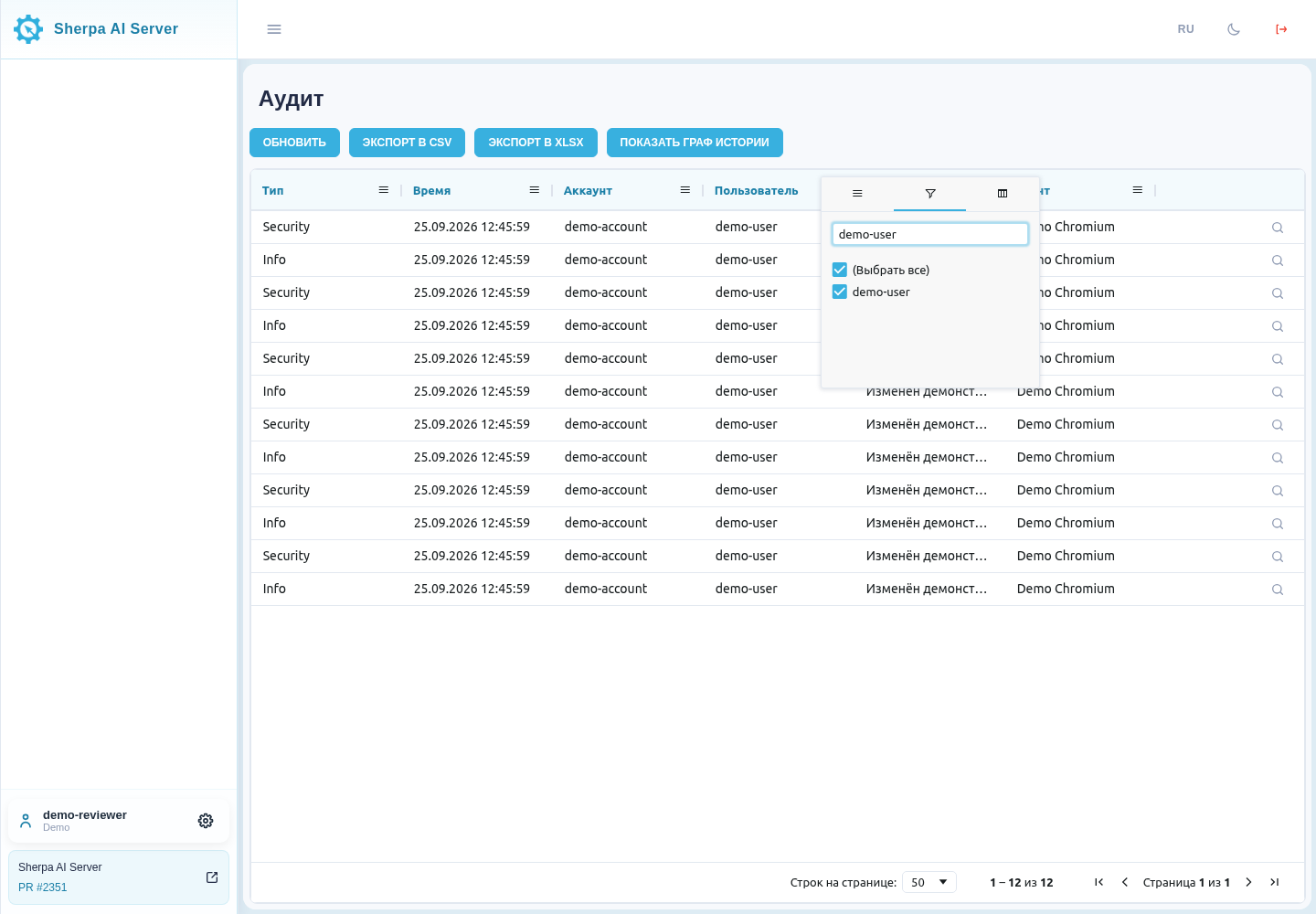
Busca e seleção de Usuários
A hora é inserida no fuso horário da conta. É possível especificar horas, minutos e segundos; ambos os limites do período são incluídos no resultado. Por exemplo, o período de 25.09.2026 10:30:45 a 25.09.2026 12:45:59 inclui eventos entre esses valores.
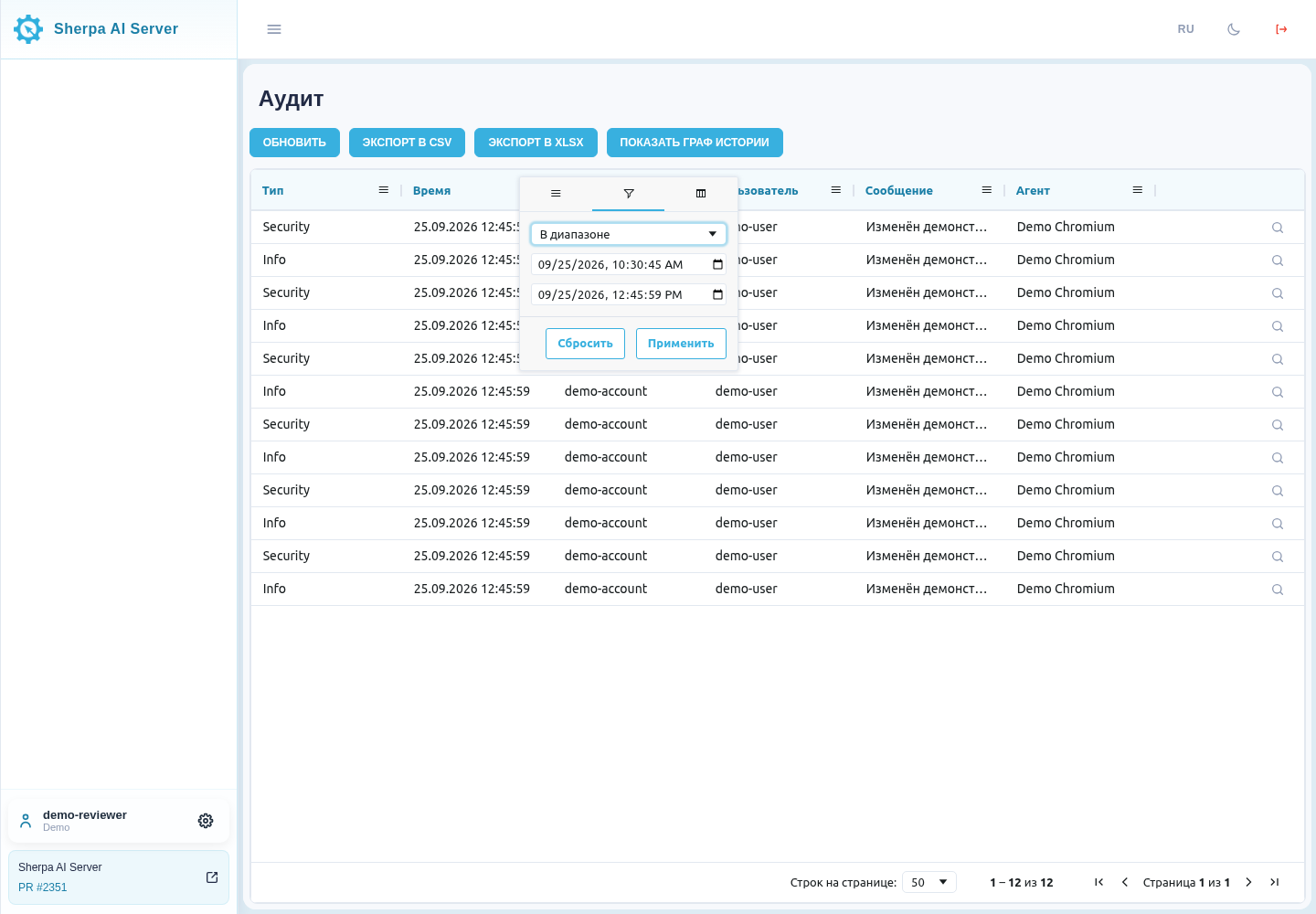
Período no fuso horário da conta
As condições de diferentes colunas atuam simultaneamente. O número de linhas e páginas considera todos os filtros aplicados. Após recarregar a página, as condições são restauradas.
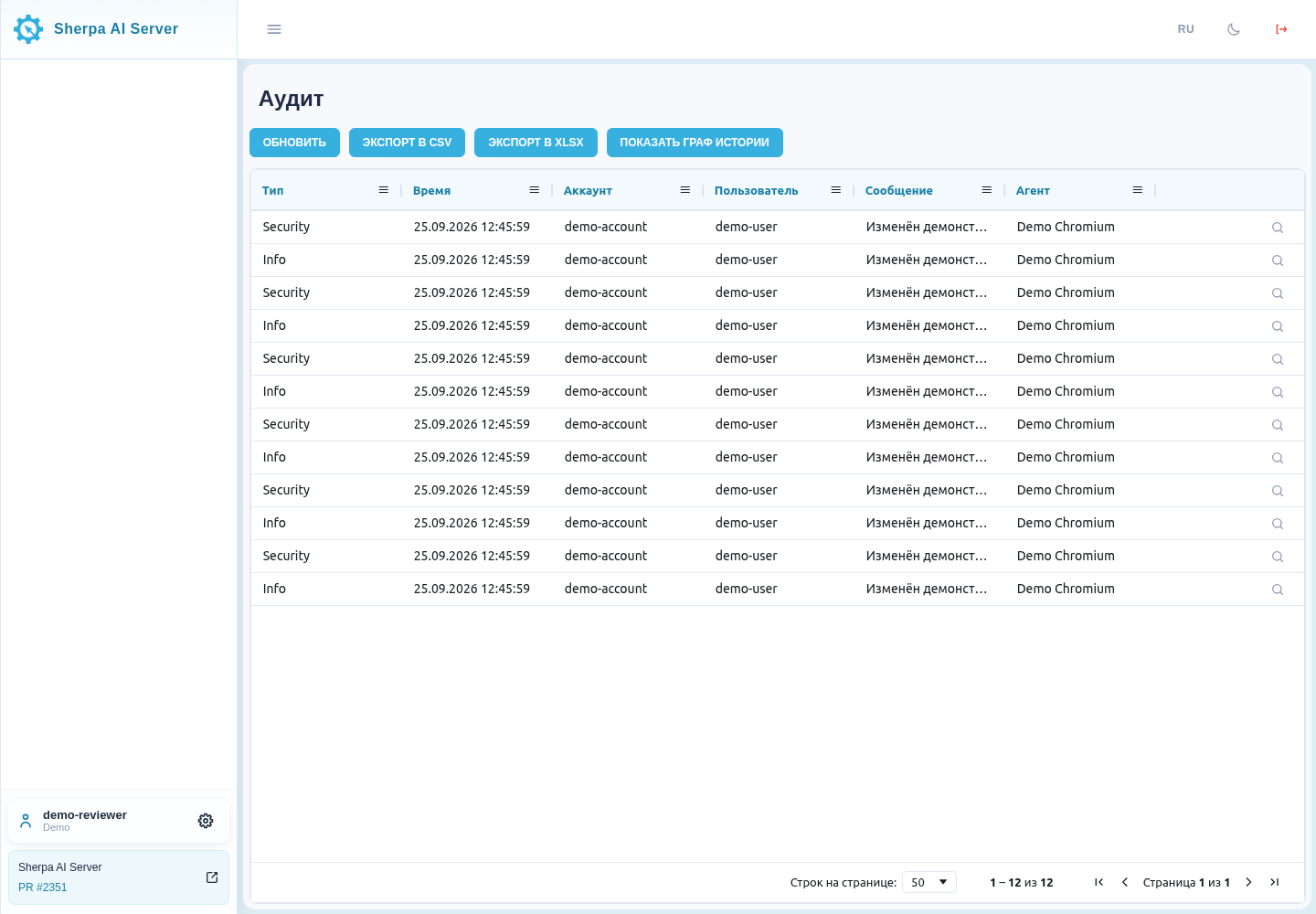
Registro de auditoria filtrado
Para remover o filtro de hora, clique em "Redefinir" na sua aba. Para o filtro de texto, limpe o campo. Nos filtros de Tipo e Usuário, limpe a busca da lista e marque "Selecionar tudo"; se desmarcar todas as opções, o registro ficará vazio.
Os botões "Exportar para CSV" e "Exportar para XLSX" exportam todos os eventos que correspondem aos filtros atuais, incluindo outras páginas da tabela.
Mostrar gráfico de histórico#
Após clicar no botão "Mostrar gráfico de histórico", uma janela "Histórico de alterações da entidade" é aberta. Nela é exibido o histórico de alterações da entidade selecionada e detalhes sobre cada evento.
Na parte superior da janela, estão indicados o identificador da entidade e o número de eventos relacionados. À esquerda, é exibida uma lista de eventos em forma de linha do tempo: para cada evento, são mostradas a mensagem, a conta, a data e a hora, bem como os campos alterados. Ao selecionar um evento, seus detalhes são abertos na parte direita da janela.
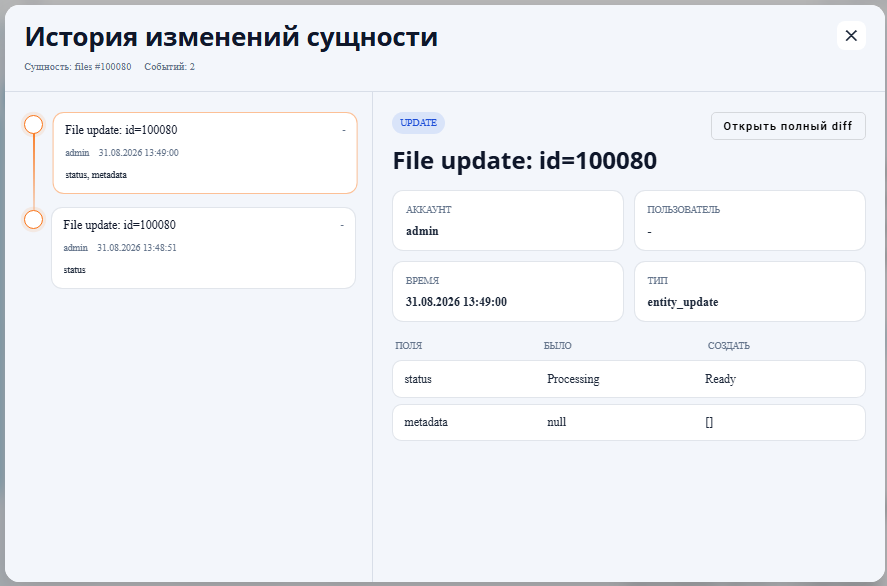
| Campo | Descrição |
|---|---|
campo "Tipo de evento" .png) |
Rótulo da ação, por exemplo "UPDATE". |
campo "Título do evento".png) |
Descrição breve do evento, por exemplo File update: id=100080. |
campo "Conta".png) |
Conta sob a qual a ação foi realizada. |
campo "Usuário".png) |
Usuário associado ao evento, se as informações forem fornecidas. |
campo "Hora".png) |
Data e hora do evento. |
campo "Tipo" .png) |
Tipo técnico do evento, por exemplo entity_update. |
coluna "Campos" .png) |
Nomes dos campos alterados. |
coluna "Foi" .png) |
Valores dos campos antes da alteração. |
coluna "Ficou" .png) |
Valores dos campos após a alteração. |