
Usuários#
A tela Usuários permite gerenciar as contas das pessoas com acesso ao Sherpa AI Server. A tabela mostra login, nome, sobrenome, departamento, funções atribuídas, status e data de criação. Os botões acima da tabela permitem criar, excluir, importar e exportar registros.
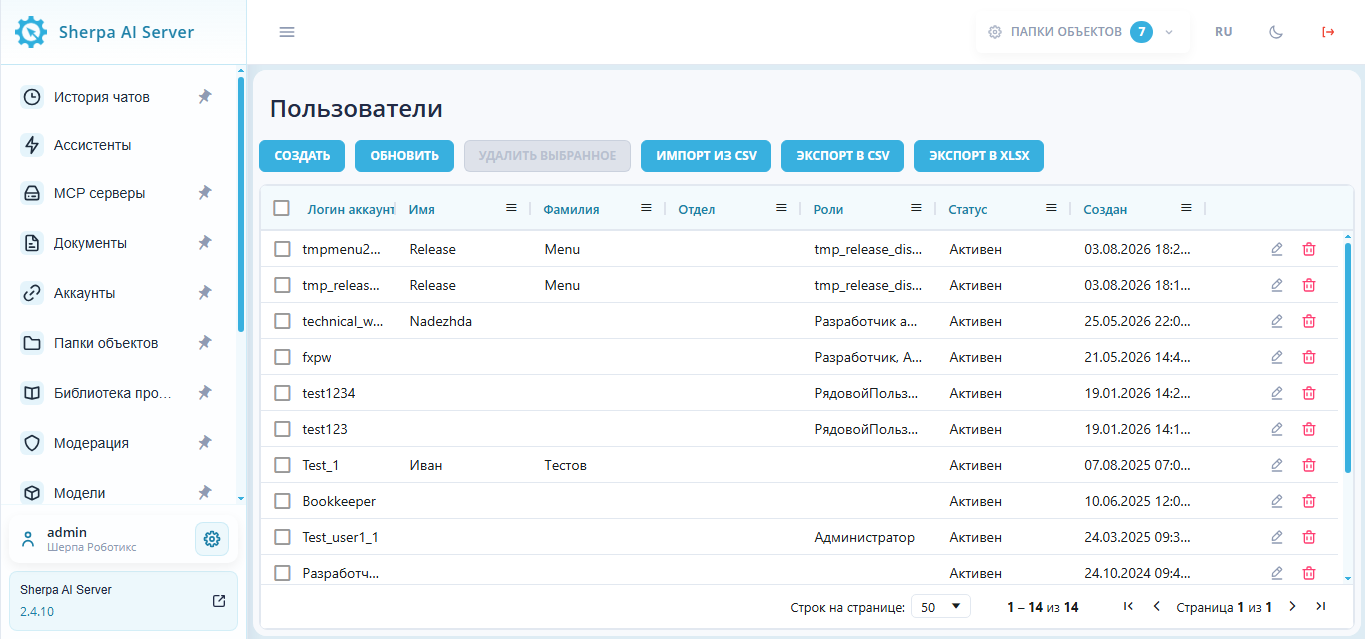
Tela Usuários: tabela de contas e botões de gerenciamento.
| № p/p | Elemento da interface | Descrição |
|---|---|---|
| 1. | botão "Criar" | Permite criar novos Usuários. |
| 2. | botão "Atualizar" | Permite atualizar forçadamente a tabela "Usuários". |
| 3. | botão "Excluir selecionados" | Permite excluir os Usuários selecionados do Sherpa AI Server. Usuários individuais também podem ser excluídos clicando no botão Ao excluir Usuários, uma janela de confirmação de exclusão aparece. |
| 4. | botão "Importar de CSV" | Permite carregar os dados dos Usuários de um arquivo no formato CSV para criar registros na tabela Usuários. |
| 5. | botão "Exportar para CSV" | Gera um arquivo de dados dos Usuários no formato CSV para importação em planilhas e sistemas de contabilidade. |
| 6. | botão "Exportar para XLSX" | Gera um arquivo de dados dos Usuários no formato Microsoft Excel (XLSX) para importação em planilhas e sistemas de contabilidade. |
| 7. | coluna "Login da conta" | Login único associado ao Usuário. |
| 8. | coluna "Nome" | Nome do Usuário. |
| 9. | coluna "Sobrenome" | Sobrenome do Usuário. |
| 10. | coluna "Departamento" | Divisão ou departamento ao qual o Usuário pertence. |
| 11. | coluna "Funções" | Funções atribuídas ao Usuário que definem seus direitos de acesso no sistema. |
| 12. | coluna "Status" | Estado atual do usuário, por exemplo, "Ativo". |
| 13. | coluna "Criado" | Data e hora de criação do Usuário. |
.png) na linha correspondente da tabela "Usuários".
Botão "Criar"#
O botão "Criar" acima da tabela abre a janela "Usuário" para adicionar uma conta e selecionar o método de login.
A criação de um usuário exige "Criação" na linha "Usuários" e "Leitura" na linha "Funções" da tela Funções. Essas permissões estão disponíveis automaticamente ao entrar como conta.
É necessário atribuir pelo menos uma função ao usuário. Sem uma função, ele não pode entrar no Sherpa AI Server.
O método de login é escolhido por uma de três opções. "Local" está selecionada por padrão. Os campos dependem do método escolhido.
Os campos comuns se aplicam aos três métodos de login.
Campos obrigatórios:
- Campo "E-mail" — endereço de e-mail do usuário.
- Tabela "Função" — caixas de seleção para atribuir permissões. É preciso selecionar pelo menos uma função.
Campos adicionais:
- Campo "Nome" — nome do usuário.
- Campo "Sobrenome" — sobrenome do usuário.
- Campo "Departamento" — unidade organizacional do usuário.
- Caixa de seleção "Usuário bloqueado" — impede o login quando marcada. Desmarcada por padrão.
Opção "Local"#
A autenticação local usa um login e uma senha definidos no Sherpa AI Server. Os campos são explicados em "Autenticação local".
Campos obrigatórios de autenticação local:
- Campo "Login da conta" — login exclusivo para acessar o Sherpa AI Server.
- Campo "Senha" — senha da nova conta. Nenhum valor é indicado na documentação.
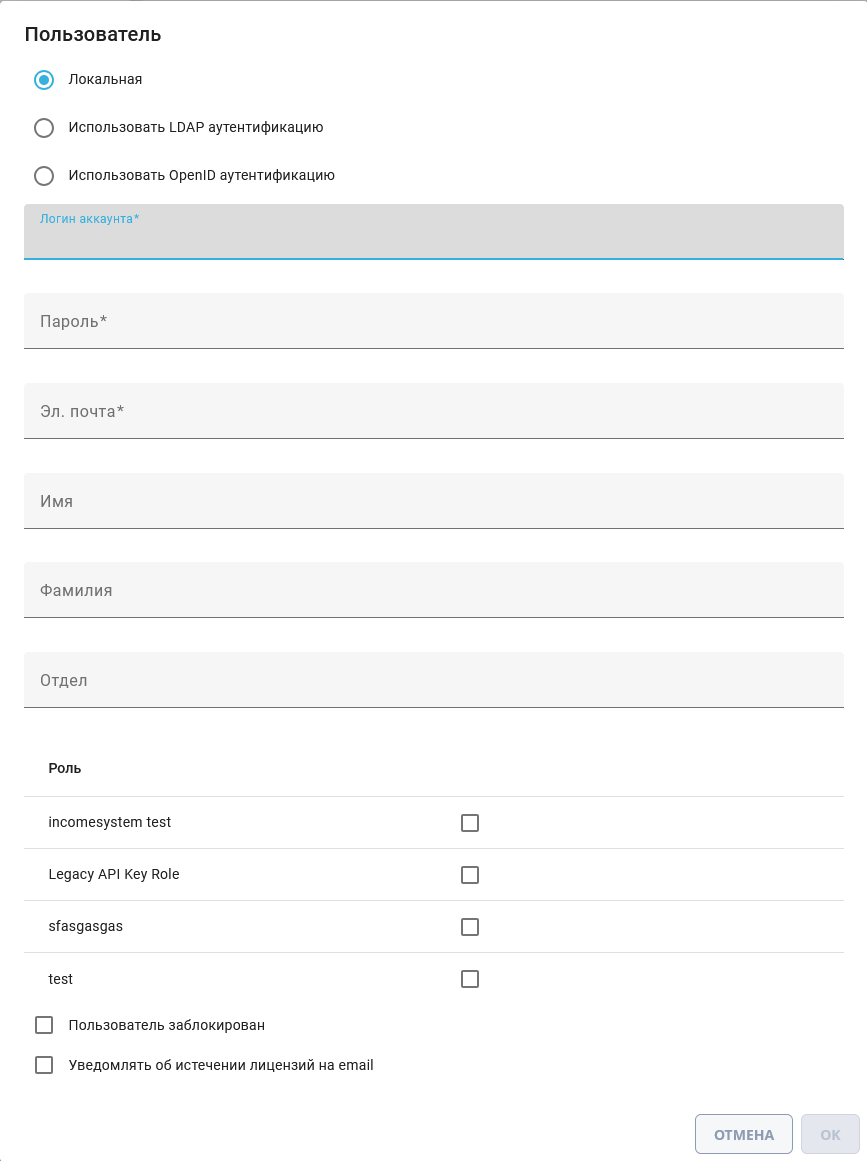
Janela "Usuário": opção "Local".
Opção "Usar autenticação LDAP"#
A autenticação LDAP usa uma conta do diretório corporativo. Os requisitos de conexão e a seleção do usuário são descritos em "Autenticação LDAP".
Campo LDAP obrigatório:
- Campo "Usuários LDAP" — conta selecionada do diretório corporativo conectado. Nenhuma senha local é definida nesse modo.
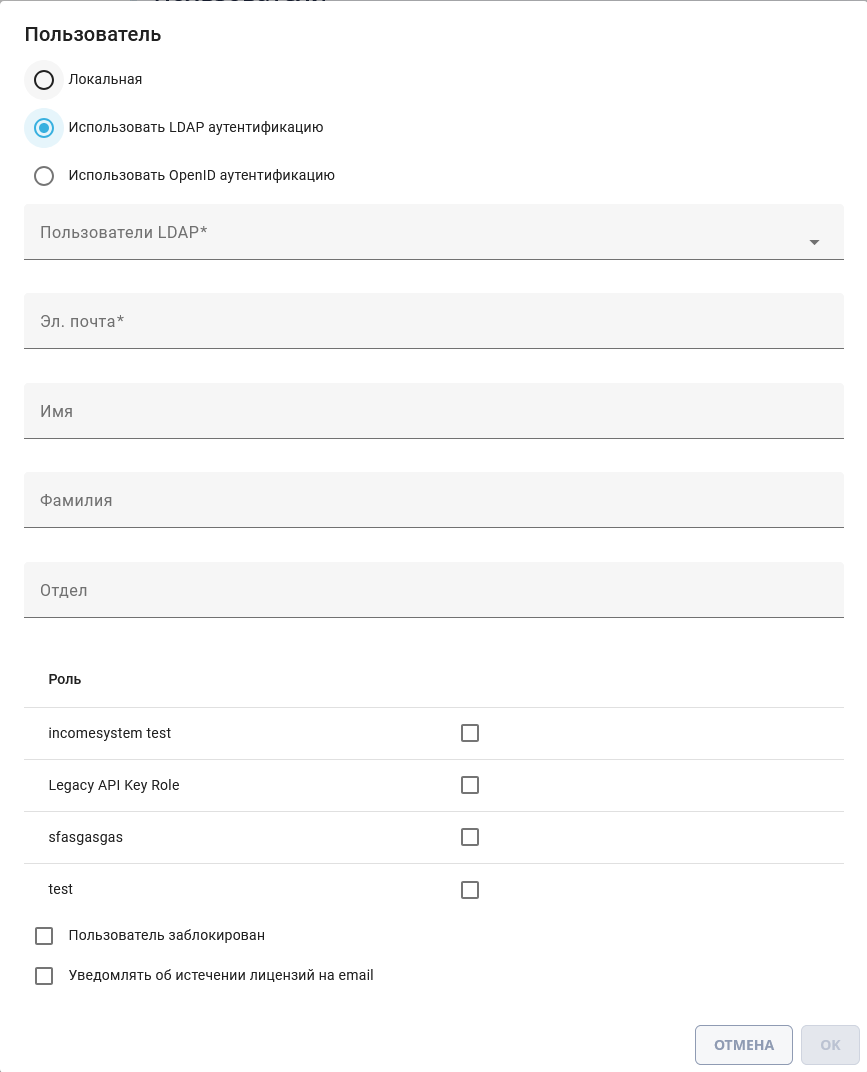
Janela "Usuário": opção "Usar autenticação LDAP".
Opção "Usar autenticação OpenID"#
A autenticação OpenID vincula o usuário a um provedor externo de login. A configuração do identificador e do provedor é descrita em "Autenticação OpenID".
Campo OpenID obrigatório:
- Campo "oAuth id" — identificador do usuário no provedor OpenID configurado. Deve corresponder à conta externa. Nenhuma senha local é definida nesse modo.
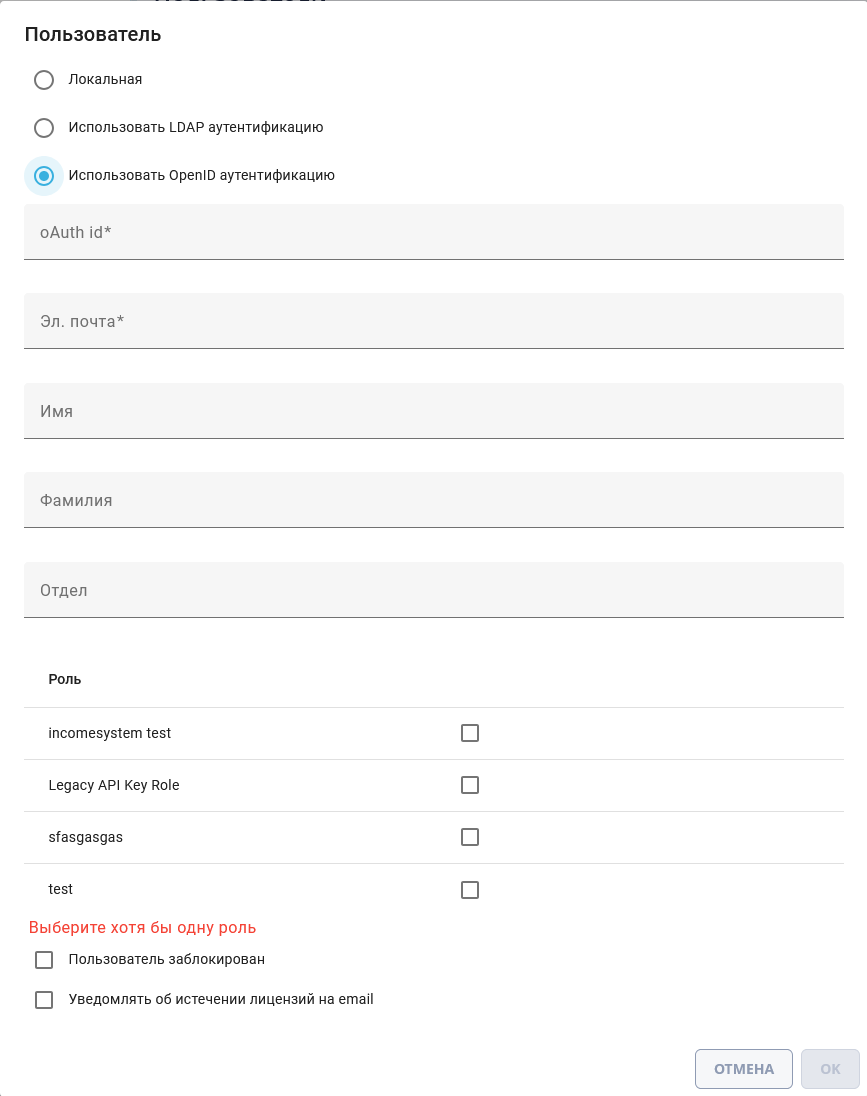
Janela "Usuário": opção "Usar autenticação OpenID".
Campo "Login da conta"#
O login identifica a conta ao entrar no Sherpa AI Server.
O login deve ser único entre todos os usuários e contas da instalação, incluindo outras contas. Se já estiver em uso ao clicar em "OK", uma mensagem ao lado do campo solicita outro login. O formulário permanece aberto: os dados preenchidos, as funções disponíveis e as funções selecionadas são preservados.
Para autenticação local, informe um login livre. Para LDAP, selecione outra conta do diretório se for essa a que precisa adicionar. Para OpenID, confira o identificador com o provedor. Depois de corrigir o valor, clique novamente em "OK" no mesmo formulário. Se o salvamento for concluído, o formulário será fechado e o Usuário aparecerá na tabela. Em caso de outro erro, corrija a causa indicada e tente novamente. "Cancelar" fecha o formulário sem criar um Usuário.
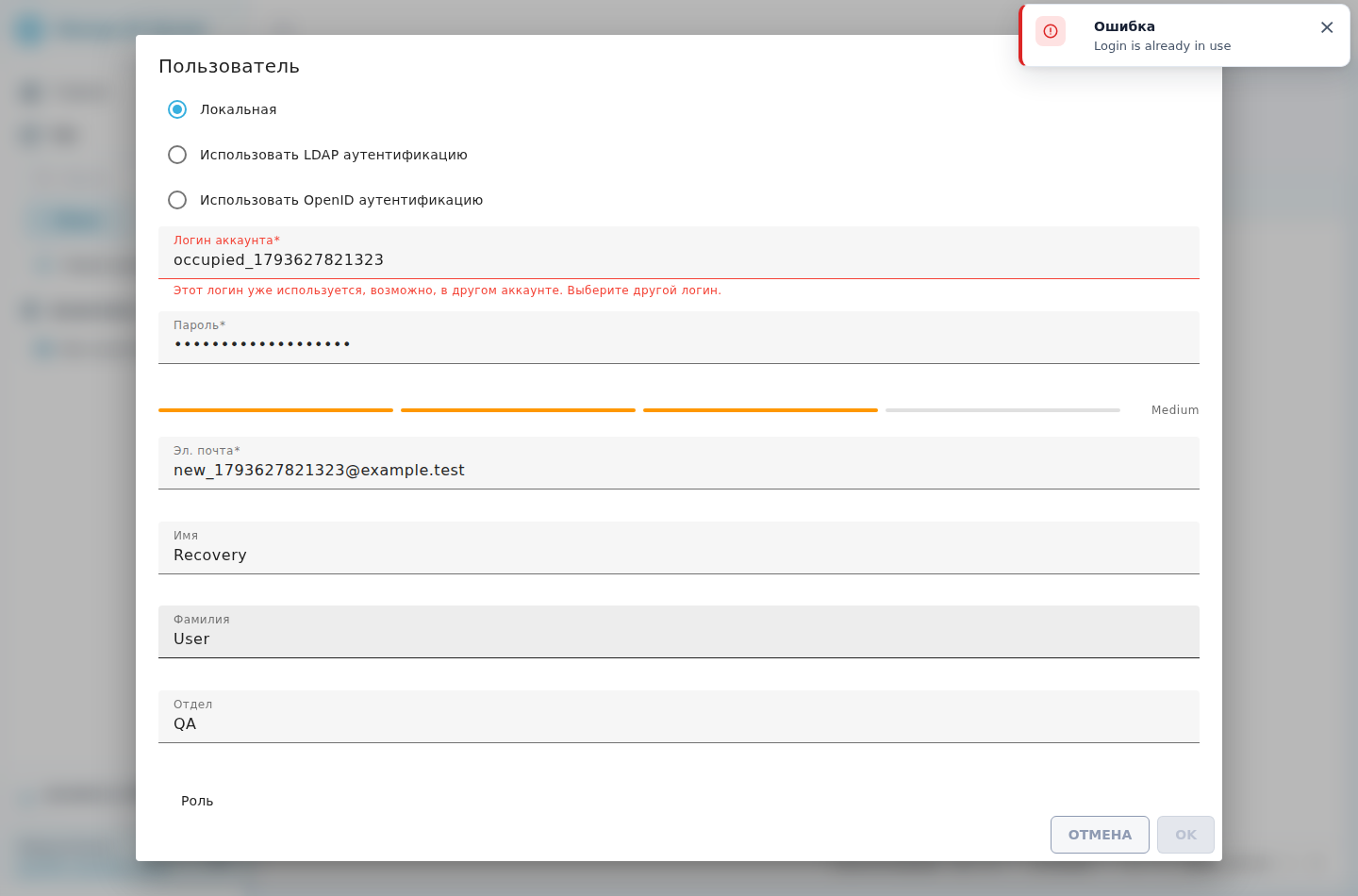
Formulário de usuário: login já em uso (interface em russo).
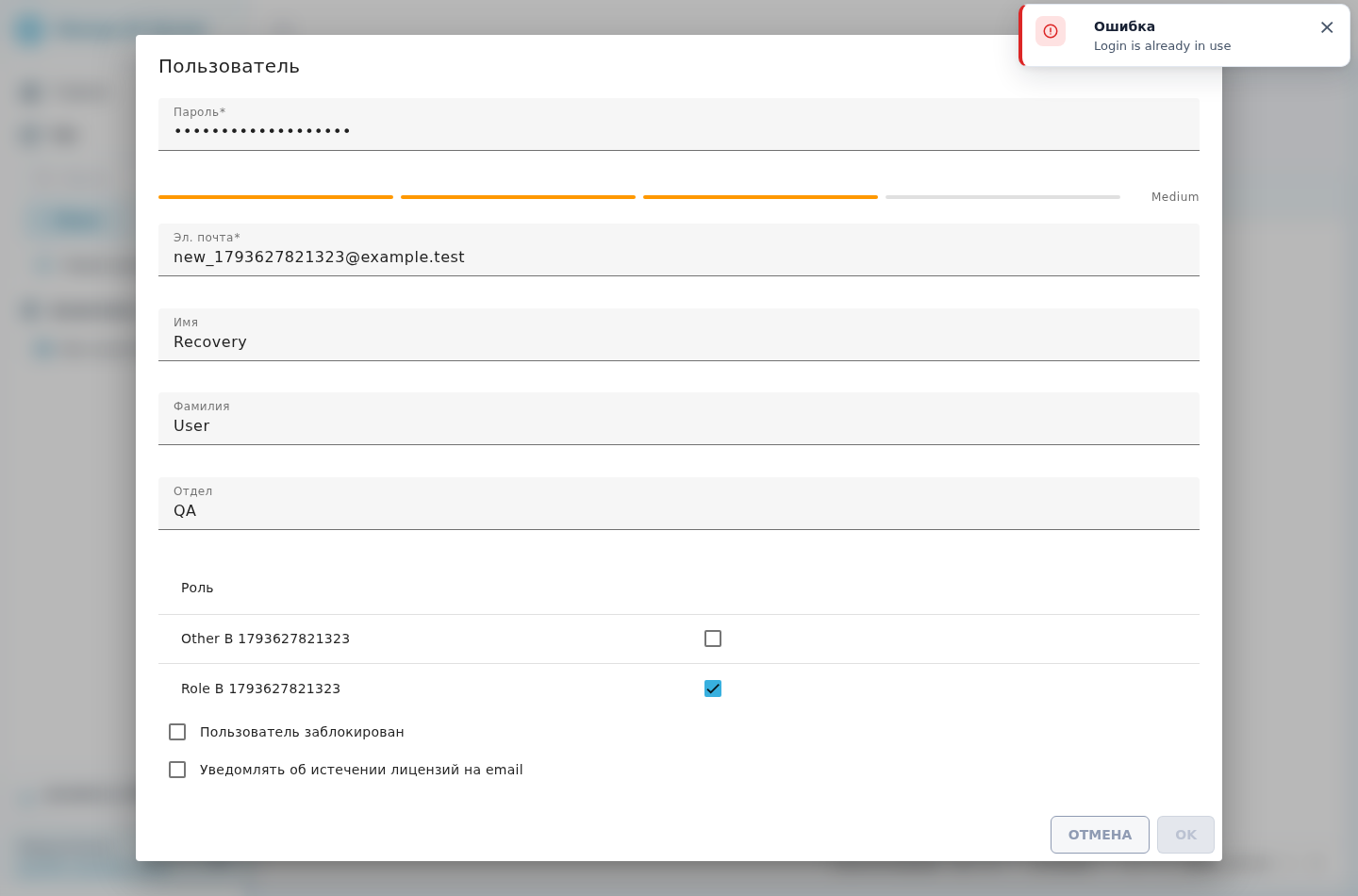
Formulário de usuário: funções disponíveis e selecionadas preservadas após a recusa (interface em russo).
Botão "Editar"#
O botão "Editar" .png) na linha de um usuário permite alterar seus parâmetros. Para abrir a janela "Usuário", é necessário selecionar o registro e clicar nesse botão. Os campos de autenticação são descritos nos artigos correspondentes indicados anteriormente. "OK" salva as alterações e "Cancelar" fecha a janela sem salvar as modificações inseridas.