
Registro de Auditoria de Chats#
A tela Registro de Auditoria de Chats mostra o histórico de mensagens de Chats de todos os Usuários da Conta.
.png)
| № p/p | Elemento da interface | Descrição |
| 1. | botão "Excluir mensagens antigas" | Remove registros obsoletos do Registro de Auditoria de Chats. Ao clicar no botão, uma janela com um campo para especificar a data é aberta. Após a confirmação da data especificada, as mensagens anteriores a essa data serão excluídas. |
| 2. | botão "Exportar para CSV" | Exporta os dados do registro para um arquivo no formato CSV. |
| 3. | botão "Exportar para XLSX" | Exporta os dados do registro para um arquivo no formato XLSX. |
| 4. | botão "Atualizar" | Atualiza a lista de registros na tabela. |
| 5. | coluna "Guid do chat" | Identificador único do Chat. |
| 6. | coluna "Criado" | Data e hora do envio da mensagem. |
| 7. | coluna "Usuário" | Usuário que enviou a mensagem. |
| 8. | coluna "Chat" | Nome ou tópico do Chat. |
| 9. | coluna "Função" | Função do autor da mensagem. Valores possíveis:
|
| 10. | coluna "Mensagem" | Texto da mensagem, resposta do servidor ou dados técnicos. Se a mensagem for longa, é possível visualizá-la clicando no ícone .png) (à direita na linha desejada). (à direita na linha desejada). |
| 11. | coluna "Avaliações" | Avaliação da mensagem, se foi especificada. |
| 12. | .png) | Abre informações detalhadas sobre o registro selecionado em uma janela pop-up "Mostrar mensagem". |
| 13. | .png) | Permite selecionar o número de linhas exibidas em uma página da tabela. |
| 14. | .png) | Mostra o intervalo de registros exibidos e o número total de registros. |
| 15. | .png) | Permite navegar para a primeira, anterior, próxima ou última página da tabela. |
Se uma mensagem tiver arquivos anexados, seus nomes aparecerão na coluna "Mensagem". Para ver os anexos e baixar um arquivo, selecione seu nome na tabela ou abra "Mostrar mensagem". As exportações CSV e XLSX incluem a coluna attachments com os nomes e GUIDs dos arquivos anexados.
A funcionalidade da tabela "Registro de Auditoria de Chats" permite realizar as seguintes ações:
Exclusão de mensagens antigas#
Para excluir, é necessário ter a permissão Histórico de chats: Exclusão. É necessário clicar em Excluir mensagens antigas, especifique a data de corte e leia o aviso na janela de confirmação. Após a confirmação, as mensagens de toda a Conta anteriores a essa data e as avaliações relacionadas serão excluídas. Não é possível recuperá-las com os recursos do produto.
Antes de excluir, verifique a data e, se necessário, exporte o histórico desejado. Após a operação, atualize a tabela e verifique o resultado. No auditoria do sistema, são registrados o iniciador, o endereço IP, a data de corte e o número de mensagens excluídas.
| Ação | Descrição |
| Alteração da ordem das colunas | O usuário pode alterar a ordem das colunas arrastando a coluna selecionada para o local desejado. |
| Configuração de colunas | Através do menu da coluna, são acessíveis opções de fixação, ajuste automático de largura e redefinição de configurações. |
| Filtragem de dados | O usuário pode filtrar os registros da tabela pelos valores da coluna selecionada. |
| Configuração de visibilidade das colunas | O usuário pode escolher quais colunas exibir na tabela. |
Para alterar a ordem das colunas, é necessário pressionar o botão esquerdo do mouse no cabeçalho da coluna selecionada e arrastá-la para o local desejado.
Para abrir as configurações da coluna, é necessário clicar em .png) no cabeçalho da coluna selecionada.
no cabeçalho da coluna selecionada.
.png)
| № p/p | Opção | Descrição |
| 1. | Fixar coluna | Permite fixar a coluna selecionada na tabela. |
| 1.1 | Não fixar | Desfaz a fixação da coluna selecionada. |
| 1.2. | Fixar à esquerda | Fixar a coluna selecionada à esquerda. |
| 1.3. | Fixar à direita | Fixar a coluna selecionada à direita. |
| 2. | Ajuste automático da largura da coluna | Altera a largura da coluna selecionada levando em consideração o conteúdo de suas células. |
| 3. | Ajuste automático da largura de todas as colunas | Altera a largura de todas as colunas da tabela levando em consideração o conteúdo das células e cabeçalhos. |
| 4. | Redefinir configurações das colunas | Retorna as configurações das colunas aos valores padrão: restaura a largura padrão, a ordem e a exibição das colunas. |
Para filtrar o conteúdo da tabela "Registro de Auditoria de Chats", é necessário clicar em  no cabeçalho da coluna desejada e, na janela que se abre, selecionar a guia
 .png) . Por exemplo, para a coluna com a data, o filtro permite exibir mensagens dentro das datas especificadas pelo usuário.
. Por exemplo, para a coluna com a data, o filtro permite exibir mensagens dentro das datas especificadas pelo usuário.
.png)
Para configurar a visibilidade das colunas, é necessário clicar em no cabeçalho da coluna e, na janela que se abre, selecionar a guia .png) , em seguida, marcar as caixas de seleção ao lado dos nomes das colunas que devem ser exibidas na tabela.
, em seguida, marcar as caixas de seleção ao lado dos nomes das colunas que devem ser exibidas na tabela.
.png)
Buscar pelo GUID do chat#
Para visualizar o registro, é necessária a permissão da função "Chat audit log → Read".
Para buscar mensagens pelo GUID do chat na tela Chat audit log, seguem-se estas etapas:
É possível clicar no ícone de menu do cabeçalho da coluna "Chat GUID" e selecionar a aba de filtro.
O filtro usa a condição "Contains". É necessário inserir o GUID completo do chat ou um trecho no campo abaixo dela. A tabela mostra as mensagens dos chats correspondentes na conta atual. A busca não diferencia letras maiúsculas e minúsculas.
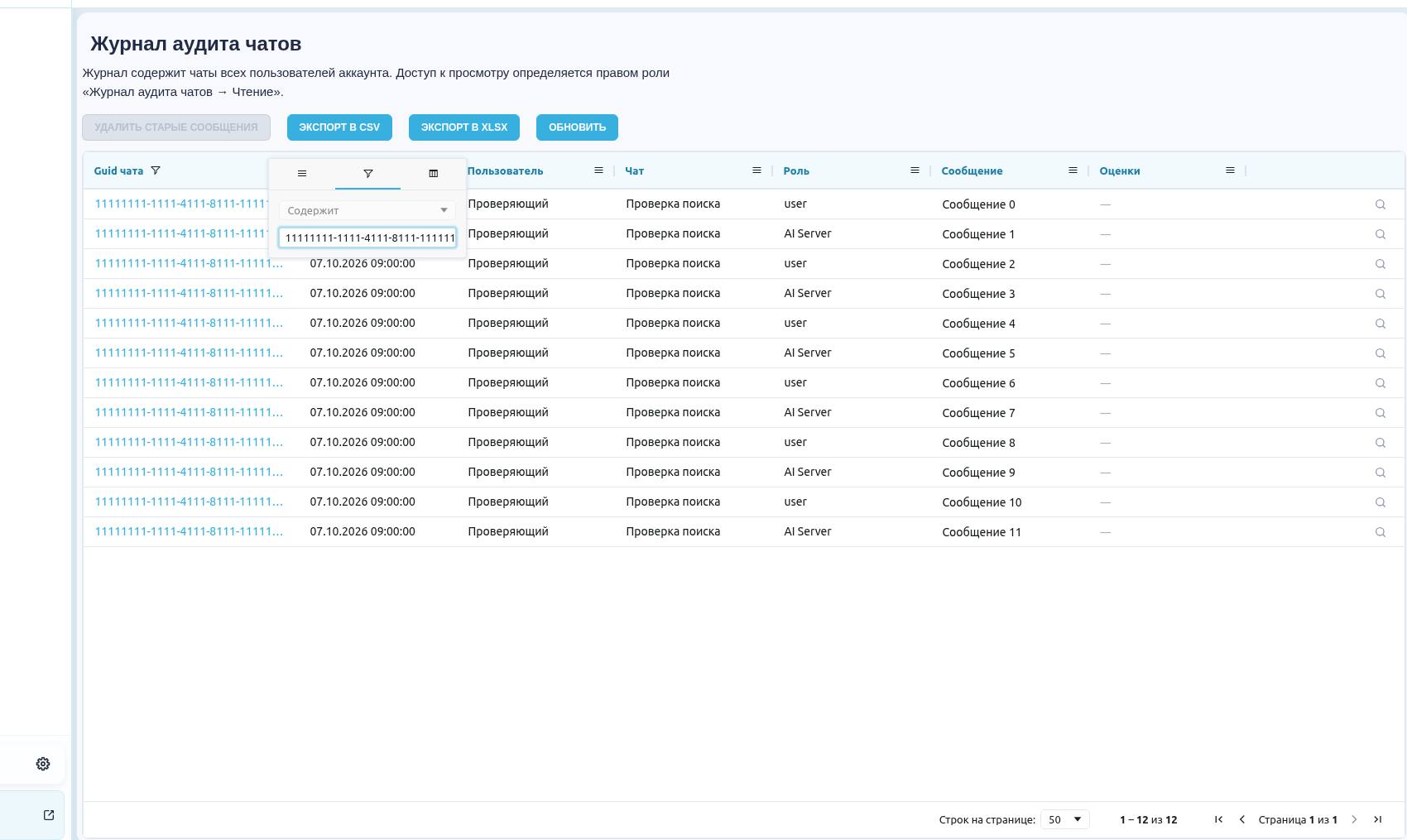
Filtro da coluna Chat GUID e mensagens encontradas. A captura mostra a interface em russo.
Para redefinir a busca, é necessário limpar o campo de filtro da coluna "Chat GUID". Os demais filtros permanecem ativos.
Em uma tela estreita, é possível mudar do modo "Cards" para o modo "Table" antes de abrir o filtro da coluna.
A condição de busca funciona junto com os filtros de data, usuário, nome do chat, função e mensagem. A busca abrange todo o registro, incluindo outras páginas. Se não houver correspondências, a tabela ficará vazia.
Os botões "Export to CSV" e "Export to XLSX" usam o filtro atual. Quando linhas individuais são selecionadas, apenas esses registros são exportados.