
Журнал аудита чатов#
Экран Журнал аудита чатов показывает историю сообщений Чатов всех Пользователей Аккаунта.
.png)
| № п/п | Элемент интерфейса | Описание |
| 1. | кнопка "Удалить старые сообщения" | Удаляет устаревшие записи Журнала аудита Чатов. По кнопке вызывается окно с полем для указания даты. После подтверждения указанной даты сообщения старше нее будут удалены. |
| 2. | кнопка "Экспорт в CSV" | Выгружает данные журнала в файл формата CSV. |
| 3. | кнопка "Экспорт в XLSX" | Выгружает данные журнала в файл формата XLSX. |
| 4. | кнопка "Обновить" | Обновляет список записей в таблице. |
| 5. | колонка "Guid чата" | Уникальный идентификатор Чата. |
| 6. | колонка "Создан" | Дата и время отправки сообщения. |
| 7. | колонка "Пользователь" | Пользователь, от имени которого было отправлено сообщение. |
| 8. | колонка "Чат" | Название или тема Чата. |
| 9. | колонка "Роль" | Роль автора сообщения. Возможные значения:
|
| 10. | колонка "Сообщение" | Текст сообщения, ответ сервера или технические данные. Если сообщение длинное, то для его просмотра можно нажать на иконку .png) (справа в нужной строке). (справа в нужной строке). |
| 11. | колонка "Оценки" | Оценка сообщения, если она была указана. |
| 12. | .png) | Открывает детальную информацию по выбранной записи во всплывающем окне "Показать сообщение". |
| 13. | .png) | Позволяет выбрать количество строк, отображаемых на одной странице таблицы. |
| 14. | .png) | Показывает диапазон отображаемых записей и общее количество записей. |
| 15. | .png) | Позволяет переходить к первой, предыдущей, следующей или последней странице таблицы. |
Если к сообщению прикреплены файлы, их имена показаны в колонке "Сообщение". Чтобы просмотреть список вложений и скачать нужный файл, необходимо выбрать имя файла в таблице или можно открыть "Показать сообщение". Экспорт в CSV и XLSX включает колонку attachments со списком имен и GUID прикрепленных файлов.
Функционал таблицы "Журнал аудита чатов" позволяет выполнять следующие действия:
Удаление старых сообщений#
Для удаления требуется право История чатов: Удаление. Можно нажать на кнопку "Удалить старые сообщения", необходимо указать дату отсечения и необходимо прочитать предупреждение в окне подтверждения. После подтверждения удаляются сообщения всего Аккаунта старше этой даты и связанные с ними оценки. Восстановить их средствами продукта нельзя.
Перед удалением необходимо проверить дату и при необходимости выгрузите нужную историю. После операции необходимо обновить таблицу и необходимо проверить результат. В системном аудите сохраняются инициатор, IP-адрес, дата отсечения и число удаленных сообщений.
| Действие | Описание |
| Изменение порядка колонок | Пользователь может изменить порядок колонок, перетащив выбранную колонку в нужное место. |
| Настройка столбцов | Через меню колонки доступны параметры закрепления, автоподбора ширины и сброса настроек. |
| Фильтрация данных | Пользователь может отфильтровать записи таблицы по значениям выбранной колонки. |
| Настройка видимости колонок | Пользователь может выбрать, какие колонки отображать в таблице. |
Для изменения порядка колонок необходимо зажать левую кнопку мыши на заголовке выбранной колонки и перенести ее в нужное место.
Чтобы открыть настройки столбца, необходимо нажать .png) в заголовке выбранной колонки.
в заголовке выбранной колонки.
.png)
| № п/п | Опция | Описание |
| 1. | Закрепить столбец | Позволяет закрепить выбранную колонку в таблице. |
| 1.1 | Не закреплять | Отменяет закрепление выбранной колонки. |
| 1.2. | Закрепить слева | Закрепляет выбранную колонку слева. |
| 1.3. | Закрепить справа | Закрепляет выбранную колонку справа. |
| 2. | Автоподбор ширины столбца | Изменяет ширину выбранного столбца с учетом содержимого его ячеек. |
| 3. | Автоподбор ширины всех столбцов | Изменяет ширину всех столбцов таблицы с учетом содержимого ячеек и заголовков. |
| 4. | Сбросить настройки столбцов | Возвращает настройки столбцов к значениям по умолчанию: восстанавливает стандартную ширину, порядок и отображение столбцов. |
Чтобы отфильтровать содержимое таблицы "Журнал аудита чатов", необходимо нажать  в заголовке нужной колонки и в открывшемся окне выбрать вкладку
 .png) . Например, для колонки с датой фильтр позволяет отобразить сообщения в пределах указанных пользователем дат.
. Например, для колонки с датой фильтр позволяет отобразить сообщения в пределах указанных пользователем дат.
.png)
Чтобы настроить видимость колонок, необходимо нажать в заголовке колонки и в открывшемся окне выбрать вкладку .png) , затем заполнить чекбоксы напротив названий колонок, которые должны отображаться в таблице.
, затем заполнить чекбоксы напротив названий колонок, которые должны отображаться в таблице.
.png)
Поиск по GUID Чата#
Для просмотра требуется право Роли "Журнал аудита чатов → Чтение".
Для поиска сообщений по GUID Чата на экране Журнал аудита чатов необходимо выполнить следующие действия:
Можно нажать на значок меню в заголовке колонки "Guid чата" и выбрать вкладку фильтра.
В фильтре используется условие "Содержит". Необходимо ввести полный GUID Чата или его фрагмент в поле под ним. В таблице останутся сообщения подходящих Чатов текущего Аккаунта. Поиск не зависит от регистра букв.
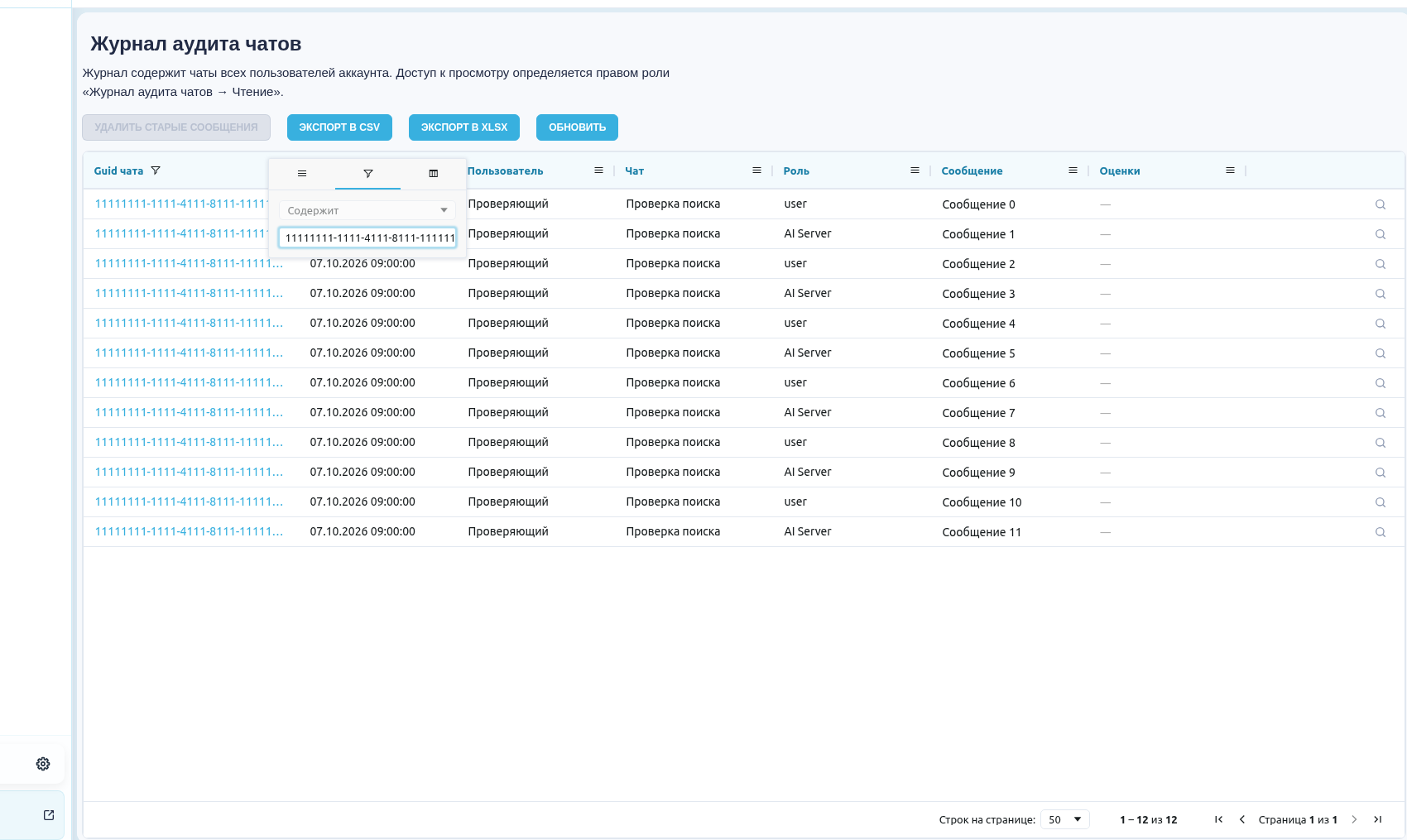
Фильтр колонки "Guid чата" и найденные сообщения.
Для сброса необходимо очистить поле фильтра колонки "Guid чата". Остальные фильтры сохранятся.
На узком экране перед открытием фильтра можно переключиться из режима "Карточки" в режим "Таблица".
Условие поиска применяется вместе с фильтрами по дате, Пользователю, названию Чата, Роли и сообщению. Поиск работает во всем журнале, включая другие страницы. Если совпадений нет, таблица будет пустой.
Кнопки "Экспорт в CSV" и "Экспорт в XLSX" учитывают текущий фильтр. Если выбраны отдельные строки, экспортируются только выбранные записи.