
Папки объектов#
Экран Папки объектов позволяет группировать Документы и Ассистентов и предоставлять Ролям доступ к нужным группам.
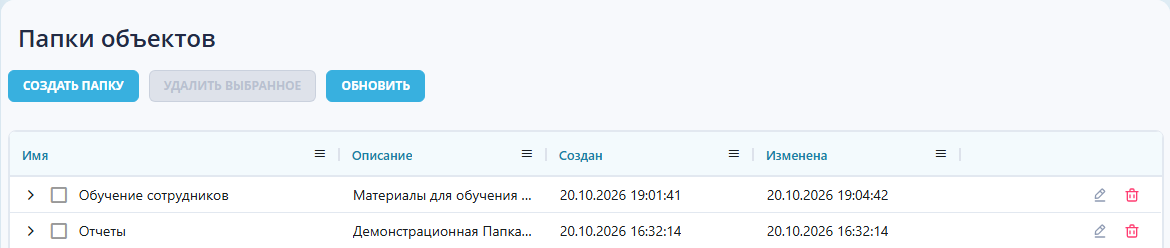
Экран Папки объектов: кнопки и колонки таблицы.
| № п/п | Элемент интерфейса | Описание |
|---|---|---|
| 1. | стрелка раскрытия Папки  | Позволяет раскрывать или сворачивать вложенные Папки. |
| 2. | чекбокс выбора Папки  | Позволяет выбрать одну или несколько Папок объектов для выполнения групповых действий. |
| 3. | кнопка "Создать папку" | Открывает форму создания новой Папки объектов. |
| 4. | кнопка "Удалить выбранное" | Позволяет удалить выбранные Папки объектов из Sherpa AI Server. Для удаления одной Папки используется кнопка удаления |
| 5. | кнопка "Обновить" | Обновляет список Папок объектов. |
| 6. | колонка "Имя" | Отображает название Папки объектов. |
| 7. | колонка "Описание" | Отображает описание Папки объектов, если оно указано. |
| 8. | колонка "Создан" | Отображает дату и время создания Папки объектов. |
| 9. | колонка "Изменена" | Отображает дату и время последнего изменения Папки объектов. |
| 10. | кнопка редактирования  | Позволяет открыть выбранную Папку объектов для изменения ее параметров. |
| 11. | кнопка удаления  | Позволяет удалить конкретную Папку объектов из списка. |
Права доступа#
Права Роли определяют, какие действия с Папками объектов доступны Пользователю. Они настраиваются во всплывающем окне "Роль", на вкладке "Доступ", в строке "Папки объектов":
- просмотр списка — "Чтение";
- создание Папки — "Создание";
- изменение названия и описания — "Обновление";
- удаление Папки — "Удалить".
Для автоматического выбора новой Папки также необходимы право "Чтение" и доступ Роли к созданной записи. Выбор доступных Папок выполняется на вкладке "Папки объектов" окна "Роль".
Пример: для управления Папками объектов в строке "Папки объектов" выбраны права "Создание", "Чтение", "Обновление" и "Удалить". Остальные строки не выбраны.
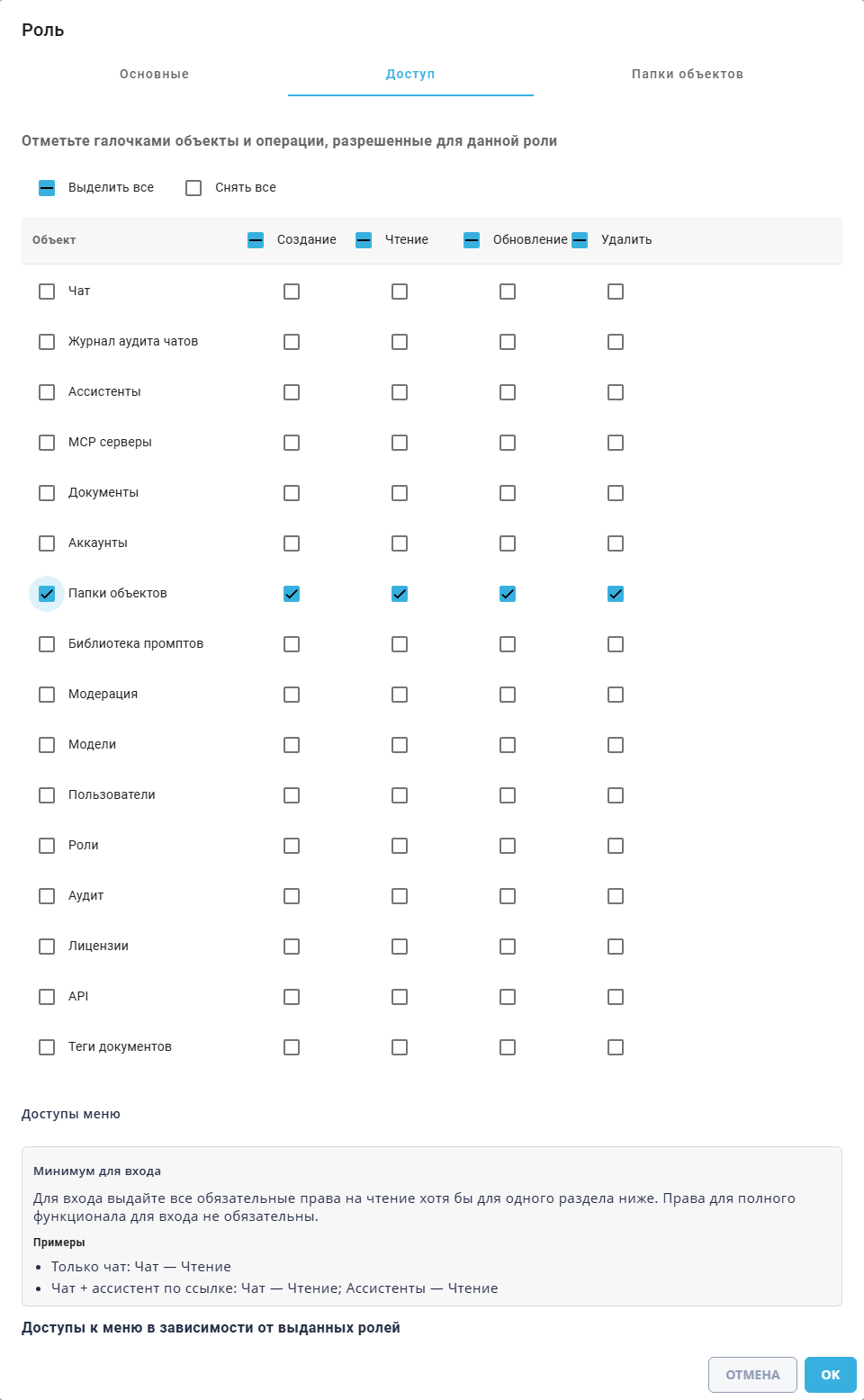
Всплывающее окно "Роль", вкладка "Доступ": права на Папки объектов.
Создание Папки объектов#
Перед созданием необходимо определить, будет ли Папка корневой или вложенной. Если в таблице выбрана одна строка, новая Папка создается внутри выбранной. Если не выбрано ни одной строки или выбрано несколько, создается корневая Папка.
Для создания Папки необходимо нажать на кнопку "Создать папку" над таблицей. Во всплывающем окне "Папка" заполняются следующие поля.
Обязательное поле:
- поле "Имя" — задает название Папки объектов.
Дополнительное поле:
- поле "Описание" — поясняет, какие материалы относятся к Папке и кому они предназначены.
Для сохранения Папки необходимо нажать на кнопку "OK". Кнопка "Отмена" закрывает окно без создания записи.
Пример: для учебных материалов создается корневая Папка. Перед открытием окна ни одна строка таблицы не выбрана. В поле "Имя" указано "Обучение сотрудников", в поле "Описание" — "Инструкции и учебные материалы".
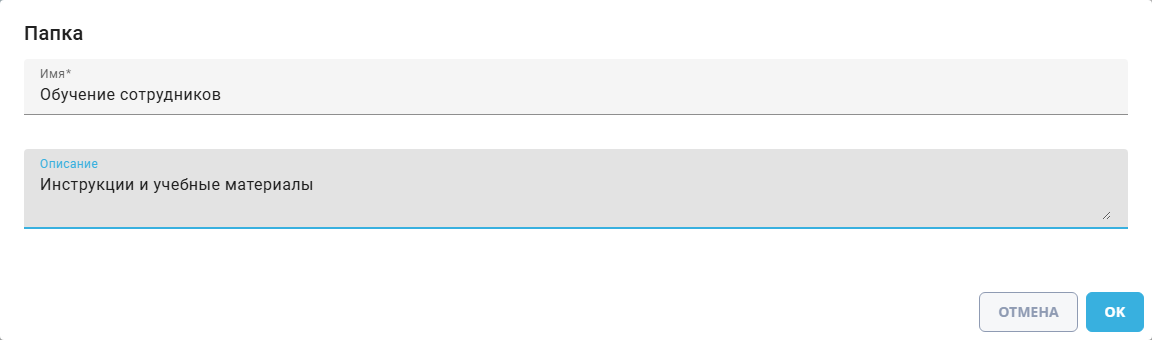
Всплывающее окно "Папка": создание Папки объектов.
После сохранения доступная Пользователю Папка автоматически добавляется к выбранным в меню "Папки объектов" в верхней панели. Прежний выбор сохраняется, счетчик обновляется. В показанном случае ранее была выбрана Папка "Отчеты". После создания "Обучение сотрудников" в меню выбраны обе записи, счетчик показывает 2.
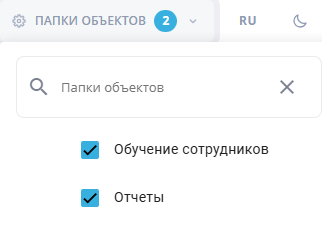
Меню "Папки объектов" в верхней панели: выбор после создания Папки.
Если у Роли нет доступа к новой Папке, выбор не меняется и появляется предупреждение. Для получения доступа необходимо обратиться к администратору. Если сохранить выбор не удалось, Папка остается созданной. После устранения ошибки необходимо повторно выбрать ее в меню верхней панели.
Редактирование Папки объектов#
Для изменения названия или описания Папки необходимо нажать на кнопку редактирования  в ее строке. Откроется всплывающее окно "Папка".
Обязательное поле:
- поле "Имя" — позволяет изменить название Папки.
Дополнительные поля:
- поле "Описание" — позволяет обновить пояснение о назначении Папки;
- поле "GUID" — содержит уникальный идентификатор записи и доступно только для чтения. Кнопка справа копирует идентификатор для работы с API.
Для сохранения изменений необходимо нажать на кнопку "OK". Кнопка "Отмена" закрывает окно без сохранения.
Пример: у Папки "Обучение сотрудников" уточняется описание. В поле "Имя" сохранено "Обучение сотрудников", в поле "Описание" указано "Материалы для обучения сотрудников". GUID не изменяется.

Всплывающее окно "Папка": редактирование Папки объектов.
GUID Папки объектов в API#
В API параметр object_folder обозначает Папку объектов из одноименного раздела интерфейса. GUID нужной записи доступен в окне ее редактирования и в поле guid ответа GET /api/v1/object_folders.
При загрузке файла методом POST /api/v1/folders/{folder_guid}/files GUID Папки объектов передается в поле object_folder_guid. Параметр folder_guid в адресе метода обозначает Папку раздела "Документы". Это другой идентификатор. Числовой id не заменяет GUID. Порядок авторизации и описание методов приведены в документации API.
Пример: для получения GUID Папки "Обучение сотрудников" выполняется запрос списка Папок объектов:
GET /api/v1/object_folders
В массиве data выбирается запись с именем "Обучение сотрудников". Значение ее поля guid передается в object_folder_guid при загрузке учебного файла. Для {folder_guid} используется GUID Папки, в которую загружается файл в разделе "Документы".
Использование Папок объектов на других экранах#
Документы и Ассистенты относятся к выбранным Папкам объектов. В Роли задается, к каким из них Пользователю разрешен доступ. На каждом из этих экранов Папка выбирается отдельно.
Экран Документы#
В окне создания или редактирования Папки раздела "Документы" поле "Папки объектов" связывает материалы с выбранной Папкой объектов. Нажатие на поле открывает список доступных записей.
Обязательное поле:
- поле "Имя" — задает название Папки в разделе "Документы".
Дополнительные поля:
- поле "Анализатор папок" — определяет способ обработки файлов в этой Папке;
- поле "Описание" — поясняет назначение материалов;
- поле "Папки объектов" — связывает Папку документов с Папкой объектов для настройки доступа.
Пример: для учебных материалов создается Папка в разделе "Документы". В поле "Имя" указано "Учебные материалы", в поле "Анализатор папок" выбран "Базовый (индексация)". Поле "Описание" заполнено текстом "Инструкции для новых сотрудников", в поле "Папки объектов" выбрана "Обучение сотрудников".

Всплывающее окно "Папка" на экране Документы: выбор Папки объектов.
Экран Роли#
Во всплывающем окне "Роль", на вкладке "Папки объектов", выбираются Папки, к которым Пользователю предоставляется доступ. Выбор нужен для работы с объектами этих Папок. Для создания Роли выбирать Папки объектов необязательно.
При выборе родительской Папки отмечаются и вложенные. Для доступа только к одной из них необходимо выбрать ее отдельно. Права на действия с Документами, Ассистентами и другими объектами задаются на вкладке "Доступ".
Пример: для доступа к учебным материалам на вкладке "Папки объектов" выбрана "Обучение сотрудников". Остальные Папки не выбраны.
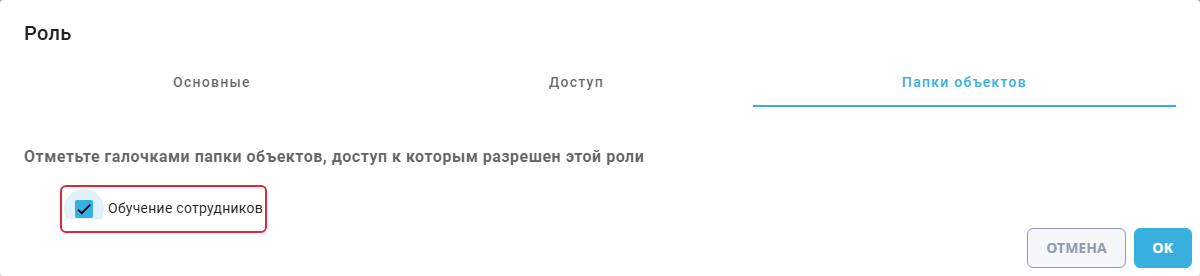
Всплывающее окно "Роль", вкладка "Папки объектов": выбор Папки.
Экран Ассистенты#
В окне настройки существующего Ассистента поле "Папки объектов" определяет, к какой Папке объектов относится запись. Для выбора необходимо открыть список в этом поле и отметить нужную Папку.
Пример: для готового Ассистента "Помощник по обучению" выбирается Папка с учебными материалами. В окне "Редактировать ассистента", на вкладке "Ассистент", в поле "Папки объектов" указана "Обучение сотрудников". После сохранения Ассистент будет относиться к этой Папке.
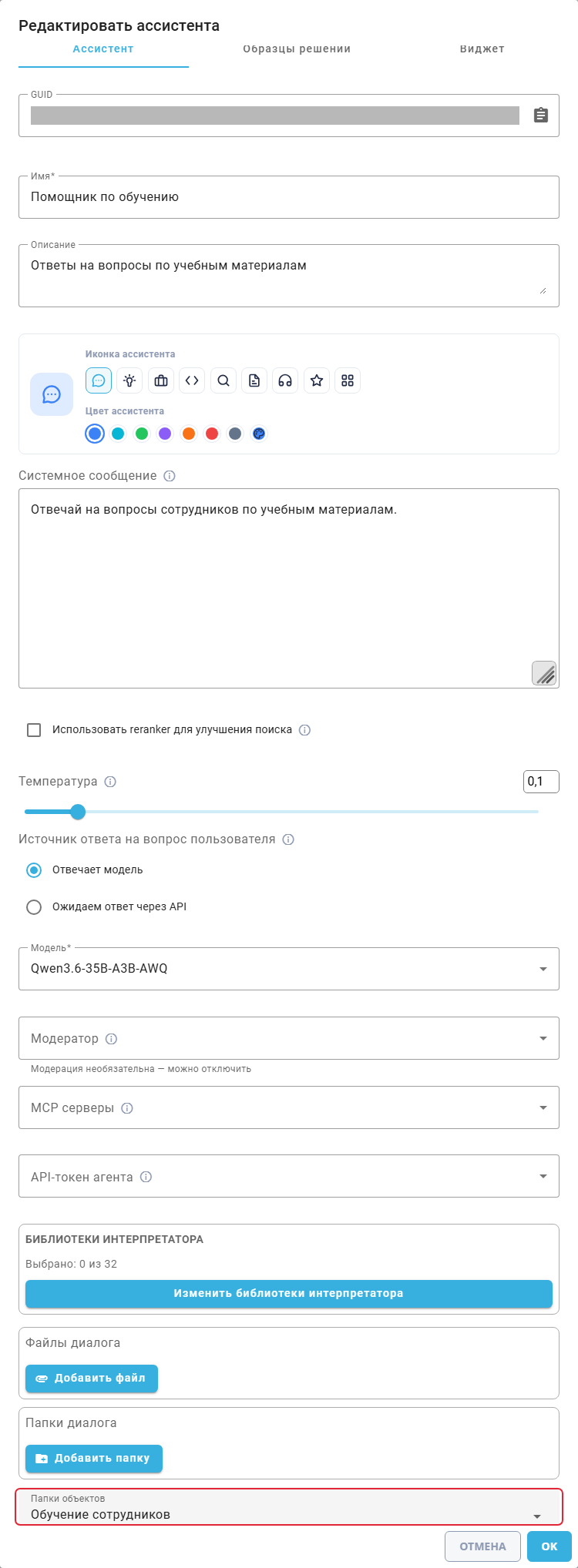
Всплывающее окно "Редактировать ассистента", вкладка "Ассистент": поле "Папки объектов".