
Работа в Sherpa AI Server#
Sherpa AI Server помогает работать с Ассистентами и диалогами из единого портала.
Экран Главная#
Экран Главная в Sherpa AI Server помогает открыть нужный сервис, начать Чат с Ассистентом и вернуться к недавним диалогам. Этот экран открывается после входа в Sherpa AI Server. Если до авторизации была открыта ссылка на другую доступную страницу, приложение возвращает к ней. Для перехода на экран Главная необходимо выбрать пункт "Главная" в левом меню.
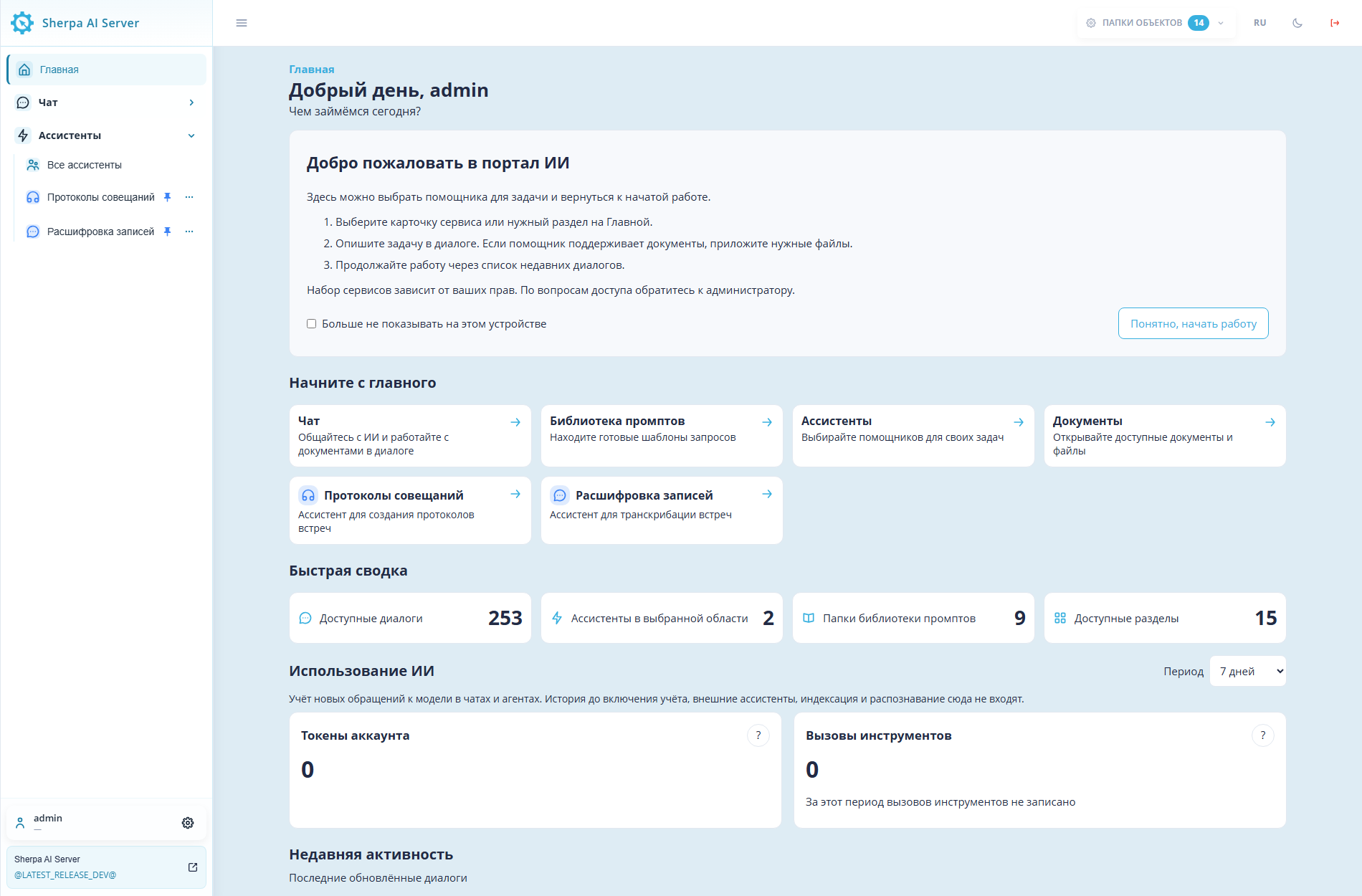
Экран Главная: первоначальный вид с навигацией, справкой и карточками.
Блок "Начните с главного"#
Блок "Начните с главного" в верхней части экрана Главная помогает выбрать сервис или закрепленного Ассистента для своей задачи. Его карточки открывают соответствующие экраны либо новый Чат с выбранным Ассистентом. После основных карточек показаны все доступные закрепленные Ассистенты. Название, описание, иконка и цвет помогают различать их. Список обновляется после изменения закрепления или выбора Папок объектов.
Пример: для подготовки протокола встречи найдите карточку "Протоколы совещаний" в блоке "Начните с главного". Она расположена после основных карточек. Нажмите на нее, чтобы открыть новый Чат с этим Ассистентом.
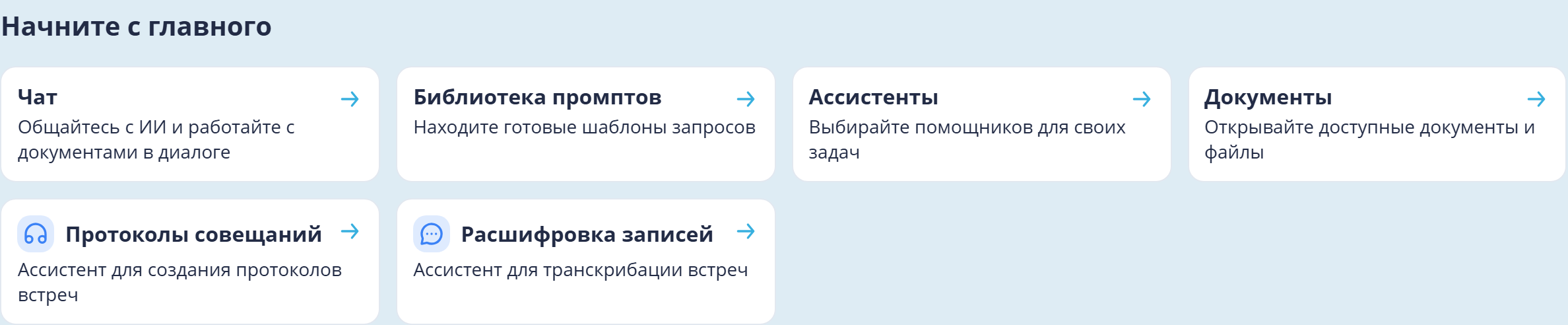
Экран Главная: карточки сервисов и закрепленных Ассистентов в блоке "Начните с главного".
Блок "Быстрая сводка"#
Блок "Быстрая сводка" под карточками сервисов помогает оценить объем доступных данных. Его карточки показывают:
- количество доступных диалогов;
- количество Ассистентов в выбранной области Папок;
- количество Папок библиотеки промптов;
- количество доступных разделов.
Пример: на скриншоте доступны 253 диалога, 2 Ассистента в выбранной области, 9 Папок библиотеки промптов и 15 разделов. Значения зависят от прав и выбранных Папок объектов.

Экран Главная: четыре карточки блока "Быстрая сводка".
Блок "Недавняя активность"#
Блок "Недавняя активность" ниже показателей использования ИИ помогает продолжить недавно обновленный диалог. Для этого необходимо нажать на название нужного Чата в списке. Личные диалоги других Пользователей не отображаются.
Пример: для продолжения разговора выберите первую строку "Привет" в блоке "Недавняя активность".
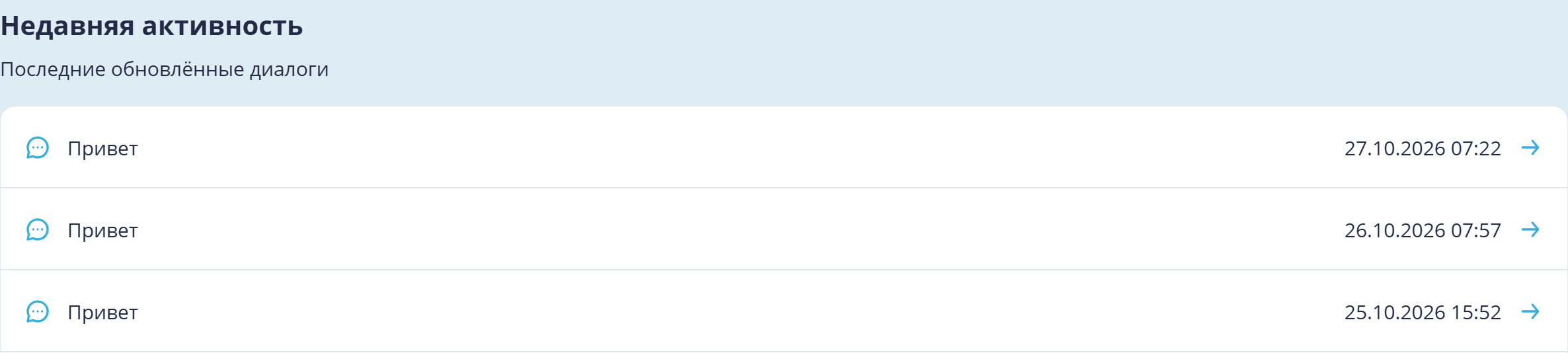
Экран Главная: блок "Недавняя активность" со списком диалогов.
Состав основных карточек настраивает администратор в файле branding.json, как описано в статье Настройка бренда компании. Карточки показывают только доступные разделы и не предоставляют дополнительных прав.
Доступ к экрану Главная и показателям#
Настройка прав позволяет предоставить Пользователю нужные карточки и показатели без доступа к лишним разделам.
Доступные на экране Главная карточки зависят от прав Роли Пользователя. Права настраиваются на экране Роли во всплывающем окне "Роль", на вкладке "Доступ". Чекбокс "Чтение" в строке "Чат" разрешает просмотр Чатов и блока "Использование ИИ". Этот блок находится на экране Главная под блоком "Быстрая сводка" и показывает расход токенов и вызовы инструментов. Для карточек закрепленных Ассистентов также требуется чекбокс "Чтение" в строке "Ассистенты".
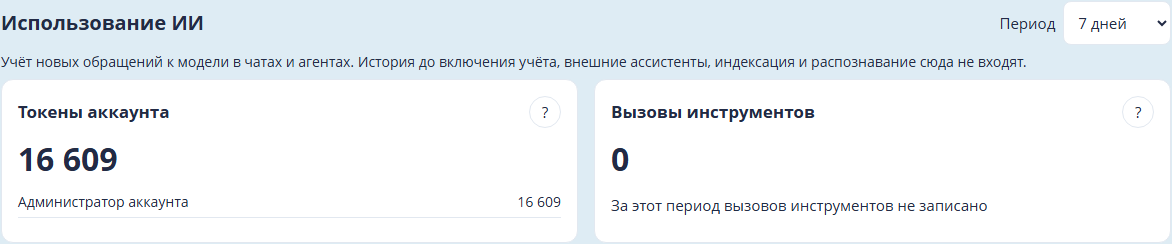
Экран Главная: блок "Использование ИИ" с карточками расхода токенов и вызовов инструментов.
Пример: на вкладке "Доступ" выберите чекбокс "Чтение" в строке "Чат" и такой же чекбокс в строке "Ассистенты". Эта настройка разрешает просмотр обоих разделов. Порядок создания и назначения Роли описан в статье Роли.
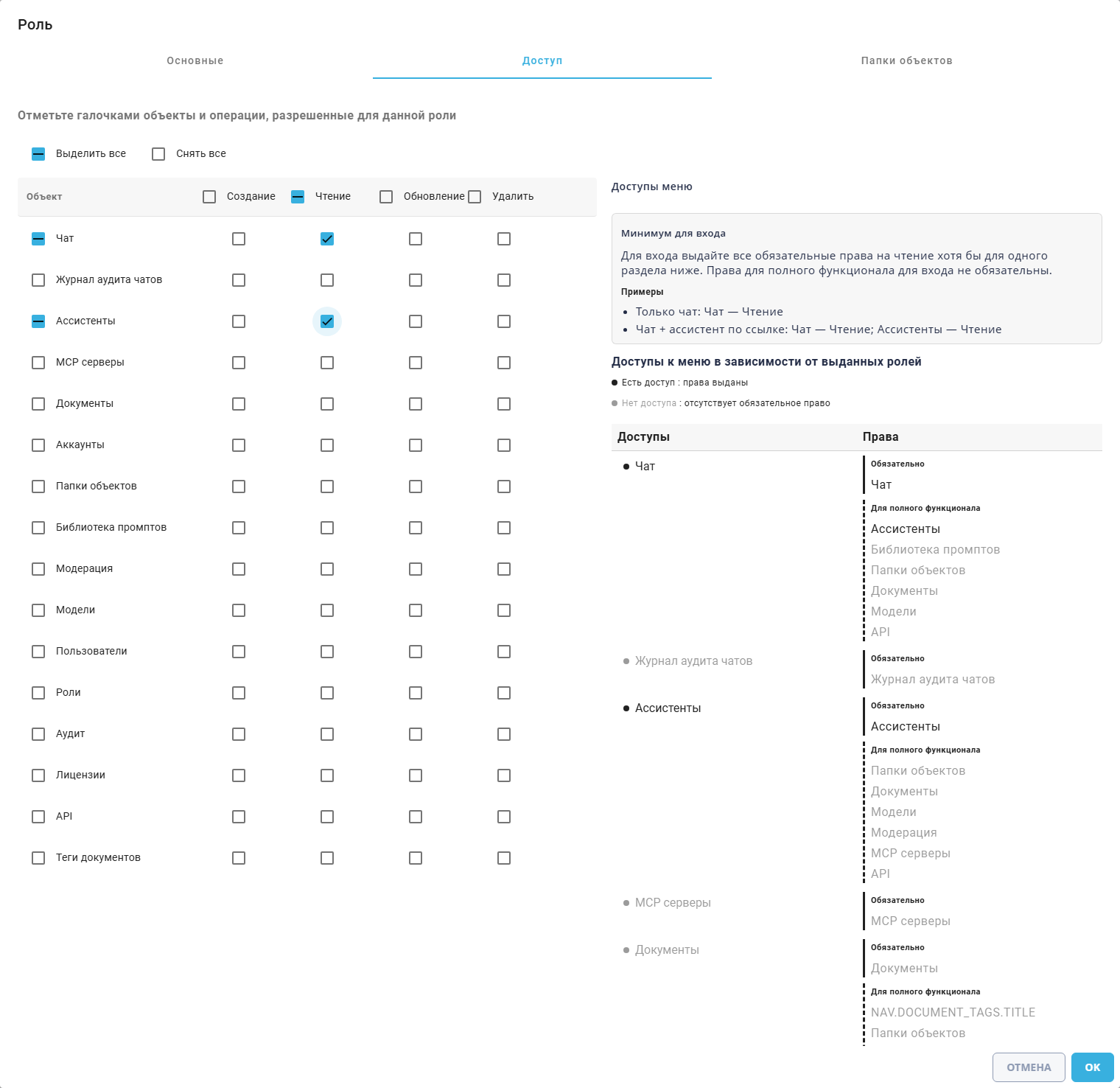
Всплывающее окно "Роль", вкладка "Доступ": чтение Чатов и Ассистентов.
Порядок карточек закрепленных Ассистентов#
Порядок карточек закрепленных Ассистентов в блоке "Начните с главного" на экране Главная позволяет разместить часто используемых помощников ближе к началу списка.
Для изменения порядка этих карточек необходимо закрепить не менее двух Ассистентов. Также требуется право Роли "Обновление" для Ассистентов.
Пример: на вкладке "Доступ" в строке "Ассистенты" установлены чекбоксы "Чтение" и "Обновление". В строке "Чат" установлено "Чтение".
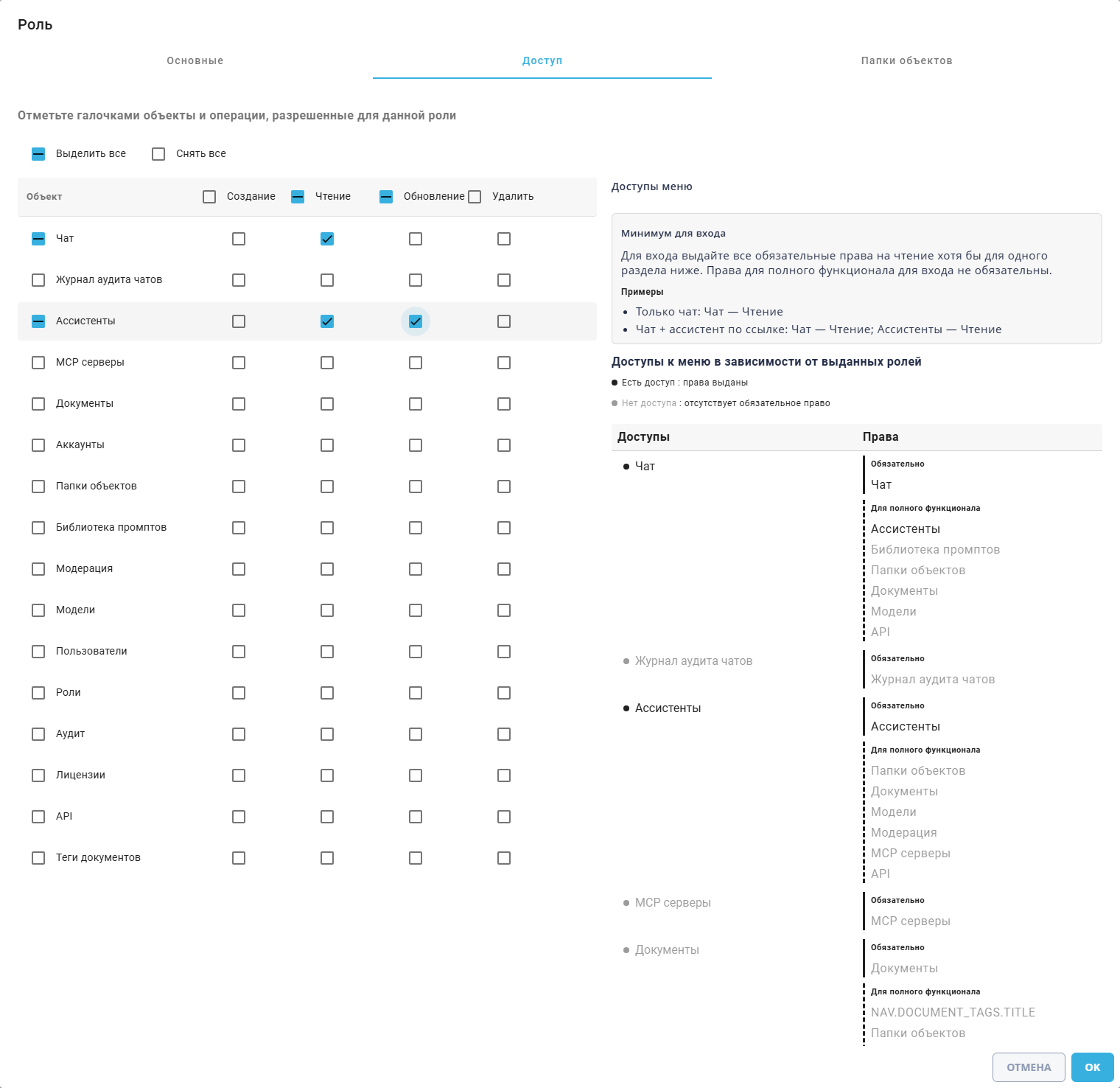
Всплывающее окно "Роль", вкладка "Доступ": право обновления Ассистентов.
Кнопка действий Ассистента#
Кнопка действий рядом с закрепленным Ассистентом в левой панели позволяет изменить положение его карточки в блоке "Начните с главного" на экране Главная.
- В левой панели необходимо раскрыть раздел Ассистенты и открыть кнопку действий
 рядом с нужным закрепленным Ассистентом.
- В меню необходимо выбрать "Переместить выше" или "Переместить ниже", чтобы изменить положение карточки на одну позицию. Для первой карточки доступно только перемещение вниз, для последней — только вверх.
Порядок общий для Аккаунта и сохраняется после обновления экрана Главная. Новый закрепленный Ассистент добавляется в конец списка.
Пример: откройте меню действий Ассистента "Протоколы совещаний" в левой панели. Пункт "Переместить ниже" переместит его после Ассистента "Расшифровка записей". На скриншоте меню открыто до выбора действия.
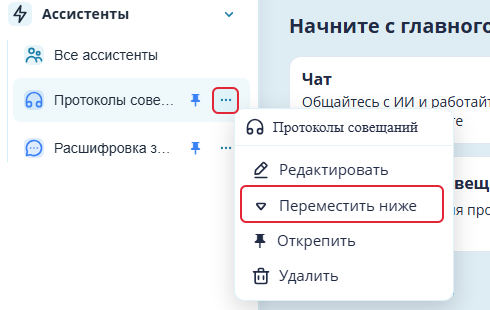
Экран Главная: меню действий закрепленного Ассистента.
Кнопка "Как начать работу"#
Кнопка "Как начать работу" в правой верхней части экрана Главная повторно открывает блок "Добро пожаловать в портал ИИ" с подсказками о работе в Sherpa AI Server.

Экран Главная: кнопка "Как начать работу" справа над карточками сервисов.
Блок "Добро пожаловать в портал ИИ" в верхней части экрана Главная помогает выбрать первое действие: открыть сервис, описать задачу в Чате или продолжить диалог.
При первом открытии экрана Главная в Sherpa AI Server отображается эта справка. Для ее закрытия необходимо нажать на кнопку "Понятно, начать работу".
Пример: откройте справку кнопкой "Как начать работу". Оставьте чекбокс "Больше не показывать на этом устройстве" снятым, как на скриншоте, и нажмите на кнопку "Понятно, начать работу". Справка закроется и появится при следующем посещении экрана Главная.
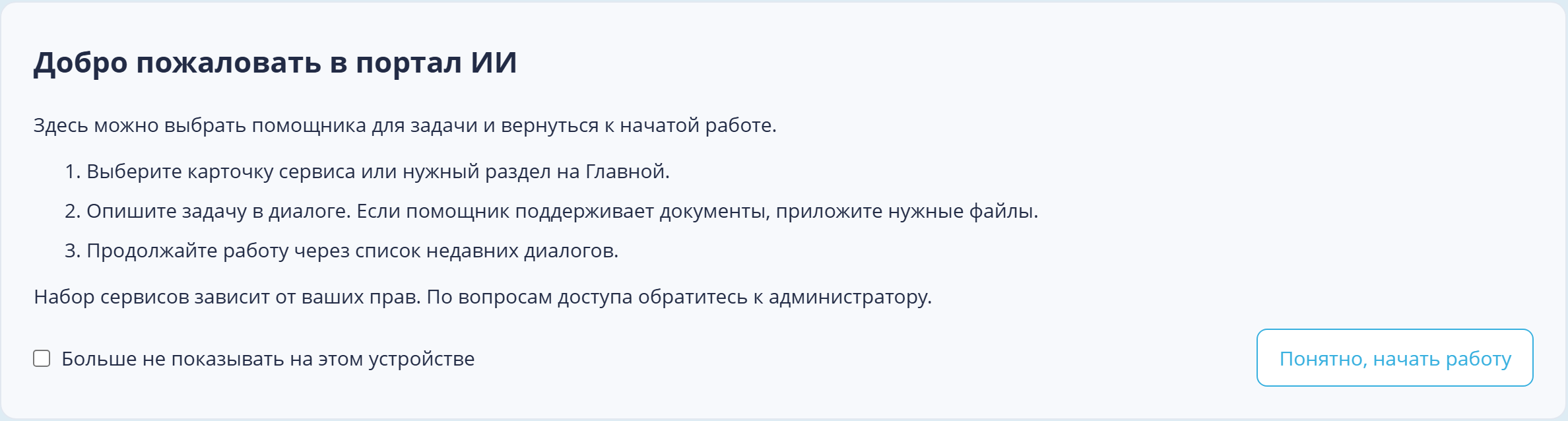
Экран Главная: открытый блок "Добро пожаловать в портал ИИ".
Чекбокс "Больше не показывать на этом устройстве" сохраняет выбор в браузере, в котором открыт Sherpa AI Server, отдельно для каждой учетной записи. Очистка данных браузера удаляет этот выбор. Если браузер запрещает сохранение данных, настройка не сохраняется.
Блок "Использование ИИ"#
Блок "Использование ИИ" на экране Главная под блоком "Быстрая сводка" помогает оценить расход токенов и число вызовов инструментов за выбранный период.
Пример: выберите "7 дней" в списке "Период". На скриншоте карточки "Токены аккаунта" и "Вызовы инструментов" показывают 0. В другом Аккаунте и при выборе другого периода значения будут отличаться.
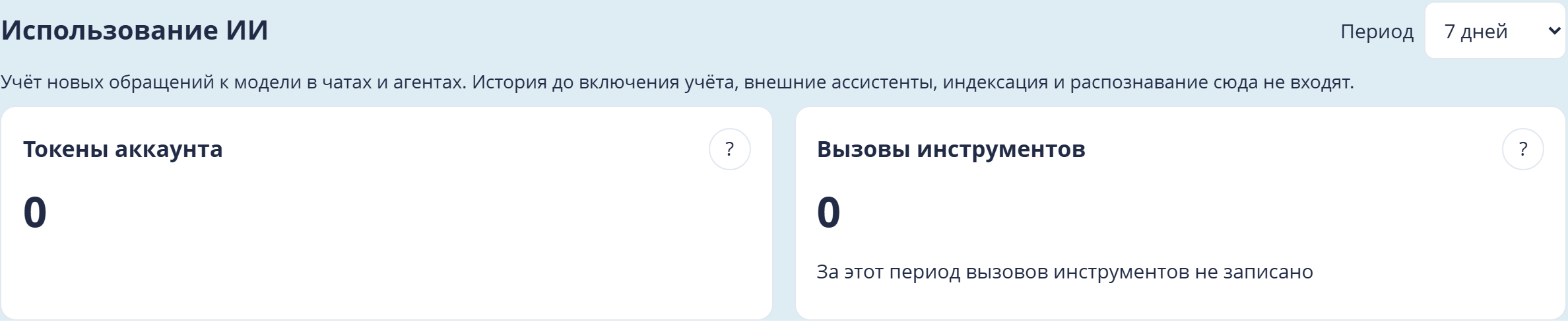
Экран Главная: блок "Использование ИИ" с карточками расхода токенов и вызовов инструментов.
Для выбора промежутка учета в блоке "Использование ИИ" используется список "Период":
- "7 дней" — расход за последние семь дней;
- "Месяц" — расход за последний месяц;
- "3 месяца" — расход за последние три месяца;
- "Полгода" — расход за последние шесть месяцев.
После выбора оба показателя обновляются с учетом часового пояса Аккаунта.
Карточка "Токены аккаунта" в блоке "Использование ИИ" показывает общий расход и расход участников при входе в Sherpa AI Server под Аккаунтом. В расчет входят администратор Аккаунта и обращения через API. При входе под учетной записью Пользователя вместо нее отображается карточка "Мои токены" с подтвержденным расходом обращений, запущенных этим Пользователем. Ниже показан вариант для Аккаунта.
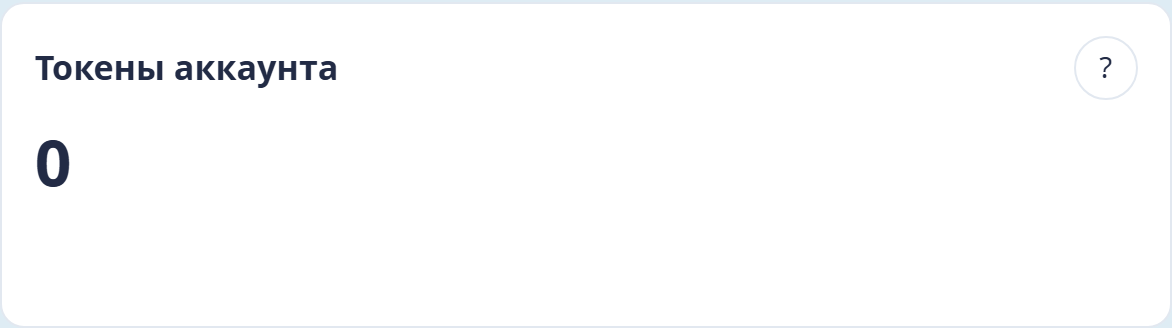
Экран Главная: карточка "Токены аккаунта" в блоке "Использование ИИ".
Список содержит до 100 участников с наибольшим расходом. Общий итог включает всех участников.
Карточка "Вызовы инструментов" показывает число попыток запуска инструментов, включая завершившиеся ошибкой. В списке "Топ-5 инструментов" перечислены пять наиболее часто вызываемых инструментов. Общий итог включает также остальные инструменты. Если вызовов нет, отображается сообщение об этом.
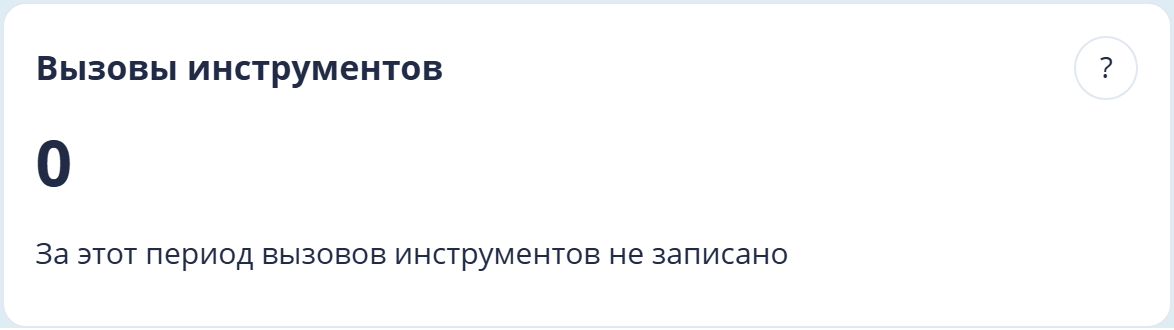
Экран Главная: карточка "Вызовы инструментов" в блоке "Использование ИИ".
Названия встроенных инструментов и формат чисел соответствуют языку интерфейса. Названия сторонних инструментов сохраняются. Для просмотра технического имени необходимо навести указатель на название.
Учитываются новые обращения к модели в Чатах и Агентах, включая сокращение истории диалога. История до включения учета, внешние Ассистенты, индексация и распознавание не входят в показатели. Число токенов не обозначает стоимость в валюте или размер контекста диалога.
Для пояснения к показателю необходимо навести указатель на кнопку "?" рядом с названием карточки. К кнопке также можно перейти клавишей Tab. Если модель не передала расход или обращение еще не завершено, подсказка сообщает о неполном учете. Звездочка у участника также означает неполные данные.
При ошибке загрузки появляется сообщение и кнопка "Повторить". Ошибку не следует принимать за нулевой расход. Для повторной загрузки необходимо нажать на эту кнопку. Если блок недоступен, администратору требуется проверить права Роли, описанные в подразделе Доступ к Главной и показателям.