
Trabalho no Sherpa AI Server#
O Sherpa AI Server permite trabalhar com Assistentes e conversas em um único portal.
Os nomes dos controles correspondem à interface em inglês. A tela Início aparece como "Home". As capturas mostram a interface em russo.
Tela Início#
A tela Início do Sherpa AI Server permite abrir serviços, iniciar Chats com Assistentes e retomar conversas recentes. Esta tela abre após entrar no Sherpa AI Server. Se um link para outra página acessível foi aberto antes da autenticação, o aplicativo retorna a ela. Para abrir a tela Início, é necessário selecionar "Home" no menu esquerdo.
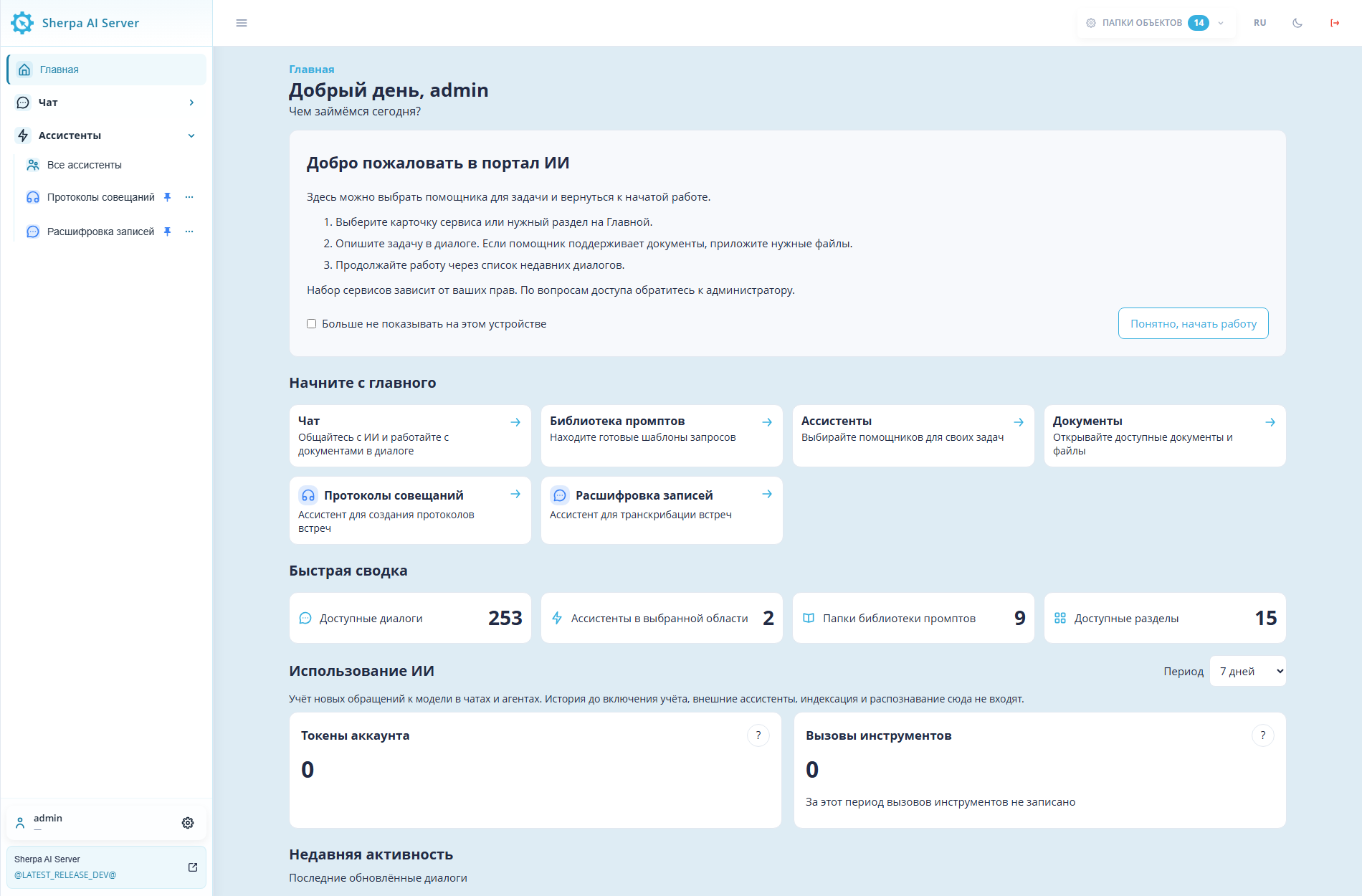
Tela Início: visualização inicial com navegação, guia e cartões. Interface em russo.
Bloco "Get started"#
O bloco "Get started", na parte superior da tela Início, permite escolher um serviço ou um Assistente fixado para uma tarefa. Seus cartões abrem as telas correspondentes ou um novo Chat com o Assistente selecionado. Todos os Assistentes fixados acessíveis aparecem após os cartões principais. Nome, descrição, ícone e cor ajudam a diferenciá-los. A lista é atualizada ao alterar a fixação ou a seleção das Pastas de objetos.
Exemplo: para preparar a ata de uma reunião, encontre o cartão "Протоколы совещаний" após os cartões principais. Clique nele para abrir um novo Chat com esse Assistente.
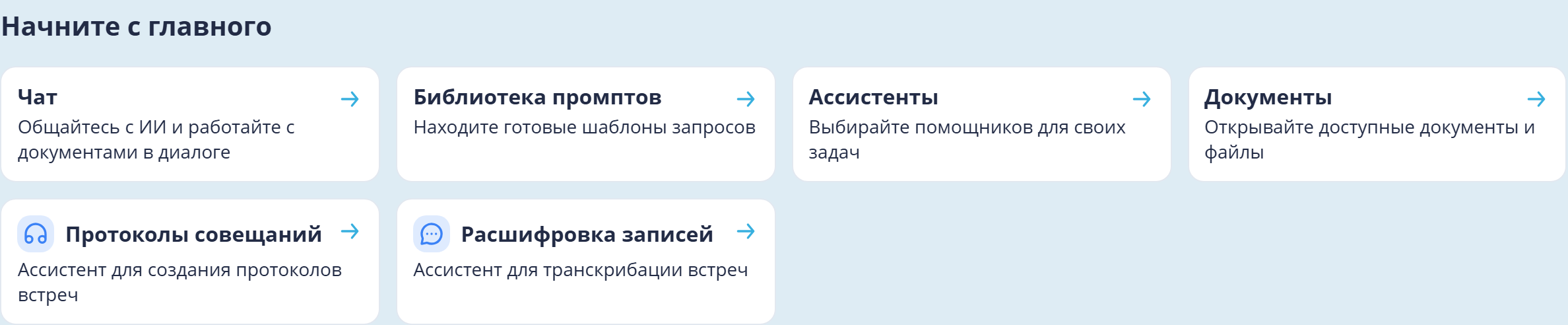
Tela Início: cartões de serviços e Assistentes fixados do bloco Get started. Interface em russo.
Bloco "Quick overview"#
O bloco "Quick overview", abaixo dos cartões de serviços, permite avaliar a quantidade de dados acessíveis. Seus cartões mostram:
- a quantidade de conversas acessíveis;
- a quantidade de Assistentes no escopo de Pastas selecionado;
- a quantidade de Pastas da biblioteca de prompts;
- a quantidade de seções acessíveis.
Exemplo: a captura mostra 253 conversas acessíveis, 2 Assistentes no escopo selecionado, 9 Pastas da biblioteca de prompts e 15 seções. Os valores dependem das permissões e das Pastas de objetos selecionadas.

Tela Início: quatro cartões do bloco Quick overview. Interface em russo.
Bloco "Recent activity"#
O bloco "Recent activity", abaixo dos indicadores de uso de IA, permite retomar uma conversa atualizada recentemente. Para continuar, é necessário clicar no título do Chat na lista. Conversas pessoais de outros Usuários não são exibidas.
Exemplo: para continuar uma conversa, selecione a primeira linha "Привет" no bloco "Recent activity".
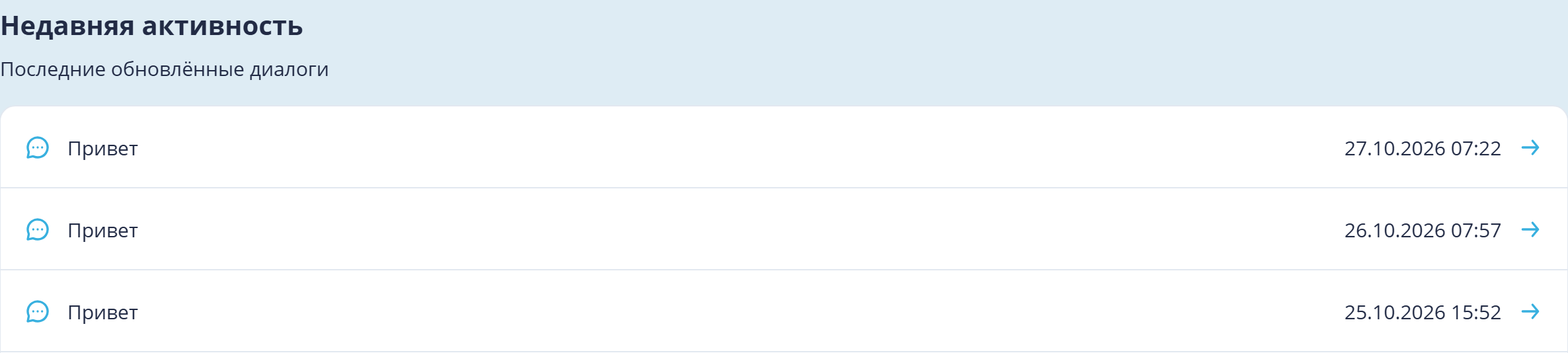
Tela Início: bloco Recent activity com conversas. Interface em russo.
O administrador configura os cartões principais em branding.json, conforme Configuração da marca da empresa. Os cartões mostram apenas seções acessíveis e não concedem permissões adicionais.
Acesso à tela Início e aos indicadores#
As permissões permitem oferecer aos Usuários os cartões e as métricas necessários sem acesso a outras seções.
Os cartões da tela Início dependem das permissões da Função do Usuário. Elas são configuradas na tela Roles, na janela "Role", aba "Access". A caixa "Read" da linha "Chat" permite consultar Chats e o bloco "AI usage". Esse bloco fica na tela Início, abaixo de "Quick overview", e mostra o consumo de tokens e as chamadas de ferramentas. Os cartões de Assistentes fixados também exigem "Read" na linha "Assistants".
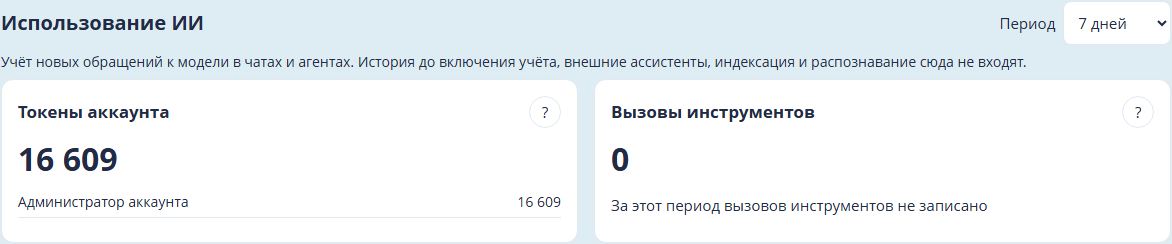
Tela Início: bloco AI usage com cartões de tokens e chamadas de ferramentas. Interface em russo.
Exemplo: na aba "Access", marque "Read" nas linhas "Chat" e "Assistants". Essa configuração permite consultar as duas seções. A criação e a atribuição de Funções estão descritas em Funções.
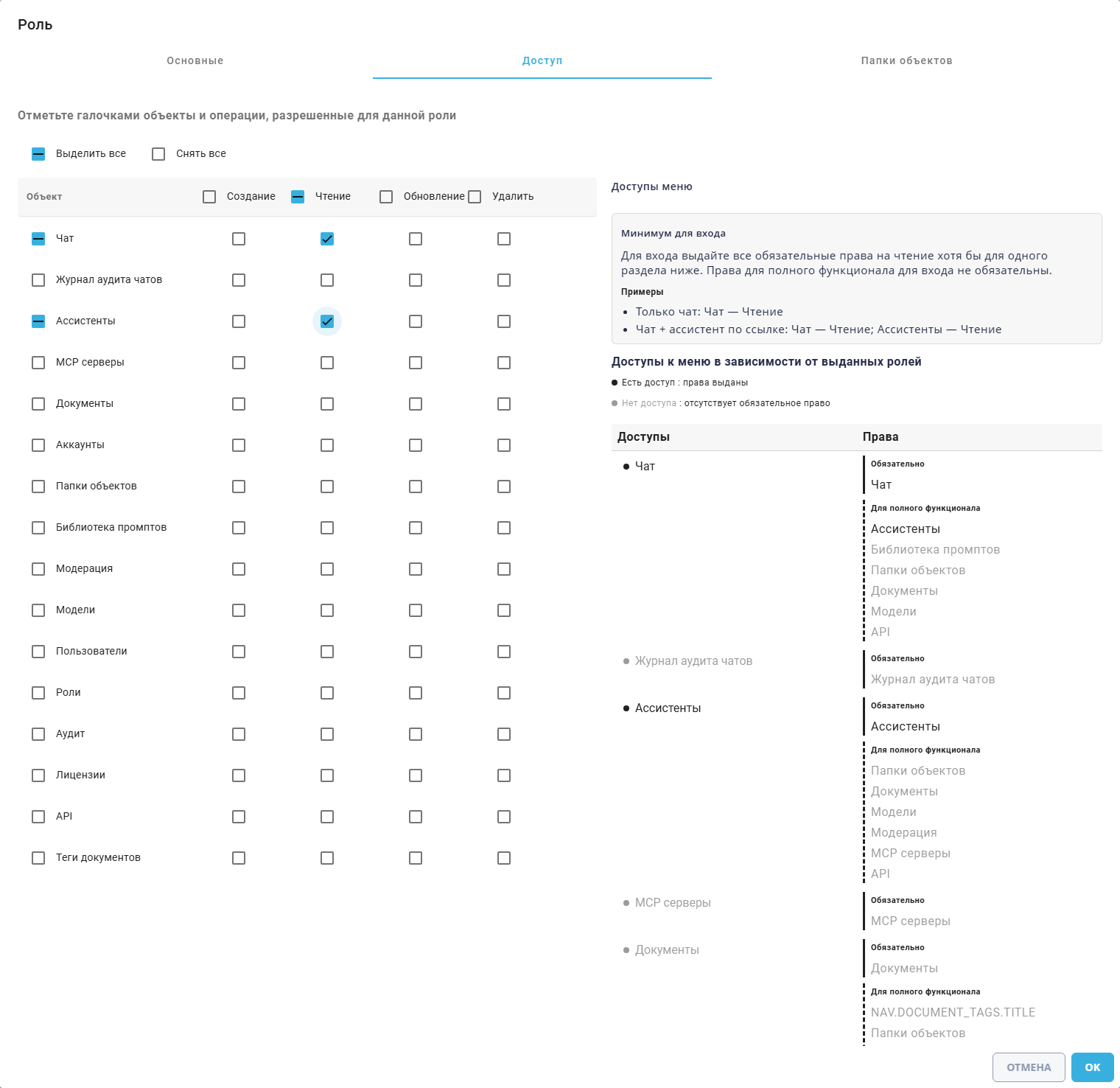
Janela Role, aba Access: leitura de Chats e Assistentes. Interface em russo.
Ordem dos cartões de Assistentes fixados#
A ordem dos cartões de Assistentes fixados no bloco "Get started" da tela Início permite colocar os assistentes mais utilizados no início da lista.
Para alterar a ordem desses cartões, é necessário fixar pelo menos dois Assistentes e ter a permissão "Update" para Assistentes.
Exemplo: a aba Access tem "Read" e "Update" selecionados para Assistants, e "Read" para Chat.
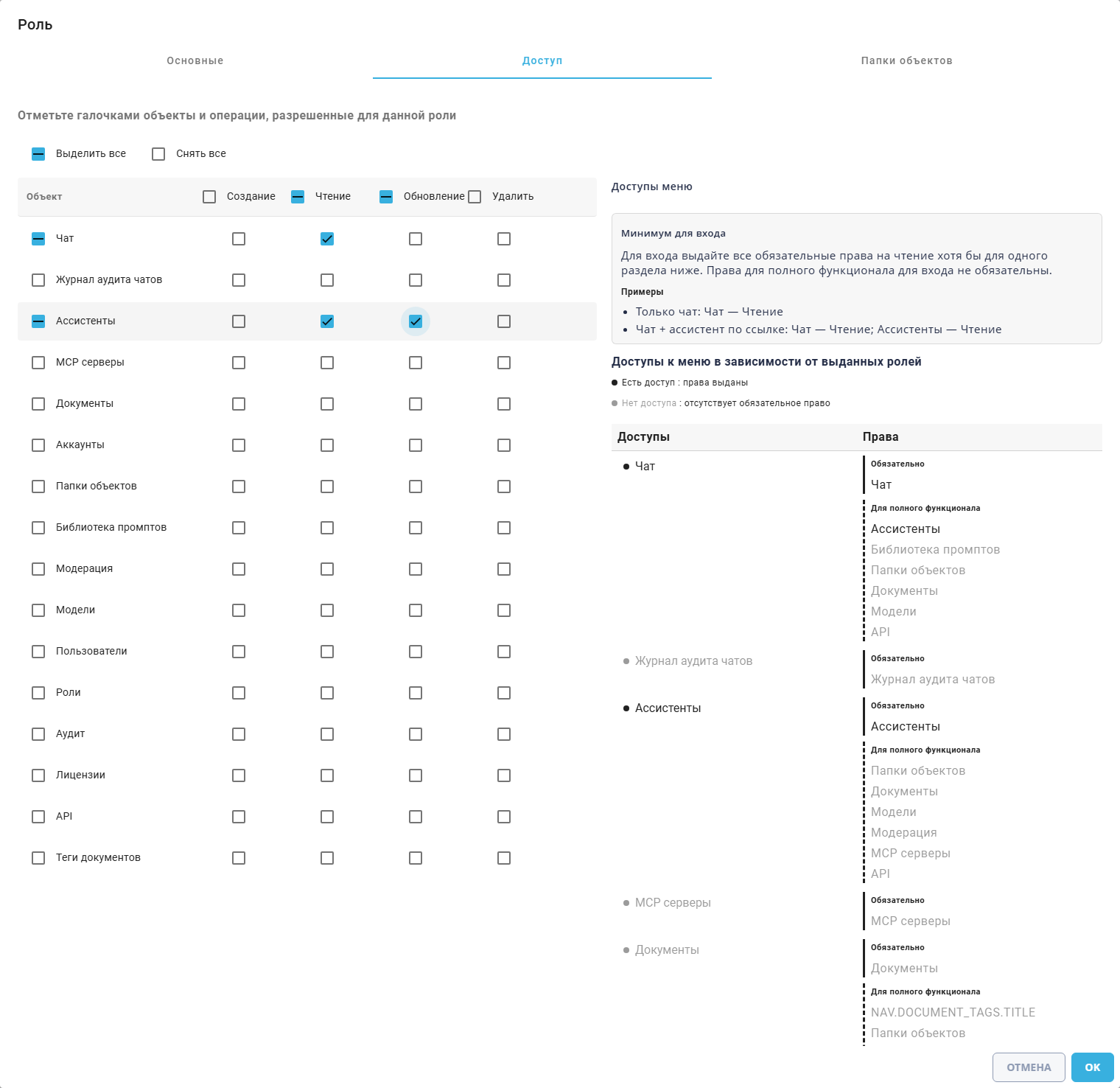
Janela Role, aba Access: permissão de atualização de Assistentes. Interface em russo.
Botão de ações do Assistente#
O botão de ações ao lado do Assistente fixado no painel esquerdo permite alterar a posição de seu cartão no bloco "Get started" da tela Início.
- É necessário expandir a seção Assistants no painel esquerdo e abrir o botão de ações
 ao lado do Assistente fixado.
- No menu, é necessário selecionar "Move up" ou "Move down" para deslocar o cartão uma posição. O primeiro só pode descer e o último só pode subir.
A ordem é compartilhada pela Conta e permanece após atualizar Início. Um novo Assistente fixado é adicionado ao final.
Exemplo: abra o menu de ações de "Протоколы совещаний" no painel esquerdo. "Move down" o colocaria após o próximo Assistente fixado. A captura mostra o menu antes de selecionar a ação.
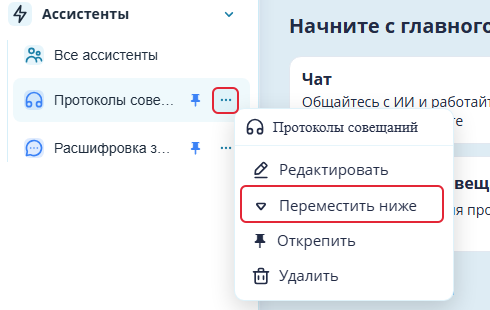
Início: menu de ações de um Assistente fixado. Interface em russo.
Botão "How to get started"#
O botão "How to get started", no canto superior direito da tela Início, reabre o bloco "Welcome to the AI portal" com orientações sobre o Sherpa AI Server.

Tela Início: botão How to get started à direita acima dos cartões de serviços. Interface em russo.
O bloco "Welcome to the AI portal", na parte superior da tela Início, ajuda a escolher a primeira ação: abrir um serviço, descrever uma tarefa no Chat ou retomar uma conversa.
A primeira visita à tela Início do Sherpa AI Server mostra este guia. Para fechá-lo, é necessário clicar em "Got it, get started".
Exemplo: abra a ajuda com "How to get started". Deixe "Do not show again on this device" desmarcada, como na captura, e clique em "Got it, get started". A ajuda fecha e aparece na próxima visita ao Início.
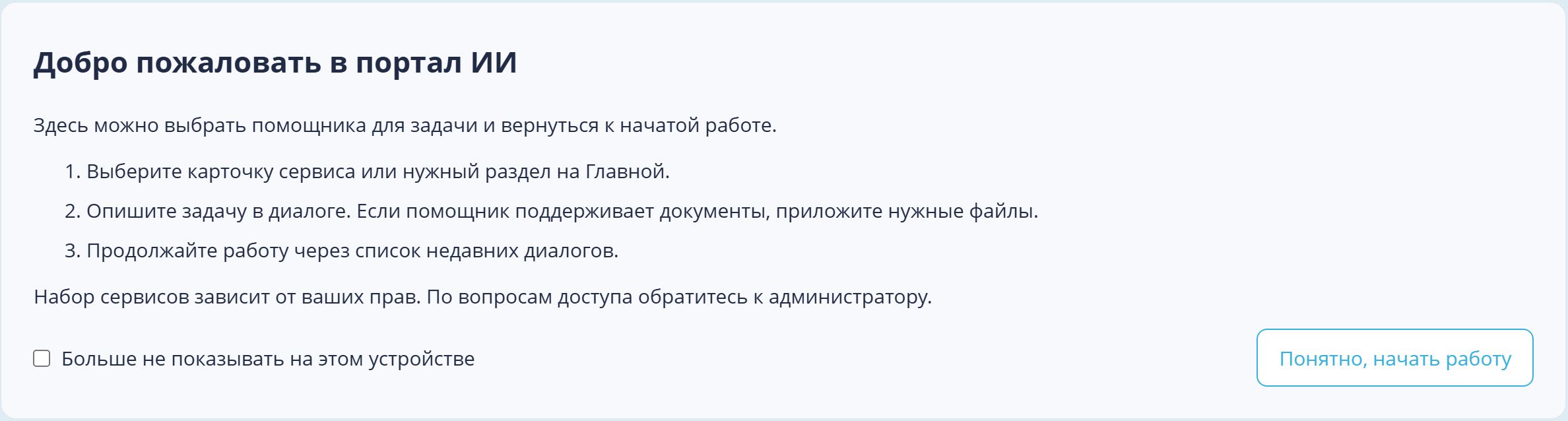
Tela Início: bloco Welcome to the AI portal aberto. Interface em russo.
A caixa "Do not show again on this device" salva a escolha no navegador usado para abrir o Sherpa AI Server, separadamente para cada conta. Limpar os dados do navegador remove a escolha. Se o navegador bloquear o armazenamento, a configuração não será salva.
Bloco "AI usage"#
O bloco "AI usage" da tela Início, abaixo de "Quick overview", permite avaliar o consumo de tokens e as chamadas de ferramentas no período selecionado.
Exemplo: selecione "7 days" em "Period". A captura mostra 0 nos cartões "Account tokens" e "Tool calls". Os valores mudam em outras Contas e ao escolher outro período.
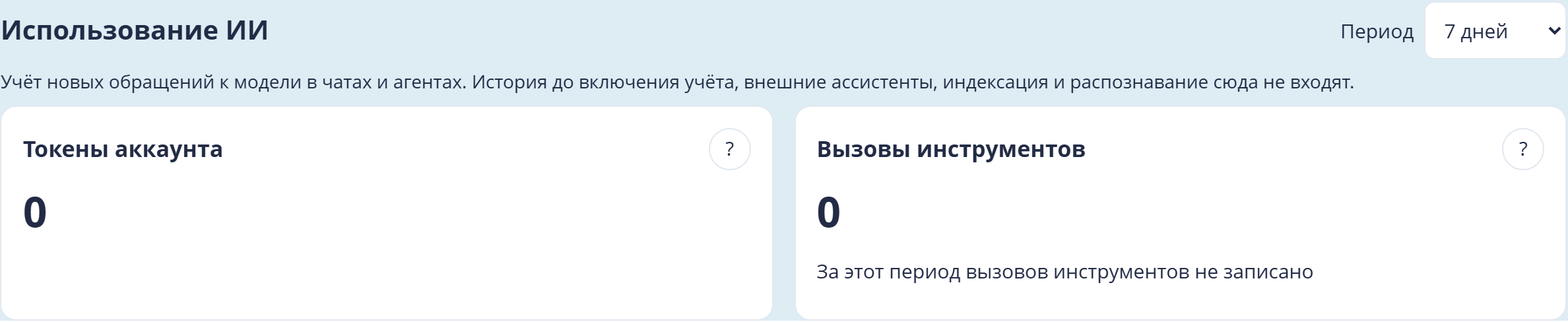
Tela Início: bloco AI usage com cartões de tokens e chamadas de ferramentas. Interface em russo.
Para selecionar o intervalo de cálculo, utiliza-se a lista "Period" do bloco "AI usage":
- "7 days" — os últimos sete dias;
- "Month" — o último mês;
- "3 months" — os últimos três meses;
- "6 months" — os últimos seis meses.
Os dois indicadores são atualizados considerando o fuso horário da Conta.
O cartão "Account tokens" do bloco "AI usage" mostra o consumo total e o dos participantes ao entrar no Sherpa AI Server como Conta. Inclui o administrador e as solicitações via API. Ao entrar como Usuário, aparece o cartão "My tokens" com o consumo confirmado das solicitações iniciadas por esse Usuário. A captura abaixo mostra a variante para uma Conta.
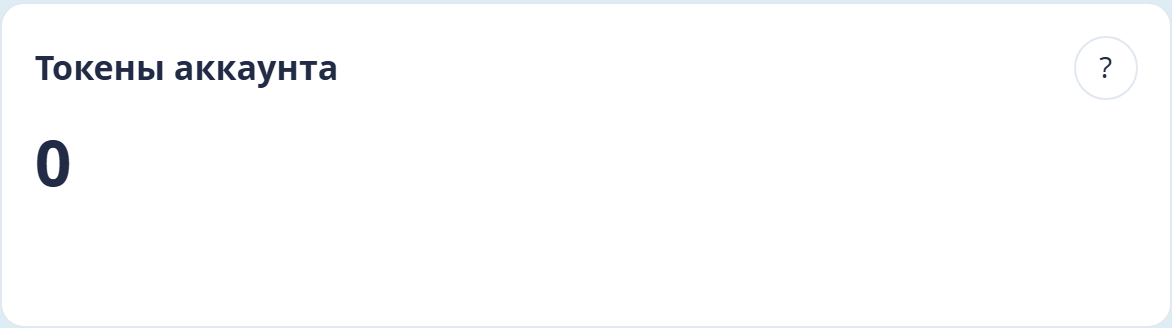
Tela Início: cartão Account tokens do bloco AI usage. Interface em russo.
A lista contém até 100 participantes com maior consumo. O total inclui todos.
O cartão "Tool calls" conta tentativas de execução, incluindo falhas. "Top 5 tools" lista as cinco com mais chamadas. O total inclui também as demais. Quando não há chamadas, aparece uma mensagem.
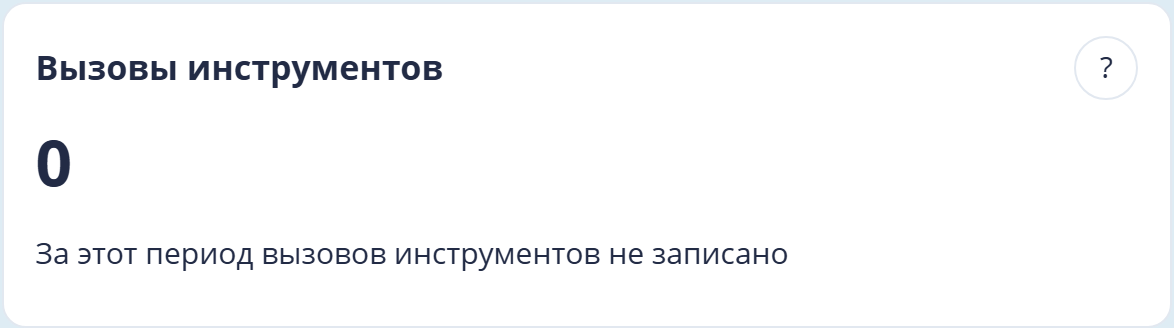
Tela Início: cartão Tool calls do bloco AI usage. Interface em russo.
Os nomes das ferramentas integradas e o formato numérico seguem o idioma da interface. Os nomes de ferramentas externas permanecem iguais. Passar o ponteiro sobre o nome exibe o identificador técnico.
São incluídas novas solicitações ao modelo em Chats e Agentes, incluindo a redução do histórico. Histórico anterior à ativação do registro, Assistentes externos, indexação e reconhecimento não entram nos indicadores. O número de tokens não representa um custo monetário nem o tamanho do contexto.
O botão "?" ao lado do título de cada cartão mostra uma explicação ao passar o ponteiro sobre ele. Também é acessível com Tab. Se o modelo não informou o consumo ou a solicitação ainda não terminou, a dica indica registro incompleto. Um asterisco ao lado de um participante tem o mesmo significado.
Um erro de carregamento mostra uma mensagem e o botão "Retry". Isso não significa consumo zero. Para recarregar, é necessário clicar nesse botão. Se o bloco estiver indisponível, o administrador precisa verificar as permissões da Função descritas em Acesso ao Início e aos indicadores.