
Licenças#
A aba "Licenças" contém uma lista de Licenças emitidas para este servidor e é destinada à sua gestão.
Licenças (chaves de licença) são emitidas por fornecedores para empresas-clientes e consistem em sequências de letras e números.
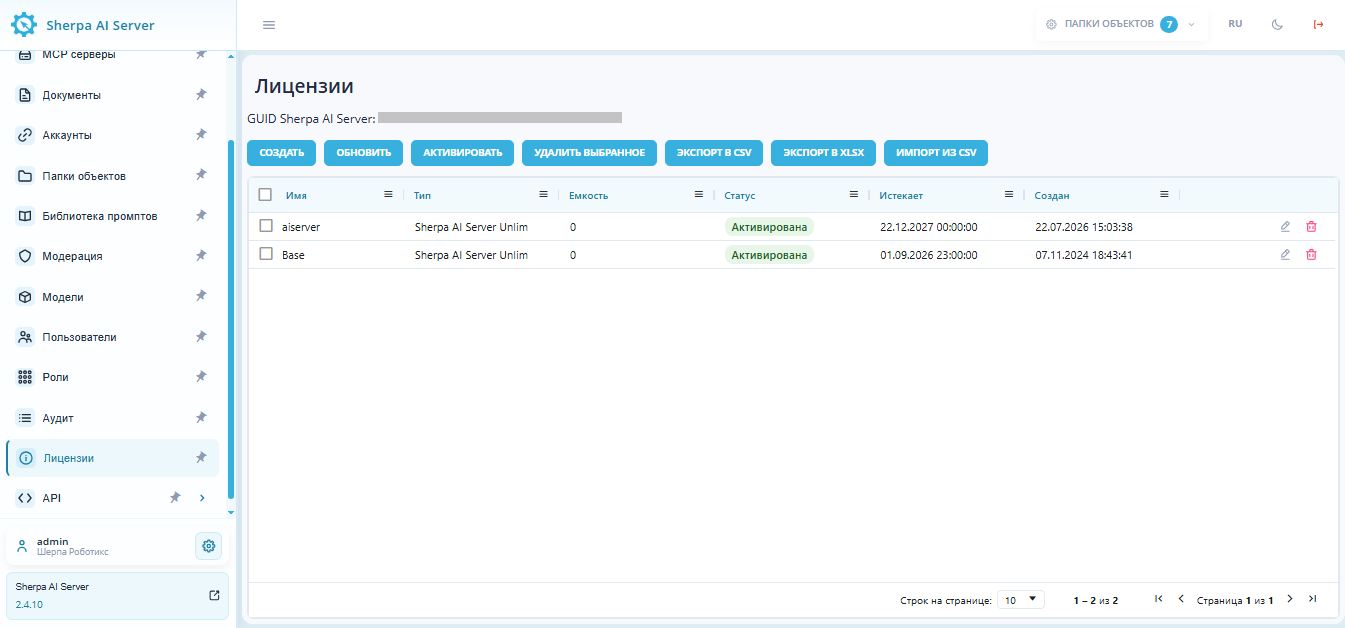
No Sherpa AI Server, estão disponíveis quatro tipos de Licenças:
- Sherpa AI Server 500 t/s;
- Sherpa AI Server 1000 t/s;
- Sherpa AI Server 2000 t/s;
- Ilimitado.
A tabela contém os seguintes elementos:
| Elementos da interface | Descrição |
|---|---|
| botão "Criar" | Abre o formulário para adicionar uma nova Licença. |
| botão "Atualizar" | Atualiza a lista de Licenças e carrega os dados mais recentes. |
| botão "Ativar" | Inicia a ativação da Licença selecionada. |
| botão "Excluir selecionados" | Remove uma ou mais Licenças marcadas com checkboxes na tabela. |
| botão "Exportar para CSV" | Exporta a lista de Licenças para um arquivo no formato CSV. |
| botão "Exportar para XLSX" | Exporta a lista de Licenças para um arquivo no formato XLSX. |
| botão "Importar de CSV" | Carrega os dados das Licenças de um arquivo CSV. |
checkbox de seleção  |
Permite selecionar uma ou mais Licenças para ações em grupo. |
| coluna "Nome" | Nome da Licença. |
| coluna "Tipo" | Tipo de Licença. |
| coluna "Capacidade" | Número de unidades disponíveis ou limite previsto pela Licença. |
| coluna "Status" | Estado atual da Licença, por exemplo  . . |
| coluna "Expira" | Data e hora de expiração da Licença. |
| coluna "Criado" | Data e hora de criação do registro da Licença. |
editar  |
Abre o formulário da Licença para visualização ou alteração dos parâmetros do registro selecionado. |
excluir  |
Remove a Licença selecionada do sistema. |
Criação e ativação de Licença#
Para criar uma nova Licença, é necessário clicar no botão "Criar" na tabela "Licenças" e preencher o formulário que aparece na janela pop-up "Licença".
 (1) (1).png)
Os campos e o checkbox a serem preenchidos na janela pop-up "Licença":
- Nome * – campo obrigatório para inserir o nome da Licença;
- Chave * – campo obrigatório para inserir a chave fornecida pelo fornecedor;
- Proibir execução a partir do Sherpa Designer – checkbox que deve ser marcado se for necessário proibir a execução a partir do Sherpa Designer.
Para ativar a Licença criada, é necessário clicar no botão "Ativar" e, na janela que se abre, escolher um dos dois tipos de ativação: automática ou manual.
Ao escolher a ativação automática, deve-se clicar no botão "OK". A ativação automática é possível apenas se o Sherpa AI Server tiver acesso aberto à internet.
Ao escolher a ativação manual, um código de solicitação aparecerá, que deve ser enviado ao fornecedor para confirmação da ativação manual. Em resposta ao código de solicitação, você receberá um código de resposta, que deve ser inserido no campo correspondente e clicar no botão "OK". A Licença será ativada e a data e hora da Licença mudarão na coluna "Expira".
Edição de Licença criada anteriormente#
Para visualizar e editar uma Licença criada anteriormente, é necessário selecioná-la na lista e clicar no botão . Após isso, abrirá um formulário com as configurações da Licença selecionada, onde você pode fazer as alterações necessárias.
Além dos campos preenchidos ao criar uma nova Licença, no formulário de edição há campos adicionais:
- "GUID" (identificador único atribuído à Licença após sua criação). Este campo não pode ser editado;
- "Expira" (data e hora de expiração da Licença);
- "Criado" (data e hora de criação da Licença);
- "Atualizado" (data e hora de atualização da Licença).