
Chat#
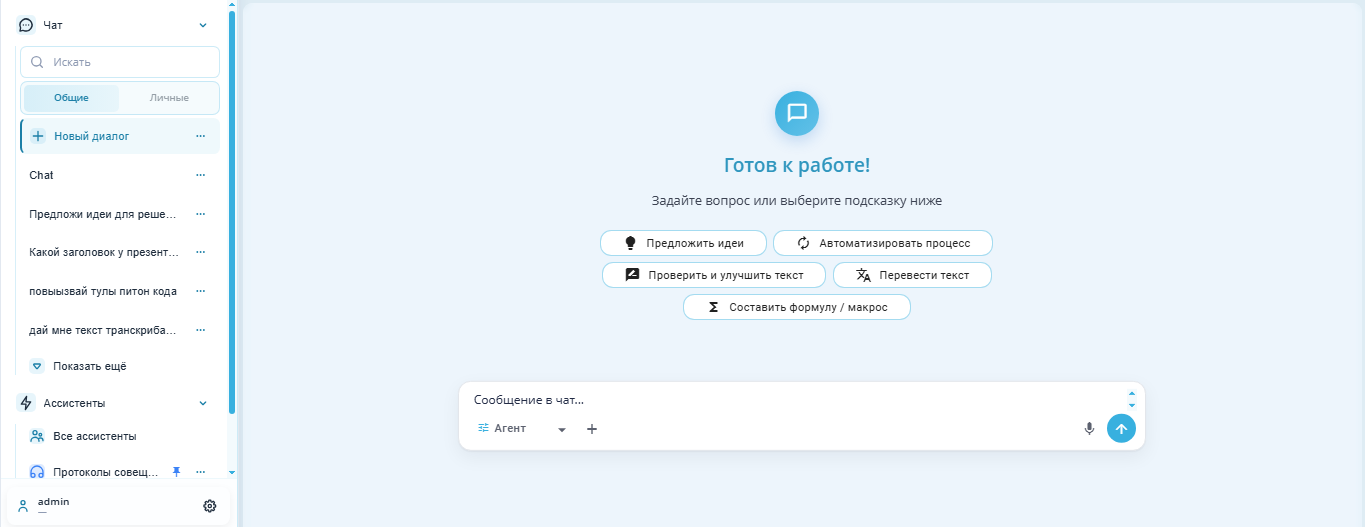
Na tela Chat, está disponível uma lista de diálogos. É possível alternar entre as abas "Geral" e "Pessoal", criar um "Novo diálogo", selecionar um diálogo existente da lista ou carregar mais através de "Mostrar mais".
Na área central, o Chat selecionado é aberto:
- histórico de mensagens,
- respostas do Assistente,
- resultados de chamadas de ferramentas,
- campo de entrada de mensagem.
Processamento e rolagem#
Se o Assistente utilizar ferramentas, as chamadas, os resultados e as etapas intermediárias são agrupados no bloco "Processing" da interface em inglês. É possível clicar no título do bloco para expandir ou recolher as etapas. Durante a execução, a etapa atual aparece ao lado do título. Após a conclusão, o título mostra o número de chamadas de ferramentas, e a resposta final do Assistente permanece separada do histórico das ferramentas.
Cada etapa tem um rótulo curto e claro no idioma da interface: russo ou inglês. Por exemplo, em inglês:
- "Searching the knowledge base" — pesquisa em documentos;
- "Reading a file" — leitura de um arquivo do Chat;
- "Running calculations" — processamento de dados em um ambiente isolado;
- "Preparing the answer" — preparação da resposta final.
Se o Assistente usar uma ferramenta externa conectada sem um rótulo predefinido, a etapa será chamada de "Performing an action" na interface em inglês. Nomes de ferramentas, identificadores e dados das solicitações não são exibidos nos rótulos das etapas.
Se uma ferramenta informar um erro, esta explicação aparecerá abaixo da etapa correspondente na interface em inglês: "The step could not be completed. Try rephrasing your request or try again." Isso significa que a etapa não pôde ser concluída e que é recomendável reformular a solicitação ou tentar novamente. A explicação aparece quando uma ferramenta retorna um erro ou um cálculo falha. Os detalhes internos do erro não são exibidos no rótulo. Eles podem ser consultados nos detalhes técnicos do resultado. Os botões para copiar e baixar texto não estão disponíveis para mensagens de chamadas de ferramentas nem para seus resultados. A mensagem de erro se refere a uma etapa específica. A resposta final do Assistente pode aparecer separadamente.
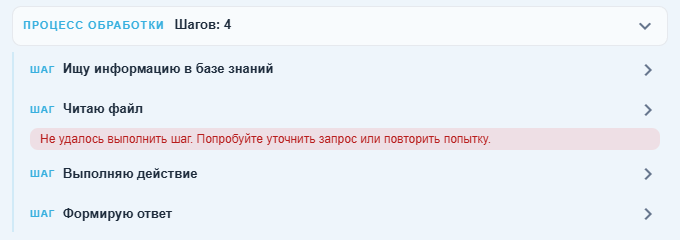
Bloco "Processing" expandido com rótulos das etapas e uma mensagem de erro. Interface em russo.
É possível consultar os detalhes técnicos clicando na etapa correspondente do bloco "Processing". A etapa expandida mostra "Step technical details" (parâmetros da chamada) e "Result technical details" se o resultado já tiver sido recebido. As etapas ficam recolhidas por padrão. Essas informações ajudam o especialista a diagnosticar problemas. O Usuário comum não precisa abri-las.
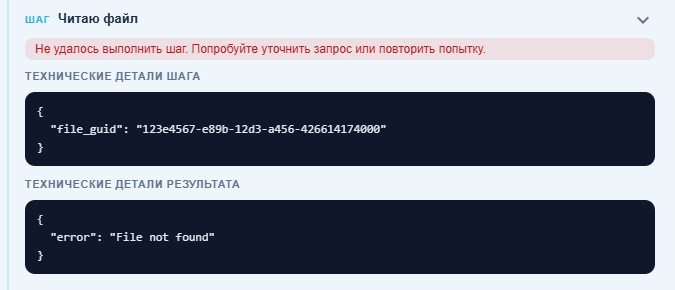
Etapa "Reading a file" expandida com parâmetros da chamada e um resultado com erro. Interface em russo.
Se uma resposta longa for rolada para cima, o Chat não volta às últimas mensagens de forma forçada. É possível clicar no botão "Scroll down" com uma seta na parte inferior da área de mensagens para voltar a elas.
Artefatos do chat#
O painel direito "Artifacts" mostra os arquivos criados ou disponíveis na sessão atual em todos os modos de Chat. O painel fica oculto por padrão. Para abri-lo, é possível clicar no botão de três pontos no canto superior direito da área de Chat e é necessário selecionar "Open artifacts". Em uma tela estreita, o mesmo item do menu é usado. Esses nomes correspondem à interface em inglês. Para ocultá-lo, é possível clicar em  no canto superior direito do painel. A lista é atualizada após o término da execução. Se um arquivo aparecer mais tarde, é necessário atualizar a lista do painel.
Erro na solicitação ao modelo#
Se uma solicitação ao modelo falhar, o Chat exibirá uma única mensagem de erro com o botão "Retry" da interface em inglês. É possível clicar no botão "Retry" para repetir a solicitação no mesmo Chat. O erro permanece no histórico após atualizar a página ou alternar entre Chats. Se a nova tentativa não resolver, é necessário informar ao administrador a hora do erro e o modelo selecionado.
Campo "Buscar"#
O campo "Buscar" está localizado no painel esquerdo da seção "Chat" acima do interruptor "Geral" / "Pessoal".
.png)
Ele é usado para buscar diálogos na lista de Chats. O usuário pode digitar uma palavra, parte do título ou uma frase do diálogo de interesse para encontrar mais rapidamente o Chat desejado entre os registros disponíveis. A busca ajuda a não ter que rolar toda a lista manualmente, especialmente se houver muitos diálogos no histórico.
O campo funciona no contexto da aba selecionada:
- se a aba "Geral" estiver selecionada, a busca é realizada nos Chats gerais;
- se a aba "Pessoal" estiver selecionada, a busca é realizada nos Chats pessoais.
No campo, é exibido um ícone de lupa e um placeholder "Buscar", que sugere que aqui deve-se inserir a consulta de busca.
Abas "Geral" e "Pessoal"#
Na tela Chat, os diálogos são divididos em duas abas: "Geral" e "Pessoal". Essa divisão ajuda a separar os Chats disponíveis para todos os Usuários da Conta dos Chats individuais de um Usuário específico.
Um administrador pode ocultar o seletor com hide_chat_scope_switch no branding.json. Ao entrar como Usuário, os chats pessoais são exibidos diretamente. Ao entrar como Conta, aparecem os chats compartilhados. A pesquisa usa a lista exibida. Para restaurar a seleção manual da aba, defina false e recarregue a página.
.png)
Chats gerais — são diálogos que estão disponíveis para todos os Usuários dentro de uma única Conta. Um Usuário que tem acesso à seção Chat pode criar esse Chat. Após a criação, o chat geral é exibido na aba "Geral" para todos os Usuários dessa Conta.
Chats gerais são convenientes para trabalho colaborativo: por exemplo, se o diálogo contém informações que podem ser úteis para vários Usuários, ou se é necessário manter um roteiro comum de interação com o Modelo.
Chats pessoais — são diálogos que estão disponíveis apenas para o Usuário que os criou. Eles são exibidos na aba "Pessoal" apenas após a autenticação desse Usuário e não são visíveis para outros Usuários da Conta.
Chats pessoais são adequados para trabalho individual: rascunhos, solicitações pessoais, testes de formulações ou tarefas que não precisam ser mostradas a outros Usuários.
Ambos os tipos de Chats são criados dentro de uma única Conta. A diferença está na área de visibilidade:
| Aba | Quem vê o chat | Para que é utilizado |
|---|---|---|
| "Geral" | Todos os Usuários da Conta | Trabalho colaborativo e materiais comuns |
| "Pessoal" | Apenas o Usuário que criou o Chat | Trabalho individual do Usuário |
Usuários de uma mesma Conta veem os chats gerais uns dos outros, mas não veem os chats pessoais de outros.
Novo diálogo#
Após clicar no botão .png) , a tela de criação de um novo Chat é aberta. Na área central, é exibido um bloco de boas-vindas "Pronto para trabalhar!" com a dica "Faça uma pergunta ou escolha uma sugestão abaixo".
, a tela de criação de um novo Chat é aberta. Na área central, é exibido um bloco de boas-vindas "Pronto para trabalhar!" com a dica "Faça uma pergunta ou escolha uma sugestão abaixo".
O Usuário pode imediatamente digitar uma mensagem no campo "Mensagem no chat…" ou escolher uma das sugestões prontas:
| Sugestão | Finalidade |
| Encontrar informações | Ajuda a formular uma solicitação para busca ou obtenção de informações. |
| Verificar e melhorar texto | Usado para editar, revisar e melhorar o texto. |
| Escrever um e-mail | Ajuda a preparar o texto de um e-mail comercial. |
| Formular resposta / e-mail | Usado para preparar uma resposta ou e-mail com base na solicitação do Usuário. |
| Traduzir texto | Ajuda a traduzir texto para outro idioma. |
Na parte inferior da tela, há uma área de entrada de mensagem.
Na área de entrada de mensagem, há um menu suspenso para selecionar o modo de operação. Ele determina como a mensagem do Usuário será processada.
As opções disponíveis na lista são:
| Modo | Descrição |
| Busca de texto completo | Usado para buscar informações nos dados ou documentos disponíveis. |
| Interpretador de código | Permite executar tarefas relacionadas à análise de dados, cálculos ou processamento de arquivos usando código. |
| Solicitação | Usado para enviar uma solicitação comum sem escolher um Agente ou diálogo específico. |
| Agente | Modo de operação com um Agente selecionado. O Agente pode usar as ferramentas disponíveis e executar ações conforme a solicitação do Usuário. |
| Diálogo | Modo de continuação ou criação de um diálogo levando em consideração o contexto da comunicação. |
O modo selecionado é exibido na parte inferior do campo de entrada.
O botão "+" na área de entrada de mensagem abre um menu suspenso de ações adicionais.
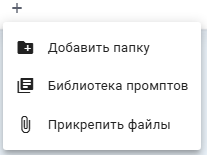
As opções disponíveis na lista são:
| Ação | Descrição |
| Adicionar pasta | Permite selecionar uma Pasta de objetos, cujos materiais serão usados no diálogo. |
| Biblioteca de prompts | Abre a biblioteca de prompts prontos para seleção e inserção na mensagem. |
| Anexar arquivos | Permite adicionar arquivos à mensagem para processamento ou análise posterior. |
Também é possível digitar texto, usar entrada de voz .png) e enviar a mensagem com o botão
e enviar a mensagem com o botão .png) .
.
.png)
Parâmetros#
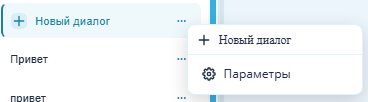
Ao clicar no botão com três pontos ao lado da opção "+ Novo diálogo", um menu suspenso de ações é aberto.
Após clicar na opção "Parâmetros", uma janela "Configurações de chat padrão" é aberta. Nela, são definidas as configurações que serão usadas para novos diálogos por padrão.
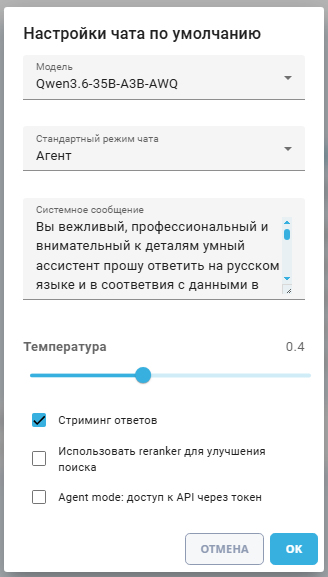
| Elemento da interface | Descrição |
| campo "Modelo" | Modelo que será usado para processar mensagens no Chat. |
| campo "Modo padrão de chat" | Modo de operação que será selecionado por padrão em novos diálogos, por exemplo, "Agente". |
| campo "Mensagem do sistema" | Instrução para o Modelo, definindo o estilo, linguagem e regras de resposta do Assistente. |
| controle deslizante "Temperatura" | Controle deslizante para ajustar a variabilidade das respostas do Modelo. Quanto maior o valor, mais variadas e menos previsíveis podem ser as respostas. Quanto menor o valor, mais estáveis e precisas elas serão. |
| checkbox "Streaming de respostas" | Ativa a exibição gradual da resposta à medida que é gerada. |
| checkbox "Usar reranker para melhorar a busca" | Ativa a classificação adicional dos resultados encontrados para aumentar a relevância da busca. |
| checkbox "Modo Agente: acesso à API via token" | Permite que o Agente use acesso à API via token no modo "Modo Agente". |
É possível clicar no botão "OK" para salvar as configurações. O botão "Cancelar" fecha a janela sem salvar.
Menu de contexto#
Após clicar nos três pontos do diálogo selecionado, um menu de contexto é aberto à direita da lista de Chats.
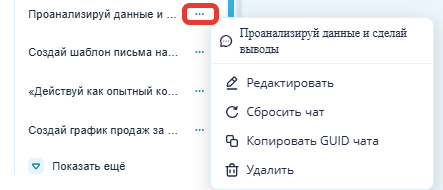
No menu, o nome do Chat selecionado é exibido na parte superior. Abaixo estão as ações:
- "Editar" — alterar o nome ou parâmetros do Chat;
- "Redefinir chat" — limpar/reiniciar o diálogo atual;
- "Copiar GUID do chat" — copiar o identificador único do Chat;
- "Excluir" — excluir o Chat selecionado.
Modo "Agente"#
Ao selecionar o modo "Agente", o Chat pode:
- buscar informações em documentos;
- ler arquivos;
- usar servidores MCP conectados;
- acessar métodos de API permitidos, se um token de API estiver configurado para isso.
O usuário não precisa selecionar manualmente a ferramenta. Ele descreve a tarefa em texto comum, e o Agente determina quais capacidades usar para executá-la. O Agente opera apenas dentro das ferramentas e permissões configuradas.
Esse modo inicia uma cadeia de ações: o Modelo recebe a tarefa, escolhe a ferramenta apropriada, a chama, analisa o resultado e, se necessário, faz a próxima chamada. Isso continua até a resposta final ou até atingir o limite de etapas. No código, o limite padrão é 10 iterações, podendo ser configurado através de MCP_AGENT_MAX_ITERATIONS.
O Agente tem acesso a:
- ferramentas básicas do Sherpa AI Server em um ambiente isolado, visualização de arquivos do Chat, transferência de arquivos para o interpretador, leitura de arquivos do interpretador, busca em documentos, reconhecimento de imagens;
- ferramentas de memória, se a execução ocorrer a partir de uma sessão GUI do Usuário;
- ferramentas de servidores MCP conectados;
- ferramentas de API internas, se
Modo Agente: acesso à API via tokenestiver ativado e um token de API estiver selecionado/configurado.
Modo Agente: acesso à API via token#
"Modo Agente" é um modo em que o Chat pode usar ferramentas para resolver de 1 a 999 tarefas. O Agente executa a tarefa não com uma única resposta, mas com uma cadeia de passos: escolhe a ferramenta necessária, a chama, analisa o resultado e, se necessário, passa para a próxima ação.
Se o acesso à API via token estiver ativado para o "Modo Agente", o Agente pode:
- obter uma lista de métodos internos da API disponíveis
/api/v1; - visualizar a descrição do método selecionado;
- executar solicitações de API permitidas dentro das permissões do token selecionado.
As solicitações são executadas pelo servidor com as permissões do token de API selecionado. O Agente não recebe o token bruto e não chama URLs externas arbitrárias: o acesso é limitado aos métodos de API permitidos e às permissões do token.