
Funções#
Na tela Funções, você pode consultar a lista de Funções configuradas no sistema. As Funções definem um conjunto de acessos e ações que podem ser atribuídos aos Usuários.
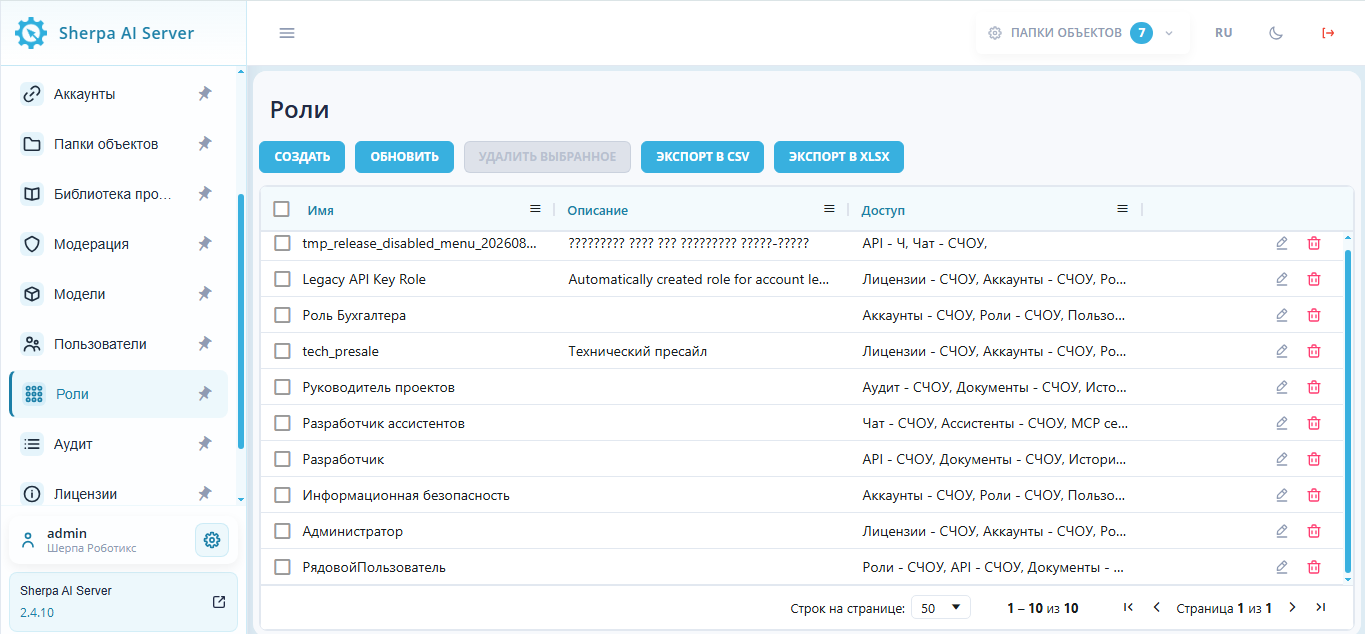
| № p/p | Elemento da interface | Descrição |
| 1. | botão "Criar" | Permite criar novas Funções. |
| 2. | botão "Atualizar" | Permite atualizar forçadamente a tabela "Funções". |
| 3. | botão "Excluir selecionado" | Permite excluir as Funções selecionadas do Sherpa AI Server. Também é possível excluir Funções individuais clicando no botão Ao excluir Funções, uma janela de confirmação de exclusão aparece. |
| 4. | botão "Exportar para CSV" | Gera um arquivo de dados das Funções no formato CSV (Comma-Separated Values) para importação em planilhas e sistemas de contabilidade. |
| 5. | botão "Exportar para XLSX" | Gera um arquivo de dados das Funções no formato Microsoft Excel (XLSX) para importação em planilhas e sistemas de contabilidade. |
| 6. | coluna "Nome" | Nome da Função. |
| 7. | coluna "Descrição" | Descrição breve da Função ou seu propósito. |
| 8. | coluna "Acesso" | Lista de seções e ações disponíveis para a Função selecionada. |
.png) na linha correspondente da tabela "Funções".
na linha correspondente da tabela "Funções".Criar função#
Para criar uma nova Função, é necessário clicar no botão "Criar" na tabela "Funções" e preencher o formulário que aparece na janela pop-up "Função".
.png)
Os campos e caixas de seleção a serem preenchidos na janela pop-up "Função":
- A aba "Principais" inclui os campos:
- Nome* – campo obrigatório para inserir o nome da Função;
- Descrição – campo para inserir a descrição da Função.
- Na aba "Acesso", são configurados os direitos para a Função selecionada. Aqui, você pode marcar a quais objetos do sistema a Função terá acesso e quais operações poderá realizar.
.png)
Na parte esquerda da aba, há uma tabela de direitos de acesso. Para cada objeto, é possível permitir operações específicas:
| Campo | Descrição |
|---|---|
| Criar | Permite criar novos registros ou objetos na seção selecionada. |
| ler | Permite visualizar os dados da seção selecionada. |
| Atualizar | Permite modificar registros ou objetos existentes. |
| Excluir | Permite excluir registros ou objetos. |
Acima da tabela, há caixas de seleção "Selecionar tudo" e "Desmarcar tudo", que permitem ativar ou desativar rapidamente todos os direitos.
Na parte direita da aba, é exibido o bloco "Acessos de menu dependendo das funções atribuídas". Ele mostra quais itens de menu estarão disponíveis para a Função, dependendo dos direitos selecionados. Se o acesso estiver disponível, significa que a Função possui os direitos necessários; se não houver acesso, significa que eles estão ausentes.
Acima do bloco, são exibidos:
- dica "Mínimo para entrada",
.png)
- exemplos de Funções para o Chat.
.png)
Eles ajudam a entender quais direitos são obrigatórios para o Usuário acessar o Sherpa AI Server.
Se o Usuário não tiver nenhum direito obrigatório de leitura, o acesso ao sistema não será realizado.
Para salvar as configurações, clique no botão "OK"; para sair sem salvar, clique em "Cancelar".
- A aba "Pastas de objetos" inclui caixas de seleção que determinam Pastas de Objetos específicas às quais a função é concedida. As pastas disponíveis para seleção são exibidas em forma de árvore hierárquica.
Estrutura das caixas de seleção:- A caixa de seleção na pasta raiz concede automaticamente acesso a todas as pastas filhas;
- A caixa de seleção na pasta filha concede acesso apenas a essa pasta.
.png)
Editar função#
Para visualizar e editar uma Função, é necessário selecioná-la na lista e clicar no botão  . Após isso, o formulário de edição da Função será aberto, onde você pode fazer as alterações necessárias.
Na aba "Principais", além dos campos preenchidos ao criar a Função, na edição é indicado o GUID (identificador único atribuído à função após sua criação). Este campo não pode ser editado.
Na aba "Acesso", você pode marcar todos os objetos e operações permitidos para esta Função.
Na aba "Pastas de objetos", você pode marcar as Pastas de Objetos às quais o acesso é permitido para esta Função.