
Servidores MCP#
A tela de Servidores MCP é destinada ao gerenciamento de conexões com servidores MCP, que expandem as capacidades do Sherpa AI Server com ferramentas e serviços externos.
.png)
Na parte superior da janela, é exibido o status do orquestrador MCP. Se o Orquestrador estiver indisponível, o sistema mostra um aviso com o horário da última verificação. Nesse caso, o trabalho com os servidores MCP pode ser limitado até que a conexão seja restabelecida.
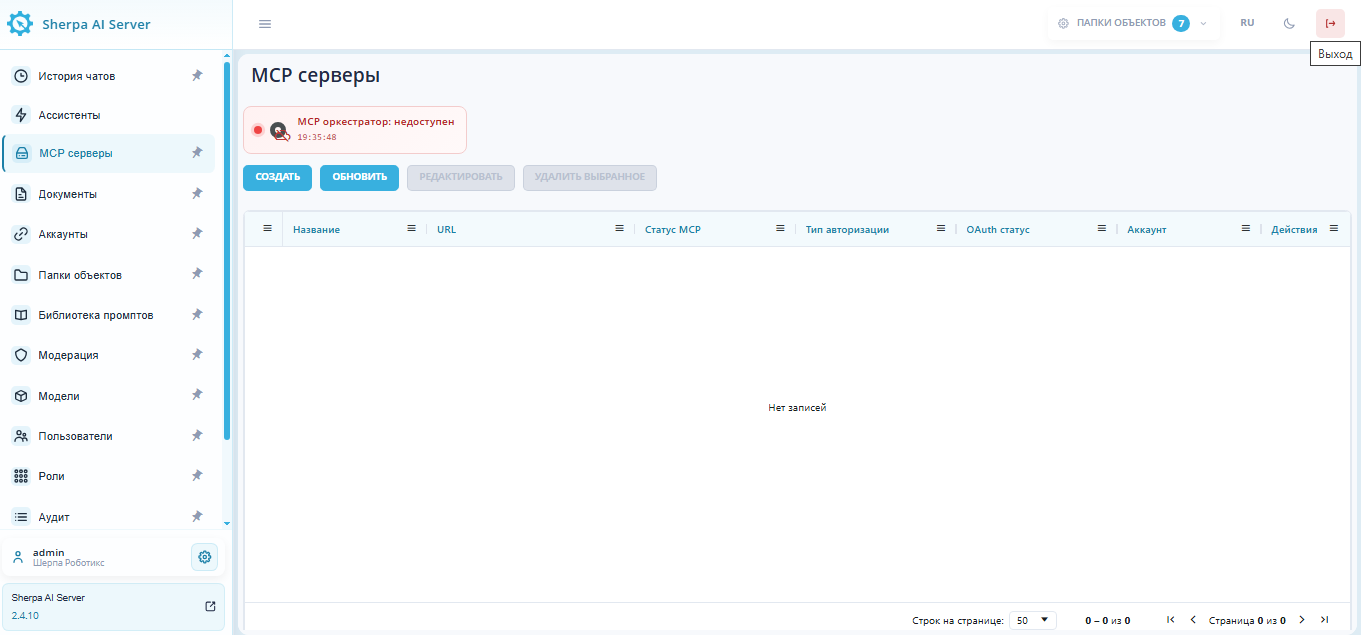
Abaixo do status do orquestrador MCP estão os botões de controle:
| Botão | Finalidade |
| "Criar" | Adiciona uma nova conexão ao servidor MCP. |
| "Atualizar" | Recarrega a lista de servidores MCP e os status atuais. |
| "Editar" | Abre as configurações do servidor MCP selecionado. Disponível após a seleção de um registro. |
| "Excluir selecionado" | Remove os servidores MCP selecionados. Disponível após a seleção de um ou mais registros. |
A parte principal da janela contém uma tabela de servidores MCP. A tabela exibe informações sobre as conexões criadas:
| Coluna | Descrição |
| "Nome" | Nome do servidor MCP. |
| "URL" | Endereço do servidor MCP. |
| "Status MCP" | Status atual de disponibilidade do servidor MCP. |
| "Tipo de autorização" | Método de autorização usado para conexão. |
| "Status OAuth" | Estado da autorização OAuth, se estiver sendo utilizada. |
| "Conta" | Exibe a conta associada ao servidor MCP. Se a conta vinculada estiver ausente ou não for necessária, o valor "-" é exibido na coluna. |
| "Ações" | Operações disponíveis com o registro: Ao clicar no botão, o sistema remove o vínculo com a conta ou serviço externo, que foi realizado através do OAuth. Após a remoção do vínculo, a integração correspondente não poderá mais usar o acesso OAuth anteriormente concedido, até que o usuário realize a autorização novamente. |
.png) destina-se a remover a autorização OAuth associada ao registro selecionado.
destina-se a remover a autorização OAuth associada ao registro selecionado..png) abre o formulário de edição do registro selecionado. Permite alterar as configurações disponíveis para este registro e salvar os dados atualizados.
abre o formulário de edição do registro selecionado. Permite alterar as configurações disponíveis para este registro e salvar os dados atualizados..png) remove o registro selecionado da lista. Geralmente é usado se o registro não for mais necessário ou foi criado por engano.
remove o registro selecionado da lista. Geralmente é usado se o registro não for mais necessário ou foi criado por engano.Se os servidores MCP ainda não foram adicionados ou a lista estiver vazia, a tabela exibirá a mensagem "Nenhum registro".
Na parte inferior da tabela, há um painel de navegação por páginas .png) . Com ele, é possível escolher o número de linhas por página e navegar entre as páginas da lista.
. Com ele, é possível escolher o número de linhas por página e navegar entre as páginas da lista.
Criar servidor MCP#
Depois de clicar em "Criar", ficam disponíveis as opções "Selecionar do catálogo" e "Entrada manual". O catálogo contém modelos preparados de servidores MCP remotos. O modelo pode ser encontrado pelo nome, descrição ou URL. É importante conferir as configurações preenchidas antes de salvar. Se o modelo não tiver URL, primeiro é necessário implantar o servidor MCP correspondente e informar seu endereço. "Entrada manual" abre um formulário vazio.
A janela "Criar servidor MCP" é aberta após clicar no botão "Criar" e é usada para adicionar uma nova conexão ao servidor MCP.
.png)
Na janela, os parâmetros de conexão são preenchidos:
| Campo | Descrição |
|---|---|
| "Nome*" | Nome do servidor MCP, sob o qual a conexão será exibida na lista. Este campo é obrigatório. |
| "URL *" | Endereço do servidor MCP. Este campo é obrigatório. |
| "Tipo de autorização" | Método de autorização para conexão ao servidor. Por padrão, a opção "Sem autorização" é selecionada. |
Adicionalmente, pode-se habilitar o parâmetro "Usar servidor proxy". Ele é aplicado se a conexão ao servidor MCP deve ser realizada através de um proxy.
Na parte inferior da janela, estão os botões:
| Botão | Descrição |
| "Obter lista de ferramentas" | Verifica a conexão com o servidor MCP e obtém a lista de ferramentas disponíveis. |
| "Cancelar" | Fecha a janela sem salvar as alterações. |
| "Salvar" | Cria o servidor MCP com os parâmetros especificados. |
Depois de obter a lista de ferramentas, o formulário mostra as ferramentas disponíveis. Os botões "Conectar" e "Desconectar" gerenciam ferramentas individuais, enquanto "Conectar todas" e "Desconectar todas" se aplicam à lista inteira. É importante salvar a seleção: ela limita as ferramentas que o modelo pode acessar e os usuários podem chamar por essa conexão. Se todas as ferramentas forem desconectadas, as chamadas por esse servidor MCP ficarão indisponíveis. A seleção pode ser alterada depois por "Editar".