
Assistentes#
No Sherpa AI Server, existem duas seções Assistentes:
- Assistentes para trabalhar no Chat — usados para selecionar o Assistente com o qual o Usuário irá dialogar.
- Assistentes no menu de navegação — usados para criar e configurar Assistentes.
Ambas as seções estão interligadas: Assistentes criados no menu de gerenciamento podem estar disponíveis para o Usuário escolher e trabalhar no Chat.
Assistentes para trabalhar no Chat#
A seção Assistentes na área de trabalho é destinada à seleção do Assistente que será utilizado no Chat.
.png)
Nesta seção, é exibida uma lista de Assistentes disponíveis. O Usuário pode escolher o Assistente desejado para trabalhar ou ir para a lista "Todos os assistentes", semelhante à seção Assistentes no menu de navegação.
O Assistente selecionado é exibido na parte direita da tela e é usado para processar as mensagens do Usuário e executar as ações disponíveis.
Menu de contexto do Assistente#
Ao clicar nos três pontos ao lado do nome do Assistente, um menu de contexto é aberto. Na parte superior do menu, é exibido o nome do Assistente selecionado.
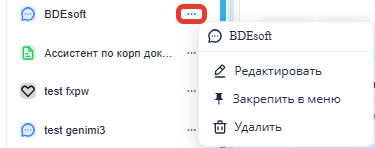
As ações disponíveis no menu são:
- "Editar" — ir para a alteração das configurações do Assistente.
- "Fixar no menu" — adicionar o Assistente à lista fixada para acesso rápido.
- "Excluir" — remover o Assistente selecionado.
Assistentes no menu de navegação#
A seção Assistentes no menu de navegação é destinada à criação e configuração de Assistentes personalizados.
.png)
Nesta seção, o Usuário pode abrir a janela "Create an assistant" e definir os parâmetros do novo Assistente: nome, descrição, mensagem do sistema, modelo, moderador, servidores MCP, token API, arquivos, pastas e outras configurações.
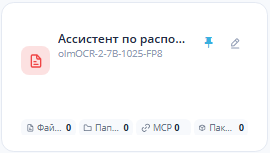
Os Assistentes são exibidos em forma de cartões. Em cada cartão, estão indicados o nome do Assistente, o Modelo utilizado, uma breve descrição ou finalidade, bem como a quantidade de recursos relacionados: arquivos, pastas, servidores MCP e Pastas de objetos.
Na parte superior da tela, estão localizados:
- campo "Buscar por nome do assistente";
- lista suspensa "Ordenação";
- botão "Create an assistant".
No cartão do Assistente, estão disponíveis ações rápidas: fixar o Assistente .png) e ir para edição
e ir para edição .png) . Assistentes fixados são exibidos de acordo com a ordem de classificação selecionada.
. Assistentes fixados são exibidos de acordo com a ordem de classificação selecionada.
O campo "Buscar por nome do assistente" permite encontrar rapidamente o Assistente desejado na lista. É necessário digitar parte do nome ou o nome completo do Assistente para filtrar os cartões na tela. Se não houver correspondências, a lista não exibirá cartões adequados.
.png)
A lista suspensa "Ordenação" define a ordem de exibição dos Assistentes. A ordenação ajuda a encontrar mais rapidamente os cartões relevantes ou recentemente editados.
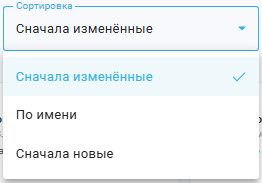
| Opção de ordenação | Descrição |
|---|---|
| Primeiro os alterados | No início da lista, são exibidos os itens que foram alterados. |
| Por nome | Os itens são ordenados pelo nome em ordem alfabética. |
| Primeiro os novos | No início da lista, são exibidos os itens recentemente criados. |
O botão "Create an assistant" abre o formulário para criar um novo Assistente. Após clicar, o Usuário é direcionado para configurar os parâmetros do Assistente: nome, descrição e recursos relacionados.
.png)
Janela pop-up "Create an assistant"# #
.png)
Inclui os seguintes campos:
- Nome *
Este campo é destinado à entrada de um nome único para o Assistente. O nome indicado será utilizado pelos Usuários ao se referirem ao Assistente. Por exemplo, "Seu assistente" ou "Serviço de suporte".
- Descrição
Neste campo, pode-se indicar quais tarefas o Assistente pode realizar e/ou fornecer uma breve informação sobre sua funcionalidade. Isso ajudará os Usuários a entender como interagir melhor com o Assistente.
- Ícone do assistente
Este campo permite escolher um ícone para o Assistente.
- Cor do assistente
Este campo permite escolher a cor do ícone do Assistente.
- "System prompt"
Neste campo, pode-se indicar uma mensagem do sistema que será enviada ao Assistente para processamento de solicitações. Esta mensagem pode conter instruções sobre como o Assistente deve se comportar, em que estilo responder ou que informações utilizar.
Por exemplo: "Você é um assistente inteligente, educado, profissional e atento aos detalhes, respondendo ao usuário de forma detalhada em russo à pergunta feita".
Uma mensagem informativa é exibida ao lado do campo "System prompt" ao passar o mouse sobre o ícone de informação .png) .
.
.png)
Texto da dica: "Instruções que o assistente deve sempre seguir: papel, tom e regras de respostas."
.png)
- Usar reranker para melhorar a busca
Permite ativar ou desativar o uso do modelo reranker para uma classificação adicional dos resultados da busca. Quando ativado, o sistema reavalia os fragmentos encontrados e eleva os resultados mais relevantes, o que melhora a qualidade das respostas ao buscar em documentos ou na base de conhecimento.
Uma mensagem informativa é exibida ao lado da opção "Usar reranker para melhorar a busca" ao passar o mouse sobre o ícone de informação  .
.
.png)
Texto da dica: "Reclassifica os resultados da busca para que os fragmentos mais relevantes apareçam nas respostas."
- Temperatura
O controle deslizante permite regular a criatividade das respostas do Assistente — quanto maior o valor, mais aleatórias e menos previsíveis as respostas geradas serão. Isso pode ser útil em situações onde é necessário mais diversidade nas respostas.No canto superior direito, é exibido um contador  , onde você pode verificar o valor em equivalente digital ou inseri-lo manualmente.

A configuração "Temperatura" permite regular a criatividade da rede neural com uma escala de 0 a 1, onde:
- 0 – ausência de criatividade. Todas as respostas para as mesmas perguntas serão quase idênticas, rigorosas e concisas. Este modo é adequado para situações em que respostas precisas ou soluções para geração de código são necessárias.
- 1 – grau máximo de criatividade. Todas as respostas da rede neural serão diferentes e imprevisíveis. Adequado para a redação de artigos e textos criativos.
Por padrão, o valor "Temperatura" é definido em 0,1.
Uma mensagem informativa é exibida ao lado do parâmetro "Temperatura" ao passar o mouse sobre o ícone de informação .
.png)
Texto da dica: "Quão 'criativas' são as respostas: mais próximo de 0 — mais estáveis e previsíveis; mais próximo de 1 — mais variadas."
- Fonte da resposta à pergunta do usuário
O bloco de configuração "Fonte da resposta à pergunta do usuário" permite escolher quem irá formular a resposta no chat.
Estão disponíveis duas opções:
| Opção | Descrição |
|---|---|
| Responde o modelo | A resposta ao usuário é formulada pelo modelo de linguagem escolhido. |
| Aguarda resposta via API | O sistema aguarda uma resposta de um sistema externo via API. |
Uma mensagem informativa é exibida ao lado do título do bloco ao passar o mouse sobre o ícone de informação .
.png)
Texto da dica: "Quem responde no chat: modelo escolhido ou sistema externo via API."
- Modelo
Lista suspensa para selecionar o modelo de linguagem utilizado pelo Assistente. Opções disponíveis:
- env-model;
- ChatGPT;
- Qwen3.6-35B-A3B-AWQ;
- openrouter;
- olmOCR-2-7B-1025-FP8.
.png)
A lista de Modelos é apresentada como exemplo. Ao criar uma nova Conta de Usuário, a seção "Modelo" pode estar vazia. O usuário pode adicionar, configurar e conectar os modelos de linguagem necessários para suas tarefas.
- Moderador
Permite escolher um dos conjuntos de regras de moderação formados na aba Moderação.
.png)
O campo se expande em uma lista de opções disponíveis. O valor "Sem moderação" significa que a moderação adicional das mensagens não é utilizada. A opção "Limpeza de dados pessoais" é aplicada para processar mensagens com o objetivo de remover ou mascarar dados pessoais.
Uma mensagem informativa é exibida ao lado do campo "Moderador" ao passar o mouse sobre o ícone de informação .
.png)
Texto da dica: "Verificação opcional de mensagens e respostas de acordo com as regras de moderação. Pode ser desativada."
- Servidores MCP
Permite escolher um ou mais servidores MCP que estarão disponíveis para o Assistente realizar ações externas e obter dados através de ferramentas conectadas. O campo se expande em uma lista com caixas de seleção. O usuário pode marcar os servidores desejados, por exemplo, https://mcp.tavily.com/mcp ou https://reader.ru.tuna.am/mcp.
.png)
Uma mensagem informativa é exibida ao lado do campo "Servidores MCP" ao passar o mouse sobre o ícone de informação .
.png)
Texto da dica: "Ferramentas externas que o assistente pode chamar (MCP). Deixe vazio se as ferramentas não forem necessárias."
- Token API do agente
Permite escolher o token API que será utilizado pelo Assistente/Agente ao realizar solicitações a serviços externos ou API. O campo se expande em uma lista de tokens disponíveis. O valor "Sem token API" significa que o Agente funcionará sem um token API vinculado.
.png)
Uma mensagem informativa é exibida ao lado do campo "Token API do agente" ao passar o mouse sobre o ícone de informação .
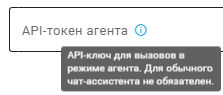
Texto da dica: "Chave API para chamadas no modo agente. Não é obrigatória para assistentes de chat normais."
.png)
- BIBLIOTECAS DO INTERPRETADOR
Exibe a quantidade de bibliotecas do interpretador selecionadas e permite acessar suas configurações.
O contador de bibliotecas selecionadas mostra sua quantidade em relação ao total disponível.
.png)
O botão "Alterar bibliotecas do interpretador" abre uma janela de seleção de bibliotecas do interpretador, onde o Usuário pode alterar o conjunto de bibliotecas disponíveis para o Assistente/Agente ao executar código.
.png)
| № p/p | Elemento da interface | Descrição |
| 1. | Campo de busca | Permite encontrar a biblioteca desejada pelo nome. |
| 2. | Botão "Selecionar tudo" | Permite selecionar todas as bibliotecas disponíveis do interpretador. |
| 3. | Botão "Desmarcar tudo" | Permite desmarcar todas as bibliotecas do interpretador. |
| 4. | Contador de bibliotecas selecionadas
| Mostra a quantidade de bibliotecas selecionadas do total disponível. |
| 5. | Lista de bibliotecas .png) | Exibe as bibliotecas disponíveis do interpretador. Cada linha contém uma caixa de seleção, o nome da biblioteca, a versão e uma breve descrição. |
| 5.1. | Caixa de seleção da biblioteca | Permite incluir ou excluir uma biblioteca específica do conjunto disponível para o interpretador. |
| 5.2. | Nome e versão da biblioteca | Exibem o nome da biblioteca e a versão instalada, por exemplo attrs (26.1.0), charset-normalizer (3.4.6), contourpy (1.3.3), cycler (0.12.1). |
| 5.3. | Descrição da biblioteca | Explica brevemente a finalidade da biblioteca. |
| 6. | Barra de rolagem | Permite visualizar a lista completa de bibliotecas, caso não caiba na área da janela. |
| 7. | Botão "Cancelar" | Fecha a janela sem salvar as alterações feitas. |
| 8. | Botão "Salvar" | Salva o conjunto de bibliotecas selecionadas do interpretador e fecha a janela. |
.png)
- Arquivos de diálogo
Destinado à adição de arquivos que serão utilizados no diálogo com o Assistente/Agente. Após a adição, os arquivos podem ser aplicados como contexto para o processamento de solicitações, análise de dados ou formação de respostas.
O botão "Adicionar arquivo" abre a seleção de arquivos e permite anexar um documento ou outro arquivo ao diálogo.
.png)
- Pastas de diálogo
Destinado à adição de pastas que serão utilizadas no diálogo com o Assistente/Agente. As pastas adicionadas podem fornecer contexto para busca, análise de dados e formação de respostas.
O botão "Adicionar pasta" permite especificar pastas onde os diálogos do Assistente serão armazenados.
.png)
- Pastas de acesso
Seleção de diretórios aos quais o Assistente tem acesso. Define as áreas de dados disponíveis para análise nos diálogos.
.png)
- "Object Folders"
Lista suspensa para seleção da Pasta de objetos, cujos materiais serão utilizados na configuração ou operação do Assistente.
.png)
O usuário pode selecionar a pasta desejada da lista, por exemplo: "Departamento de suprimentos", "Departamento jurídico", "RH", "Departamento de contabilidade".
Após a seleção, o valor é exibido no campo "Object Folders" e define a quais objetos ou materiais o Assistente terá acesso.
Exemplo: nomes de falantes em uma transcrição#
Os nomes dos controles abaixo correspondem à interface inglesa.
Este exemplo identifica as falas após a diarização. O assistente atribui um nome somente após duas chamadas diretas e independentes seguidas pela resposta do próximo falante, ou após uma apresentação explícita na própria fala. Evidência insuficiente ou contraditória mantém o rótulo original.
Criar e usar o Assistente exige permissões para ler e criar Assistentes, ler o Modelo selecionado e acessar o Chat. A diarização divide uma gravação de áudio em falas de diferentes locutores.
O Assistente pode ser criado e usado da seguinte forma:
- É necessário abrir a tela Assistants no menu de navegação e selecionar o botão "Create an assistant". Depois devem ser informados o nome "Nomes dos locutores" e uma descrição.
- É necessário escolher um Modelo, colar o texto abaixo no campo "System prompt" e salvar o Assistente.
- No Chat, é necessário selecionar esse Assistente e o modo "Agent". Deve ser fornecida uma transcrição completa com etiquetas como
[0:00:05] speaker_1: Olá, ou usado o arquivoтранскрибация_файла_*do mesmo Chat. A solicitação deve pedir a identificação dos locutores na transcrição completa sem alterar o texto ou as marcas de tempo. - O resultado deve ser verificado: um nome confirmado tem a forma
Ivan (speaker_2), e um locutor sem evidências suficientes mantém sua etiqueta. As palavras, marcas de tempo e ordem das falas devem corresponder ao original.
Mensagem do sistema:
You resolve names in diarized meeting transcripts. Treat the transcript as the only evidence. Labels may look like `speaker_1` or `SPEAKER_00`.

Before answering, read the complete transcript. If a `транскрибация_файла_*` thread file is available, use `aiserver_thread_file_read_text` to read it. Read in small pages with `limit_lines=20` and start at `offset_line=1`. If the tool response contains `offset_line`, `lines_returned`, and `truncated`, advance to `offset_line + lines_returned` while `truncated` is true. If the agent receives only a truncated output preview without these fields, retry the same offset with a smaller `limit_lines` (halve it down to 1) instead of guessing the next offset. If one line is still too large, stop and ask for a shorter complete transcript. After the first successful page, use `total_lines` to estimate remaining page reads and reserve at least two agent steps for evidence review and the final answer. If the remaining agent iteration budget cannot cover every page, stop and ask for a shorter complete meeting excerpt or for the administrator to increase `MCP_AGENT_MAX_ITERATIONS`; never return a partially relabeled file. Review evidence across all successfully read pages before assigning any name; use `aiserver_thread_file_grep` to revisit relevant passages when necessary. Otherwise use the complete `audio_chunk` transcript in the message. If the entire file cannot be read within the agent's context, tell the user the limit and ask for a shorter complete transcript; do not relabel a partial transcript. Do not infer identities from outside knowledge, topic, role, voice, or likely attendance.

For each name mention, classify it privately as DIRECT_ADDRESS, INTRODUCTION, THIRD_PERSON_REFERENCE, SELF_REFERENCE, or AMBIGUOUS. A direct address or introduction creates a candidate for the label in the immediately following substantive diarized turn. A short acknowledgement or overlap may be skipped only when it is clear that it does not answer the address. If the next speaker is ambiguous, discard the event. Third-person mentions and ambiguous mentions create no candidate.

Assign a name to a label only when two independent direct-address-to-next-turn events in different parts of this transcript support the same name and label. A clear first-person introduction such as "Я Иван" or "This is Ivan speaking" in that label's own diarized turn is sufficient by itself. Do not count repeated words in one exchange as independent events. Do not use an introduction attributed to a different label. If evidence conflicts, or if one name could refer to several labels without enough label-specific evidence, leave the label anonymous.

Produce the complete transcript in its original order. Change only the speaker label of a sufficiently identified turn to `<name> (<original label>)`, for example `Иван (speaker_2)` or `Ivan (SPEAKER_01)`. Keep every original label in parentheses even when two speakers share the same name. For unproven labels, keep the original label exactly. Preserve all utterance wording, punctuation, timestamps, line breaks, and turn boundaries exactly. Do not add a preface, summary, confidence score, or evidence list to the transcript. If the source cannot be read in full, say what is missing instead of producing a partial or guessed relabeling.
Se o texto completo não estiver disponível, ele deve ser enviado ao mesmo Chat antes de repetir a solicitação. Se a transcrição não tiver evidências suficientes do nome, o assistente não deve adivinhar a identidade. O resultado deve ser comparado à transcrição original antes do uso: o Modelo pode violar a instrução.
A mensagem do sistema lê o arquivo em páginas de 20 linhas e reserva etapas para verificar as evidências e responder. O limite de iterações deve permitir ler todo o arquivo. Se for insuficiente, deve-se fornecer um trecho completo mais curto da reunião ou pedir ao administrador que aumente MCP_AGENT_MAX_ITERATIONS. A identificação parcial não deve ser usada.