
Asistentes#
En Sherpa AI Server hay dos secciones de Asistentes:
- Asistentes para trabajar en el Chat — se utilizan para seleccionar el Asistente con el que el Usuario dialogará.
- Asistentes en el menú de navegación — se utilizan para crear y configurar Asistentes.
Ambas secciones están interconectadas: los Asistentes creados en el menú de gestión pueden estar disponibles para que el Usuario los seleccione y trabaje en el Chat.
Asistentes para trabajar en el Chat#
La sección Asistentes en el área de trabajo está destinada a seleccionar el Asistente que se utilizará en el Chat.
.png)
En esta sección se muestra una lista de Asistentes disponibles. El Usuario puede seleccionar el Asistente deseado para trabajar o ir a la lista "Todos los asistentes", similar a la sección Asistentes en el menú de navegación.
El Asistente seleccionado se muestra en la parte derecha de la pantalla y se utiliza para procesar los mensajes del Usuario y realizar las acciones disponibles.
Menú contextual del Asistente#
Al hacer clic en los tres puntos junto al nombre del Asistente, se abre un menú contextual emergente. En la parte superior del menú se muestra el nombre del Asistente seleccionado.
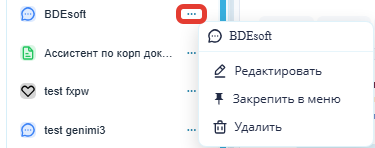
En el menú están disponibles las acciones:
- "Editar" — ir a modificar la configuración del Asistente.
- "Fijar en el menú" — agregar el Asistente a la lista fijada para acceso rápido.
- "Eliminar" — eliminar el Asistente seleccionado.
Asistentes en el menú de navegación#
La sección Asistentes en el menú de navegación está destinada a crear y configurar Asistentes personalizados.
.png)
En esta sección, el Usuario puede abrir la ventana "Create an assistant" y establecer los parámetros del nuevo Asistente: nombre, descripción, mensaje del sistema, modelo, moderador, servidores MCP, token API, archivos, carpetas y otras configuraciones.
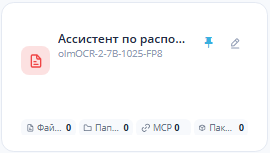
Los Asistentes se muestran en forma de tarjetas. En cada tarjeta se indica el nombre del Asistente, el Modelo utilizado, una breve descripción o propósito, así como la cantidad de recursos relacionados: archivos, carpetas, servidores MCP y Carpetas de objetos.
En la parte superior de la pantalla se encuentran:
- campo "Buscar por nombre de asistente";
- lista desplegable "Ordenar";
- botón "Create an assistant".
En la tarjeta del Asistente están disponibles acciones rápidas: fijar el Asistente .png) y pasar a la edición
y pasar a la edición .png) . Los Asistentes fijados se muestran de acuerdo con el orden de clasificación seleccionado.
. Los Asistentes fijados se muestran de acuerdo con el orden de clasificación seleccionado.
El campo "Buscar por nombre de asistente" permite encontrar rápidamente el Asistente deseado en la lista. Ingrese parte del nombre o el nombre completo del Asistente para filtrar las tarjetas en la pantalla. Si no hay coincidencias, la lista no mostrará tarjetas adecuadas.
.png)
La lista desplegable "Ordenar" establece el orden de visualización de los Asistentes. La clasificación ayuda a encontrar más rápidamente las tarjetas relevantes o recientemente editadas.
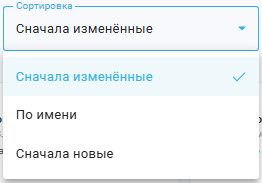
| Opción de ordenación | Descripción |
|---|---|
| Primero los modificados | Al principio de la lista se muestran los elementos que han sido modificados. |
| Por nombre | Los elementos se ordenan por nombre en orden alfabético. |
| Primero los nuevos | Al principio de la lista se muestran los elementos creados recientemente. |
El botón "Create an assistant" abre el formulario para crear un nuevo Asistente. Después de hacer clic, el Usuario pasa a configurar los parámetros del Asistente: nombre, descripción y recursos relacionados.
.png)
Ventana emergente "Create an assistant"# #
.png)
Incluye los siguientes campos:
- Nombre *
Este campo está destinado a ingresar un nombre único para el Asistente. El nombre indicado será utilizado por los Usuarios al dirigirse al Asistente. Por ejemplo, "Su asistente" o "Servicio de soporte".
- Descripción
En este campo se puede indicar qué tareas puede realizar el Asistente y/o proporcionar información breve sobre su funcionalidad. Esto ayudará a los Usuarios a entender cómo interactuar mejor con el Asistente.
- Ícono del asistente
Este campo permite seleccionar un ícono para el Asistente.
- Color del asistente
Este campo permite seleccionar el color del ícono del Asistente.
- "System prompt"
En este campo se puede indicar un mensaje del sistema que será enviado al Asistente para procesar las solicitudes. Este mensaje puede contener instrucciones sobre cómo debe comportarse el Asistente, en qué estilo responder o qué información utilizar.
Por ejemplo: "Usted es un asistente inteligente, cortés, profesional y atento a los detalles, que responde al usuario de manera detallada en ruso a la pregunta planteada".
El mensaje informativo se muestra junto al campo "System prompt" al pasar el cursor sobre el ícono de información .png) .
.
.png)
Texto de la sugerencia: "Instrucciones que el asistente siempre sigue: rol, tono y reglas de respuesta."
.png)
- Usar reranker para mejorar la búsqueda
Permite activar o desactivar el uso del modelo reranker para una clasificación adicional de los resultados de búsqueda. Al activarlo, el sistema reevaluará los fragmentos encontrados y elevará los resultados más relevantes, lo que mejora la calidad de las respuestas al buscar en documentos o bases de conocimiento.
El mensaje informativo se muestra junto a la opción "Usar reranker para mejorar la búsqueda" al pasar el cursor sobre el ícono de información  .
.
.png)
Texto de la sugerencia: "Reordena los resultados de búsqueda para que las respuestas sean los fragmentos más relevantes de los documentos."
- Temperatura
El control deslizante permite regular la creatividad de las respuestas del Asistente: cuanto mayor sea el valor, más aleatorias y menos predecibles serán las respuestas que generará. Esto puede ser útil en situaciones donde se requiere más diversidad en las respuestas.En la esquina superior derecha se muestra un contador  , donde se puede verificar el valor en equivalente digital o ingresarlo manualmente.

La configuración "Temperatura" permite regular la creatividad de la red neuronal mediante una escala de 0 a 1, donde:
- 0 – ausencia de creatividad. Todas las respuestas a las mismas preguntas serán casi idénticas, estrictas y concisas. Este modo es adecuado para situaciones donde se requieren respuestas precisas o soluciones a problemas de generación de código.
- 1 – grado máximo de creatividad. Todas las respuestas de la red neuronal serán diferentes e impredecibles. Adecuado para la redacción de artículos y textos creativos.
Por defecto, el valor de "Temperatura" está establecido en 0,1.
Un mensaje informativo se muestra junto al parámetro "Temperatura" al pasar el cursor sobre el ícono de información .
.png)
Texto de la sugerencia: "¿Qué tan 'creativas' son las respuestas: más cerca de 0 — más estables y predecibles; más cerca de 1 — más diversas."
- Fuente de respuesta a la pregunta del usuario
El bloque de configuración "Fuente de respuesta a la pregunta del usuario" permite seleccionar quién formulará la respuesta en el chat.
Hay dos opciones disponibles:
| Opción | Descripción |
|---|---|
| Responde el modelo | La respuesta al Usuario es formulada por el modelo de lenguaje seleccionado. |
| Espera respuesta a través de API | El sistema espera una respuesta de un sistema externo a través de API. |
Un mensaje informativo se muestra junto al nombre del bloque al pasar el cursor sobre el ícono de información .
.png)
Texto de la sugerencia: "¿Quién responde en el chat: el modelo seleccionado o un sistema externo a través de API?"
- Modelo
Lista desplegable para seleccionar el modelo de lenguaje utilizado por el Asistente. Opciones disponibles:
- env-model;
- ChatGPT;
- Qwen3.6-35B-A3B-AWQ;
- openrouter;
- olmOCR-2-7B-1025-FP8.
.png)
La lista de Modelos se presenta como ejemplo. Al crear una nueva Cuenta de Usuario, la sección "Modelo" puede estar vacía. El Usuario puede agregar, configurar y conectar los modelos de lenguaje necesarios para sus tareas.
- Moderador
Permite seleccionar uno de los conjuntos de reglas de moderación formados en la pestaña Moderación.
.png)
El campo se despliega en forma de lista de opciones disponibles. El valor "Sin moderación" significa que no se utiliza moderación adicional de los mensajes. La opción "Limpieza de datos personales" se aplica para procesar mensajes con el fin de eliminar o enmascarar datos personales.
Un mensaje informativo se muestra junto al campo "Moderador" al pasar el cursor sobre el ícono de información .
.png)
Texto de la sugerencia: "Verificación opcional de mensajes y respuestas según las reglas de moderación. Se puede desactivar."
- Servidores MCP
Permite seleccionar uno o varios servidores MCP que estarán disponibles para el Asistente para realizar acciones externas y obtener datos a través de herramientas conectadas. El campo se despliega en forma de lista con casillas de verificación. El Usuario puede marcar los servidores necesarios, por ejemplo https://mcp.tavily.com/mcp o https://reader.ru.tuna.am/mcp.
.png)
Un mensaje informativo se muestra junto al campo "Servidores MCP" al pasar el cursor sobre el ícono de información .
.png)
Texto de la sugerencia: "Herramientas externas que el asistente puede invocar (MCP). Deje vacío si no se necesitan herramientas."
- Token API del agente
Permite seleccionar el token API que será utilizado por el Asistente/Agente al realizar solicitudes a servicios externos o API. El campo se despliega en forma de lista de tokens disponibles. El valor "Sin token API" significa que el Agente funcionará sin un token API vinculado.
.png)
Un mensaje informativo se muestra junto al campo "Token API del agente" al pasar el cursor sobre el ícono de información .
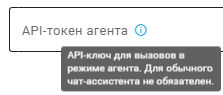
Texto de la sugerencia: "Clave API para invocaciones en modo agente. No es obligatoria para el asistente de chat normal."
.png)
- BIBLIOTECAS DEL INTÉRPRETE
Muestra la cantidad de bibliotecas del intérprete seleccionadas y permite acceder a su configuración.
El contador de bibliotecas seleccionadas muestra su cantidad del total disponible.
.png)
El botón "Modificar bibliotecas del intérprete" abre una ventana de selección de bibliotecas del intérprete, donde el Usuario puede cambiar el conjunto de bibliotecas disponibles para el Asistente/Agente al ejecutar código.
.png)
| № p/p | Elemento de interfaz | Descripción |
| 1. | Campo de búsqueda | Permite encontrar la biblioteca deseada por nombre. |
| 2. | Botón "Seleccionar todo" | Permite seleccionar todas las bibliotecas disponibles del intérprete. |
| 3. | Botón "Deseleccionar todo" | Permite deseleccionar todas las bibliotecas del intérprete. |
| 4. | Contador de bibliotecas seleccionadas
| Muestra la cantidad de bibliotecas seleccionadas del total disponible. |
| 5. | Lista de bibliotecas .png) | Muestra las bibliotecas disponibles del intérprete. Cada fila contiene una casilla de verificación, el nombre de la biblioteca, la versión y una breve descripción. |
| 5.1. | Casilla de verificación de la biblioteca | Permite incluir o excluir una biblioteca específica del conjunto disponible para el intérprete. |
| 5.2. | Nombre y versión de la biblioteca | Muestra el nombre de la biblioteca y la versión instalada, por ejemplo attrs (26.1.0), charset-normalizer (3.4.6), contourpy (1.3.3), cycler (0.12.1). |
| 5.3. | Descripción de la biblioteca | Explica brevemente la finalidad de la biblioteca. |
| 6. | Barra de desplazamiento | Permite ver la lista completa de bibliotecas si no cabe en el área de la ventana. |
| 7. | Botón "Cancelar" | Cierra la ventana sin guardar los cambios realizados. |
| 8. | Botón "Guardar" | Guarda el conjunto seleccionado de bibliotecas del intérprete y cierra la ventana. |
.png)
- Archivos de diálogo
Destinado a agregar archivos que se utilizarán en el marco del diálogo con el Asistente/Agente. Después de agregar, los archivos pueden aplicarse como contexto para el procesamiento de solicitudes, análisis de datos o generación de respuestas.
El botón "Agregar archivo" abre la selección de archivos y permite adjuntar un documento u otro archivo al diálogo.
.png)
- Carpetas de diálogo
Destinado a agregar carpetas que se utilizarán en el marco del diálogo con el Asistente/Agente. Las carpetas agregadas pueden proporcionar contexto para la búsqueda, análisis de datos y generación de respuestas.
El botón "Agregar carpeta" permite especificar carpetas donde se almacenarán los diálogos del Asistente.
.png)
- Carpetas de acceso
Selección de directorios a los que tiene acceso el Asistente. Define las áreas de datos disponibles para análisis en los diálogos.
.png)
- "Object Folders"
Lista desplegable para seleccionar la Carpeta de objetos, cuyos materiales se utilizarán en la configuración o trabajo del Asistente.
.png)
El usuario puede seleccionar la carpeta deseada de la lista, por ejemplo: "Departamento de suministros", "Departamento legal", "RRHH", "Departamento de contabilidad".
Después de seleccionar, el valor se muestra en el campo "Object Folders" y define a qué objetos o materiales se referirá el Asistente.
Ejemplo: nombres de hablantes en una transcripción#
Los nombres de controles siguientes corresponden a la interfaz inglesa.
Este ejemplo etiqueta las intervenciones después de la diarización. El asistente asigna un nombre solo tras dos apelaciones directas e independientes seguidas por la respuesta del hablante siguiente, o tras una presentación explícita en su propia intervención. Si la evidencia es insuficiente o contradictoria, conserva la etiqueta original.
Para crear y usar el Asistente se requieren permisos para leer y crear Asistentes, leer el Modelo seleccionado y acceder al Chat. La diarización divide una grabación de audio en intervenciones de distintos hablantes.
El Asistente se puede crear y usar del siguiente modo:
- Es necesario abrir la pantalla Assistants en el menú de navegación y seleccionar el botón "Create an assistant". Después se debe introducir el nombre "Nombres de hablantes" y una descripción.
- Es necesario elegir un Modelo, pegar el texto siguiente en el campo "System prompt" y guardar el Asistente.
- En el Chat, es necesario seleccionar este Asistente y el modo "Agent". Debe proporcionarse una transcripción completa con etiquetas como
[0:00:05] speaker_1: Hola, o utilizarse el archivoтранскрибация_файла_*del mismo Chat. La solicitud debe pedir que se identifique a los hablantes en la transcripción completa sin cambiar el texto ni las marcas de tiempo. - El resultado debe comprobarse: un nombre confirmado tiene la forma
Iván (speaker_2)y un hablante sin pruebas suficientes conserva su etiqueta. Las palabras, las marcas de tiempo y el orden de las intervenciones deben coincidir con el original.
Mensaje del sistema:
You resolve names in diarized meeting transcripts. Treat the transcript as the only evidence. Labels may look like `speaker_1` or `SPEAKER_00`.

Before answering, read the complete transcript. If a `транскрибация_файла_*` thread file is available, use `aiserver_thread_file_read_text` to read it. Read in small pages with `limit_lines=20` and start at `offset_line=1`. If the tool response contains `offset_line`, `lines_returned`, and `truncated`, advance to `offset_line + lines_returned` while `truncated` is true. If the agent receives only a truncated output preview without these fields, retry the same offset with a smaller `limit_lines` (halve it down to 1) instead of guessing the next offset. If one line is still too large, stop and ask for a shorter complete transcript. After the first successful page, use `total_lines` to estimate remaining page reads and reserve at least two agent steps for evidence review and the final answer. If the remaining agent iteration budget cannot cover every page, stop and ask for a shorter complete meeting excerpt or for the administrator to increase `MCP_AGENT_MAX_ITERATIONS`; never return a partially relabeled file. Review evidence across all successfully read pages before assigning any name; use `aiserver_thread_file_grep` to revisit relevant passages when necessary. Otherwise use the complete `audio_chunk` transcript in the message. If the entire file cannot be read within the agent's context, tell the user the limit and ask for a shorter complete transcript; do not relabel a partial transcript. Do not infer identities from outside knowledge, topic, role, voice, or likely attendance.

For each name mention, classify it privately as DIRECT_ADDRESS, INTRODUCTION, THIRD_PERSON_REFERENCE, SELF_REFERENCE, or AMBIGUOUS. A direct address or introduction creates a candidate for the label in the immediately following substantive diarized turn. A short acknowledgement or overlap may be skipped only when it is clear that it does not answer the address. If the next speaker is ambiguous, discard the event. Third-person mentions and ambiguous mentions create no candidate.

Assign a name to a label only when two independent direct-address-to-next-turn events in different parts of this transcript support the same name and label. A clear first-person introduction such as "Я Иван" or "This is Ivan speaking" in that label's own diarized turn is sufficient by itself. Do not count repeated words in one exchange as independent events. Do not use an introduction attributed to a different label. If evidence conflicts, or if one name could refer to several labels without enough label-specific evidence, leave the label anonymous.

Produce the complete transcript in its original order. Change only the speaker label of a sufficiently identified turn to `<name> (<original label>)`, for example `Иван (speaker_2)` or `Ivan (SPEAKER_01)`. Keep every original label in parentheses even when two speakers share the same name. For unproven labels, keep the original label exactly. Preserve all utterance wording, punctuation, timestamps, line breaks, and turn boundaries exactly. Do not add a preface, summary, confidence score, or evidence list to the transcript. If the source cannot be read in full, say what is missing instead of producing a partial or guessed relabeling.
Si falta el texto completo, súbalo al mismo chat y repita la solicitud. Si la transcripción no contiene pruebas suficientes del nombre, el asistente no debe adivinar la identidad. Es necesario comparar el resultado con la transcripción original antes de usarlo: un modelo puede incumplir las instrucciones.
El mensaje del sistema lee el archivo en páginas de 20 líneas y reserva pasos para comprobar las pruebas y responder. El límite de iteraciones debe permitir leer todo el archivo. Si no es suficiente, se debe proporcionar un fragmento completo más corto de la reunión o pedir al administrador que aumente MCP_AGENT_MAX_ITERATIONS. No se debe usar un etiquetado parcial.