
Ассистенты#
В Sherpa AI Server есть два раздела Ассистенты:
- Ассистенты для работы в Чате — используются для выбора Ассистента, с которым Пользователь будет вести диалог.
- Ассистенты в меню навигации — используются для создания и настройки Ассистентов.
Оба раздела связаны между собой: Ассистенты, созданные в меню управления, могут быть доступны Пользователю для выбора и дальнейшей работы в Чате.
Ассистенты для работы в Чате#
Раздел Ассистенты в рабочей области предназначен для выбора Ассистента, который будет использоваться в Чате.
.png)
В этом разделе отображается список доступных Ассистентов. Пользователь может выбрать нужного Ассистента для работы или перейти к списку "Все ассистенты", аналогичному разделу Ассистенты в меню навигации.
Выбранный Ассистент отображается в правой части экрана и используется для обработки сообщений Пользователя и выполнения доступных действий.
Контекстное меню Ассистента#
При нажатии на три точки рядом с названием Ассистента открывается контекстное всплывающее меню. В верхней части меню отображается название выбранного Ассистента.
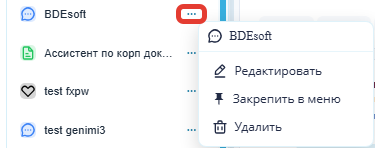
В меню доступны действия:
- "Редактировать" — перейти к изменению настроек Ассистента.
- "Закрепить в меню" — добавить Ассистента в закрепленный список для быстрого доступа.
- "Удалить" — удалить выбранного Ассистента.
Ассистенты в меню навигации#
Раздел Ассистенты в меню навигации предназначен для создания и настройки персонализированных Ассистентов.
.png)
В данном разделе Пользователь может открыть окно "Создать ассистента" и задать параметры нового Ассистента: имя, описание, системное сообщение, Модель, модератор, MCP-серверы, API-токен, файлы, папки и другие настройки.
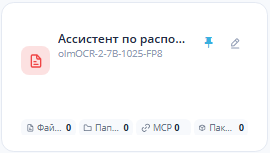
Ассистенты отображаются в виде карточек. В каждой карточке указаны название Ассистента, используемая Модель, краткое описание или назначение, а также количество связанных ресурсов: файлов, папок, MCP-серверов и Папок объектов.
В верхней части экрана расположены:
- поле "Поиск по имени ассистента";
- выпадающий список "Сортировка";
- кнопка "Создать ассистента".
На карточке Ассистента доступны быстрые действия: закрепление Ассистента .png) и переход к редактированию
и переход к редактированию .png) . Закрепленные Ассистенты отображаются с учетом выбранного порядка сортировки.
. Закрепленные Ассистенты отображаются с учетом выбранного порядка сортировки.
Поле "Поиск по имени ассистента" позволяет быстро найти нужного Ассистента в списке. Необходимо ввести часть названия или полное имя Ассистента, чтобы отфильтровать карточки на экране. Если совпадений нет, список не отобразит подходящие карточки.
.png)
Выпадающий список "Сортировка" задает порядок отображения Ассистентов. Сортировка помогает быстрее находить актуальные или недавно отредактированные карточки.
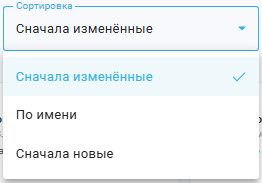
| Вариант сортировки | Описание |
|---|---|
| Сначала измененные | В начале списка отображаются элементы, которые были изменены. |
| По имени | Элементы сортируются по названию в алфавитном порядке. |
| Сначала новые | В начале списка отображаются недавно созданные элементы. |
Кнопка "Создать ассистента" открывает форму создания нового Ассистента. После нажатия Пользователь переходит к настройке параметров Ассистента: имени, описания и связанных ресурсов.
.png)
Всплывающее окно "Создать ассистента"# #
.png)
Включает следующие поля:
- Имя *
Данное поле предназначено для ввода уникального имени для Ассистента. Указанное имя будет использоваться Пользователями при обращении к Ассистенту. Например, "Ваш помощник" или "Служба поддержки".
- Описание
В данном поле можно указать, какие задачи Ассистент может выполнять и/или предоставить краткую информацию о его функциональности. Это поможет Пользователям понять, как лучше взаимодействовать с Ассистентом.
- Иконка ассистента
Данное поле позволяет выбрать иконку Ассистента.
- Цвет ассистента
Данное поле позволяет выбрать цвет иконки Ассистента.
- "Системное сообщение"
В данном поле можно указать системное сообщение, которое будет направлено Ассистенту для обработки запросов. Это сообщение может содержать инструкции о том, как Ассистент должен себя вести, в каком стиле отвечать или какую информацию использовать.
Например: "Вы вежливый, профессиональный и внимательный к деталям умный Ассистент, отвечающий Пользователю подробно на русском языке на поставленный вопрос".
Информационное сообщение отображается рядом с полем "Системное сообщение" при наведении на значок информации .png) .
.
.png)
Текст подсказки: "Инструкции, которым ассистент всегда следует: роль, тон и правила ответов."
.png)
- Использовать reranker для улучшения поиска
Позволяет включить или отключить использование reranker-Модели для дополнительного ранжирования результатов поиска. При включении система повторно оценивает найденные фрагменты и поднимает выше наиболее релевантные результаты, что повышает качество ответов при поиске по документам или базе знаний.
Информационное сообщение отображается рядом с параметром "Использовать reranker для улучшения поиска" при наведении на значок информации  .
.
.png)
Текст подсказки: "Пересортировывает результаты поиска, чтобы в ответ шли самые релевантные фрагменты документов."
- Температура
Ползунок позволяет регулировать креативность ответов Ассистента — чем выше значение, тем более случайные и менее предсказуемые ответы он будет генерировать. Это может быть полезно в ситуациях, когда требуется больше разнообразия в ответах.
В правом верхнем углу отображается счетчик  , где можно свериться со значением в цифровом эквиваленте, или ввести его вручную.

Настройка "Температура" позволяет регулировать креативность нейросети с помощью шкалы от 0 до 1, где:
- 0 – отсутствие креативности. Все ответы на одни и те же вопросы будут почти одинаковыми, строгими и лаконичными. Этот режим подходит для ситуаций, когда необходимы точные ответы или решения задач по генерации кода.
- 1 – максимальная степень креативности. Все ответы нейросети будут разными и непредсказуемыми. Подходит для написания статей и творческих текстов.
По умолчанию значение "Температура" установлено на отметке 0,1.
Информационное сообщение отображается рядом с параметром "Температура" при наведении на значок информации .
.png)
Текст подсказки: "Насколько «творческие» ответы: ближе к 0 — стабильнее и предсказуемее; ближе к 1 — разнообразнее."
- Источник ответа на вопрос пользователя
Блок настройки "Источник ответа на вопрос пользователя" позволяет выбрать, кто будет формировать ответ в Чате.
Доступны два варианта:
| Вариант | Описание |
|---|---|
| Отвечает Модель | Ответ Пользователю формирует выбранная языковая Модель. |
| Ожидаем ответ через API | Система ожидает ответ от внешней системы через API. |
Информационное сообщение отображается рядом с названием блока при наведении на значок информации .
.png)
Текст подсказки: "Кто отвечает в чате: выбранная модель или внешняя система через API."
- Модель
Выпадающий список для выбора языковой Модели, используемой Ассистентом. Доступные варианты:
- env-model;
- ChatGPT;
- Qwen3.6-35B-A3B-AWQ;
- openrouter;
- olmOCR-2-7B-1025-FP8.
.png)
Список Моделей приведен в качестве примера. При создании нового Аккаунта Пользователя раздел Модель может быть пустым. Пользователь может самостоятельно добавить, настроить и подключить необходимые языковые Модели под свои задачи.
- Модератор
Позволяет выбрать один из наборов правил модерации, сформированных на вкладке Модерация.
.png)
Поле раскрывается в виде списка доступных вариантов. Значение "Без модерации" означает, что дополнительная Модерация сообщений не используется. Вариант "Очистка персданных" применяется для обработки сообщений с целью удаления или маскирования персональных данных.
Информационное сообщение отображается рядом с полем "Модератор" при наведении на значок информации .
.png)
Текст подсказки: "Необязательная проверка сообщений и ответов по правилам модерации. Можно отключить."
- MCP серверы
Позволяет выбрать один или несколько MCP серверов, которые будут доступны Ассистенту для выполнения внешних действий и получения данных через подключенные инструменты. Поле раскрывается в виде списка с чекбоксами. Пользователь может отметить нужные серверы, например https://mcp.tavily.com/mcp или https://reader.ru.tuna.am/mcp.
.png)
Информационное сообщение отображается рядом с полем "MCP серверы" при наведении на значок информации .
.png)
Текст подсказки: "Внешние инструменты, которые ассистент может вызывать (MCP). Оставьте пустым, если инструменты не нужны."
- API-токен агента
Позволяет выбрать API-токен, который будет использоваться Ассистентом/Агентом при выполнении запросов к внешним сервисам или API. Поле раскрывается в виде списка доступных токенов. Значение "Без API-токена" означает, что Агент будет работать без привязанного API-токена.
.png)
Информационное сообщение отображается рядом с полем "API-токен агента" при наведении на значок информации .
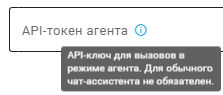
Текст подсказки: "API-ключ для вызовов в режиме агента. Для обычного чат-ассистента не обязателен."
.png)
- БИБЛИОТЕКИ ИНТЕРПРЕТАТОРА
Отображает количество выбранных библиотек интерпретатора и позволяет перейти к их настройке.
Счетчик выбранных библиотек показывает их количество из общего числа доступных.
.png)
Кнопка "Изменить библиотеки интерпретатора" открывает окно выбора библиотек интерпретатора, где Пользователь может изменить набор библиотек, доступных Ассистенту/Агенту при выполнении кода.
.png)
| № п/п | Элемент интерфейса | Описание |
| 1. | Поле поиска | Позволяет найти нужную библиотеку по названию. |
| 2. | Кнопка "Выделить все" | Позволяет выбрать все доступные библиотеки интерпретатора. |
| 3. | Кнопка "Снять все" | Позволяет снять выбор со всех библиотек интерпретатора. |
| 4. | Счетчик выбранных библиотек
| Показывает количество выбранных библиотек из общего числа доступных. |
| 5. | Список библиотек .png) | Отображает доступные библиотеки интерпретатора. Каждая строка содержит чекбокс, название библиотеки, версию и краткое описание. |
| 5.1. | Чекбокс библиотеки | Позволяет включить или исключить конкретную библиотеку из набора доступных интерпретатору. |
| 5.2. | Название и версия библиотеки | Отображают имя библиотеки и установленную версию, например attrs (26.1.0), charset-normalizer (3.4.6), contourpy (1.3.3), cycler (0.12.1). |
| 5.3. | Описание библиотеки | Кратко поясняет назначение библиотеки. |
| 6. | Полоса прокрутки | Позволяет просматривать полный список библиотек, если он не помещается в область окна. |
| 7. | Кнопка "Отмена" | Закрывает окно без сохранения внесенных изменений. |
| 8. | Кнопка "Сохранить" | Сохраняет выбранный набор библиотек интерпретатора и закрывает окно. |
.png)
- Файлы диалога
Предназначено для добавления файлов, которые будут использоваться в рамках диалога с Ассистентом/Агентом. После добавления файлы могут применяться как контекст для обработки запросов, анализа данных или формирования ответов.
Кнопка "Добавить файл" открывает выбор файла и позволяет прикрепить документ или другой файл к диалогу.
.png)
- Папки диалога
Предназначено для добавления папок, которые будут использоваться в рамках диалога с Ассистентом/Агентом. Добавленные папки могут предоставлять контекст для поиска, анализа данных и формирования ответов.
Кнопка "Добавить папку" позволяет указать папки, в которых будут храниться диалоги Ассистента.
.png)
- Папки доступа
Выбор директорий, к которым имеет доступ Ассистент. Определяет области данных, доступные для анализа в диалогах.
.png)
- Папки объектов
Выпадающий список для выбора Папки объектов, материалы которой будут использоваться в рамках настройки или работы Ассистента.
.png)
Пользователь может выбрать нужную папку из списка, например: "Отдел снабжения", "Юридический отдел", "HR", "Отдел бухгалтерии".
После выбора значение отображается в поле "Папки объектов" и определяет, к каким объектам или материалам будет обращаться Ассистент.
Пример: имена спикеров в транскрипте#
Этот пример помогает подписать реплики после диаризации аудио. Ассистент ставит имя только при двух независимых обращениях по имени с ответом следующего спикера или при явной самопрезентации в реплике этого спикера. При недостаточных или противоречивых данных метка остается без изменения.
Для создания и использования Ассистента требуются права на чтение и создание Ассистентов, чтение выбранной Модели и доступ к Чату. Диаризация — разделение аудиозаписи на реплики разных спикеров.
Для создания и использования Ассистента необходимо выполнить следующие действия:
- Необходимо открыть экран Ассистенты в меню навигации и нажать на кнопку "Создать ассистента". Затем указать имя "Имена спикеров" и описание сценария.
- Необходимо выбрать Модель, вставить текст ниже в поле "Системное сообщение" и сохранить Ассистента.
- В Чате необходимо выбрать созданного Ассистента и режим "Агент". Необходимо передать полный диаризованный транскрипт вида
[0:00:05] speaker_1: Приветили можно использовать файлтранскрибация_файла_*в том же Чате. Можно указать в запросе: "Подпиши спикеров в полном транскрипте, сохрани текст и таймкоды". - Необходимо проверить результат: подтвержденное имя выглядит как
Иван (speaker_2), а неизвестный спикер сохраняет исходную метку. Слова, таймкоды и порядок реплик должны совпадать с источником.
Системное сообщение:
You resolve names in diarized meeting transcripts. Treat the transcript as the only evidence. Labels may look like `speaker_1` or `SPEAKER_00`.

Before answering, read the complete transcript. If a `транскрибация_файла_*` thread file is available, use `aiserver_thread_file_read_text` to read it. Read in small pages with `limit_lines=20` and start at `offset_line=1`. If the tool response contains `offset_line`, `lines_returned`, and `truncated`, advance to `offset_line + lines_returned` while `truncated` is true. If the agent receives only a truncated output preview without these fields, retry the same offset with a smaller `limit_lines` (halve it down to 1) instead of guessing the next offset. If one line is still too large, stop and ask for a shorter complete transcript. After the first successful page, use `total_lines` to estimate remaining page reads and reserve at least two agent steps for evidence review and the final answer. If the remaining agent iteration budget cannot cover every page, stop and ask for a shorter complete meeting excerpt or for the administrator to increase `MCP_AGENT_MAX_ITERATIONS`; never return a partially relabeled file. Review evidence across all successfully read pages before assigning any name; use `aiserver_thread_file_grep` to revisit relevant passages when necessary. Otherwise use the complete `audio_chunk` transcript in the message. If the entire file cannot be read within the agent's context, tell the user the limit and ask for a shorter complete transcript; do not relabel a partial transcript. Do not infer identities from outside knowledge, topic, role, voice, or likely attendance.

For each name mention, classify it privately as DIRECT_ADDRESS, INTRODUCTION, THIRD_PERSON_REFERENCE, SELF_REFERENCE, or AMBIGUOUS. A direct address or introduction creates a candidate for the label in the immediately following substantive diarized turn. A short acknowledgement or overlap may be skipped only when it is clear that it does not answer the address. If the next speaker is ambiguous, discard the event. Third-person mentions and ambiguous mentions create no candidate.

Assign a name to a label only when two independent direct-address-to-next-turn events in different parts of this transcript support the same name and label. A clear first-person introduction such as "Я Иван" or "This is Ivan speaking" in that label's own diarized turn is sufficient by itself. Do not count repeated words in one exchange as independent events. Do not use an introduction attributed to a different label. If evidence conflicts, or if one name could refer to several labels without enough label-specific evidence, leave the label anonymous.

Produce the complete transcript in its original order. Change only the speaker label of a sufficiently identified turn to `<name> (<original label>)`, for example `Иван (speaker_2)` or `Ivan (SPEAKER_01)`. Keep every original label in parentheses even when two speakers share the same name. For unproven labels, keep the original label exactly. Preserve all utterance wording, punctuation, timestamps, line breaks, and turn boundaries exactly. Do not add a preface, summary, confidence score, or evidence list to the transcript. If the source cannot be read in full, say what is missing instead of producing a partial or guessed relabeling.
Если полного текста нет, необходимо загрузить его в тот же Чат и необходимо повторить запрос. Если в транскрипте нет достаточных подтверждений имени, Ассистент не должен угадывать личность. Перед дальнейшим использованием необходимо сравнить результат с исходной транскрипцией: Модель может нарушить инструкцию.
Системное сообщение читает файл страницами по 20 строк и оставляет шаги для проверки и ответа. Лимит шагов должен позволять прочитать весь файл. Если лимита недостаточно, необходимо передать более короткий полный фрагмент встречи или обратиться к администратору для увеличения MCP_AGENT_MAX_ITERATIONS. Частичную разметку использовать не следует.