
Модели#
Экран Модели предназначен для управления Моделями и Экземплярами моделей, доступными в Sherpa AI Server.
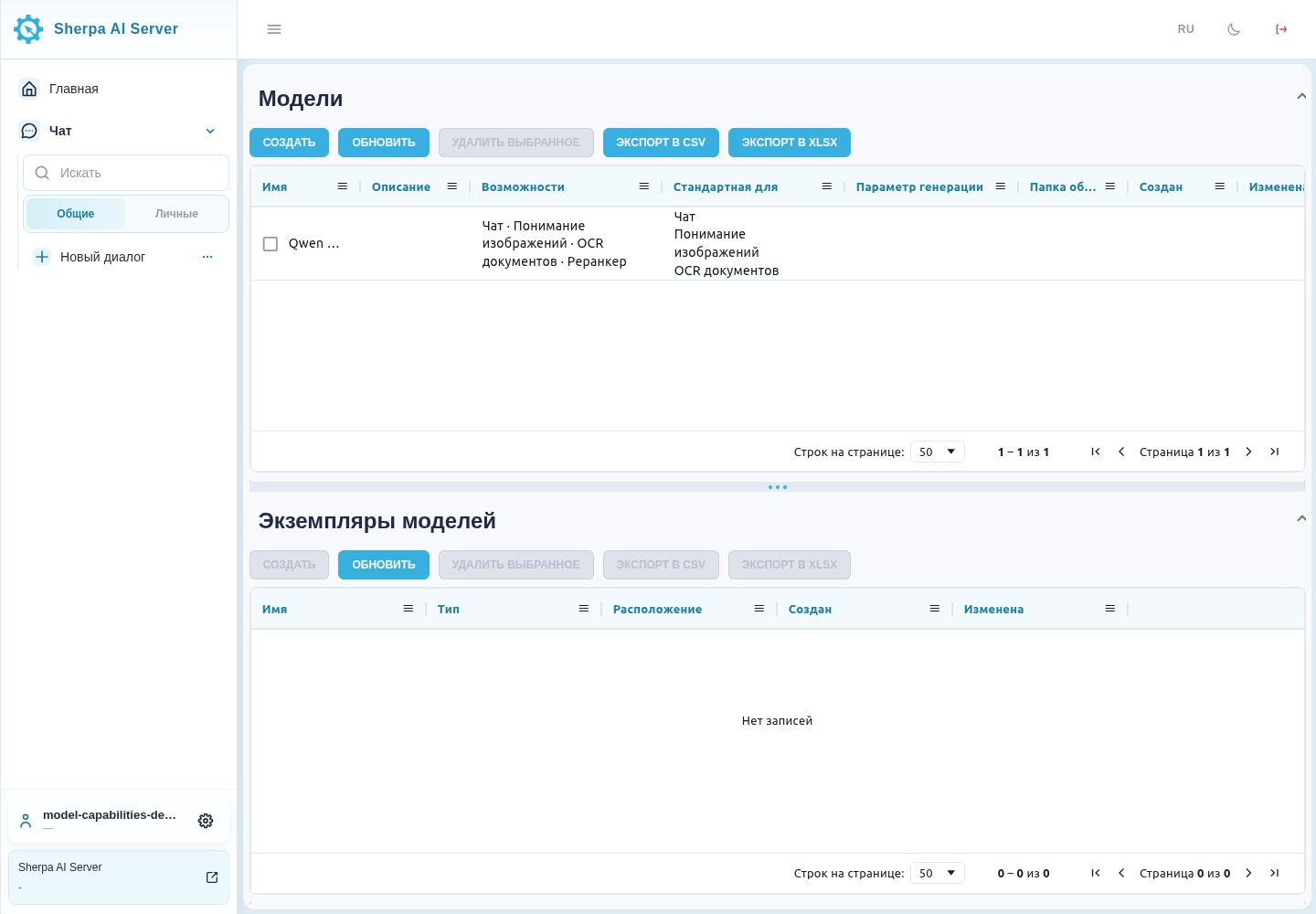
Экран Модели, колонки "Возможности" и "Стандартная для"
Пользователи могут выбрать между локальной Моделью или облачной, при наличии необходимых токенов для доступа. Также возможна интеграция Модели, размещенной на сторонних серверах внутри локальной сети (но не на том же сервере, где расположен Sherpa AI Server).
| № п/п | Элемент интерфейса | Описание |
|---|---|---|
| 1. | блок "Модели" | Верхняя область экрана, в которой отображается список Моделей, зарегистрированных в системе. |
| 1.1. | кнопка "Создать" | Открывает форму создания новой Модели. |
| 1.2. | кнопка "Обновить" | Обновляет список Моделей. |
| 1.3. | кнопка "Удалить выбранное" | Позволяет удалить выбранные Модели. |
| 1.4. | кнопка "Экспорт в CSV" | Выгружает список Моделей в файл формата CSV. |
| 1.5. | кнопка "Экспорт в XLSX" | Выгружает список Моделей в файл формата XLSX. |
| 1.6. | чекбокс выбора модели .png) | Позволяет выбрать одну или несколько Моделей для выполнения групповых действий. |
| 1.7. | столбец "Имя" | Отображает название Модели. |
| 1.8. | столбец "Описание" | Отображает описание Модели, если оно указано. |
| 1.9. | столбец "Возможности" | Показывает включенные возможности Модели. Несколько возможностей могут быть включены одновременно. |
| 1.10. | столбец "Стандартная для" | Показывает операции, для которых Модель назначена стандартной. Для каждой операции в Аккаунте выбирается отдельная стандартная Модель. |
| 1.11. | столбец "Параметр генерации" | Выбранный профиль настроек генерации ответа.
|
| 1.12. | столбец "Папка доступа" | Отображает Папку доступа, к которой относится Модель. |
| 1.13. | столбец "Создан" | Отображает дату и время создания Модели. |
| 1.14. | столбец "Изменена" | Отображает дату и время последнего изменения Модели. |
| 1.15. | кнопка редактирования .png) | Позволяет открыть выбранную Модель для изменения параметров. |
| 1.16. | кнопка удаления .png) | Позволяет удалить конкретную Модель. |
| 2. | блок "Экземпляры моделей" | Нижняя область экрана, в которой отображаются экземпляры выбранной Модели. |
| 2.1. | чекбокс выбора экземпляра  | Позволяет выбрать один или несколько Экземпляров моделей для выполнения групповых действий. |
| 2.1. | кнопка "Создать" | Открывает форму создания нового Экземпляра модели. |
| 2.2. | кнопка "Обновить" | Обновляет список Экземпляров моделей. |
| 2.3. | кнопка "Удалить выбранное" | Позволяет удалить выбранные Экземпляры моделей.
|
| 2.3. | кнопка "Экспорт в CSV" | Выгружает список Экземпляров моделей в файл формата CSV. Кнопка неактивна, если экземпляры не выбраны. |
| 2.4. | кнопка "Экспорт в XLSX" | Выгружает список Экземпляров моделей в файл формата XLSX. Кнопка неактивна, если экземпляры не выбраны. |
| 2.5. | столбец "Имя" | Отображает название Экземпляра модели. |
| 2.6. | столбец "Тип" | Отображает тип Экземпляра модели, например local. |
| 2.7. | столбец "Расположение" | Отображает адрес или расположение Экземпляра модели, например aiserver-llm-server:8000. |
| 2.8. | столбец "Создан" | Отображает дату и время создания Экземпляра модели. |
| 2.10. | столбец "Изменена" | Отображает дату и время последнего изменения Экземпляра модели. |
| 2.12. | кнопка редактирования .png) | Позволяет открыть выбранный Экземпляр модели для изменения параметров. |
| 2.13. | кнопка удаления .png) | Позволяет удалить конкретный Экземпляр модели. |
| 3. | .png) | Позволяет указать, сколько записей будет отображаться в таблице на одной странице. |
| 4. | .png) | Показывает диапазон записей, отображаемых на текущей странице, и общее количество записей в таблице. |
| 5. | .png) | Позволяет переходить между страницами таблицы:
|
Возможности и стандартные Модели#
Возможности определяют операции и входные данные, с которыми работает Модель. Для изменения настроек необходимы права на чтение и обновление Моделей. Необходимо открыть карточку Модели кнопкой редактирования в ее строке.
В разделе "Возможности" доступны:
Чат— диалоги и Ассистенты.Понимание изображений— описание изображений и ответы на вопросы по ним.OCR документов— извлечение текста и простой структуры из изображений страниц PDF. OCR настраивается отдельно от общего понимания изображений.Понимание видео— анализ видеосодержимого, переданного через API чата.Понимание аудио— анализ аудиосодержимого, переданного через API чата.Продолжение текста— генерация продолжения заданного текста через API.Индексация— получение векторов для индексации и совместимого поиска.Реранкер— повторное ранжирование разрешенных результатов поиска. Если стандартная Модель не назначена или недоступна, поиск сохраняет исходную выдачу.Транскрибация— преобразование аудио в текст.Перевод аудио— перевод загруженной аудиозаписи через API. Целевой язык определяется протоколом выбранной Модели.Классификация— оценка принадлежности текста к классам через API.Оценка сходства— оценка сходства пары текстов через API.Представления и признаки— получение представлений текста через API pooling.Токенизация— преобразование текста в токены и токенов в текст через API.
Чекбокс с названием возможности включает ее поддержку. Снятый чекбокс исключает Модель из соответствующего выбора. Перед отключением возможности необходимо снять ее стандартное назначение.
Чекбокс "По умолчанию" доступен для Чата, понимания изображений, OCR документов, индексации, реранкера и транскрибации. Он назначает Модель стандартной для соответствующей операции в Аккаунте. Прежнее назначение этой операции снимается, остальные назначения сохраняются. Для других возможностей показано Выбор в чате или запросе: Модель выбирается в конкретном Чате или явно указывается в запросе API.
Для сохранения необходимо нажать на кнопку "ОК". Кнопка "Отмена" закрывает карточку без сохранения изменений формы. В настройках Документов текущие Модели OCR и индексации показаны только для чтения. Назначения в существующих Чатах и Ассистентах сохраняются.
При обновлении существующие настройки Моделей и Экземпляров сохраняются. Прежнее назначение понимания изображений сохраняется отдельно. Если в настройках PDF была выбрана другая доступная Модель OCR, она сохраняется как стандартная для OCR документов. Неверная или недоступная по принадлежности Аккаунту ссылка не заменяется другой Моделью. Возможности видео и новых API-операций не включаются автоматически. Перед включением необходимо проверить их на выбранном Экземпляре. Чекбокс возможности не устанавливает новую Модель на сервер.
Изображения и видео передаются через API чата в частях image_url и video_url. Отдельный endpoint видео не требуется. Эта настройка не добавляет загрузку видеофайлов в интерфейс Чата. Дополнительные операции API возвращают обычный JSON без потоковой передачи.
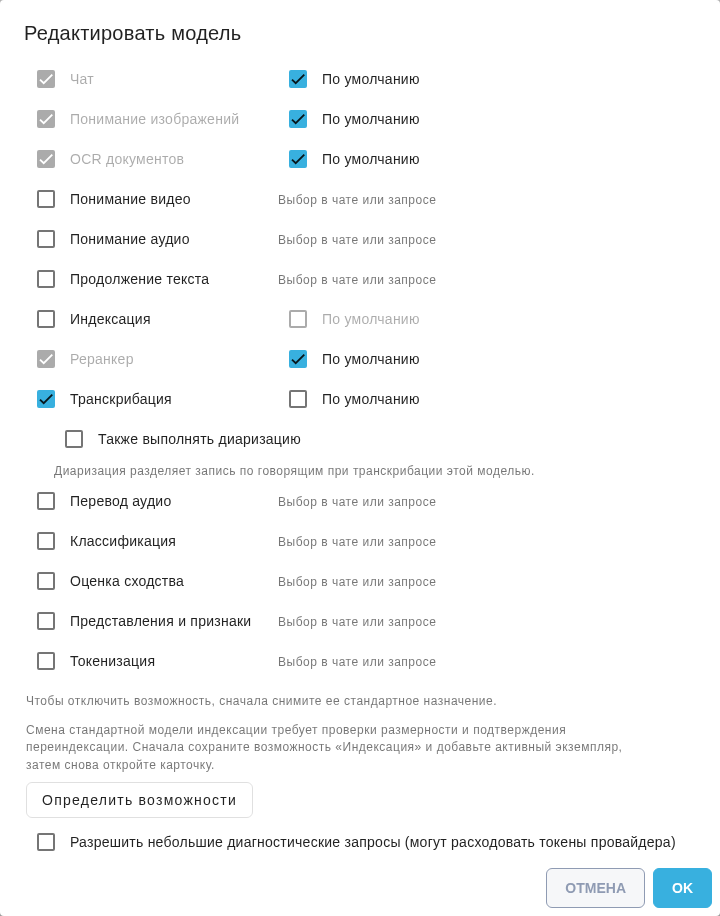
Всплывающее окно "Редактировать модель", раздел "Возможности"
Для выполнения операций Sherpa AI Server использует только сохраненные Модели текущего Аккаунта. Явно выбранная Модель имеет приоритет. Если Модель не указана, используется доступное стандартное назначение. Новые API-операции без стандартного назначения требуют явного выбора Модели. Неизвестное имя или отсутствие стандартной Модели возвращает ошибку 404 model_not_found. Если у выбранной Модели нет доступного активного Экземпляра, возвращается 503 model_unavailable. Автоматического перехода к другой Модели или настройкам .env нет. Необходимо проверить карточку, стандартное назначение и подключение Экземпляра.
Кнопка "Определить возможности"#
Кнопка помогает проверить поддерживаемые операции по сохраненным параметрам активного Экземпляра модели. Для новой Модели необходимо сначала сохранить карточку и добавить активный экземпляр.
По умолчанию проверяются метаданные выбранной Модели. Чекбокс "Разрешить небольшие диагностические запросы (могут расходовать токены провайдера)" дополнительно разрешает ограниченные проверки отдельных операций. При снятом чекбоксе эти запросы не отправляются.
Результат "Подтверждено" включает возможность в форме. Результат "Не поддерживается" снимает возможность без стандартного назначения. Результат "Не удалось определить — ручная настройка сохранена" оставляет ручной выбор. Недоступность сервиса, таймаут и отсутствие прав не считаются доказательством отсутствия возможности. Стандартные назначения проверка не меняет. Для применения предложенных возможностей необходимо проверить форму и нажать на кнопку "ОК".
Назначение Модели индексации#
Подтверждение перехода помогает избежать смешивания векторов разных Моделей и размерностей.
Если до обновления Аккаунт использовал сервер индексации из конфигурации установки, в разделе «Модели» появляется стандартная Модель для этого подключения. Прежние векторы, размерность и настройки разбиения текста сохраняются. Уже назначенная стандартная Модель сохраняется.
Необходимо сохранить возможность "Индексация", настроить активный Экземпляр модели и снова открыть карточку. Для перехода дополнительно требуются права на чтение и обновление API и чтение Документов. При изменении чекбокса "По умолчанию" в строке "Индексация" открывается окно "Стандартная модель индексации".
В поле "Размерность embedding-вектора*" необходимо указать целое число от 32 до 2000, соответствующее ответу выбранной Модели. Для проверки конфигурации и начала перехода необходимо нажать на кнопку "Подтвердить переключение и переиндексацию". При смене Модели или размерности существующие индексы очищаются и Документы ставятся на переиндексацию. Во время незавершенного перехода новое переключение недоступно. Если проверка завершилась ошибкой, необходимо проверить подключение, размерность и состояние индексов перед повторной попыткой.
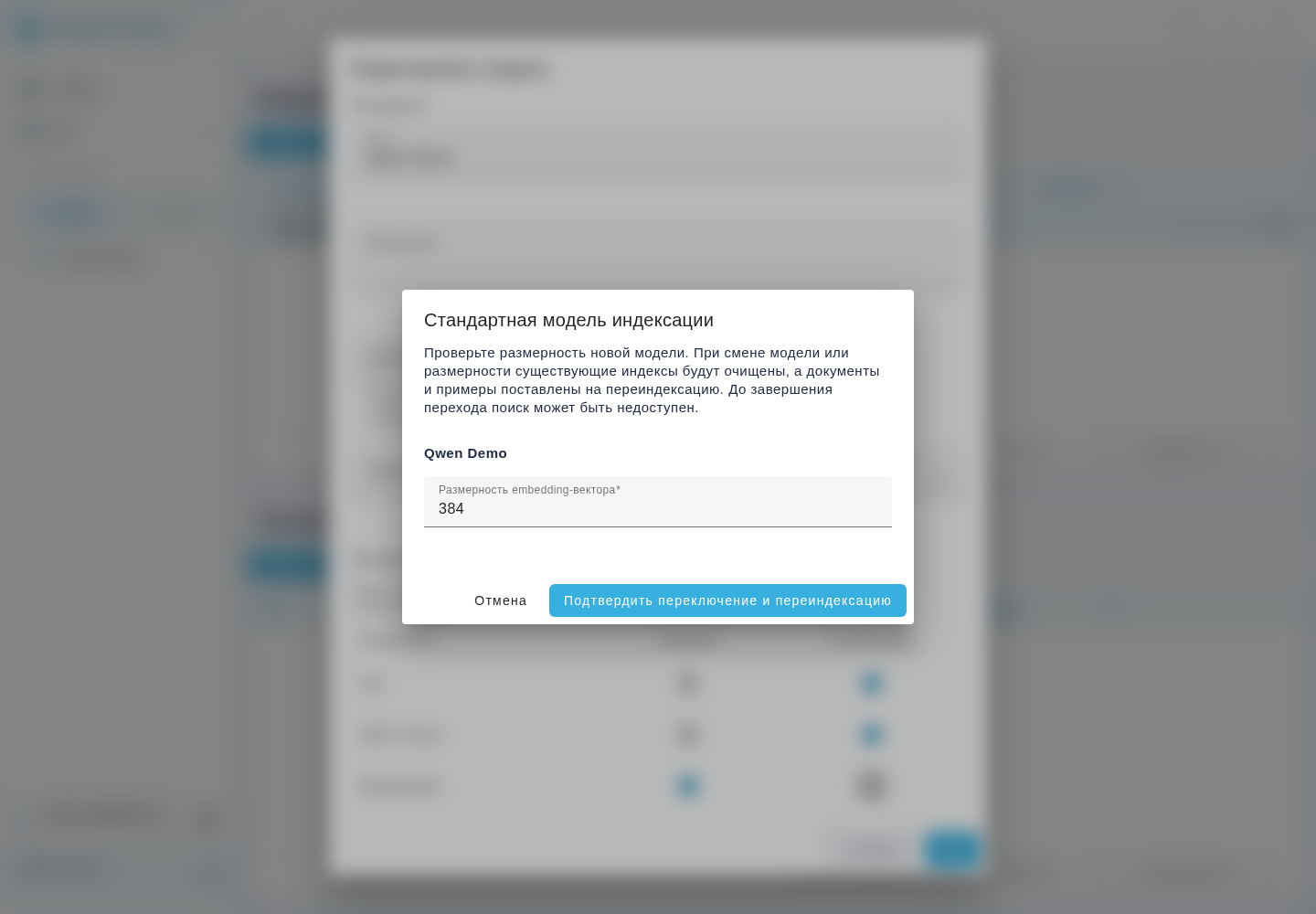
Всплывающее окно "Стандартная модель индексации", размерность 384
Подтвержденное переключение или снятие стандартного назначения применяется сразу. Кнопка "Отмена" в основной карточке Модели не отменяет этот переход.
Для снятия стандартного назначения необходимо снять чекбокс "По умолчанию" в строке "Индексация" и во всплывающем окне "Стандартная модель индексации" нажать на кнопку "Снять стандартное назначение". Файлы, текстовые фрагменты, векторы и текущая размерность сохраняются. Переиндексация не запускается. Индексация и векторный поиск недоступны до назначения Модели. Встроенная Модель вместо снятого назначения автоматически не выбирается.
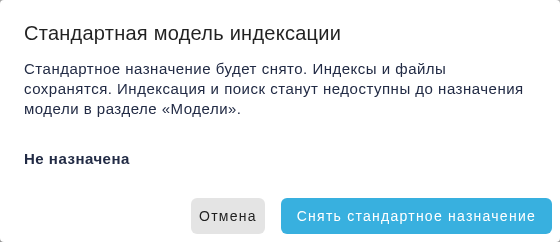
Всплывающее окно "Стандартная модель индексации": снятие стандартного назначения
Выбор Модели на других экранах Sherpa AI Server#
Чат#
Стандартная Модель Чата назначается в разделе Модели. Перед первым сообщением можно выбрать другую Модель на экране Чат. Явный выбор Модели Чата или Ассистента имеет приоритет над стандартным назначением.
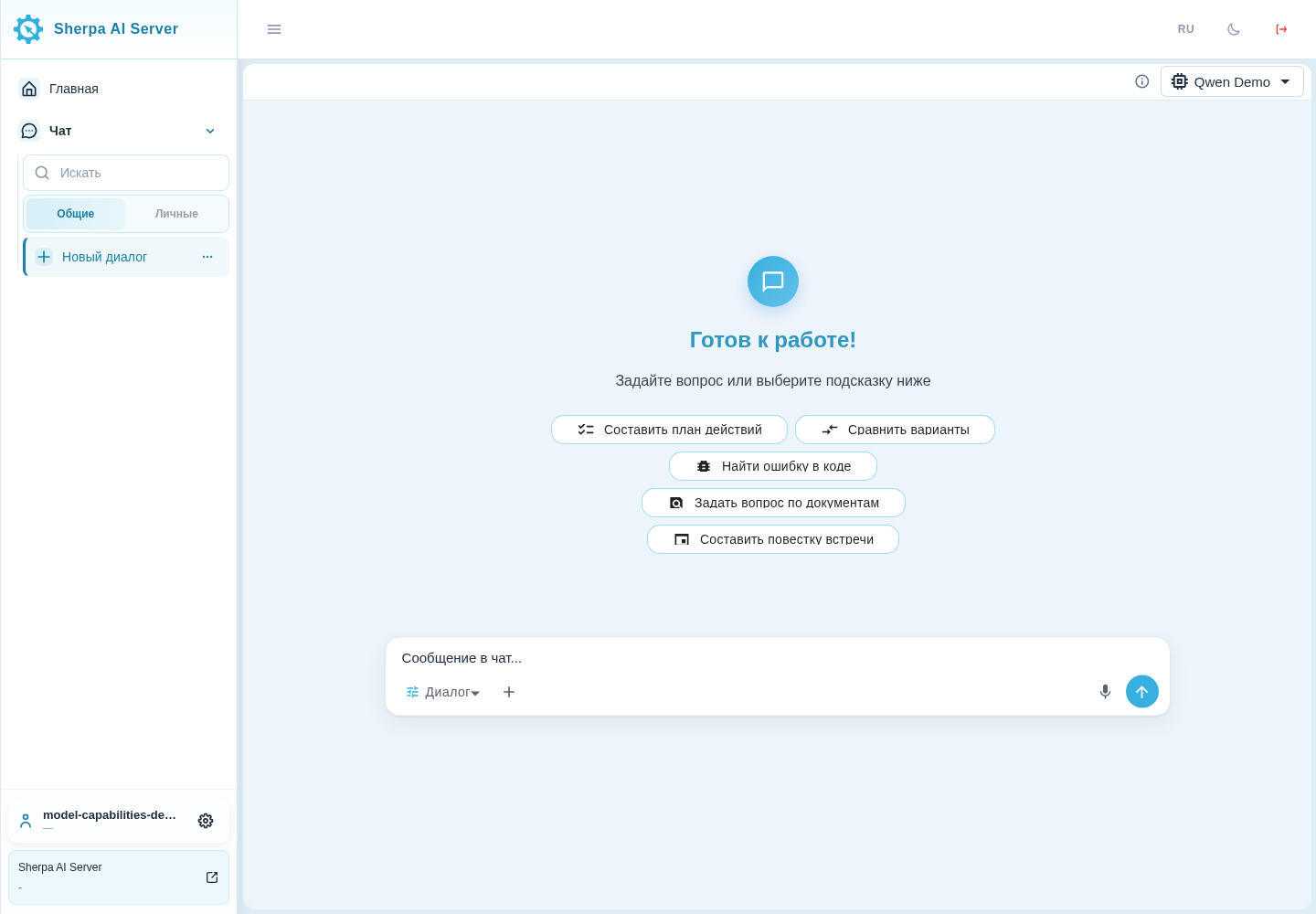
Экран Чат, Модель выбрана до первого сообщения
Ассистенты#
Поле "Модель" в окне "Редактировать ассистента" позволяет выбрать Модель, которая будет использоваться Ассистентом для формирования ответов Пользователю. Поле является обязательным и применяется, когда в блоке "Источник ответа на вопрос пользователя" выбран вариант "Отвечает модель".
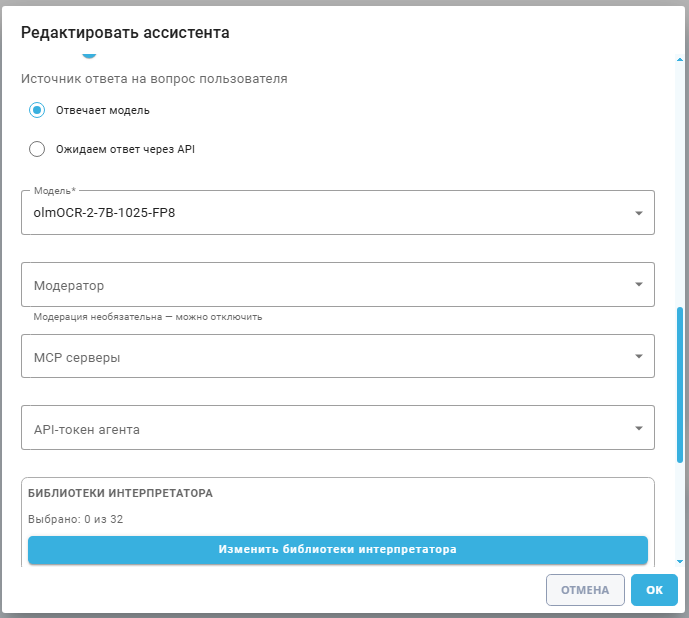
Создать Модель#
Всплывающее окно "Создать модель" открывается после нажатия кнопки "Создать" над таблицей "Модели" и предназначено для добавления новой Модели в Sherpa AI Server.
| № п/п | Элемент интерфейса | Описание |
| 1. | раздел "Основные" | Содержит базовые параметры создаваемой Модели. |
| 1.2. | поле "Имя" | Обязательное поле для ввода названия Модели. |
| 1.3. | поле "Описание" | Предназначено для ввода краткого описания Модели. |
| 1.4. | раздел "Возможности" | Для каждой операции содержит отдельные чекбоксы "Поддержка" и "По умолчанию". Возможности не исключают друг друга. |
| 1.5. | поле "Длина контекста (токены)" | Позволяет указать максимальную длину контекста Модели в токенах. Если оставить поле пустым, будет использоваться глобальная настройка LLM_MAX_MODEL_LEN. |
| 1.6. | поле "Папки объектов" | Позволяет выбрать Папки объектов, для которых Модель будет доступна. |
| 1.7. | чекбоксы "По умолчанию" | Назначают Модель стандартной для включенных возможностей. Для индексации необходимо сначала сохранить возможность, затем подтвердить проверку размерности и переиндексацию. |
| 1.8. | чекбокс "Также выполнять диаризацию"  | Появляется под строкой "Транскрибация", если ее поддержка включена. Добавляет разделение по спикерам к транскрибации этой Моделью. Снятый чекбокс оставляет только транскрибацию. Настройка не зависит от стандартного назначения Модели. |
| 2. | раздел "Параметры генерации (sampling)" | Содержит настройки генерации ответа Моделью. Эти параметры влияют на стиль, вариативность, длину и устойчивость ответов. |
| 2.1. | кнопка "Расширенные параметры генерации" | Разворачивает или скрывает детальные настройки генерации. |
| 2.2. | поле "Пресет" | Позволяет выбрать готовый набор параметров генерации.
|
| 2.3. | поле "Top-p (nucleus)" | Ограничивает выбор токенов наиболее вероятными вариантами, пока их суммарная вероятность не достигнет заданного порога. Значение ниже делает ответы более строгими, выше — более свободными. |
| 2.4. | поле "Top-k" | Ограничивает выбор следующего токена заданным количеством наиболее вероятных токенов. Значение 0 отключает это ограничение. |
| 2.5. | поле "Min-p" | Отсекает токены с низкой вероятностью относительно лучшего токена. Значение 0 отключает параметр. |
| 2.6. | поле "Presence penalty" | Добавляет штраф за уже встречавшиеся токены и снижает вероятность повторения тем или фраз. |
| 2.7. | поле "Repetition penalty" | Дополнительно штрафует повторение уже сгенерированного текста. Значение 1.0 означает отсутствие усиления штрафа; значения выше 1 сильнее уменьшают повторы. |
| 2.8. | поле "Max tokens ответа" | Позволяет указать максимальную длину одного ответа Модели. Если поле оставить пустым, используется значение из глобальных настроек системы. |
| 3. | раздел "Расширенный режим" | Содержит дополнительные настройки модели, предназначенные для более точной конфигурации шаблона чата и параметров передачи данных в Модель. |
| 3.1. | кнопка "Параметры шаблона JSON" | Разворачивает или скрывает блок настройки параметров chat template в формате JSON. |
| 3.2. | блок "Параметры chat template (JSON)" | Содержит поле для ввода дополнительных параметров шаблона чата в формате JSON. |
| 3.3. | поле "Chat template kwargs (JSON)" | Предназначено для ввода JSON-объекта дополнительных аргументов chat_template_kwargs, которые используются при формировании запросов к Модели.Подсказка под полем поясняет, что введенный JSON-объект передается в chat/completions как chat_template_kwargs, объединяется с настройкой LLM_CHAT_TEMPLATE_KWARGS из .env, а ключи не должны пересекаться. |
| 4. | кнопка "Отмена" | Закрывает окно без создания Модели и без сохранения введенных данных. |
| 5. | кнопка "ОК" | Создает Модель с указанными параметрами.
|
Настройки Чата в Модели#
Для настройки обычных Чатов необходимы права Роли "Модели: Создание" или "Модели: Изменение". На экране Модели необходимо создать Модель с поддержкой "Чат" либо открыть ее для редактирования. В разделе "Настройки обычного чата" находятся следующие элементы:
- Поле "Системное сообщение" — инструкция для Модели длиной до 2000 символов. Поле можно оставить пустым.
- Чекбокс "Стриминг ответов" — включает постепенное отображение ответа в режиме Чата, который поддерживает стриминг.
- Поле "Температура" — определяет вариативность ответа. Допустимое значение: от 0 до 2.
Для сохранения необходимо нажать на кнопку "ОК". Например, если указать системное сообщение "Отвечай кратко", температуру 0.3 и включить стриминг, новый обычный Чат с этой Моделью сохранит эти три настройки. Изменение параметров Модели позднее не изменит уже созданный Чат. При выборе другой Модели в Чате настройки сохраняются из выбранной Модели. В Чатах с Ассистентом явно заданные в Ассистенте системное сообщение и температура имеют приоритет. Если отдельное значение Ассистента не задано, используется значение Модели. Запросы API, которые напрямую задают prompt, temperature или use_stream Чата, возвращают ошибку 422. Для изменения этих значений необходимо обновить Модель.
При обновлении Sherpa AI Server существующие температуры Моделей сохраняются: прежняя общая температура Чата их не перезаписывает.
Дублирование Модели#
Для дублирования необходимы права Роли "Модели: Чтение" и "Модели: Создание". На экране Модели необходимо нажать на кнопку "Дублировать модель" в строке исходной Модели. Создается новая Модель с теми же настройками и всеми неудаленными Экземплярами модели, включая неактивные. У Модели и Экземпляров будут новые GUID. К названию Модели добавляется слово "копия". Назначения по умолчанию не переносятся. Исходная Модель не меняется.
Применение настроек к связанным Чатам#
Для изменения существующих обычных Чатов необходимо право Роли "Модели: Изменение". Сначала необходимо сохранить настройки Модели. Затем в ее строке необходимо нажать на кнопку "Применить к связанным чатам". В окне подтверждения показано число обычных Чатов, связанных с Моделью. После подтверждения их сохраненные системное сообщение, температура и стриминг обновятся.
Например, если изменить температуру Модели с 0.3 на 0.5 и подтвердить применение для трех связанных обычных Чатов, следующие ответы в этих Чатах будут использовать 0.5. История сообщений сохраняется. Чаты с Ассистентом и Чаты других Моделей не меняются. Без нажатия на эту кнопку существующие Чаты сохраняют прежние настройки. Если в связанном обычном Чате идет генерация ответа, применение не выполняется. Повторите действие после ее завершения.
Диаризация при транскрибации Моделью#
Диаризация позволяет различать реплики разных спикеров в аудиозаписи. В карточке Модели чекбокс "Также выполнять диаризацию" появляется непосредственно под строкой "Транскрибация" после включения ее поддержки. Настройка доступна и у Модели, которая не назначена стандартной.
Для включения диаризации необходимы права на создание или изменение Модели. В карточке Модели необходимо выполнить следующие действия:
- В разделе "Возможности" отметить чекбокс "Транскрибация".
- Под этой строкой отметить чекбокс "Также выполнять диаризацию".
- Нажать на кнопку "ОК".
Пример: Для записи разговора двух спикеров включите чекбокс "Транскрибация" и чекбокс "Также выполнять диаризацию". Остальные возможности оставьте выключенными, чекбокс "По умолчанию" для транскрибации — снятым. При использовании этой Модели транскрибация будет дополнена разделением по спикерам.
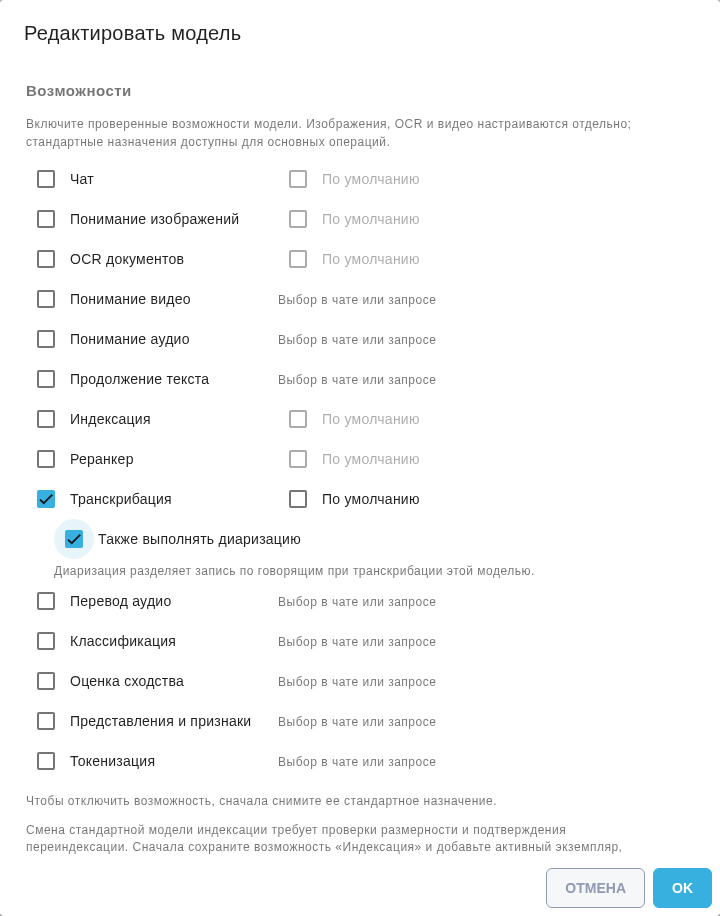
Всплывающее окно "Редактировать модель": транскрибация и диаризация включены
Отмеченный чекбокс добавляет диаризацию к транскрибации при использовании этой Модели: результат содержит текст и метки спикеров. Снятый чекбокс оставляет транскрибацию без разделения по спикерам. Настройка сохраняется отдельно для каждой Модели. Назначение Модели стандартной для транскрибации и снятие этого назначения не сбрасывают выбранное значение.
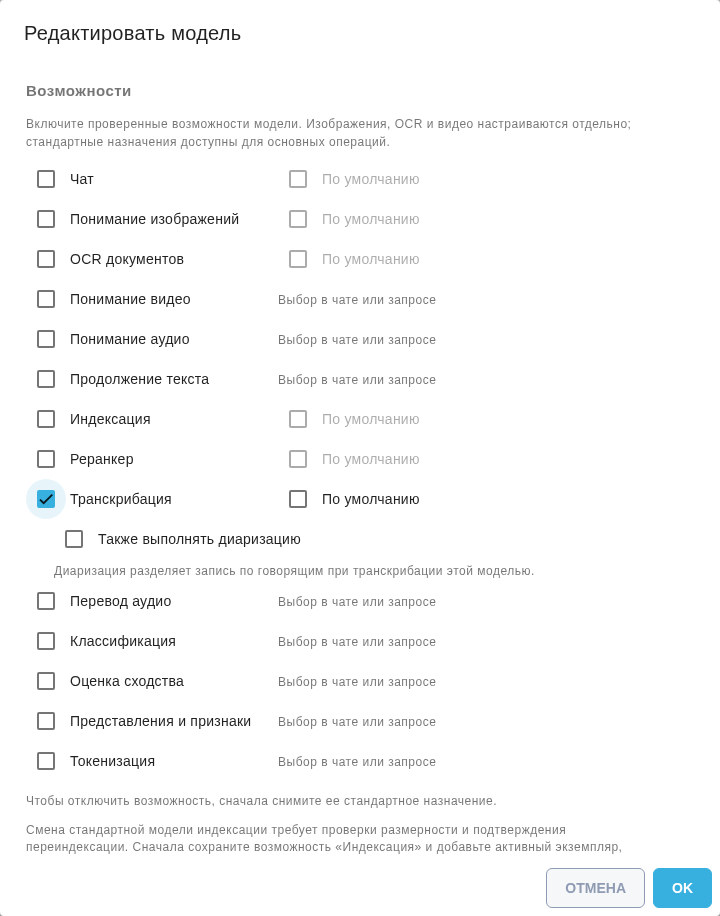
Всплывающее окно "Редактировать модель": выполняется только транскрибация
Если снять чекбокс "Транскрибация", вложенный чекбокс исчезнет и диаризация будет выключена при сохранении карточки.
Порядок настройки сервиса Whisper приведен в статье Распознавание речи со спикерами (WhisperX).
Создать Экземляр модели#
Всплывающее окно "Создать экземпляр" предназначено для добавления нового Экземпляра модели в Sherpa AI Server.

| № п/п | Элемент интерфейса | Описание |
| 1. | поле "Имя" | Обязательное поле для ввода имени создаваемого экземпляра. |
| 2. | поле "Описание" | Предназначено для ввода краткого описания экземпляра модели. |
| 3. | переключатель "Локальная / Облачная" | Позволяет выбрать тип размещения экземпляра модели: локальный или облачный. |
| 4. | поле "Путь к модели" | Предназначено для указания пути к модели, который будет передаваться в запросах протокола OpenAI в параметре model. Подсказка приводит пример пути: /model-store/meta-llama/Meta-Llama-3-8B-Instruct. |
| 5. | поле "Таймаут" | Обязательное поле для указания таймаута подключения в секундах. |
| 6. | раздел "Подключение" | Содержит параметры подключения к экземпляру модели. |
| 6.1. | поле "Тип подключения" | Обязательное выпадающее поле для выбора способа подключения. |
| 6.2. | поле "Хост" | Обязательное поле для указания адреса локального сервера, на котором доступен экземпляр модели. |
| 6.3. | поле "Порт" | Обязательное поле для указания порта, по которому доступен локальный сервер экземпляра модели. |
| 6.4. | поле "Схема" | Выпадающее поле для выбора схемы подключения к серверу. |
| 6.5. | поле "Подпуть" | Предназначено для указания префикса пути к протоколу OpenAI. Подсказка поясняет, что, например, для маршрута |
| 6.6. | поле "Протокол" | Обязательное выпадающее поле для выбора протокола взаимодействия с экземпляром модели. |
| 7. | раздел "Авторизация" | Содержит параметры авторизации при подключении к экземпляру модели. |
| 7.1. | поле "Тип авторизации" | Обязательное выпадающее поле для выбора способа авторизации. |
| 7.2. | кнопка "Проверить подключение" | Позволяет проверить доступность экземпляра модели и корректность указанных параметров подключения. |
| 8. | кнопка "Отмена" | Закрывает окно без создания экземпляра и без сохранения введенных данных. |
| 9. | кнопка "ОК" | Создает экземпляр модели с указанными параметрами. Кнопка неактивна, если обязательные поля заполнены не полностью. |
Редактировать Модель#
Для изменения Модели необходимо нажать на кнопку редактирования в ее строке. Откроется карточка с сохраненными настройками. Настройка операций описана в разделе Возможности и стандартные Модели.
Редактировать Экземляр модели#
Для просмотра/редактирования свойств Экземпляра модели необходимо выбрать нужный экземпляр в списке и нажать на кнопку  . После этого откроется форма с настройками Экземпляра модели, в которую можно внести необходимые изменения. Новых полей в ранее созданном Экземпляре модели нет.
.png)
Если агент сообщает о превышении контекста#
В контекст входят история чата, фрагменты документов и описания инструментов. Часть окна модели резервируется для ответа. Поэтому короткий вопрос может сопровождаться большим запросом.
На сборках с исправлением точного подсчета агент уточняет размер большого запроса у токенизатора локальной модели до сокращения контекста или отказа. Если токенизатор недоступен, используется осторожная приблизительная оценка.
Если ошибка повторяется, попробуйте новый тред с коротким вопросом и одним небольшим документом. Для действительно большого запроса сократите входные данные или выберите модель с большим окном. Если ошибка возникает сразу в новом треде, передайте администратору время, версию сервера, выбранную модель, режим и идентификатор треда. Администратор проверяет доступность токенизатора и фактический размер запроса, включая инструменты.
Поле «Длина контекста (токены)» должно соответствовать возможностям работающего экземпляра модели. Увеличение этого поля само по себе не расширяет окно движка.
Проверка возможностей Модели#
Кнопка "Определить возможности" помогает проверить поддерживаемые операции и получить причину сбоя в том же окне.
Для проверки необходимы права чтения и изменения Моделей, доступ к выбранной Модели и сохраненный активный Экземпляр модели.
- На экране Модели необходимо открыть всплывающее окно "Редактировать модель".
- В списке возможностей отметить поддерживаемые операции. Стандартное назначение настраивается рядом с названием. Чтобы отключить возможность, сначала снять ее стандартное назначение.
- Нажать на кнопку "Определить возможности". Чекбокс "Разрешить небольшие диагностические запросы (могут расходовать токены провайдера)" включать, только если допустимы запросы к провайдеру.
- При ошибке прочитать сообщение под кнопкой. В этом блоке можно выделить и скопировать текст вместе с кодом HTTP для обращения в поддержку. Для серверных ошибок отображается общее сообщение без внутренних подробностей.
- Проверить Экземпляр модели и повторить действие. Ошибка проверки не изменяет ручные настройки. Для сохранения настроек Модели нажать на кнопку "ОК".
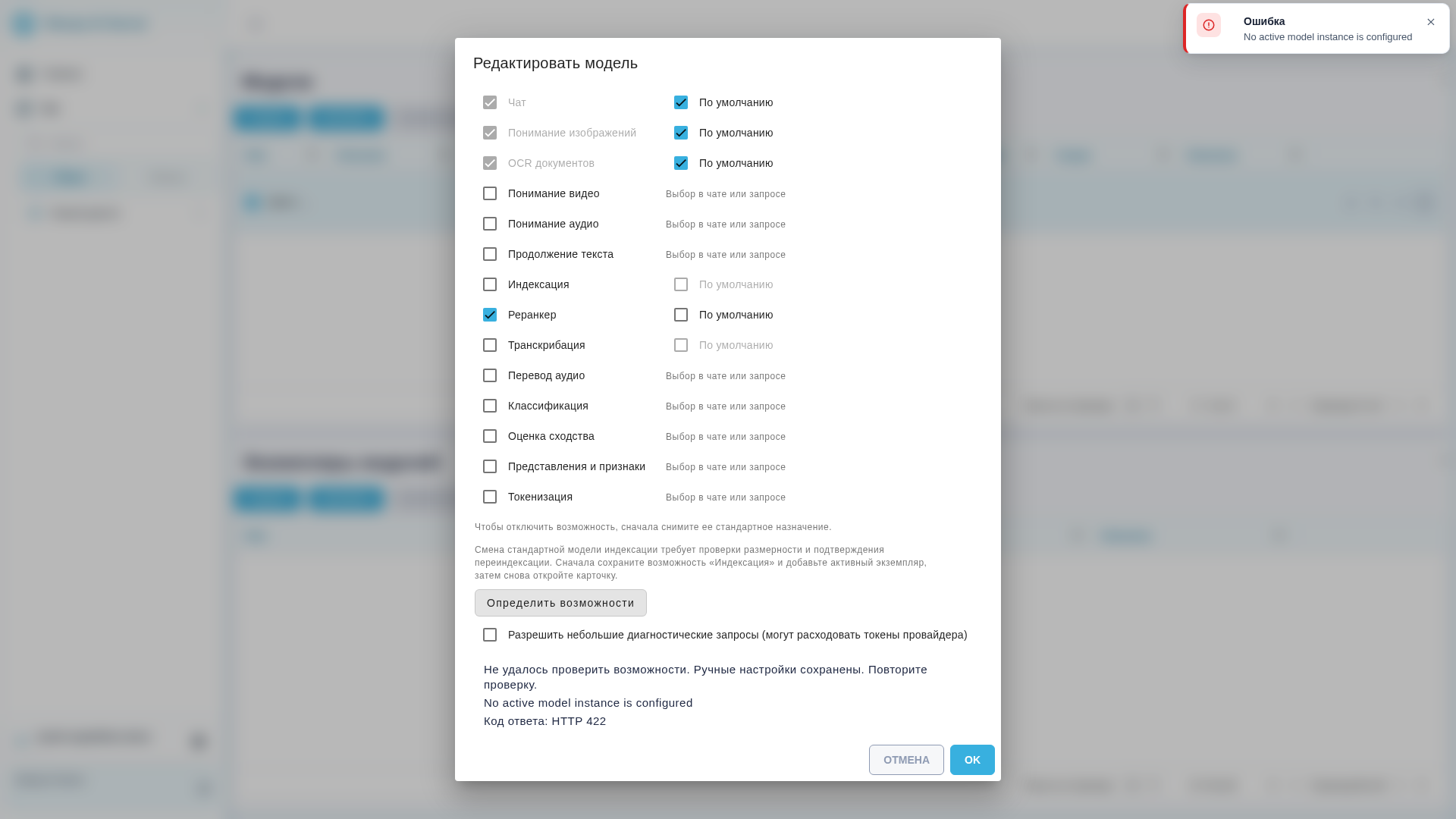
Причина ошибки и код ответа доступны внутри окна "Редактировать модель".