
Распознавание изображений Моделями Sherpa AI Server через API и Sherpa Designer#
VLM OCR-модели помогают получить текст из скана или фотографии документа и сохранить в ответе заголовки, таблицы и числа. Это позволяет подготовить документ к дальнейшей обработке в Роботе или другой интеграции.
В статье показаны два способа отправить изображение на распознавание в Sherpa AI Server: Python-запрос к API и Проект Робота в Sherpa Designer. Сервер выполняет распознавание, а результат сохраняется в файл или переменную Робота. Настройка Модели и API-токена в веб-интерфейсе сервера является предварительным условием и описана в связанных статьях ниже. Работа с Чатом и распознавание через экран Документы в этот пример не входят.
VLM (Vision-Language Model) — Модель, которая принимает текст и изображения. Для распознавания можно использовать специализированную OCR-Модель, например olmOCR-2-7B-1025-FP8. Точное имя доступной Модели задает администратор Sherpa AI Server.
Подготовка подключения#
Заранее настроенное подключение позволяет направить изображение к нужной OCR-Модели.
На экране Модели администратор должен подготовить доступную Модель с поддержкой изображений и работающий Экземпляр модели. Настройка типов, Экземпляров моделей и Папок объектов описана в инструкции экрана Модели.
Для прямого запроса нужен действующий API-токен с правами на вызов метода в своем Аккаунте. Создание токена и способы авторизации описаны в инструкции экрана API.
Для API-примера необходимы Python 3.10 или новее и библиотека Pillow для создания учебного изображения. Сам HTTP-запрос использует только стандартную библиотеку Python. Адрес Sherpa AI Server должен быть доступен с компьютера, на котором выполняется пример.
Учебное изображение для распознавания#
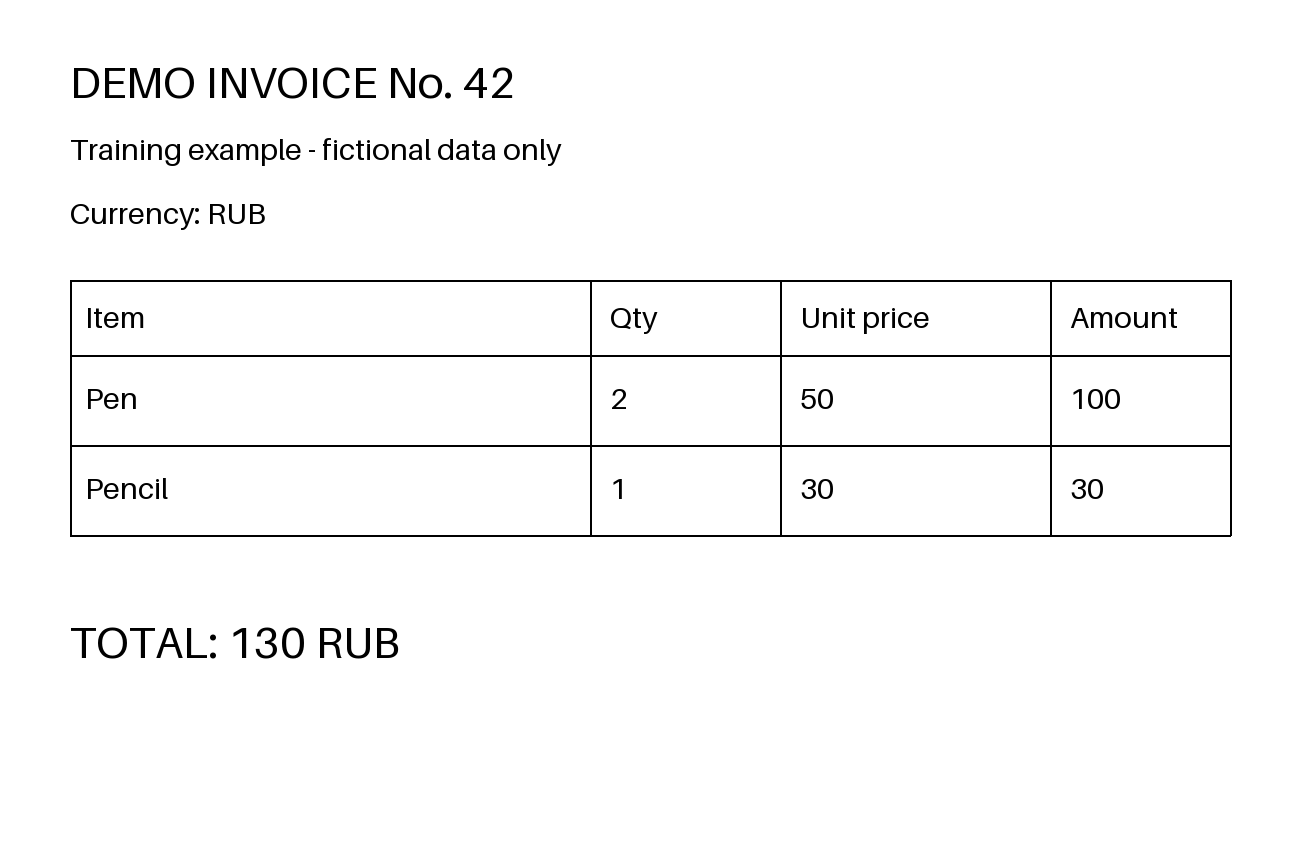
Учебный счет позволяет проверить, сохранила ли Модель строки таблицы и итоговую сумму.
Пример: создание учебного счета.
Учебное изображение создается самостоятельно: скачивать готовый файл не требуется. Создайте пустую рабочую папку и выполните в ней команду установки Pillow:
python -m pip install "Pillow>=10.1"
Сохраните следующий код в этой папке как create_invoice.py. Он создает вымышленный счет номер 42 с двумя позициями: Pen — 2 единицы по 50 RUB и Pencil — 1 единица по 30 RUB. Итог — 130 RUB.
from PIL import Image, ImageDraw, ImageFont

image = Image.new("RGB", (1300, 860), "white")
draw = ImageDraw.Draw(image)
font = ImageFont.load_default(size=30)
heading = ImageFont.load_default(size=44)
draw.text((70, 55), "DEMO INVOICE No. 42", font=heading, fill="black")
draw.text((70, 130), "Training example - fictional data only", font=font, fill="black")
draw.text((70, 194), "Currency: RUB", font=font, fill="black")
for y in (280, 355, 445, 535):
    draw.line((70, y, 1230, y), fill="black", width=2)
for x in (70, 590, 780, 1050, 1230):
    draw.line((x, 280, x, 535), fill="black", width=2)
rows = [
    (298, ("Item", "Qty", "Unit price", "Amount")),
    (379, ("Pen", "2", "50", "100")),
    (469, ("Pencil", "1", "30", "30")),
]
for y, cells in rows:
    for x, text in zip((85, 610, 800, 1070), cells):
        draw.text((x, y), text, font=font, fill="black")
draw.text((70, 615), "TOTAL: 130 RUB", font=heading, fill="black")
image.save("vlm-ocr-invoice-42.png")
print("Saved: vlm-ocr-invoice-42.png")
Запустите создание изображения командой ниже. В текущей папке появится vlm-ocr-invoice-42.png. Откройте его в программе просмотра изображений и сравните с иллюстрацией: номер 42, строки Pen и Pencil, суммы 100 и 30, итог 130 RUB.
python create_invoice.py
Распознавание через API#
Этот способ позволяет получить текст изображения в своей программе без создания Чата в портале Sherpa AI Server.
Перед запуском необходимо задать переменные окружения:
SHERPA_AI_URL— адрес своего Sherpa AI Server, напримерhttps://aiserver.example.com, без пути API.SHERPA_AI_TOKEN— секрет действующего API-токена. Его необходимо передать через защищенные настройки среды запуска.SHERPA_AI_MODEL— имя доступной Модели. Переменная необязательна: в примере по умолчанию используетсяolmOCR-2-7B-1025-FP8.
Код примера необходимо сохранить в файл ocr_image.py рядом с учебным изображением:
import base64
import json
import os
from pathlib import Path
from urllib.request import Request, urlopen

base_url = os.environ["SHERPA_AI_URL"].rstrip("/")
api_token = os.environ["SHERPA_AI_TOKEN"]
model = os.environ.get("SHERPA_AI_MODEL", "olmOCR-2-7B-1025-FP8")
image = base64.b64encode(Path("vlm-ocr-invoice-42.png").read_bytes()).decode("ascii")
payload = {
    "model": model,
    "messages": [{"role": "user", "content": [
        {"type": "text", "text": "Read the text in the image. Return Markdown preserving document headings, tables and numbers. Do not invent missing values."},
        {"type": "image_url", "image_url": {"url": "data:image/png;base64," + image}}
    ]}],
    "temperature": 0,
    "max_tokens": 2000,
    "stream": False
}
request = Request(
    base_url + "/api/v1/threads/chat/completions",
    data=json.dumps(payload).encode("utf-8"),
    headers={"Authorization": "Bearer " + api_token,
             "Content-Type": "application/json"},
    method="POST"
)
with urlopen(request, timeout=300) as response:
    result = json.load(response)
choice = result["choices"][0]
Path("ocr-result.md").write_text(choice["message"]["content"], encoding="utf-8")
print("finish_reason:", choice.get("finish_reason"))
print("Saved: ocr-result.md")
Для запуска примера из этой папки используется команда:
python ocr_image.py
Запрос отправляется методом POST на /api/v1/threads/chat/completions. В одном сообщении user передаются текст задания и изображение в image_url. Файл читается на компьютере, где запущен пример, преобразуется в Base64 и отправляется с MIME-типом image/png.
Параметры примера задают условия обработки:
temperature: 0— уменьшает вариативность генерируемого ответа.max_tokens: 2000— ограничивает размер ответа. Для длинной страницы может понадобиться большее значение в пределах контекста Модели.stream: false— сервер возвращает ответ целиком.timeout=300— задает сетевой тайм-аут 300 секунд.
При успешном запросе сервер возвращает HTTP 200. Программа сохраняет содержимое choices[0].message.content в файл ocr-result.md в текущей папке. Для учебного изображения необходимо проверить номер 42, обе позиции таблицы и итог 130 RUB.
Модель может вернуть таблицу как Markdown или HTML. Значения необходимо проверять независимо от способа оформления ответа.
Запрос из Sherpa Designer#
Распознавание можно включить в Проект Робота, чтобы использовать полученный текст на следующих шагах автоматизации.
Подключение блока "Chat Completions" и выбор собственной Модели описаны в инструкции запросов к Моделям из Sherpa Designer. Для примера используйте созданное в предыдущем разделе изображение. Ниже указан путь C:\OCR\vlm-ocr-invoice-42.png: создайте изображение в папке C:\OCR или замените путь на полный путь к своей рабочей папке на компьютере Робота.
Ниже приведены названия блоков и свойств Sherpa Designer 1.44. В этой версии блок "Chat Completions" находится в палитре "Sherpa AI Server. Запросы модели". Его свойства, например InTable и ResponseContent, сохраняют технические названия и в русском интерфейсе.
Пример: распознавание учебного счета в Sherpa Designer.
В блоке "Старт" подготовьте три переменные:
Переменная 1—$OcrHistory,Значение 1—$null: сброс истории перед обработкой изображения.Переменная 2—$OcrRoles,Значение 2—@("user";"user"): роли двух строк истории.Переменная 3—$OcrContents,Значение 3— выражение ниже: текст задания и полный путь к созданному изображению.
@("Read all text in this invoice. Preserve the table and total.";"C:\OCR\vlm-ocr-invoice-42.png")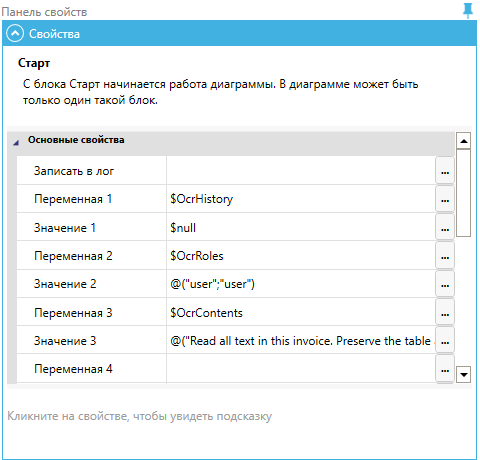
Блок Старт: подготовка трех переменных истории OCR. Добавьте блок "Список в таблицу". Свойство
Список*—$OcrRoles,Имя колонки—"role",Результат—$OcrHistory. Блок создаст Таблицу Данных с двумя строками и колонкойrole.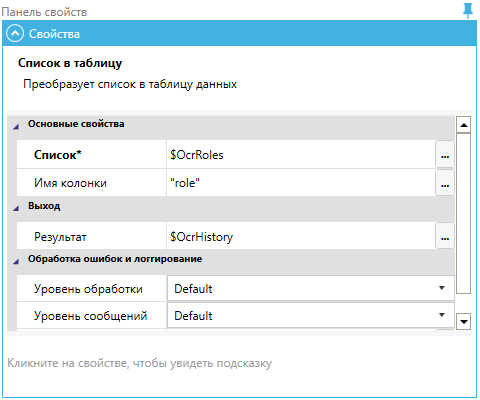
Блок Список в таблицу: колонка role и общая переменная результата. Добавьте еще один блок "Список в таблицу". Укажите
Имя колонки—"content",Результат— ту же переменную$OcrHistory. В свойствеСписок*укажите$OcrContents. Блок добавит колонкуcontentв существующую Таблицу Данных, сохранив колонкуrole.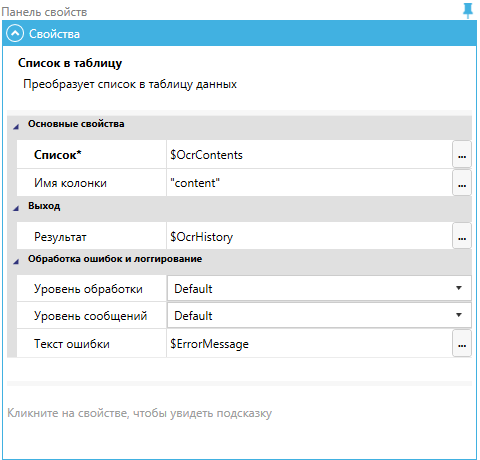
Блок Список в таблицу: колонка content в той же таблице истории. Добавьте блок "Chat Completions". Имя Модели должно точно совпадать с доступным именем на вашем сервере. Заполните следующие свойства:
- свойство
InTable—$OcrHistory: таблица из двух предыдущих блоков: текст задания и путь к изображению. - свойство
Model— "Sherpa AI Server": направляет запрос в Sherpa AI Server. - свойство
CustomModelName—"olmOCR-2-7B-1025-FP8": выбирает доступную OCR-Модель. При другом имени замените строку. - свойство
Temperature—0: снижает вариативность ответа. - свойство
MaxLength—2000: ограничивает ответ 2000 токенами. - свойство
Timeout—300: задает ожидание ответа до 300 секунд. - свойство
ResponseContent—$OcrText: сохраняет распознанный текст для следующих блоков.
Свойства
ContentSystemиContentUserоставьте пустыми: задание уже находится в истории. Для этого примераStop,TopP,Tools,ToolChoiceиStructuredOutputне заполняются.AutoLengthLimitвыключите, чтобы использовать заданный лимит ответа.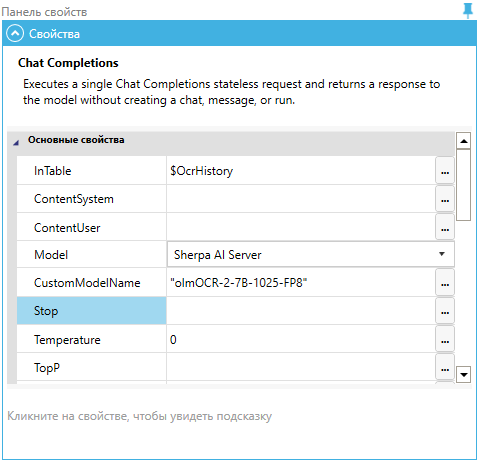
Блок Chat Completions: вход InTableи выбор Модели OCR.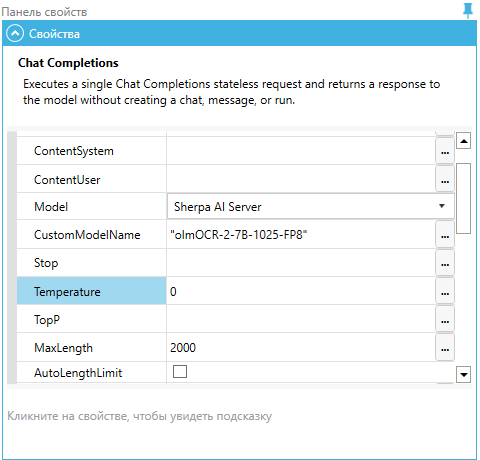
Блок Chat Completions: Temperature,MaxLengthиAutoLengthLimit.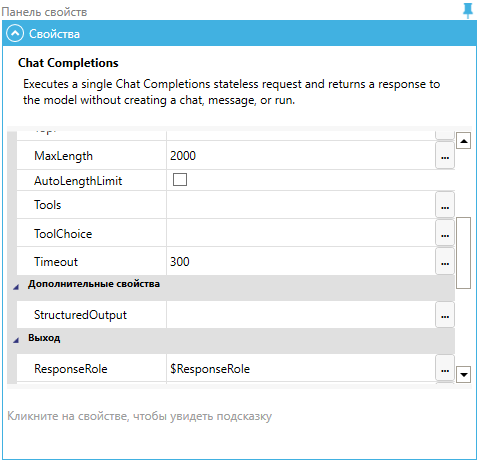
Блок Chat Completions: лимит ответа, необязательные параметры и Timeout.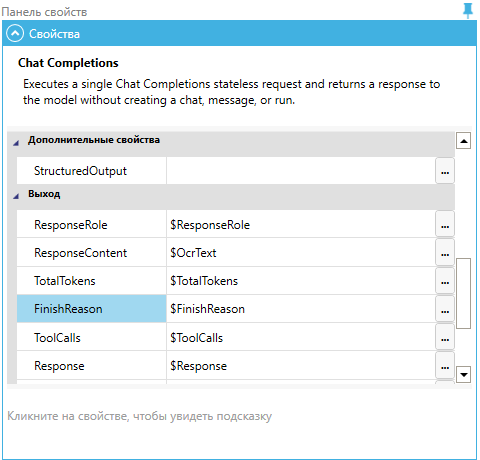
Блок Chat Completions: выход ResponseContentсвязан с переменной $OcrText.- свойство
После запроса добавьте блок "Лог". В свойстве
Значениеукажите"ROWS=" + $OcrHistory.Rows.Count + "; TEXT=" + $OcrText. ФлагиСделать скриншот,Оркестратор. Логировать,Оркестратор. СкриншотиОтображать в статусеоставьте выключенными. Учебный ответ будет виден в локальной панели Лог.Соедините блоки в указанном порядке и завершите цепочку блоком "Конец". Запустите Проект. В панели Лог проверьте номер счета 42, строки
Pen— 2 × 50 = 100 иPencil— 1 × 30 = 30, итог 130 RUB. Переменная$OcrTextсодержит тот же ответ и доступна следующим блокам. При ошибке запроса проверка результата не считается выполненной.В начале строки журнала должно быть
ROWS=2. Двойной щелчок по строке открывает полный текст ответа: в нем должны быть обе позиции учебного счета и итог 130 RUB. Оформление таблицы может отличаться. В показанном ответе Модель использовала HTML.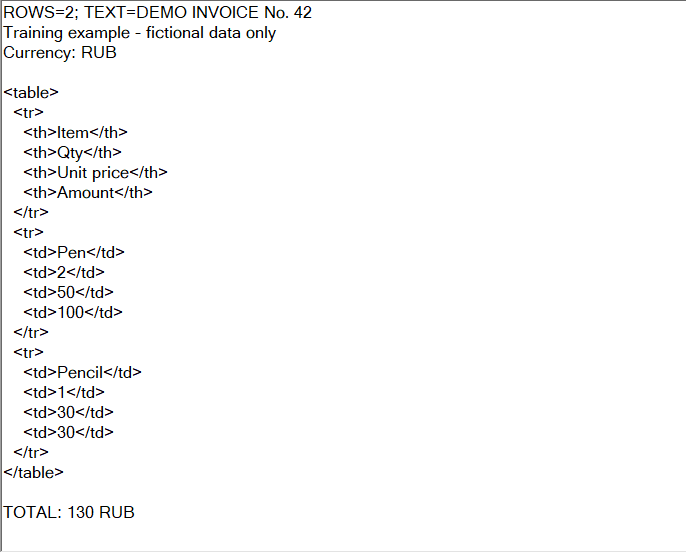
Полный текст строки Лог: две строки истории, счет номер 42 и итог 130 RUB.
Постраничная обработка PDF#
Отдельная отправка страниц помогает сохранить порядок распознанного текста и повторно обработать только нужную страницу.
Для этого сценария PDF необходимо сначала преобразовать в изображения страниц. В Sherpa Designer это описано в статье "Разделить документ на изображения". Затем необходимо выполнить следующие действия:
- Сохранить порядок страниц исходного PDF.
- Для каждой страницы подготовить отдельное изображение и отдельный запрос распознавания.
- Сохранить ответ с номером страницы.
- Объединить проверенные результаты в порядке исходного документа.
В API-примере image_url содержит изображение. Путь к PDF на компьютере пользователя не передает серверу ни файл, ни его страницы. Рекомендуется начинать с одной страницы на запрос: размер изображения, длина ответа и доступный контекст Модели влияют на возможность обработки.
Если сервер возвращает HTTP 400 с сообщением decoder prompt ... is longer than the maximum model length, изображение вместе с текстом задания превышает доступный контекст Модели. Увеличение MaxLength не устраняет эту причину: свойство ограничивает длину ответа, а не размер входного изображения.
Перед повторной отправкой рекомендуется уменьшить изображение страницы с сохранением пропорций, например блоком "Масштабировать изображение". Для учебного счета проверено уменьшение ширины до 1300 пикселей. Это пример настройки, а не общий предел: размер необходимо подбирать по документу и Модели, сохраняя читаемость мелкого текста. Исходный PDF рекомендуется сохранять отдельно от подготовленных изображений.
OCR при загрузке и индексации файлов в портале настраивается на экране Документы. Режимы распознавания и выбор OCR-Модели для PDF уже описаны в инструкции экрана Документы.
Контроль результата#
Проверка ответа помогает обнаружить пропущенные строки и ошибки в распознанных значениях до их использования в Роботе.
После распознавания необходимо выполнить следующие проверки:
- Сопоставить с изображением номера, даты, суммы и значения в ячейках таблицы. Для учебного счета итог должен быть 130 RUB.
- Проверить полноту ответа. Значение
finish_reason: lengthозначает завершение по ограничению длины. Необходимо проверить лимит ответа и доступный контекст Модели. - Оценить результат на документах своего типа. Качество скана, поворот страницы, мелкий текст, рукописные записи и сложная верстка могут повлиять на распознавание.
При ошибке запроса необходимо проверить доступность сервера, API-токен и его права, точное имя OCR-Модели, работу ее Экземпляра и корректность Base64-изображения. Код HTTP 200 подтверждает выполнение запроса, но правильность распознанных данных необходимо проверить по исходной странице.