
Reconhecimento de imagens com modelos do Sherpa AI Server pela API e pelo Sherpa Designer#
Os modelos VLM OCR ajudam a extrair texto de um documento digitalizado ou de uma fotografia e preservar títulos, tabelas e números na resposta. O resultado pode ser processado depois por um Robô ou outra integração.
Este artigo apresenta duas formas de enviar uma imagem ao Sherpa AI Server para reconhecimento: uma solicitação à API com Python e um projeto de Robô no Sherpa Designer. O servidor realiza o reconhecimento, e o resultado é salvo em um arquivo ou em uma variável do Robô. A configuração do modelo e do token de API na interface web do servidor é um pré-requisito explicado nos artigos vinculados abaixo. Este exemplo não abrange o Chat nem o reconhecimento pela tela Documentos.
Um VLM (Vision-Language Model) aceita texto e imagens. Para o reconhecimento, é possível utilizar um modelo OCR especializado, como olmOCR-2-7B-1025-FP8. O administrador do Sherpa AI Server define o nome exato do modelo disponível.
Preparação da conexão#
Uma conexão configurada antecipadamente permite encaminhar a imagem ao modelo OCR correto.
Na tela Models, o administrador deve preparar um modelo acessível com suporte a imagens e uma instância em funcionamento. Os tipos de modelos, suas instâncias e as pastas de objetos estão descritos no guia da tela Models.
Uma solicitação direta exige um token de API válido com permissão para chamar o método em sua conta. A criação de tokens e os métodos de autenticação estão descritos no guia da tela API.
O exemplo de API requer Python 3.10 ou posterior e Pillow para criar a imagem de teste. A solicitação HTTP usa apenas a biblioteca padrão do Python. O endereço do Sherpa AI Server deve estar acessível no computador que executa o exemplo.
Imagem de exemplo para reconhecimento#
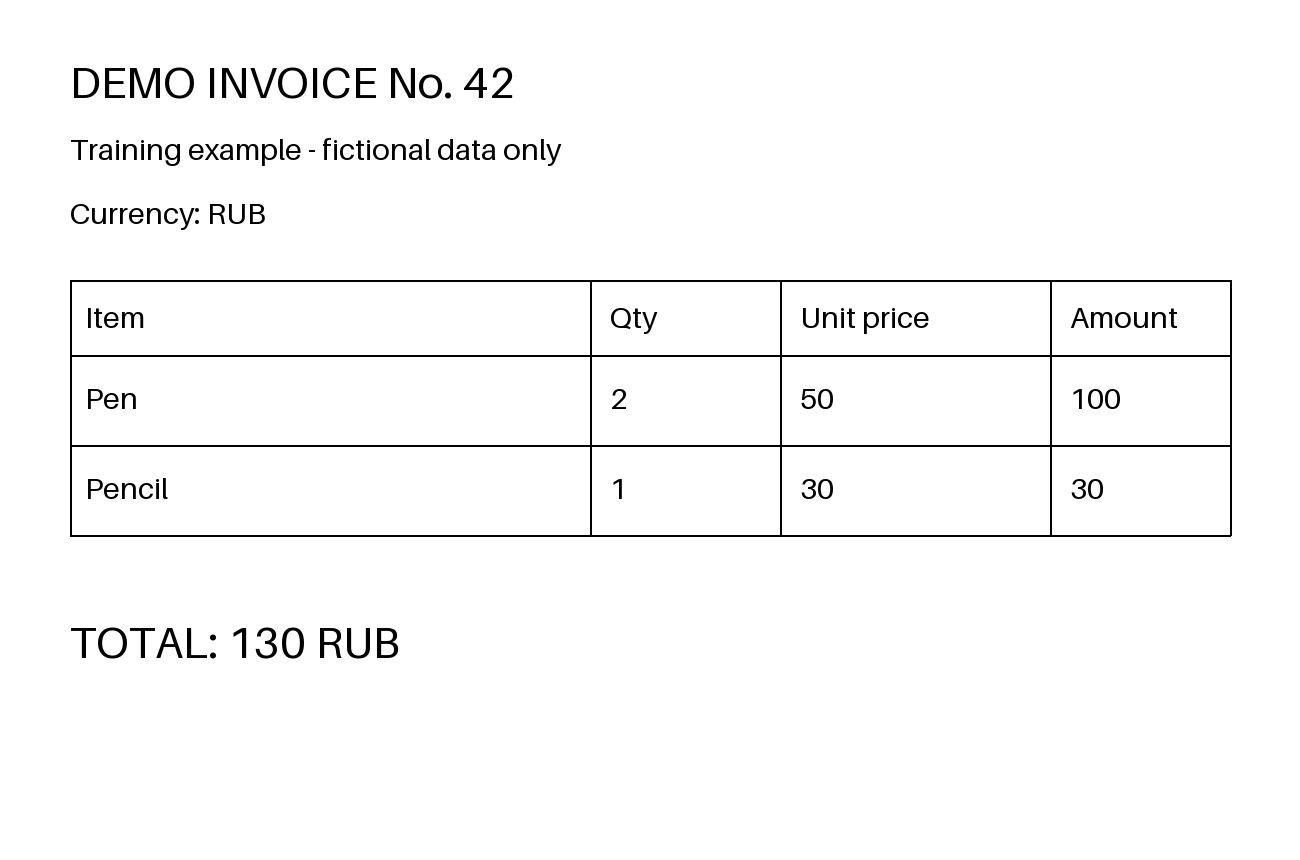
A fatura de exemplo permite conferir se o modelo preservou as linhas da tabela e o valor total.
Exemplo: criação de uma fatura de teste.
Crie a imagem de teste do zero. Nenhum arquivo pronto é necessário. Crie uma pasta de trabalho vazia e execute este comando para instalar Pillow:
python -m pip install "Pillow>=10.1"
Salve o código a seguir como create_invoice.py nesta pasta. Ele cria a fatura fictícia número 42 com dois itens: Pen, 2 unidades a 50 RUB, e Pencil, 1 unidade a 30 RUB. O total é 130 RUB.
from PIL import Image, ImageDraw, ImageFont

image = Image.new("RGB", (1300, 860), "white")
draw = ImageDraw.Draw(image)
font = ImageFont.load_default(size=30)
heading = ImageFont.load_default(size=44)
draw.text((70, 55), "DEMO INVOICE No. 42", font=heading, fill="black")
draw.text((70, 130), "Training example - fictional data only", font=font, fill="black")
draw.text((70, 194), "Currency: RUB", font=font, fill="black")
for y in (280, 355, 445, 535):
    draw.line((70, y, 1230, y), fill="black", width=2)
for x in (70, 590, 780, 1050, 1230):
    draw.line((x, 280, x, 535), fill="black", width=2)
rows = [
    (298, ("Item", "Qty", "Unit price", "Amount")),
    (379, ("Pen", "2", "50", "100")),
    (469, ("Pencil", "1", "30", "30")),
]
for y, cells in rows:
    for x, text in zip((85, 610, 800, 1070), cells):
        draw.text((x, y), text, font=font, fill="black")
draw.text((70, 615), "TOTAL: 130 RUB", font=heading, fill="black")
image.save("vlm-ocr-invoice-42.png")
print("Saved: vlm-ocr-invoice-42.png")
Execute o comando abaixo para criar a imagem. O arquivo vlm-ocr-invoice-42.png aparece na pasta atual. Abra-o em um visualizador de imagens e compare com a ilustração: número 42, linhas Pen e Pencil, valores 100 e 30 e total de 130 RUB.
python create_invoice.py
Reconhecimento pela API#
Este método permite obter o texto de uma imagem em seu programa sem criar um Chat no portal Sherpa AI Server.
Antes de executar o exemplo, configure as seguintes variáveis de ambiente:
SHERPA_AI_URL— endereço do seu Sherpa AI Server, por exemplohttps://aiserver.example.com, sem o caminho da API.SHERPA_AI_TOKEN— segredo de um token de API válido. Ele deve ser fornecido pelas configurações seguras do ambiente de execução.SHERPA_AI_MODEL— nome de um modelo disponível. Essa variável é opcional: o exemplo utilizaolmOCR-2-7B-1025-FP8por padrão.
Salve o código em um arquivo ocr_image.py ao lado da imagem de exemplo:
import base64
import json
import os
from pathlib import Path
from urllib.request import Request, urlopen

base_url = os.environ["SHERPA_AI_URL"].rstrip("/")
api_token = os.environ["SHERPA_AI_TOKEN"]
model = os.environ.get("SHERPA_AI_MODEL", "olmOCR-2-7B-1025-FP8")
image = base64.b64encode(Path("vlm-ocr-invoice-42.png").read_bytes()).decode("ascii")
payload = {
    "model": model,
    "messages": [{"role": "user", "content": [
        {"type": "text", "text": "Read the text in the image. Return Markdown preserving document headings, tables and numbers. Do not invent missing values."},
        {"type": "image_url", "image_url": {"url": "data:image/png;base64," + image}}
    ]}],
    "temperature": 0,
    "max_tokens": 2000,
    "stream": False
}
request = Request(
    base_url + "/api/v1/threads/chat/completions",
    data=json.dumps(payload).encode("utf-8"),
    headers={"Authorization": "Bearer " + api_token,
             "Content-Type": "application/json"},
    method="POST"
)
with urlopen(request, timeout=300) as response:
    result = json.load(response)
choice = result["choices"][0]
Path("ocr-result.md").write_text(choice["message"]["content"], encoding="utf-8")
print("finish_reason:", choice.get("finish_reason"))
print("Saved: ocr-result.md")
Execute o exemplo a partir dessa pasta:
python ocr_image.py
A solicitação é enviada por POST para /api/v1/threads/chat/completions. Uma mensagem user contém o texto da tarefa e a imagem em image_url. O arquivo é lido no computador que executa o exemplo, convertido em Base64 e enviado com o tipo MIME image/png.
Os parâmetros do exemplo controlam o processamento:
temperature: 0— reduz a variação da resposta gerada.max_tokens: 2000— limita o tamanho da resposta. Uma página longa pode exigir um valor maior dentro do contexto disponível do modelo.stream: false— retorna a resposta completa de uma só vez.timeout=300— define um tempo limite de rede de 300 segundos.
Quando a solicitação é bem-sucedida, o servidor retorna HTTP 200. O programa salva choices[0].message.content em ocr-result.md, na pasta atual. Para a imagem de exemplo, confira o número 42, os dois itens da tabela e o total de 130 RUB.
O modelo pode retornar a tabela como Markdown ou HTML. Confira os valores independentemente da formatação da resposta.
Solicitações pelo Sherpa Designer#
O reconhecimento pode ser incluído em um projeto do Robô para que as próximas etapas da automação utilizem o texto extraído.
A conexão e a seleção do modelo são descritas no guia de solicitações a modelos no Sherpa Designer. Use a imagem criada na seção anterior. O caminho do exemplo é C:\OCR\vlm-ocr-invoice-42.png: crie a imagem em C:\OCR ou substitua o caminho pelo caminho completo da pasta de trabalho no computador do Robô.
Os nomes de blocos e propriedades a seguir correspondem ao Sherpa Designer 1.44. "Chat Completions" está na paleta "Sherpa AI Server. Model requests".
Exemplo: reconhecimento da fatura de teste no Sherpa Designer.
Prepare três variáveis em "Start":
Variable1—$OcrHistory,Value1—$null: reinicia o histórico antes de processar a imagem.Variable2—$OcrRoles,Value2—@("user";"user"): papéis das duas linhas do histórico.Variable3—$OcrContents,Value3— a expressão abaixo: tarefa e caminho completo da imagem criada.
@("Read all text in this invoice. Preserve the table and total.";"C:\OCR\vlm-ocr-invoice-42.png")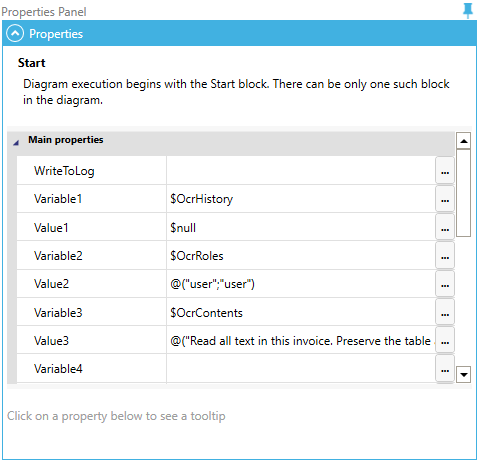
Bloco Start: preparação de três variáveis do histórico OCR. Adicione "List To DataTable". Em
List*, informe$OcrRoles, emColumnName,"role", e emResult,$OcrHistory. O bloco cria uma DataTable com duas linhas e uma colunarole.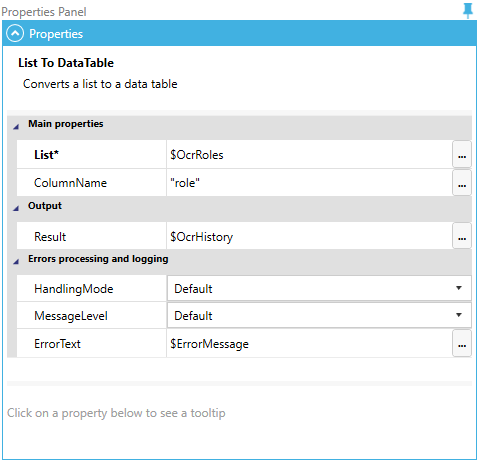
Bloco List To DataTable: coluna role e variável comum do resultado. Adicione outro bloco "List To DataTable". Em
ColumnName, informe"content"e, emResult, a mesma variável$OcrHistory. EmList*, informe$OcrContents. O bloco adiciona a colunacontentà DataTable existente e mantém a colunarole.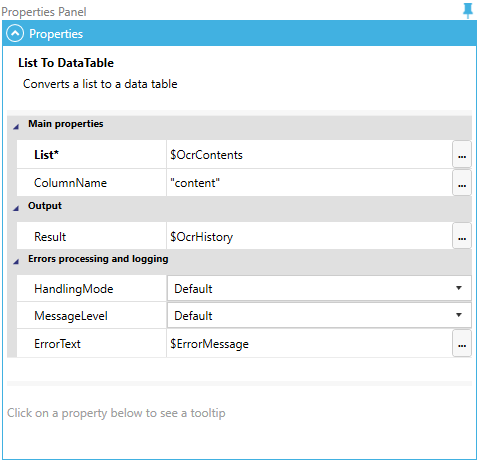
Bloco List To DataTable: coluna content da mesma tabela do histórico. Adicione "Chat Completions". O nome do modelo deve corresponder exatamente a um nome disponível no servidor. Configure as seguintes propriedades:
- propriedade
InTable—$OcrHistory: a tabela dos dois blocos anteriores: tarefa e caminho da imagem. - propriedade
Model— "Sherpa AI Server": encaminha a solicitação ao Sherpa AI Server. - propriedade
CustomModelName—"olmOCR-2-7B-1025-FP8": seleciona o modelo OCR disponível. Substitua a string se o nome for diferente. - propriedade
Temperature—0: reduz a variação da resposta. - propriedade
MaxLength—2000: limita a resposta a 2000 tokens. - propriedade
Timeout—300: aguarda a resposta por até 300 segundos. - propriedade
ResponseContent—$OcrText: armazena o texto reconhecido para os próximos blocos.
Deixe
ContentSystemeContentUservazios: a tarefa já está no histórico. Este exemplo não preencheStop,TopP,Tools,ToolChoicenemStructuredOutput. DesativeAutoLengthLimitpara usar o limite de resposta indicado.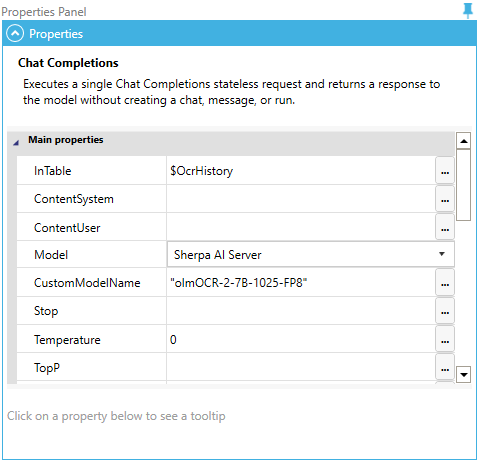
Bloco Chat Completions: entrada InTablee seleção do modelo OCR.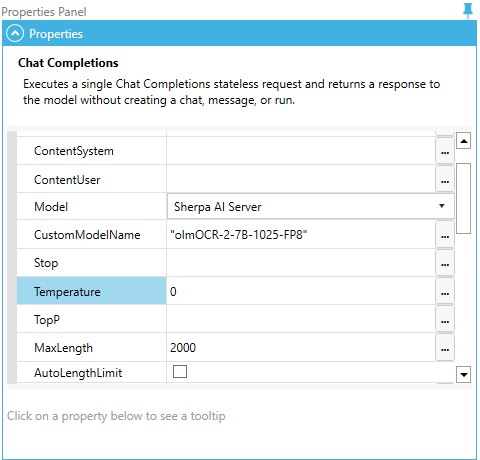
Bloco Chat Completions: Temperature,MaxLengtheAutoLengthLimit.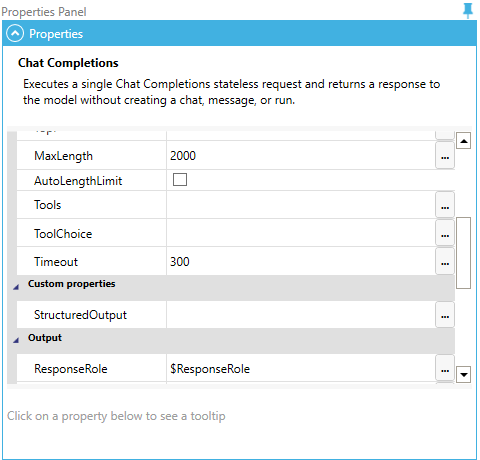
Bloco Chat Completions: limite de resposta, parâmetros opcionais e Timeout.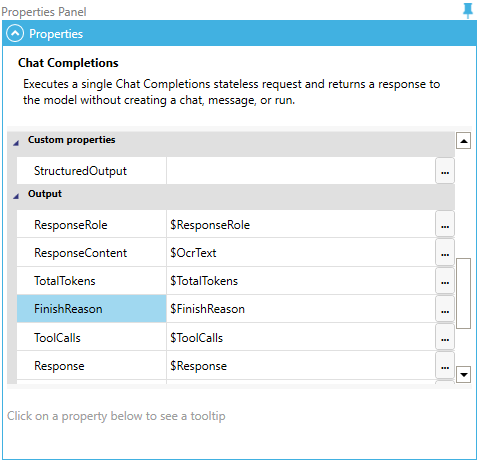
Bloco Chat Completions: ResponseContentestá vinculado a $OcrText.- propriedade
Após a solicitação, adicione "Log". Em
WriteToLog, informe"ROWS=" + $OcrHistory.Rows.Count + "; TEXT=" + $OcrText. Mantenha desativadas a captura de tela, a transferência de logs ou capturas ao Orchestrator e a exibição no status. A resposta de teste aparece no painel Log local.Conecte os blocos nessa ordem e finalize a sequência com "End". Execute o projeto. No painel Log, confira a fatura número 42,
Pen— 2 × 50 = 100,Pencil— 1 × 30 = 30 e o total de 130 RUB. A variável$OcrTextcontém a mesma resposta para os próximos blocos. Uma solicitação com falha não confirma o reconhecimento.A linha de Log deve começar com
ROWS=2. Clique duas vezes nela para abrir a resposta completa: ela deve conter os dois itens da fatura e o total de 130 RUB. A formatação pode variar. A resposta exibida usa HTML.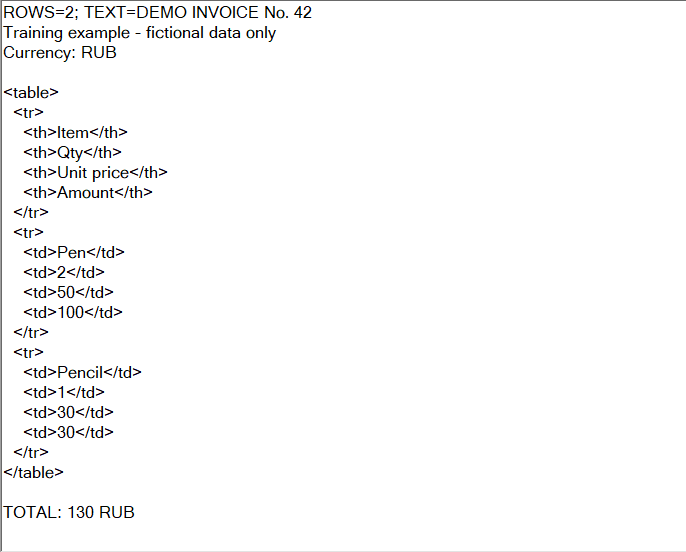
Texto completo de Log: duas linhas do histórico, fatura número 42 e total de 130 RUB.
Processamento de PDF por página#
O envio das páginas separadamente ajuda a manter a ordem do texto reconhecido e repetir o processamento apenas para a página necessária.
Neste cenário, primeiro é necessário converter o PDF em imagens de suas páginas. No Sherpa Designer, esse procedimento está descrito no artigo "Render document to images". Depois, realize as seguintes etapas:
- Mantenha a ordem das páginas do PDF original.
- Prepare uma imagem e uma solicitação de reconhecimento separadas para cada página.
- Salve cada resposta com seu número de página.
- Combine os resultados conferidos na ordem do documento original.
No exemplo de API, image_url contém uma imagem. Um caminho para um PDF no computador do usuário não envia o arquivo nem suas páginas ao servidor. Recomenda-se começar com uma página por solicitação: o tamanho da imagem, o tamanho da resposta e o contexto disponível do modelo afetam a capacidade de processamento.
Se o servidor retornar HTTP 400 com a mensagem decoder prompt ... is longer than the maximum model length, a imagem e a instrução excedem o contexto disponível do modelo. Aumentar MaxLength não resolve essa causa: a propriedade limita o comprimento da resposta, não o tamanho da imagem de entrada.
Antes de repetir a solicitação, reduza a imagem da página mantendo suas proporções, por exemplo com o bloco "Scale Image". Uma largura de 1300 pixels foi testada com a fatura do exemplo. Essa é uma configuração de exemplo, não um limite universal: escolha o tamanho de acordo com o documento e o modelo, mantendo o texto pequeno legível. Mantenha o PDF original separado das imagens preparadas.
O OCR durante o carregamento e a indexação de arquivos no portal é configurado na tela Documents. Os modos de reconhecimento e a seleção do modelo OCR para PDF já estão descritos no guia da tela Documents.
Conferência do resultado#
A conferência da resposta ajuda a detectar linhas omitidas e valores incorretos antes de usá-los no Robô.
Após o reconhecimento, realize estas verificações:
- Compare números, datas, valores e conteúdo das células com a imagem. O total da fatura de exemplo deve ser 130 RUB.
- Confira se a resposta está completa. O valor
finish_reason: lengthindica que a geração terminou por um limite de tamanho. Confira o limite da resposta e o contexto disponível do modelo. - Avalie os resultados nos seus tipos de documentos. A qualidade da digitalização, a rotação da página, o texto pequeno, as anotações manuscritas e layouts complexos podem afetar o reconhecimento.
Se uma solicitação falhar, confira a disponibilidade do servidor, o token de API e suas permissões, o nome exato do modelo OCR, sua instância em funcionamento e a imagem Base64. HTTP 200 confirma a execução da solicitação. Confira os dados reconhecidos com a página original.