
Moderação#
A tela de Moderação é destinada à gestão de conjuntos de regras e regras individuais de Moderação, que são aplicadas para verificar ou processar mensagens no Sherpa AI Server.
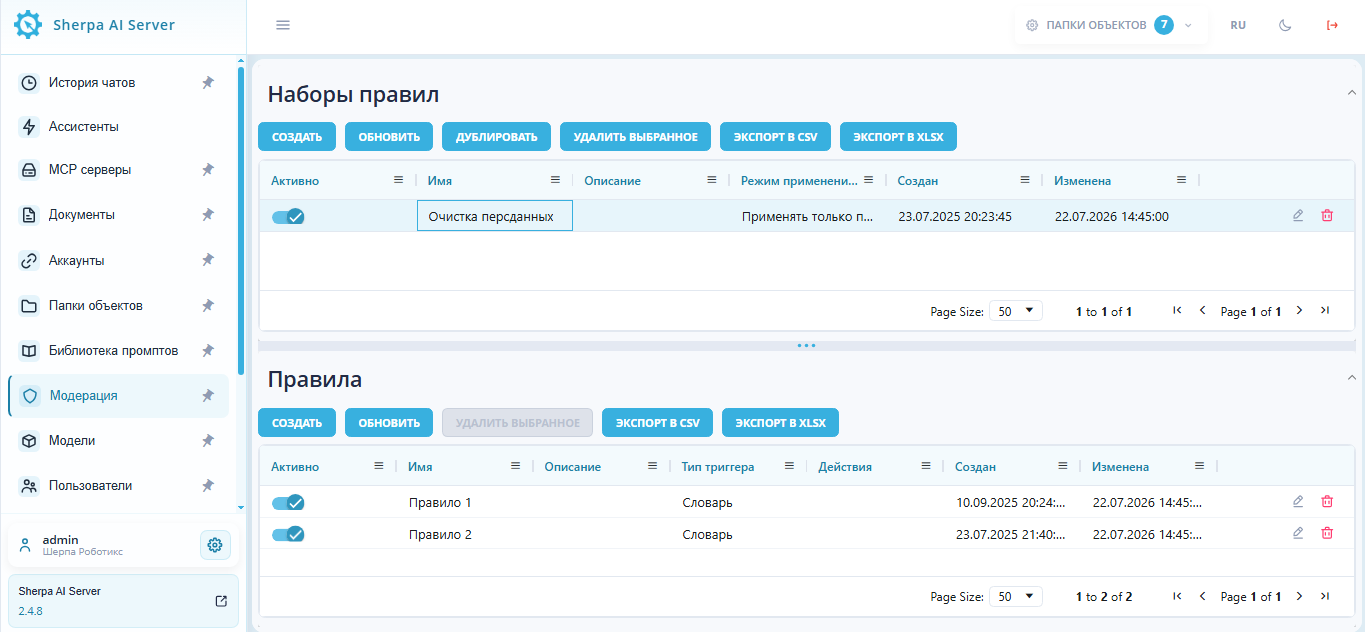
| № p/p | Elemento da interface | Descrição |
|---|---|---|
| 1. | bloco "Conjuntos de regras" | Destinado à gestão de conjuntos de regras de Moderação. |
| 1.1. | botão "Criar" | Abre o formulário para criar um novo conjunto de regras. |
| 1.2. | botão "Atualizar" | Atualiza a lista de conjuntos de regras. |
| 1.3. | botão "Duplicar" | Permite criar uma cópia do conjunto de regras selecionado. |
| 1.4. | botão "Excluir selecionado" | Permite excluir os conjuntos de regras selecionados. |
| 1.5. | botão "Exportar para CSV" | Exporta a lista de conjuntos de regras para um arquivo no formato CSV. |
| 1.6. | botão "Exportar para XLSX" | Exporta a lista de conjuntos de regras para um arquivo no formato XLSX. |
| 1.7. | coluna "Ativo" | Mostra se o conjunto de regras está ativado. |
| 1.8. | coluna "Nome" | Exibe o nome do conjunto de regras. |
| 1.9. | coluna "Descrição" | Exibe a descrição do conjunto de regras, se fornecida. |
| 1.10. | coluna "Modo de aplicação" | Exibe o modo de aplicação do conjunto de regras. |
| 1.11. | coluna "Criado" | Exibe a data e hora de criação do conjunto de regras. |
| 1.12. | coluna "Modificado" | Exibe a data e hora da última modificação do conjunto de regras. |
| 1.13. | botão de edição .png) | Permite abrir o conjunto de regras selecionado para edição. |
| 1.14. | botão de exclusão  | Permite excluir um conjunto de regras específico. |
| 2. | bloco "Regras" | Área inferior da tela, destinada à gestão de regras individuais de Moderação. |
| 2.1. | botão "Criar" | Abre o formulário para criar uma nova regra. |
| 2.2. | botão "Atualizar" | Atualiza a lista de regras. |
| 2.3. | botão "Excluir selecionado" | Permite excluir as regras selecionadas. |
| 2.4. | botão "Exportar para CSV" | Exporta a lista de regras para um arquivo no formato CSV. |
| 2.5. | botão "Exportar para XLSX" | Exporta a lista de regras para um arquivo no formato XLSX. |
| 2.6. | coluna "Ativo" | Mostra se a regra está ativada. |
| 2.7. | coluna "Nome" | Exibe o nome da regra. |
| 2.8. | coluna "Descrição" | Exibe a descrição da regra, se fornecida. |
| 2.9. | coluna "Tipo de gatilho" | Exibe o tipo de condição que aciona a regra. |
| 2.10. | coluna "Ações" | Exibe a ação executada quando a regra é acionada. |
| 2.11. | coluna "Criado" | Exibe a data e hora de criação da regra. |
| 2.12. | coluna "Modificado" | Exibe a data e hora da última modificação da regra. |
| 2.13. | botão de edição  | Permite abrir a regra selecionada para edição. |
| 2.14. | botão de exclusão | Permite excluir uma regra específica. |
| 2.15. | Seleção de quantidade de linhas na página .png) | Permite definir quantos registros serão exibidos na tabela em uma página. |
| 2.16. | Contador de registros .png) | Mostra o intervalo de registros exibidos na página atual e o número total de registros na tabela. |
| 2.17. | Navegação entre páginas .png) | Permite navegar entre as páginas da tabela: para a primeira página, para a página anterior, para a próxima página ou para a última página. Também exibe o número da página atual e o total de páginas, por exemplo Página 1 de 1. |
Criar conjunto de regras#
Para criar um novo conjunto de regras, é necessário clicar no botão "Criar" na seção "Conjuntos de regras" e preencher o formulário que se abre.
.png)
- Nome * — nome do conjunto de regras.
- Descrição — descrição do conjunto de regras.
- Modo de aplicação das regras * — lista suspensa que define a ordem de processamento de várias regras acionadas para um único objeto. Opções de valores:
- Aplicar apenas a primeira regra acionada: O processamento é interrompido após a primeira regra (prioridade pela ordem na lista).
- Aplicar todas as regras acionadas: Todas as regras que atendem às condições são processadas sequencialmente (execução em cascata).
Criar regra#
Para criar uma nova regra, é necessário clicar no botão "Criar" na seção "Regras" e preencher o formulário que se abre.
.png)
| № p/p | Elemento da interface | Descrição |
| 1. | campo "Nome" | Campo obrigatório para inserir o nome da regra. Se o campo não estiver preenchido, ele será destacado em vermelho e o botão "OK" permanecerá inativo. |
| 2. | campo "Descrição" | Destinado à inserção de uma breve descrição da regra de Moderação. |
| 3. | bloco "Gatilho" | Contém as configurações da condição em que a regra deve ser acionada. |
| 3.1. | campo "Tipo de gatilho" | Campo suspenso obrigatório, onde se escolhe a forma de verificação da mensagem do usuário.
|
| 3.2. | campo "Lista de palavras" | Destinado à inserção de palavras cuja presença será verificada na solicitação do Usuário. |
| 3.3. | dica para a lista de palavras | Explica que:
|
| 4. | bloco "Ações" | Contém as ações que o sistema executará ao acionar a regra. |
| 4.1. | campo "Tipo de ação" | Campo suspenso obrigatório, onde se escolhe a ação que o sistema executará ao acionar a regra de Moderação.
|
| 4.2. | botão para remover ação .png) | Permite remover a ação adicionada da regra. |
| 4.3. | botão .png) | Permite adicionar mais uma ação que será executada ao acionar a regra. |
| 5. | campo "Texto de teste" | Destinado à inserção de texto no qual se pode verificar o funcionamento da regra antes de salvar. |
| 6. | botão "Executar teste" | Inicia a verificação da regra no texto de teste inserido. Se o botão estiver inativo - os dados necessários para o teste não foram preenchidos. |
| 7. | botão "Cancelar" | Fecha a janela sem criar a regra e sem salvar os dados inseridos. |
| 8. | botão "OK" | Criará a regra com os parâmetros especificados. Ativo apenas se os campos obrigatórios estiverem completamente preenchidos. |
Editar conjunto de regras#
Para visualizar e editar as propriedades de um conjunto de regras específico, é necessário selecioná-lo na lista e clicar no botão .png) . Após isso, abrirá um formulário com as configurações do conjunto de regras, onde podem ser feitas as alterações necessárias. Não há novos campos no conjunto de regras criado anteriormente.
. Após isso, abrirá um formulário com as configurações do conjunto de regras, onde podem ser feitas as alterações necessárias. Não há novos campos no conjunto de regras criado anteriormente.
.png)
Editar regra#
Para visualizar e editar as propriedades de uma regra específica, é necessário selecioná-la na lista e clicar no botão . Após isso, abrirá um formulário com as configurações da regra, onde podem ser feitas as alterações necessárias. Não há novos campos na regra criada anteriormente.
.png)
Verificação do conjunto salvo no Assistente#
O botão "Executar teste" verifica apenas a regra atual no formulário. Para confirmar que o conjunto de regras funciona no Chat, verifique-o por meio de um Assistente de teste.
Para a verificação, crie um conjunto de regras de teste separado:
- Selecione o modo de aplicação "Aplicar apenas a primeira regra acionada".
- Crie no conjunto uma regra ativa com o Gatilho "Dicionário".
- Na lista de palavras, informe
secret. - Na ação, selecione "Resposta fixa" e defina o texto de resposta
Verificação de moderação. - Salve a regra clicando em "OK".
- Abra as configurações do Assistente de teste.
- No campo "Moderador", selecione o conjunto criado e salve o Assistente.
- Abra o Chat com esse Assistente e envie a mensagem
secret.
Se tudo estiver configurado corretamente, o Assistente responderá: Verificação de moderação.
Recarregue a página e abra o mesmo diálogo: a resposta fixa deve permanecer no histórico.
Também é possível verificar se a regra realmente é ativada e desativada:
- envie uma mensagem normal sem a palavra
secret— o Assistente deve responder normalmente; - desative a regra e envie
secretnovamente — a resposta fixa não deve aparecer; - desative todo o conjunto de regras — as regras dele também não devem ser aplicadas.
Se a verificação falhar:
- Se a regra passar na verificação pelo botão "Executar teste", mas o Chat retornar erro, informe ao administrador a versão do sistema, o horário do erro e o identificador do conjunto de teste. O administrador verificará os logs e a disponibilidade de uma correção para sua versão.
- Se o conjunto tiver várias regras, confira a ordem de acionamento (prioridade numérica). No modo "Aplicar apenas a primeira regra acionada", a regra com menor prioridade numérica é executada primeiro. Regras inativas e excluídas, assim como regras de outros conjuntos, não devem ser aplicadas. Após o teste, restaure as configurações do Assistente de teste e exclua o conjunto de teste.
- Se uma regra com o tipo de Gatilho "Modelo local" travar, teste-a separadamente. Uma verificação bem-sucedida da conexão e a lista de Modelos confirmam apenas a disponibilidade do endpoint, não a velocidade de geração. Forneça ao administrador o horário do erro, o nome do Modelo e um exemplo curto anonimizado da solicitação. O administrador verificará a geração, a fila e os logs do servidor LLM. Não desative a moderação de proteção do Assistente em uso apenas para contornar o erro.
- Se o teste mostrar
blockede uma resposta definida, mas no Chat a resposta não aparecer ou for substituída pela resposta do Modelo, informe ao administrador a versão do sistema e um exemplo anonimizado da solicitação. A ação "Bloqueio" sem texto fixo interrompe o processamento da mensagem, mas não adiciona uma resposta vazia. A ação "Mascaramento" altera o texto de entrada e depois o encaminha ao Assistente para processamento normal. - Editar uma mensagem bloqueada no histórico não faz o processamento dela ser retomado. Para continuar o diálogo, envie uma nova mensagem que siga as regras de Moderação.