Модерация#
Экран "Модерация", разделённый на "Наборы правил" и "Правила", предназначен для защиты, скрытия и блокировки данных. Также предусмотрены режимы маскировки информации, уточнение и корректировка данных внутри модели.
В разделе "Наборы правил" отображаются группы связанных правил, а в разделе "Правила" конкретные настройки или инструкции, входящие в эти группы.
.png)
| № п/п | Элемент интерфейса | Описание |
| Таблица "Наборы правил" | ||
| 1. | кнопка “Создать“ | Позволяет создавать новый набор правил. |
| 2. | кнопка "Обновить" | Позволяет принудительно обновить таблицу "Наборы правил". |
| 3. | кнопка "Дублировать" | Позволяет дублировать созданный ранее набор правил. |
| 4. | кнопка "Удалить выбранное" | Позволяет удалить выбранные наборы правил из Sherpa AI Server. Также удалить отдельные наборы правил можно, нажав на кнопку в нужной строке таблицы "Наборы правил". При удалении набора правил появляется окно для подтверждения удаления. |
| 5. | кнопка "Экспорт в CSV" | Формирует файл данных наборов правил в формате CSV для импорта в электронные таблицы и системы учета. |
| 6. | кнопка "Экспорт в XLSX" | Формирует файл данных наборов правил в формате Microsoft Excel (XLSX) для импорта в электронные таблицы и системы учета. |
| 7. | колонка "Активно" | Дата и время последнего изменения папки доступа. |
| 8. | колонка "Имя" | Название набора правил. |
| 9. | колонка "Описание" | Текст описания набора правил. |
| 10. | колонка "Режим применения правил" | Порядок обработки нескольких сработавших правил для одного объекта. Варианты значений:
|
| 11. | колонка "Создан" | Дата и время создания набора правил. |
| 12. | колонка "Изменена" | Дата и время последнего изменения набора правил. |
| Таблица "Правила" | ||
| 1. | кнопка "Создать" | Позволяет создавать новое правило. |
| 2. | кнопка "Обновить" | Позволяет принудительно обновить таблицу "Правила". |
| 3. | кнопка "Удалить выбранное" | Позволяет удалить выбранные правила из Sherpa AI Server. Также удалить отдельные правила можно, нажав на кнопку в нужной строке таблицы "Правила". При удалении правила появляется окно для подтверждения удаления. |
| 4. | кнопка "Экспорт в CSV" | Формирует файл данных правила в формате CSV для импорта в электронные таблицы и системы учета. |
| 5. | кнопка "Экспорт в XLSX" | Формирует файл данных правила в формате Microsoft Excel (XLSX) для импорта в электронные таблицы и системы учета. |
| 6. | колонка "Активно" | Указывает, применяется ли правило. |
| 7. | колонка "Имя" | Название правила. |
| 8. | колонка "Описание" | Текст описания правила. |
| 9. | колонка "Тип триггера" | Условия, при которых срабатывает данное правило. |
| 10. | колонка "Действия" | Режимы обработки сработавшего правила (маскировка, переписывание, перенаправление, уведомление, фиксированный ответ). |
| 11. | колонка "Создан" | Дата и время создания правила. |
| 12. | колонка "Изменена" | Дата и время последнего изменения правила. |
Создать набор правил#
Для создания нового набора правил необходимо нажать на кнопку "Создать" в таблице "Наборы правил" и заполнить открывшуюся форму.
.png)
- Имя * — название набора правил.
- Описание — описание набора правил.
- Режим применения правил * — выпадающий список, который определяет порядок обработки нескольких сработавших правил для одного объекта. Варианты значений:
- Применять только первое сработавшее правило: Обработка останавливается после первого правила (приоритет по порядку в списке).
- Применять все сработавшие правила: Последовательно обрабатываются все правила, соответствующие условиям (каскадное выполнение).
Создать правило#
Для создания нового правила необходимо нажать на кнопку “Создать” в таблице “Правила” и заполнить открывшуюся форму.
.png)
- Имя * – обязательное для заполнения поле для ввода названия набора правил.
- Описание – поле для ввода описания набора правил.
Триггер#
- Тип триггера * – обязательное для заполнения поле с выпадающим списком для выбора условия, при котором срабатывает данное правило. Возможные значения:
.png)
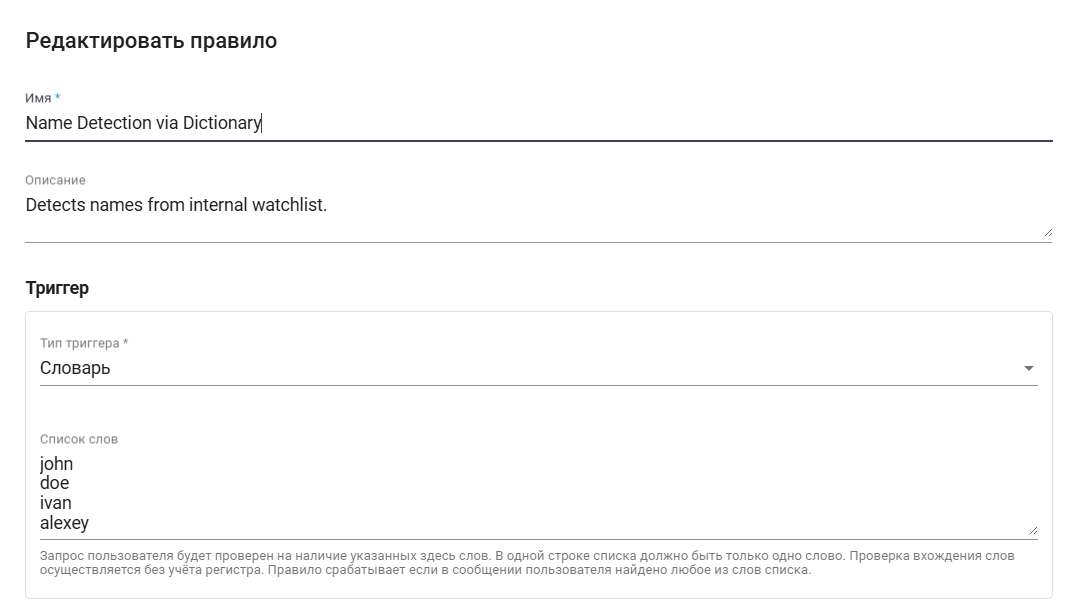
Словарь#
Словарь – это набор определённых фраз или слов, который используется для распознавания и обработки входящих данных.
.png)
- Список слов – поле для ввода фраз и слов, которые включает в себя словарь. Каждая фраза или слово располагаются в отдельной строке (все слова должны быть записаны по одному в столбик, каждое на своей линии).
Регулярное выражение#
Регулярное выражение – это специальные символы, позволяющие описать определённые шаблоны или паттерны, которые нужно искать в тексте.
.png)
- Список регулярных выражений – поле для ввода регулярных выражений, на которые будет проверяться запрос. В одной строке списка должно быть только одно регулярное выражение.
Локальная модель#
Локальная модель – триггер, который используется для того, чтобы правило срабатывало при использовании конкретного экземляра модели. В рамках настройки задаются все необходимые параметры: модель, промпт, Regex для проверки ответа и температура.
.png)
- Модель – поле для выбора модели ИИ для генерации или обработки ответа;
- Промпт – шаблон запроса к модели ИИ;
- Regexp для проверки ответа – регулярное выражение для валидации ответа модели;
- Температура – числовой параметр генерации модели (от 0 до 1), который влияет на креативность ответа.
Внешний сервис#
Внешний сервис – URL, который используется при вызове определенного внешнего API по заданному URL. Когда необходимо инициировать событие или получить информацию, то система посылает запрос на указанный URL внешнего сервиса.
.png)
- URL внешнего сервиса – адрес внешнего API или сервиса для модерации данных.
Действия#
Действия – режимы обработки сработавшего правила (маскировка, переписывание, перенаправление, уведомление, фиксированный ответ).
Блокировка#
Блокировка – действие, при выборе которого сообщение будет заблокировано, и нейросеть ответит простым уведомлением об ошибке.
.png)
Маскировка#
Маскировка – действие для скрытия данных. Если необходимо заменить или скрыть определённые слова, то они замазываются в ответе (и также замазаны в запросе). Это особенно важно, чтобы функция модерации предотвращала утечку чувствительной информации из внутреннего контура компании во внешний нейросетевой сервис.
.png)
- Текст замены – однострочное текстовое поле, которое задаёт строку для замены чувствительных слов.
Переписать#
Переписать – действие, которое позволяет отправить дополнительный запрос на собственную модель с определенным промптом, цель которого перефразировать или заменить нежелательные слова. Такой подход помогает избегать использования нежелательного контента без блокировки или удаления исходного сообщения.
.png)
- Модель – выпадающий список для выбора внутренней модели ИИ для перефразировки.
- Промпт – многострочное поле, предлставляющее собой шаблон инструкции для переписывания запроса.
- Температура – числовое поле (от 0 до 1), оценивающее уровень креативности генерации.
Перенаправление#
Перенаправление – действие, которое позволяет отправить запрос на другую модель или сервис, что позволяет гибко управлять обработкой данных.
.png)
- Модель – выпадающий список для выбора внутренней модели ИИ для перенаправления запроса.
Уведомление#
Уведомление – действие, которое позволяет системе не блокировать само сообщение, а просто фиксировать факт обращения, отправляя соответствующее уведомление администратору. В логах или аудите сохраняется информация о том, что Пользователь задал вопрос, содержащий неподходящий или чувствительный контент, что помогает службе безопасности своевременно на него реагировать.
.png)
Фиксированный ответ#
Фиксированный ответ – действие, которое позволяет Пользователю получать заранее заданный ответ без обращения к внешней нейросети. Такой ответ может служить уведомлением об ошибке или ограничениях (например, о недопустимых словах или выражениях). Его можно расширить, добавив в сообщение более информативное объяснение, что конкретно недопустимо в системе.
.png)
- Фиксированный ответ – многострочное текстовое поле, позволяющее задать готовый текст ответа.
Тестовый текст#
Чтобы проверить, корректно ли отрабатывается выбранное действие, можно использовать поле "Тестовый текст". Введите в него текст и нажмите на кнопку "Выполнить тест".
.png)
Редактировать набор правил#
Для просмотра и редактирования свойств конкретного набора правил необходимо выбрать его в списке и нажать на кнопку .png) . После этого откроется форма с настройками набора правил, в которую можно внести необходимые изменения. Новых полей в ранее созданном наборе правил нет.
. После этого откроется форма с настройками набора правил, в которую можно внести необходимые изменения. Новых полей в ранее созданном наборе правил нет.
.png)
Редактировать правило#
Для просмотра и редактирования свойств конкретного правила необходимо выбрать его в списке и нажать на кнопку . После этого откроется форма с настройками правила, в которую можно внести необходимые изменения. Новых полей в ранее созданном правиле нет.