
Пользователи#
В разделе "Пользователи" можно ознакомиться со списком пользователей, имеющих доступ к системе Sherpa AI Server. Для каждого пользователя отображаются логин, имя, фамилия, отдел, назначенные роли, статус и дата создания записи. Здесь можно создавать, редактировать и удалять пользователей, а также импортировать и экспортировать список пользователей.
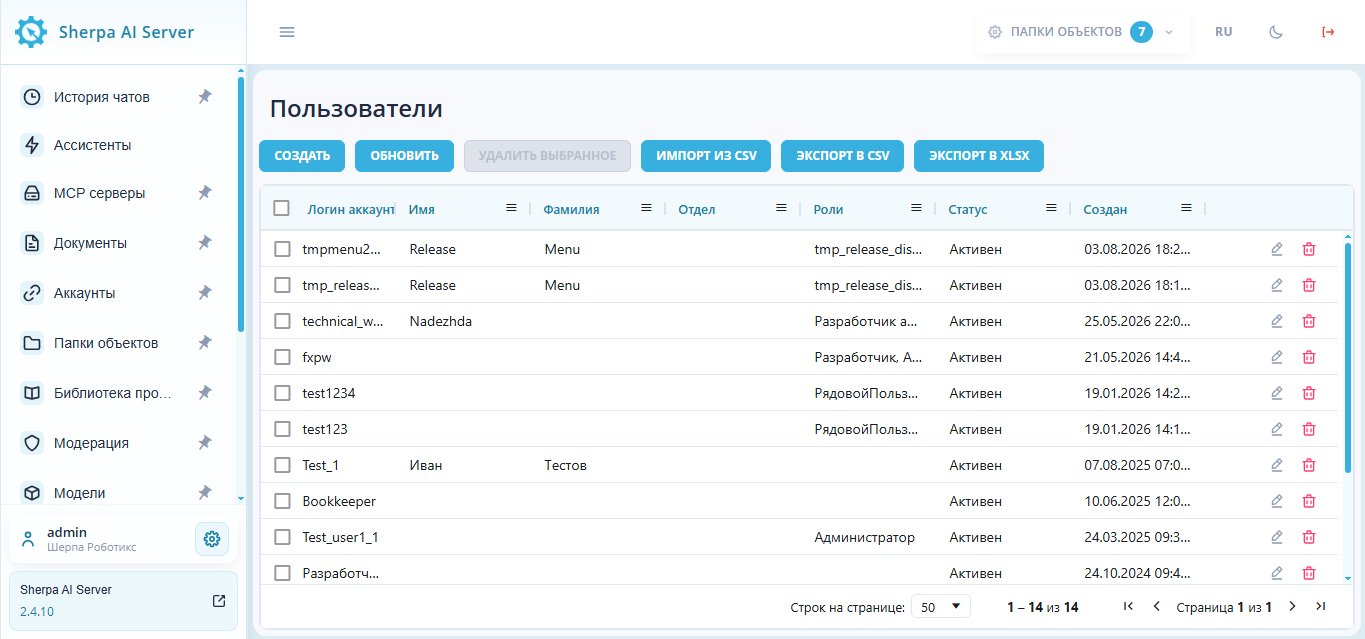
| № п/п | Элемент интерфейса | Описание |
| 1. | кнопка "Создать" | Позволяет создавать новых Пользователей. |
| 2. | кнопка "Обновить" | Позволяет принудительно обновить таблицу "Пользователи". |
| 3. | кнопка "Удалить выбранное" | Позволяет удалить выбранных Пользователей из Sherpa AI Server. Также удалить отдельных Пользователей можно, нажав на кнопку При удалении Пользователей появляется окно для подтверждения удаления. |
| 4. | кнопка "Импорт из CSV" | Позволяет загрузить данные Пользователей из файла формата CSV для создания записей в таблице Пользователи. |
| 5. | кнопка "Экспорт в CSV" | Формирует файл данных Пользователей в формате CSV для импорта в электронные таблицы и системы учета. |
| 6. | кнопка "Экспорт в XLSX" | Формирует файл данных Пользователей в формате Microsoft Excel (XLSX) для импорта в электронные таблицы и системы учета. |
| 7. | колонка "Логин аккаунта" | Уникальный логин, связанный с Пользователем. |
| 8. | колонка "Имя" | Имя Пользователя. |
| 9. | колонка "Фамилия" | Фамилия Пользователя . |
| 10. | колонка "Отдел" | Подразделение или отдел, к которому относится Пользователь. |
| 11. | колонка "Роли" | Назначенные Пользователю роли, определяющие его права доступа в системе. |
| 12. | колонка "Статус" | Текущее состояние пользователя, например "Активен". |
| 13. | колонка "Создан" | Дата и время создания Пользователя. |
.png) в нужной строке таблицы "Пользователи".
в нужной строке таблицы "Пользователи".Создать Пользователя#
Для создания нового Пользователя необходимо нажать на кнопку "Создать" над таблицей "Пользователи" и заполнить открывшуюся форму.
При создании нового Пользователя, необходимо (обязательно) выбрать ему Роль, иначе вход под этим Пользователем будет недоступен.
.png)
Форма создания нового Пользователя предлагает три варианта аутентификации, из которых можно выбрать нужную с помощью заполнения чекбокса:
При создании и/или редактировании Пользователя должно быть указано какой именно способ аутентификации для него использовать.
Редактировать Пользователя#
Для просмотра и редактирования свойств конкретного Пользователя необходимо выбрать его в списке и нажать на кнопку .png) . После этого откроется форма с настройками Пользователя, в которую можно внести необходимые изменения. Новых полей в форме ранее созданного Пользователя нет.
. После этого откроется форма с настройками Пользователя, в которую можно внести необходимые изменения. Новых полей в форме ранее созданного Пользователя нет.