
MCP серверы#
Экран MCP серверы предназначен для управления подключениями к MCP серверам, которые расширяют возможности Sherpa AI Server внешними инструментами и сервисами.
.png)
В верхней части окна отображается статус MCP оркестратора. Если Оркестратор недоступен, система показывает предупреждение с временем последней проверки. В этом случае работа с MCP серверами может быть ограничена до восстановления соединения.
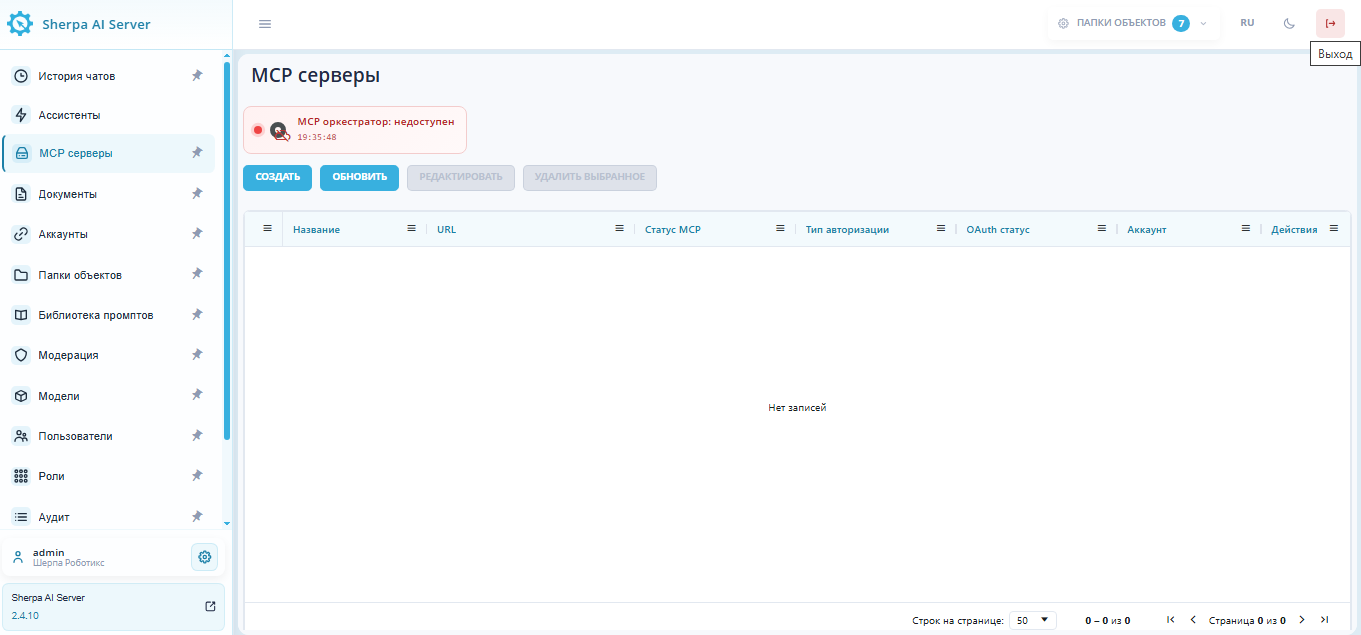
Под статусом MCP оркестратора расположены кнопки управления:
| Кнопка | Назначение |
| "Создать" | Добавляет новое подключение к MCP серверу. |
| "Обновить" | Перезагружает список MCP серверов и актуальные статусы. |
| "Редактировать" | Открывает настройки выбранного MCP сервера. Доступна после выбора записи. |
| "Удалить выбранное" | Удаляет выбранные MCP серверы. Доступна после выбора одной или нескольких записей. |
Основная часть окна содержит таблицу MCP серверов. В таблице отображаются сведения о созданных подключениях:
| Колонка | Описание |
| "Название" | Наименование MCP сервера. |
| "URL" | Адрес MCP сервера. |
| "Статус MCP" | Текущий статус доступности MCP сервера. |
| "Тип авторизации" | Способ авторизации, используемый для подключения. |
| "OAuth статус" | Состояние OAuth-авторизации, если она используется. |
| "Аккаунт" | Отображает Аккаунт, связанный с MCP-сервером. Если привязанный Аккаунт отсутствует или не требуется, в колонке отображается значение "-". |
| "Действия" | Доступные операции с записью: При нажатии на кнопку система удаляет привязку к внешней учетной записи или сервису, которая была выполнена через OAuth. После удаления привязки соответствующая интеграция больше не сможет использовать ранее выданный OAuth-доступ, пока Пользователь не выполнит авторизацию повторно. |
.png) предназначено для удаления связанной OAuth-авторизации у выбранной записи.
предназначено для удаления связанной OAuth-авторизации у выбранной записи..png) открывает форму редактирования выбранной записи. Позволяет изменить параметры, доступные для этой записи, и сохранить обновленные данные.
открывает форму редактирования выбранной записи. Позволяет изменить параметры, доступные для этой записи, и сохранить обновленные данные..png) удаляет выбранную запись из списка. Обычно используется, если запись больше не нужна или была создана ошибочно.
удаляет выбранную запись из списка. Обычно используется, если запись больше не нужна или была создана ошибочно.Если MCP серверы еще не добавлены или список пуст, в таблице отображается сообщение "Нет записей".
В нижней части таблицы находится панель постраничной навигации .png) . С ее помощью можно выбрать количество строк на странице и переходить между страницами списка.
. С ее помощью можно выбрать количество строк на странице и переходить между страницами списка.
Создать MCP сервер#
После нажатия на кнопки "Создать" доступны варианты "Выбрать из каталога" и "Ручной ввод". Каталог содержит подготовленные шаблоны удаленных MCP-серверов. Нужный шаблон можно найти по названию, описанию или URL. Перед сохранением важно проверить заполненные настройки. Если у шаблона нет URL, сначала необходимо развернуть соответствующий MCP-сервер и указать его адрес. При выборе "Ручной ввод" открывается пустая форма.
Окно "Создать MCP сервер" используется для добавления нового подключения к MCP серверу.
.png)
В окне заполняются параметры подключения:
| Поле | Описание |
|---|---|
| "Название*" | Название MCP сервера, под которым подключение будет отображаться в списке. Поле обязательно для заполнения. |
| "URL *" | Адрес MCP сервера. Поле обязательно для заполнения. |
| "Тип авторизации" | Способ авторизации для подключения к серверу. По умолчанию выбран вариант "Без авторизации". |
Дополнительно можно включить параметр "Использовать прокси-сервер". Он применяется, если подключение к MCP серверу должно выполняться через прокси.
В нижней части окна расположены кнопки:
| Кнопка | Описание |
| "Получить список tools" | Проверяет подключение к MCP серверу и получает список доступных инструментов. |
| "Отмена" | Закрывает окно без сохранения изменений. |
| "Сохранить" | Создает MCP сервер с указанными параметрами. |
После получения списка tools в форме появляются доступные инструменты. Кнопки "Подключить" и "Отключить" управляют отдельным инструментом, а кнопки "Подключить все" и "Отключить все" применяются ко всему списку. Важно сохранить выбранный набор: он ограничивает инструменты, которые могут получить Модель и вызвать пользователи через это подключение. Если отключить все инструменты, вызовы через этот MCP-сервер будут недоступны. Позже набор можно изменить через "Редактировать".