
Чат#
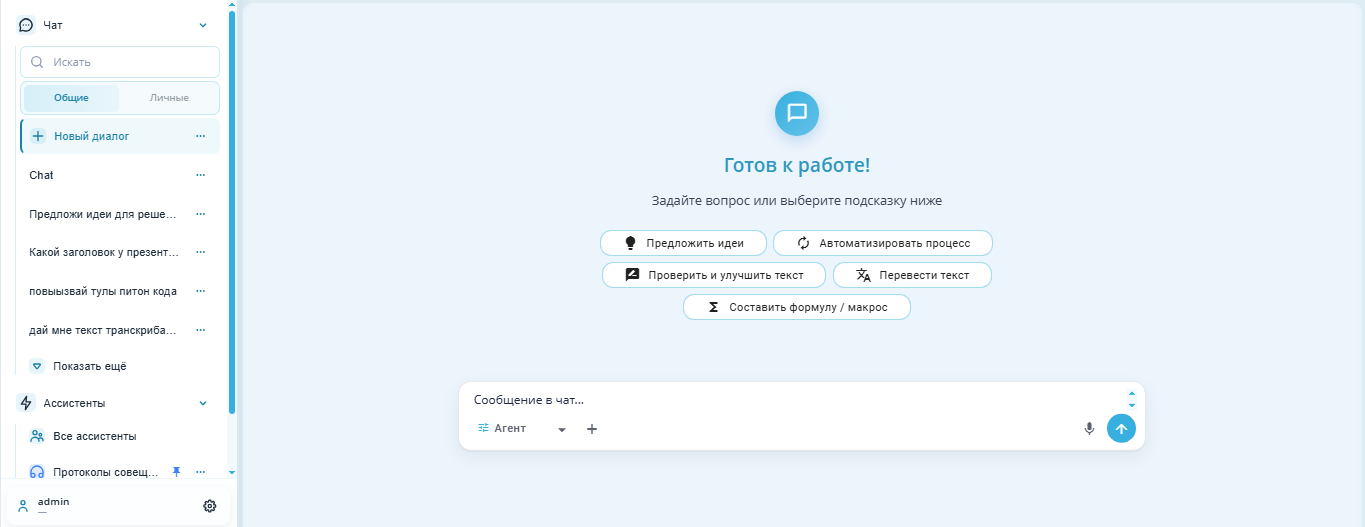
На экране Чат доступен список диалогов. Можно переключаться между вкладками "Общие" и "Личные", создать "Новый диалог", выбрать существующий диалог из списка или загрузить дополнительный через "Показать еще".
В центральной области открывается выбранный Чат:
- история сообщений,
- ответы Ассистента,
- результаты вызова инструментов,
- поле ввода сообщения.
Процесс обработки и прокрутка#
Если Ассистент использует инструменты, вызовы, результаты и промежуточные шаги собираются в блоке "Процесс обработки". Чтобы раскрыть или скрыть шаги, можно нажать на заголовок блока. Во время выполнения рядом отображается текущий шаг. После завершения в заголовке отображается количество вызовов инструментов, а итоговый ответ Ассистента остается отдельно от истории инструментов.
Каждый шаг описывается коротко и простым языком на языке интерфейса: русском или английском. Например:
- "Ищу информацию в базе знаний" — поиск по документам;
- "Читаю файл" — чтение файла из Чата;
- "Выполняю расчеты" — обработка данных в изолированной среде;
- "Формирую ответ" — подготовка итогового ответа.
Если Ассистент использует подключенный внешний инструмент без готового описания, шаг называется "Выполняю действие". В подписях шагов не показываются имена инструментов, идентификаторы и данные запросов.
Если инструмент сообщил об ошибке, под соответствующим шагом появляется пояснение: "Не удалось выполнить шаг. Попробуйте уточнить запрос или повторить попытку." Такое пояснение появляется, если инструмент вернул ошибку или расчет завершился с ошибкой. Внутренние причины ошибки в подписи не показываются. При необходимости их можно найти в технических деталях результата. Для сообщений с вызовами инструментов и их результатами кнопки копирования и скачивания текста недоступны. Сообщение об ошибке относится к конкретному шагу. Итоговый ответ Ассистента может отображаться отдельно.
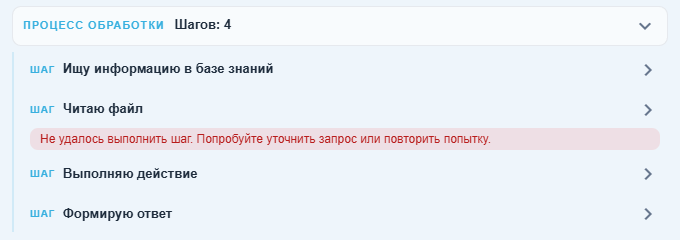
Раскрытый блок "Процесс обработки": подписи шагов и сообщение об ошибке
Чтобы посмотреть технические подробности, можно нажать на строку нужного шага в блоке "Процесс обработки". В раскрытом шаге показаны "Технические детали шага" (параметры вызова) и "Технические детали результата", если результат уже получен. По умолчанию шаги свернуты. Эти сведения нужны специалисту для диагностики, обычному Пользователю открывать их не требуется.
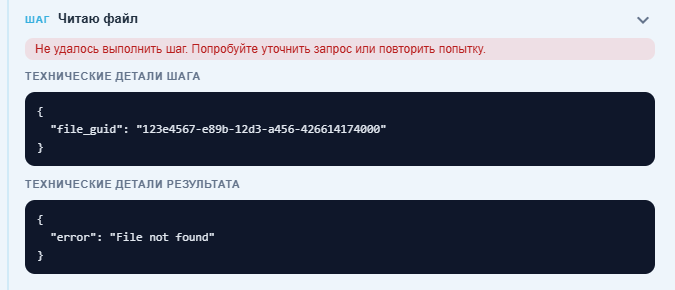
Шаг "Читаю файл" раскрыт: параметры вызова и результат с ошибкой
Если длинный ответ прокручен вверх, Чат не возвращается к последним сообщениям принудительно. Чтобы перейти к ним, можно нажать на кнопку "Прокрутить вниз" со стрелкой внизу области сообщений.
Артефакты Чата#
Правая панель "Артефакты" показывает файлы, созданные или доступные в текущем сеансе Чата, во всех режимах работы. По умолчанию панель скрыта. Чтобы открыть панель, можно нажать на кнопку с тремя точками в правом верхнем углу области Чата и необходимо выбрать "Открыть артефакты". На узком экране используется тот же пункт меню. Чтобы скрыть панель, можно нажать на кнопку  в ее правом верхнем углу. Список файлов обновляется после завершения запуска. Если файл появился с задержкой, необходимо обновить список на панели.
Ошибка запроса к Модели#
Если запрос к Модели завершился ошибкой, в ленте появляется одно сообщение с описанием ошибки и кнопкой "Повторить". Можно нажать на кнопку "Повторить", чтобы повторить запрос в том же Чате. Сообщение об ошибке остается в истории: его можно снова посмотреть после обновления страницы или переключения между Чатами. Если повторение не помогает, необходимо сообщить администратору время ошибки и название выбранной Модели.
Поле "Искать"#
Поле "Искать" расположено в левой панели раздела Чат над списком диалогов. Если переключатель "Общие" / "Личные" показан, поле находится над ним.
.png)
Оно используется для поиска диалогов в списке Чатов. Пользователь может ввести слово, часть названия или фразу из интересующего диалога, чтобы быстрее найти нужный Чат среди доступных записей. Поиск помогает не прокручивать весь список вручную, особенно если в истории много диалогов.
Поле работает в контексте выбранной вкладки:
- если выбрана вкладка "Общие", поиск выполняется по общим Чатам;
- если выбрана вкладка "Личные", поиск выполняется по личным Чатам.
В поле отображается иконка лупы и плейсхолдер "Искать", который подсказывает, что сюда нужно ввести поисковый запрос.
Вкладки "Общие" и "Личные"#
На экране Чат диалоги разделяются на две вкладки: "Общие" и "Личные". Такое разделение помогает отделить Чаты, доступные всем Пользователям Аккаунта, от индивидуальных Чатов конкретного Пользователя.
Администратор может скрыть переключатель через настройку hide_chat_scope_switch в branding.json. Тогда при входе Пользователя в боковой панели сразу показываются его личные Чаты, а при входе под Аккаунтом — общие. Поиск работает по показанному списку. Чтобы снова выбирать вкладку вручную, администратор должен вернуть значение false и обновить страницу.
.png)
Общие Чаты — это диалоги, которые доступны всем Пользователям внутри одного Аккаунта. Такой Чат может создать Пользователь, у которого есть доступ к разделу Чат. После создания общий Чат отображается во вкладке "Общие" у всех Пользователей этого Аккаунта.
Общие Чаты удобно использовать для совместной работы: например, если диалог содержит информацию, которая может быть полезна нескольким Пользователям, или если нужно сохранить общий сценарий взаимодействия с Моделью.
Личные Чаты — это диалоги, которые доступны только Пользователю, создавшему их. Они отображаются во вкладке "Личные" только после авторизации этого Пользователя и не видны другим Пользователям Аккаунта.
Личные Чаты подходят для индивидуальной работы: черновиков, личных запросов, тестирования формулировок или задач, которые не нужно показывать другим Пользователям.
Оба типа Чатов создаются в рамках одного Аккаунта. Разница заключается в области видимости:
| Вкладка | Кто видит Чат | Для чего используется |
|---|---|---|
| "Общие" | Все Пользователи Аккаунта | Совместная работа и общие материалы |
| "Личные" | Только Пользователь, создавший Чат | Индивидуальная работа Пользователя |
Пользователи одного Аккаунта видят общие Чаты друг друга, но не видят чужие личные Чаты.
Новый диалог#
После нажатия на кнопку .png) открывается экран создания нового Чата. В центральной области отображается приветственный блок "Готов к работе!" с подсказкой "Задайте вопрос или выберите подсказку ниже".
открывается экран создания нового Чата. В центральной области отображается приветственный блок "Готов к работе!" с подсказкой "Задайте вопрос или выберите подсказку ниже".
Пользователь может сразу ввести сообщение в поле "Сообщение в чат..." или выбрать одну из готовых подсказок:
| Подсказка | Назначение |
| Найти информацию | Помогает сформулировать запрос на поиск или получение сведений. |
| Проверить и улучшить текст | Используется для редактирования, проверки и улучшения текста. |
| Написать деловое письмо | Помогает подготовить текст делового письма. |
| Сформировать ответ / письмо | Используется для подготовки ответа или письма на основе запроса Пользователя. |
| Перевести текст | Помогает перевести текст на другой язык. |
В нижней части экрана расположена область ввода сообщения.
В области ввода сообщения доступен выпадающий список выбора режима работы. Он определяет, как будет обрабатываться сообщение Пользователя.
В списке доступны варианты:
| Режим | Описание |
| Полнотекстовый поиск | Используется для поиска информации по доступным данным или документам. |
| Интерпретатор кода | Позволяет выполнять задачи, связанные с анализом данных, расчетами или обработкой файлов с помощью кода. |
| Запрос | Используется для отправки обычного запроса без выбора конкретного Агента или диалога. |
| Агент | Режим работы с выбранным Агентом. Агент может использовать доступные инструменты и выполнять действия по запросу Пользователя. |
| Диалог | Режим продолжения или создания диалога с учетом контекста общения. |
Выбранный режим отображается в нижней части поля ввода.
Кнопка "+" в области ввода сообщения открывает выпадающий список дополнительных действий.
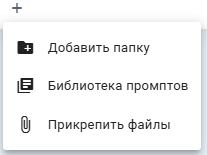
В списке доступны варианты:
| Действие | Описание |
| Добавить папку | Позволяет выбрать Папку объектов, материалы которой будут использоваться в диалоге. |
| Библиотека промптов | Открывает библиотеку готовых промптов для выбора и вставки в сообщение. |
| Прикрепить файлы | Позволяет добавить файлы к сообщению для последующей обработки или анализа. |
Также можно ввести текст, использовать голосовой ввод .png) и отправить сообщение кнопкой
и отправить сообщение кнопкой .png) .
.
.png)
Параметры#
При нажатии на кнопку с тремя точками рядом с пунктом "+ Новый диалог" открывается всплывающее меню действий.
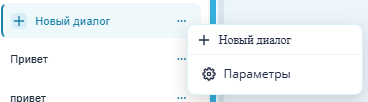
После нажатия на пункт "Параметры" открывается окно "Настройки чата по умолчанию". В нем задаются параметры, которые будут использоваться для новых диалогов по умолчанию.
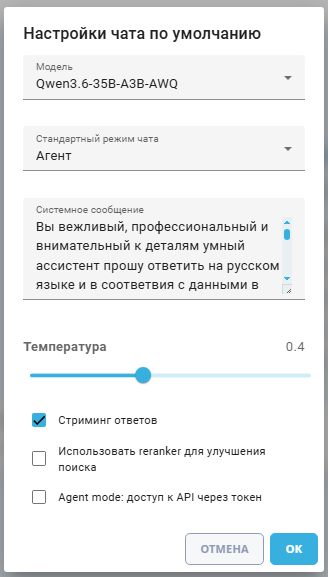
| Элемент интерфейса | Описание |
| поле "Модель" | Модель, которая будет использоваться для обработки сообщений в Чате. |
| поле "Стандартный режим чата" | Режим работы, который будет выбран в новых диалогах по умолчанию, например "Агент". |
| поле "Системное сообщение" | Инструкция для Модели, определяющая стиль, язык и правила ответа Ассистента. |
| ползунок "Температура" | Ползунок для настройки вариативности ответов Модели. Чем выше значение, тем более разнообразными и менее предсказуемыми могут быть ответы. Чем ниже значение, тем более стабильными и точными они будут. |
| чекбокс "Стриминг ответов" | Включает постепенное отображение ответа по мере его генерации. |
| чекбокс "Использовать reranker для улучшения поиска" | Включает дополнительное ранжирование найденных результатов для повышения релевантности поиска. |
| чекбокс "Agent mode: доступ к API через токен" | Разрешает Агенту использовать доступ к API через токен в режиме "Agent mode". |
Для сохранения настроек можно нажать на кнопку "ОК", а для закрытия окна без сохранения — на кнопку "Отмена".
Контекстное всплывающее меню#
После нажатия на три точки у выбранного диалога открывается контекстное всплывающее меню справа от списка Чатов.
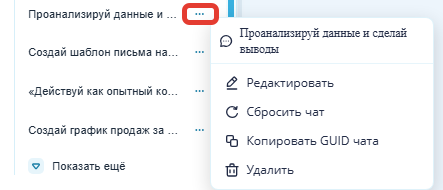
В меню сверху показано название выбранного Чата. Ниже идут действия:
- "Редактировать" — изменить название или параметры Чата;
- "Сбросить чат" — очистить/перезапустить текущий диалог;
- "Копировать GUID чата" — скопировать уникальный идентификатор Чата;
- "Удалить" — удалить выбранный Чат.
Режим "Агент"#
При выборе режима "Агент" Чат может:
- искать информацию в документах;
- читать файлы;
- использовать подключенные MCP-серверы;
- обращаться к разрешенным методам API, если для этого настроен API-токен.
Пользователю не нужно вручную выбирать инструмент. Он описывает задачу обычным текстом, а Агент сам определяет, какие возможности использовать для ее выполнения. При этом Агент работает только в пределах настроенных инструментов и прав доступа.
Данный режим запускает цепочку действий: Модель получает задачу, сама выбирает подходящий инструмент, вызывает его, анализирует результат и при необходимости делает следующий вызов. Так продолжается до итогового ответа или до достижения лимита шагов. В коде лимит по умолчанию — 10 итераций, может настраиваться через MCP_AGENT_MAX_ITERATIONS.
Агенту доступны:
- базовые инструменты Sherpa AI Server в изолированной среде, просмотр файлов Чата, передача файлов в интерпретатор, чтение файлов интерпретатора, поиск по документам, распознавание изображений;
- инструменты памяти, если запуск идет из GUI-сессии Пользователя;
- инструменты подключенных MCP-серверов;
- внутренние API-инструменты, если включен
Agent mode: доступ к API через токени выбран/настроен API-токен.
Agent mode: доступ к API через токен#
"Agent mode" — это режим, в котором Чат может использовать инструменты для решения от 1 до 999 задач. Агент выполняет задачу не одним ответом, а цепочкой шагов: выбирает нужный инструмент, вызывает его, анализирует результат и при необходимости переходит к следующему действию.
Если для "Agent mode" включен доступ к API через токен, Агент может:
- получать список доступных внутренних методов API
/api/v1; - просматривать описание выбранного метода;
- выполнять разрешенные API-запросы в рамках прав выбранного токена.
Запросы выполняются сервером с правами выбранного API-токена. Агент не получает сырой токен и не вызывает произвольные внешние URL: доступ ограничен разрешенными методами API и правами токена.