
Аккаунты#
Экран Аккаунты позволяет создать несколько независимых областей внутри Sherpa AI Server, каждая из которых будет обладать своими Чатами, Журналами аудита чатов, Документами, Пользователями, что позволяет изолировать друг от друга работу разных отделов компании.
.png)
Ограничений по количеству созданных Аккаунтов в Sherpa AI Server нет.
Аккаунты внутри Sherpa AI Server не являются Пользователями. Для определения прав Пользователей предусмотрен отдельный инструмент "Пользователи".
| № п/п | Элемент интерфейса | Описание |
| 1. | кнопка "Создать" | Открывает форму создания нового Аккаунта. |
| 2. | кнопка "Обновить" | Обновляет список Аккаунтов в таблице. |
| 3. | кнопка "Удалить выбранное" | Позволяет удалить выбранные Аккаунты из Sherpa AI Server. Также удалить отдельные Аккаунты можно нажав на кнопку |
| 4. | кнопка "Экспорт в CSV" | Позволяет выгрузить список Аккаунтов в файл формата CSV. |
| 5. | кнопка "Экспорт в XLSX" | Позволяет выгрузить список Аккаунтов в файл формата XLSX. |
| 6. | таблица аккаунтов | Отображает список учетных записей, зарегистрированных в системе. |
| 6.1. | чекбокс выбора | Позволяет выбрать один или несколько Аккаунтов для выполнения групповых действий. |
| 6.2. | колонка "Логин аккаунта" | Отображает логин Аккаунта. |
| 6.3. | колонка "Компания" | Отображает компанию, к которой относится Аккаунт. |
| 6.4. | колонка "Отдел" | Отображает подразделение или отдел Пользователя с данным Аккаунтом. |
| 6.5. | колонка "Имя" | Отображает имя Пользователя с данным Аккаунтом. |
| 6.6. | колонка "Фамилия" | Отображает фамилию Пользователя с данным Аккаунтом. |
| 6.7. | колонка "Эл. почта" | Отображает адрес электронной почты Пользователя с данным Аккаунтом. |
| 6.8. | колонка "Телефон" | Отображает номер телефона Пользователя с данным Аккаунтом, если он указан. |
| 6.9. | колонка "Создан" | Отображает дату и время создания Аккаунта. |
| 6.10. | кнопка редактирования .png) | Позволяет открыть выбранный Аккаунт для просмотра или изменения данных. |
| 6.11. | кнопка удаления .png) | Позволяет удалить конкретный Аккаунт из таблицы. |
| 7. | нижняя панель таблицы | Содержит элементы управления количеством строк и навигацией по страницам. |
| 7.1. | .png) | Позволяет выбрать количество Аккаунтов, отображаемых на одной странице. |
| 7.2. | .png) | Показывает диапазон отображаемых Аккаунтов и общее количество записей. |
| 7.3. | .png) | Позволяет переходить между страницами таблицы Аккаунтов. |
.png) в нужной строке таблицы "Аккаунты". При удалении Аккаунта появляется окно для подтверждения удаления.
Создать аккаунт#
Для создания нового аккаунта необходимо нажать на кнопку "Создать" в таблице "Аккаунты" и заполнить открывшуюся форму.
.png)
Форма создания нового Аккаунта предлагает три варианта аутентификации, из которых можно выбрать нужную с помощью установки флага:
- "Локальная";
- "Использовать LDAP аутентификацию";
- "Использовать OpenID аутентификацию".
Локальная аутентификация#
| № п/п | Элемент интерфейса | Описание |
| 1. | текстовое поле "Логин аккаунта" | Обязательное поле для ввода логина Аккаунта, который будет использоваться при локальной авторизации. |
| 2. | текстовое поле "Пароль" | Обязательное поле для ввода пароля Аккаунта при локальной аутентификации. |
| 3. | текстовое поле "Компания" | Предназначено для указания компании, к которой относится Аккаунт. |
| 4. | текстовое поле "Отдел" | Предназначено для указания отдела или подразделения Пользователя с данным Аккаунтом. |
| 5. | текстовое поле "Имя администратора" | Предназначено для ввода имени администратора Аккаунта. |
| 6. | текстовое поле "Фамилия администратора" | Предназначено для ввода фамилии администратора Аккаунта. |
| 7. | текстовое поле "Эл.почта администратора" | Электронная почта администратора Аккаунта. |
| 8. | текстовое поле "Телефон" | Контактный телефон администратора Аккаунта. |
| 9. | чекбокс "Может создавать уч. записи" | Определяет, может ли данный Аккаунт создавать учетные записи Пользователя с данным Аккаунтом. |
| 10. | чекбокс "Копировать модели и инстансы" | Позволяет скопировать Модели и инстансы для создаваемого Аккаунта. |
| 11. | поле "Язык" | Позволяет выбрать язык, который будет выбран для Аккаунта по умолчанию. Возможные варианты:
|
| 12. | поле "Часовой пояс" | Позволяет выбрать часовой пояс Аккаунта. |
LDAP аутентификация#
| № п/п | Элемент интерфейса | Описание |
| 1. | поле "Пользователи LDAP" | Обязательное поле для выбора или указания LDAP-пользователей, связанных с Аккаунтом. |
| 2. | поле "Компания" | Предназначено для указания компании, к которой относится Аккаунт. |
| 3. | поле "Отдел" | Предназначено для указания отдела или подразделения Пользователя с данным Аккаунтом. |
| 4. | поле "Имя администратора" | Предназначено для ввода имени администратора Аккаунта. |
| 5. | поле "Фамилия администратора" | Предназначено для ввода фамилии администратора Аккаунта. |
| 6. | поле "Эл. почта администратора" | Обязательное поле для ввода электронной почты администратора Аккаунта. |
| 7. | текстовое поле "Телефон" | Контактный телефон администратора Аккаунта. |
| 8. | чекбокс "Может создавать уч. записи" | Определяет, может ли данный Аккаунт создавать учетные записи Пользователя с данным Аккаунтом. |
| 9. | чекбокс "Копировать модели и инстансы" | Позволяет скопировать Модели и инстансы для создаваемого Аккаунта. |
| 10. | поле "Язык" | Позволяет выбрать язык, который будет выбран для Аккаунта по умолчанию. Возможные варианты:
|
| 11. | поле "Часовой пояс" | Позволяет выбрать часовой пояс Аккаунта. |
OpenID аутентификация#
| № п/п | Элемент интерфейса | Описание |
| 1. | поле "oAuth id" | Обязательное поле для указания идентификатора Пользователя с данным Аккаунтом или учетной записи во внешнем OpenID или OAuth-провайдере. |
| 2. | поле "Компания" | Предназначено для указания компании, к которой относится Аккаунт. |
| 3. | поле "Отдел" | Предназначено для указания отдела или подразделения Пользователя с данным Аккаунтом. |
| 4. | поле "Имя администратора" | Предназначено для ввода имени администратора Аккаунта. |
| 5. | поле "Фамилия администратора" | Предназначено для ввода фамилии администратора Аккаунта. |
| 6. | поле "Эл. почта администратора" | Обязательное поле для ввода электронной почты администратора Аккаунта. |
| 7. | текстовое поле "Телефон" | Предназначено для ввода контактного телефона. |
| 8. | чекбокс "Может создавать уч. записи" | Определяет, может ли данный Аккаунт создавать учетные записи Пользователя с данным Аккаунтом. |
| 9. | чекбокс "Копировать модели и инстансы" | Позволяет скопировать Модели и инстансы для создаваемого Аккаунта. |
| 10. | поле "Язык" | Позволяет выбрать язык, который будет выбран для Аккаунта по умолчанию. Возможные варианты:
|
| 11. | поле "Часовой пояс" | Позволяет выбрать часовой пояс Аккаунта. |
Редактировать аккаунт#
Для просмотра и редактирования свойств конкретного Аккаунта необходимо выбрать его в списке и нажать на кнопку  . После этого откроется форма с настройками Аккаунта, в которую можно внести необходимые изменения. Новых полей в ранее созданном Аккаунте нет.
Настройка LDAP для аккаунта#
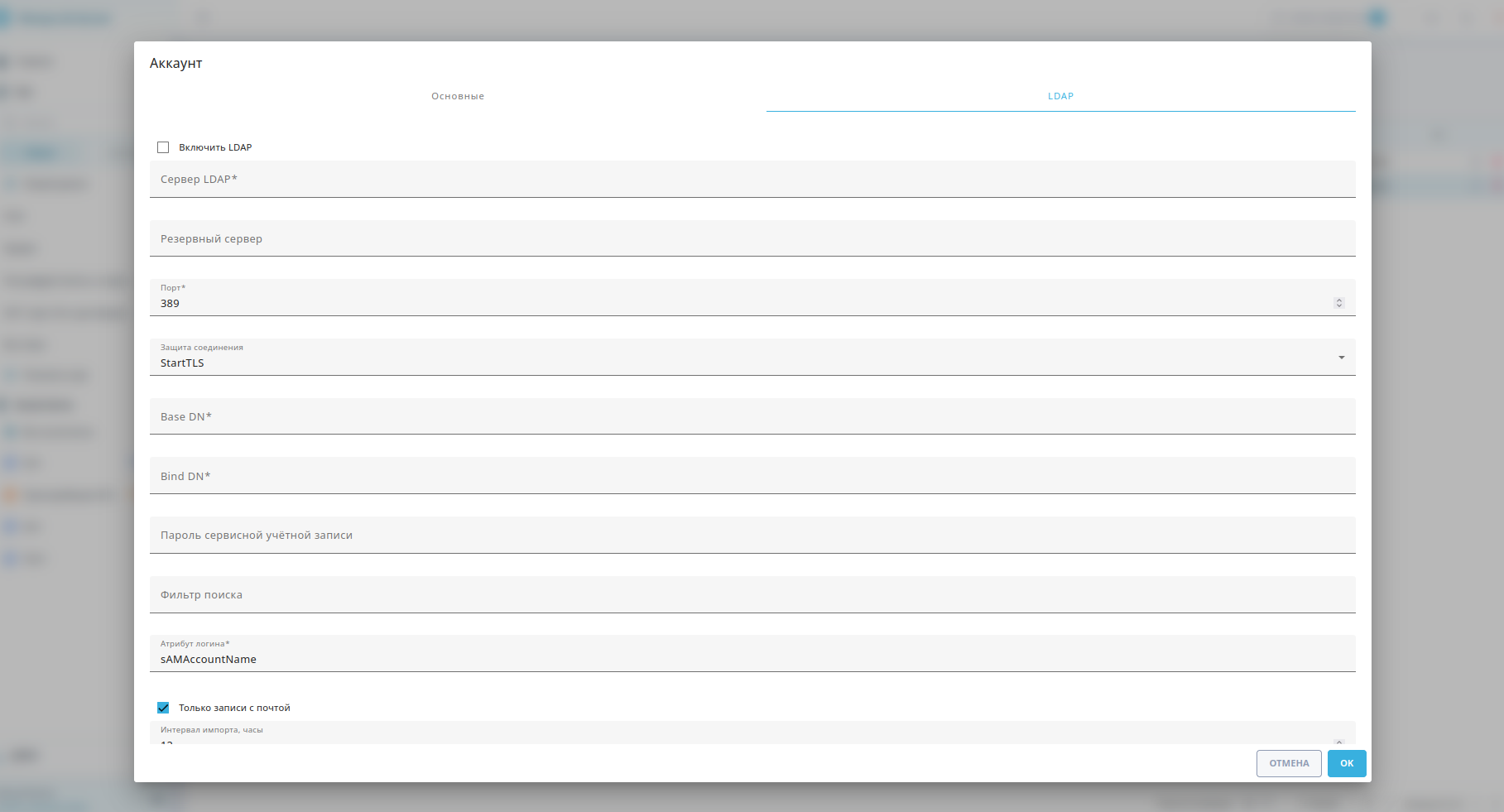
Вкладка "LDAP" в окне "Аккаунт". Поля подключения показаны без данных организации.
Откройте аккаунт, который вы можете изменить, на экране «Аккаунты» и перейдите на вкладку «LDAP». Для изменения настроек требуется право изменения аккаунта. Укажите сервер, порт, режим защиты соединения, Base DN, Bind DN, пароль сервисной учетной записи и при необходимости фильтр поиска и резервный сервер. Включите LDAP и сохраните аккаунт. Сохраняйте основные параметры аккаунта на вкладке «Основные», а параметры LDAP — на вкладке «LDAP».
Пароль сервисной учетной записи не отображается при повторном открытии вкладки. Чтобы оставить текущий пароль, оставьте поле пустым. Для замены введите новый пароль. Настройки подключения используются только для этого аккаунта. Для шифрования пароля на сервере должен быть задан ORCHESTRATOR_ENCRYPTION_KEY.
В поле «Вход через LDAP по» выберите один способ входа для этого аккаунта. При выборе «Рабочая почта» (по умолчанию) сервер ищет пользователя по атрибуту mail. При выборе «LDAP-логин» сервер ищет по полю «Атрибут логина», например sAMAccountName в Active Directory или uid в LDAP. В режиме LDAP-логина настройка «Только записи с почтой» определяет, обязателен ли атрибут mail в каталоге.

Выбор способа входа через LDAP
На экране «Пользователи» создайте пользователя или откройте его карточку. Выберите «Использовать LDAP аутентификацию», укажите запись в поле «Пользователи LDAP» и назначьте роль. Синхронизация обновляет профили привязанных пользователей. Для записей, которые отсутствуют или отключены в каталоге, вход блокируется. У пользователя должна оставаться активная роль, назначенная администратором. После отзыва последней такой роли или синхронизации блокировки в каталоге текущая сессия завершается. Чтобы вручную закрепить роль, полученную из AD, снимите и снова отметьте ее в карточке пользователя, затем нажмите «OK».
Если LDAP ранее был настроен через переменные окружения, после обновления можно один раз выполнить php app/LdapAccountSettingsMigration.php <логин-аккаунта> в контейнере backend. Команда переносит параметры в выключенном состоянии. Проверьте их на вкладке «LDAP» и затем включите подключение.