
Навыки Ассистентов#
Навык хранит инструкцию и файлы для повторяющейся задачи: Python-скрипты, шаблоны Word, PDF, таблицы и справочные материалы. Например, Ассистент использует один шаблон отчета и один скрипт расчета при подготовке ежемесячных документов.
Доступ и подготовка#
Раздел Навыки доступен после установки версии Sherpa AI Server с каталогом навыков и применения миграций. Дополнительное включение функции на сервере не требуется. Право чтения раздела Ассистенты позволяет просматривать доступные Навыки и скачивать файлы. Для создания Навыка, назначения Ассистенту или изменения своих Навыков требуется право редактирования Ассистентов. Режим «Всем агентам» доступен при входе от имени аккаунта. Привязать Навык можно к Ассистентам из доступных Папок объектов.
Поддерживаются Python-скрипты. Библиотеки устанавливает системный администратор в окружение интерпретатора. Список установленных библиотек проверяется через API интерпретатора. При отсутствии требуемой библиотеки Навык отображается с предупреждением и не запускается. Если проверка недоступна или в импортированном пакете не указан список библиотек, отображается статус "Совместимость не проверена". Явно пустой список означает, что внешние библиотеки не требуются.
Пользователю с доступом только на чтение необходимо открыть раздел Ассистенты и нажать кнопку "Навыки"  на карточке Ассистента. В окне "Навыки" необходимо нажать кнопку "Просмотреть" у нужного Навыка. Инструкция доступна только для чтения. Кнопка "Скачать" сохраняет выбранный файл.
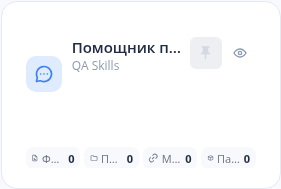
Карточка Ассистента, кнопка "Навыки"
Пример: чтобы проверить, какие исходные данные использует Ассистент для отчета по продажам, необходимо открыть его Навыки, нажать "Просмотреть" у Навыка "Отчет по продажам" и скачать data/sales.csv.
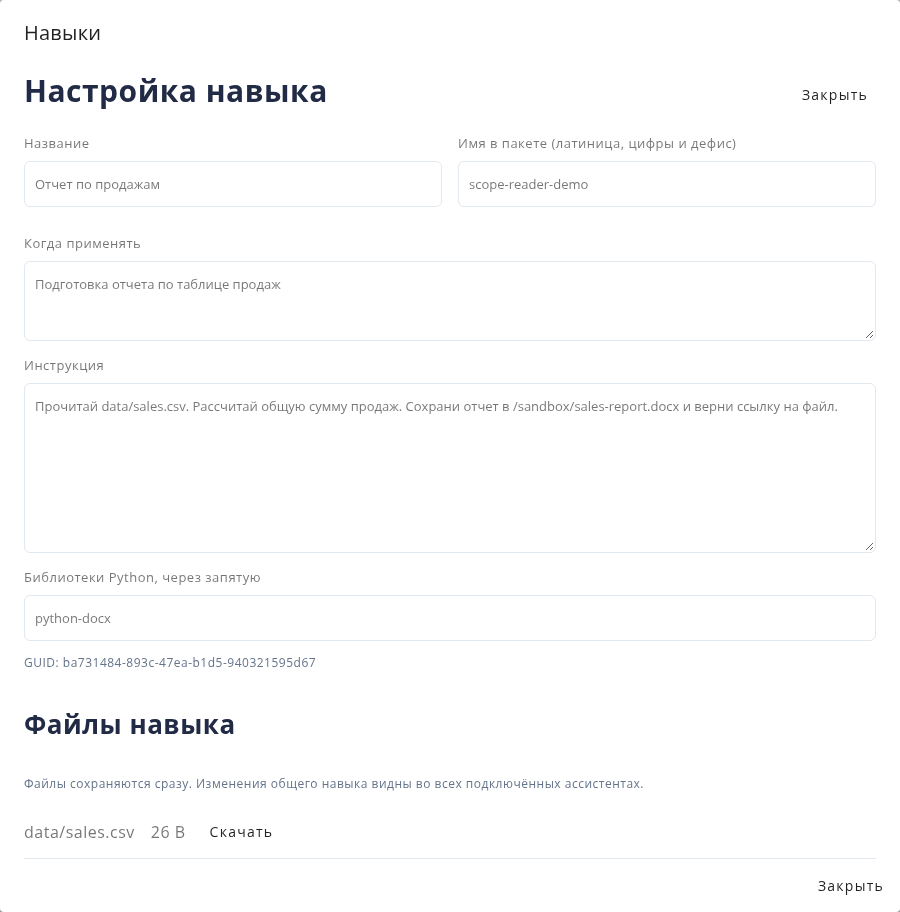
Окно "Навыки", просмотр инструкции и скачивание файла
Проверка совместимости учитывает набор библиотек, выбранный в настройках Ассистента. Если нужная библиотека установлена, но не выбрана, Пользователь с правом редактирования Ассистента должен включить ее через кнопку "Изменить библиотеки интерпретатора".
Создание Навыка#
Создание Навыка в каталоге позволяет сохранить инструкцию и файлы для повторного использования.
В каталоге Навыки можно найти нужный пакет по названию, имени пакета или описанию. В заголовках колонок доступны фильтры по названию, имени пакета, описанию и назначению.
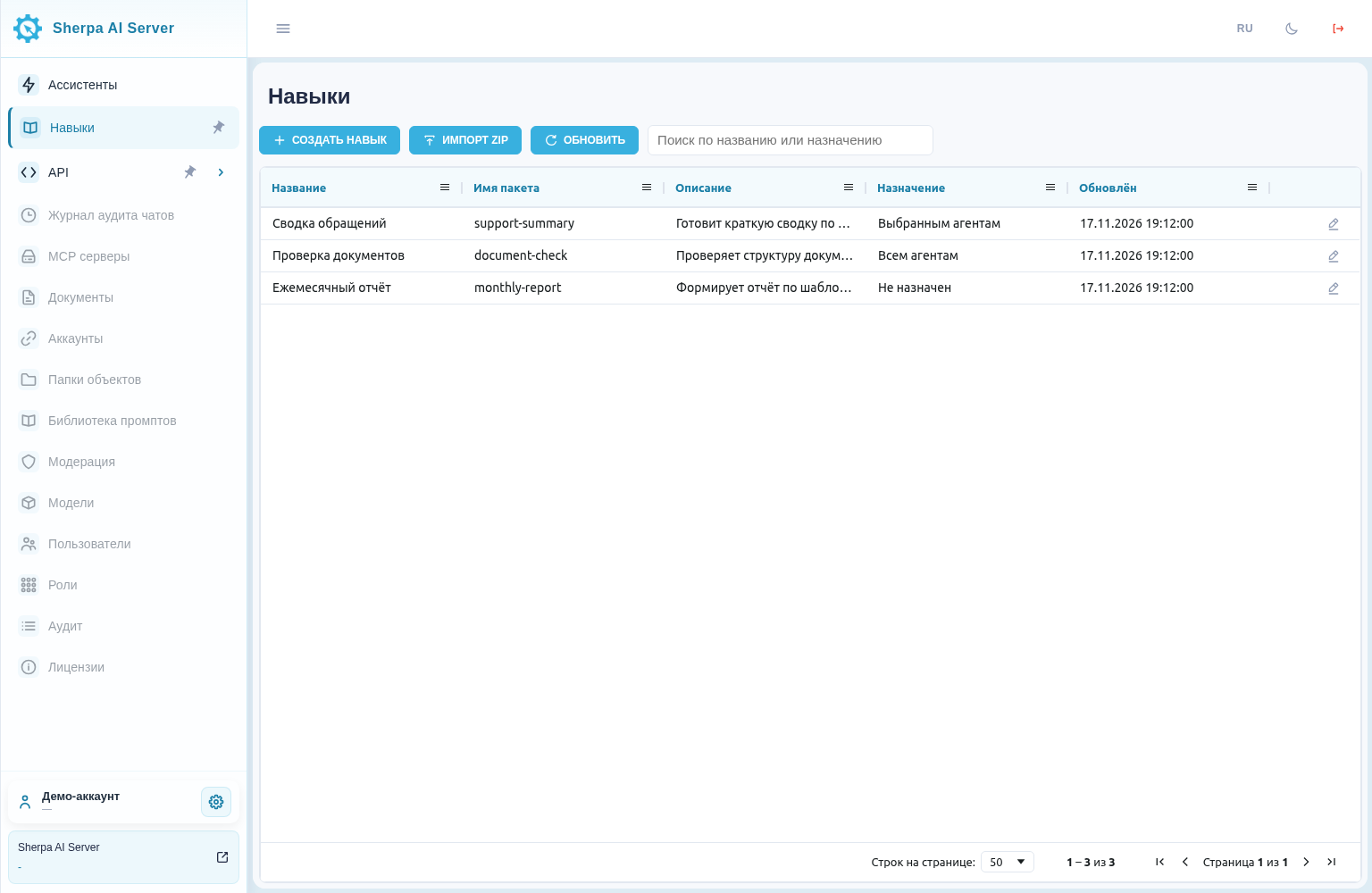
Каталог Навыков с кнопками создания и импорта
- В меню навигации откройте раздел Навыки.
- Нажмите кнопку "Создать навык".
Обязательные поля
- В поле "Название" укажите понятное название, например "Ежемесячный отчет".
- В поле "Имя в пакете (латиница, цифры и дефис)" укажите
monthly-report. Это имя используется при выборе Навыка в сообщении. - В поле "Когда применять" опишите подходящий запрос: "Подготовка отчета по шаблону Word и расчет по таблице".
- В поле "Инструкция" укажите действия, пути к файлам и ожидаемый результат. Например: "Используй assets/template.docx, data.xlsx и scripts/process.py. Сохрани результат в /sandbox/monthly-report.docx".
Дополнительные поля
- В поле "Библиотеки Python, через запятую" укажите имена необходимых пакетов, например
python-docx, openpyxl. Можно оставить пустым, если скриптам не нужны внешние библиотеки.
Нажмите кнопку "Сохранить навык".
Пример: для ежемесячного отчета заполните форму значениями выше. После сохранения пакет monthly-report появится в каталоге.
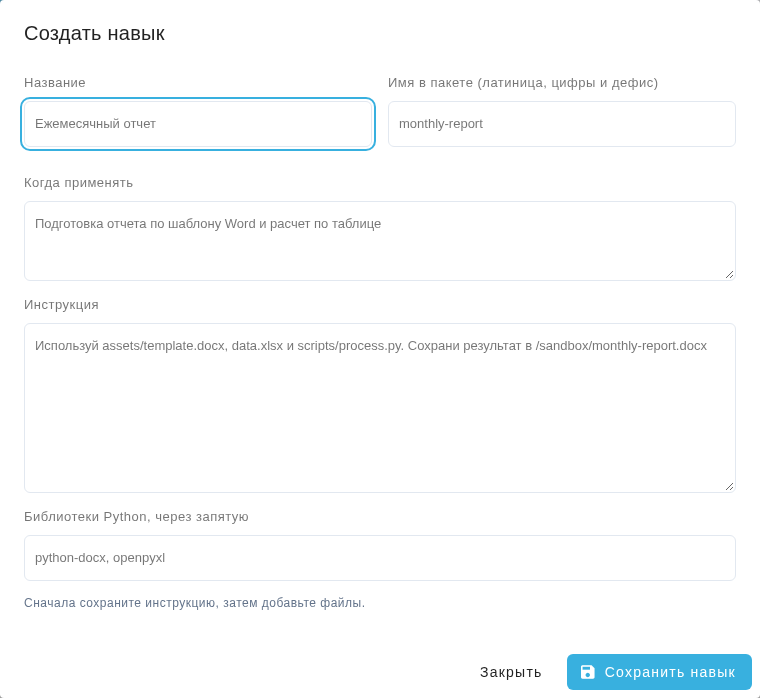
Окно "Создать навык" с параметрами ежемесячного отчета
После сохранения в редакторе доступны файлы Навыка. Необходимо загрузить шаблон, таблицу и скрипт с теми же путями, которые указаны в инструкции. Папка загружается с сохранением вложенных путей. Для отдельного файла путь задается в поле "Путь одиночного файла в навыке (необязательно)". Файлы сохраняются сразу после загрузки, отдельно от текста инструкции.
Импорт пакета#
Импорт ZIP добавляет инструкцию и файлы в каталог за один шаг. В разделе Навыки необходимо нажать кнопку "Импорт ZIP" и выбрать архив, например monthly-report.zip. Он должен содержать ровно один файл SKILL.md в корне или в общей папке пакета. Пути ресурсов сохраняются относительно папки с SKILL.md. Пример содержимого SKILL.md приведен ниже.
---
name: monthly-report
description: Prepare a monthly report using a Word template and a spreadsheet.
metadata:
  title: Monthly report
  python_packages:
    - python-docx
    - openpyxl
---
Read assets/template.docx and data.xlsx. Run scripts/process.py.
Save the result to /sandbox/monthly-report.docx and print that path.
Скрипты размещаются в scripts/ и имеют расширение .py. Архив ограничен 100 файлами и 20 МиБ распакованных данных. Записи каталогов не входят в число файлов. Инструкция ограничена 20 000 байт. Символические ссылки, выход за пределы папки и конфликтующие пути файлов и каталогов отклоняются.
Пример: в monthly-report.zip поместите SKILL.md с инструкцией, шаблон assets/template.docx, исходные данные data.xlsx и скрипт scripts/process.py. После импорта найдите пакет monthly-report в каталоге.
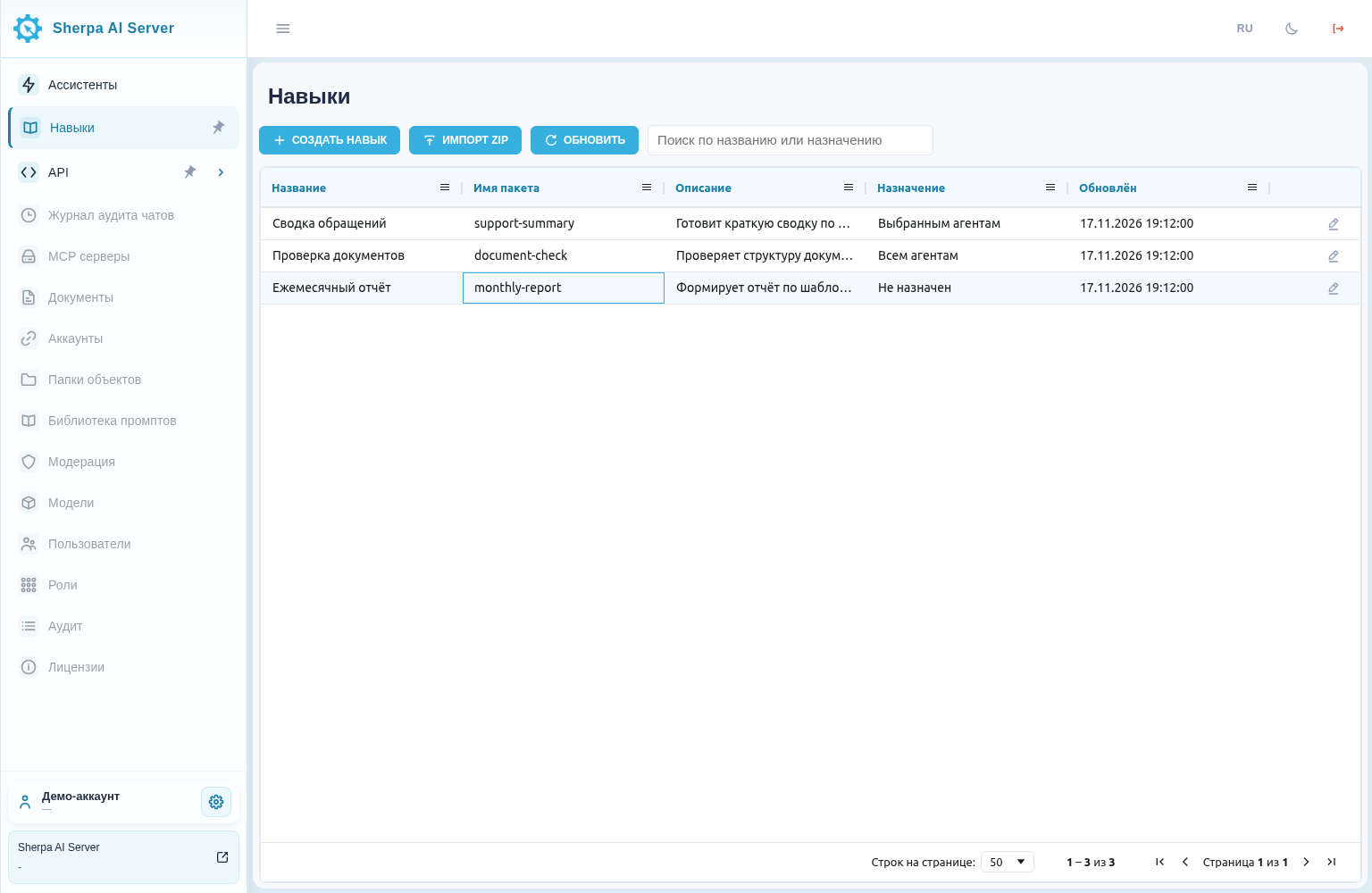
Каталог Навыков с пакетом monthly-report после импорта
Подключение и изменение#
Один Навык из каталога можно подключить к нескольким Ассистентам. Изменения инструкции и файлов действуют для всех Ассистентов, которым назначен Навык.
В разделе Навыки необходимо нажать кнопку "Настроить"  в строке нужного Навыка. В режиме "Выбранным агентам" отметки рядом с Ассистентами сохраняются сразу. Чтобы назначить Навык всем текущим и будущим Ассистентам аккаунта, в поле "Назначение" необходимо выбрать "Всем агентам" и нажать кнопку "Сохранить навык". При возврате к режиму "Выбранным агентам" снова действуют прежние назначения. Общий Навык нельзя отключить или отсоединить из настроек отдельного Ассистента.
Пример: чтобы Ассистент поддержки мог готовить сводку обращений, в окне "Настройка навыка" у Навыка "Сводка обращений" необходимо отметить "Агент поддержки". Навык станет доступен этому Ассистенту.
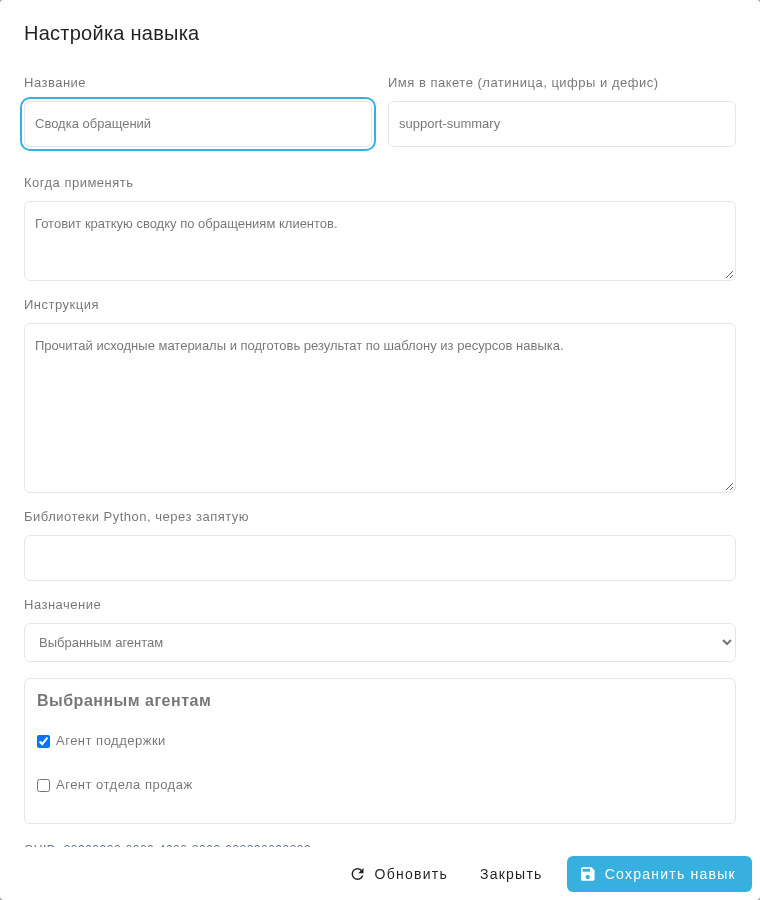
Окно "Настройка навыка", назначение Навыка "Сводка обращений" Агенту поддержки
Для подключения из настроек Ассистента необходимо открыть вкладку "Навыки" и нажать кнопку "Подключить навык". В списке необходимо найти нужный Навык по названию или назначению и нажать кнопку "Подключить" рядом с ним. Подключенный Навык сразу появляется в списке Ассистента.
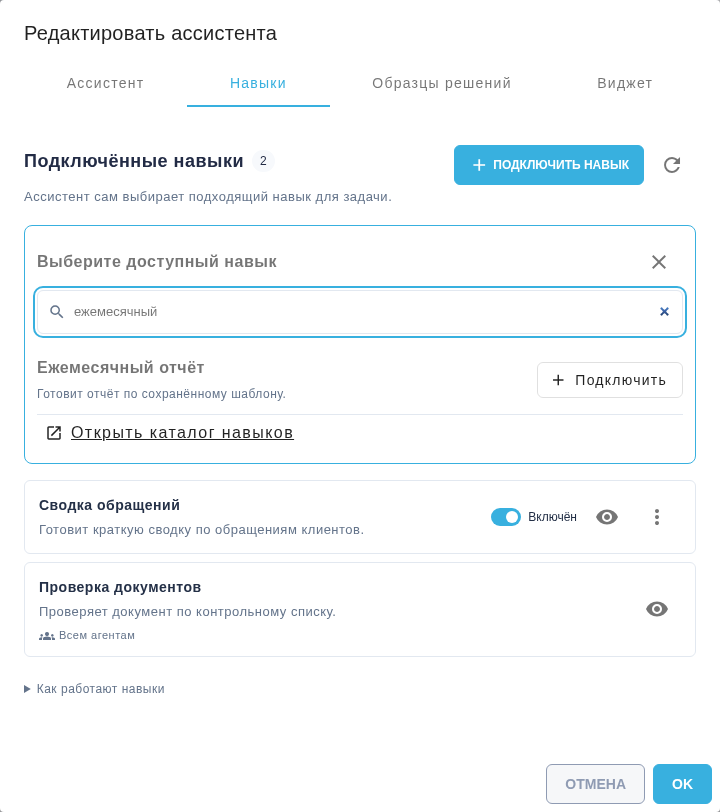
Настройки Ассистента, вкладка "Навыки", подключение Навыка "Ежемесячный отчет"
В строке подключенного Навыка доступны следующие элементы:
- Переключатель "Включен"
 меняет доступность Навыка для выбранного Ассистента. Отключенный Навык сохраняет связь с Ассистентом.
- Кнопка "Просмотреть"
 открывает инструкцию и файлы Навыка в отдельном окне. Для изменения содержания необходимо открыть каталог навыков.
- Меню "Действия"
 содержит команду "Отсоединить". Команда удаляет связь с Ассистентом и сохраняет Навык в каталоге.
- Метка "Всем агентам" обозначает общее назначение. Изменить такое назначение можно в каталоге навыков.
Пример: Навык "Сводка обращений" включен для Агента поддержки, а "Проверка документов" назначен всем агентам.
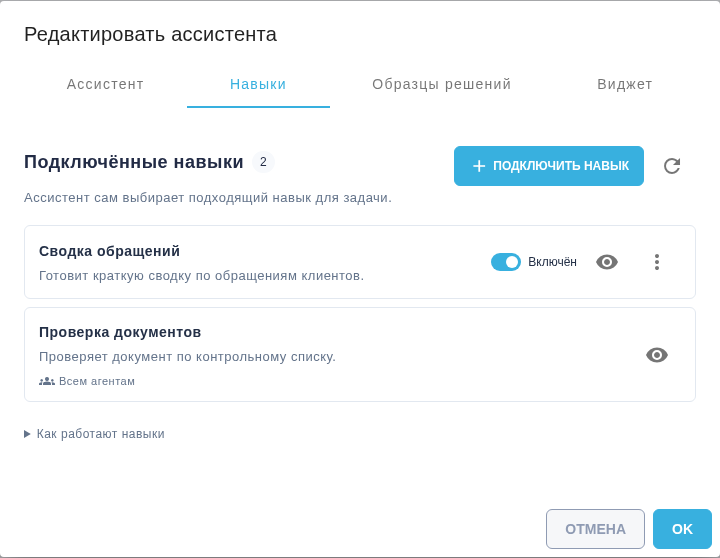
Настройки Ассистента, вкладка "Навыки", подключенные Навыки
Если другой Пользователь изменил Навык во время редактирования, появляется сообщение о конфликте. Введенный текст остается в редакторе, а кнопка "Сохранить навык" недоступна. Кнопка "Обновить" не снимает конфликт и не сбрасывает черновик.
- До повторного открытия необходимо скопировать нужный текст из редактора в отдельный документ.
- Необходимо нажать на кнопку "Открыть заново" в сообщении о конфликте. Редактор загрузит актуальную серверную версию Навыка. Локальные несохраненные изменения будут потеряны.
- Необходимо сравнить актуальную версию с сохраненным отдельно текстом, повторить нужные изменения и нажать на кнопку "Сохранить навык".
Повторное открытие не отменяет изменения, уже сохраненные на сервере, и не удаляет файлы Навыка.
Использование в Чате#
Подключенные Навыки доступны в Чате с Ассистентом в режимах "Агент" и "Интерпретатор кода". По умолчанию Ассистент сам выбирает подходящий Навык по описанию задачи.
- Необходимо открыть Чат с нужным Ассистентом.
- Необходимо выбрать режим "Агент" или "Интерпретатор кода".
- Необходимо ввести и отправить запрос, например "Подготовь ежемесячный отчет по сохраненному шаблону".

Чат, поле ввода в режиме "Агент", автоматический выбор Навыка
Для ручного выбора необходимо открыть меню "Инструменты чата"  слева внизу поля ввода и выбрать "Навыки". В окне "Выберите доступный навык" необходимо нажать на название нужного Навыка. В строке инструментов появится метка с выбранным названием. Кнопка "Сбросить выбор навыка"
 справа в метке возвращает автоматический выбор и сохраняет введенный текст. Режим Чата при выборе или сбросе Навыка не меняется.
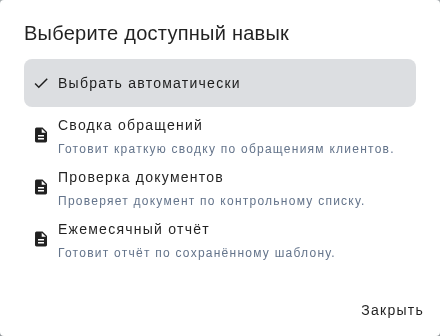
Чат, окно "Выберите доступный навык"
Пример: в меню "Навыки" необходимо выбрать "Ежемесячный отчет" и отправить запрос из шага 3. Ассистент получит инструкцию для подготовки отчета по шаблону.

Чат, поле ввода в режиме "Агент", выбран Навык "Ежемесячный отчет"
Ручной выбор добавляет к сообщению /monthly-report. При автоматическом выборе Модель определяет подходящий Навык по описанию. Полная инструкция загружается при выборе Навыка. Качество выбора зависит от Модели и точности поля "Когда применять".
Файлы Навыка доступны интерпретатору только для чтения в текущем запуске. Результат требуется сохранять в /sandbox/. Полученный документ отображается в сообщении Чата и доступен для скачивания. При подготовке каталога имя Навыка закрепляется за его GUID на весь запуск. Переименование или присвоение прежнего имени другому Навыку не подменяет этот Навык в уже подготовленном каталоге. Инструкция, файлы и требования к библиотекам закрепляются при первой успешной загрузке. Изменения до этой загрузки учитываются. Повторная загрузка в том же запуске использует закрепленную версию. Изменения после первой загрузки доступны в новом запуске. Отключение Навыка, отсоединение и отзыв доступа проверяются повторно. После завершения, ошибки или отмены запуска его копия файлов Навыка удаляется асинхронно. При временной недоступности интерпретатора очистка продолжается после восстановления соединения. Если попытки завершились ошибкой, системный администратор проверяет сервис и повторяет очистку. Копии активных запусков сохраняются при очистке файлов Чата. Созданные документы остаются в Чате и доступны для скачивания.
Если каталог и инструкции превышают бюджет контекста Модели, требуется сократить описания или инструкции, отключить лишние связи либо выбрать Модель с большим контекстом. Если отсутствуют библиотеки, необходимо передать их названия системному администратору. Автоматическая установка библиотек из Навыка не выполняется.
Некорректное имя библиотеки или ограничение версии необходимо исправить в поле "Библиотеки Python, через запятую". Перенос строки внутри одного требования не допускается. Ошибка формата не означает, что требуется установить дополнительную библиотеку.