
Главный интерфейс Sherpa AI Server#
После авторизации Пользователя открывается главный интерфейс Sherpa AI Server состоящий из следующих областей:
- Панель "Параметры пользователя" (верхняя панель).
- Рабочая область (центральная область экрана).
- Левая панель.
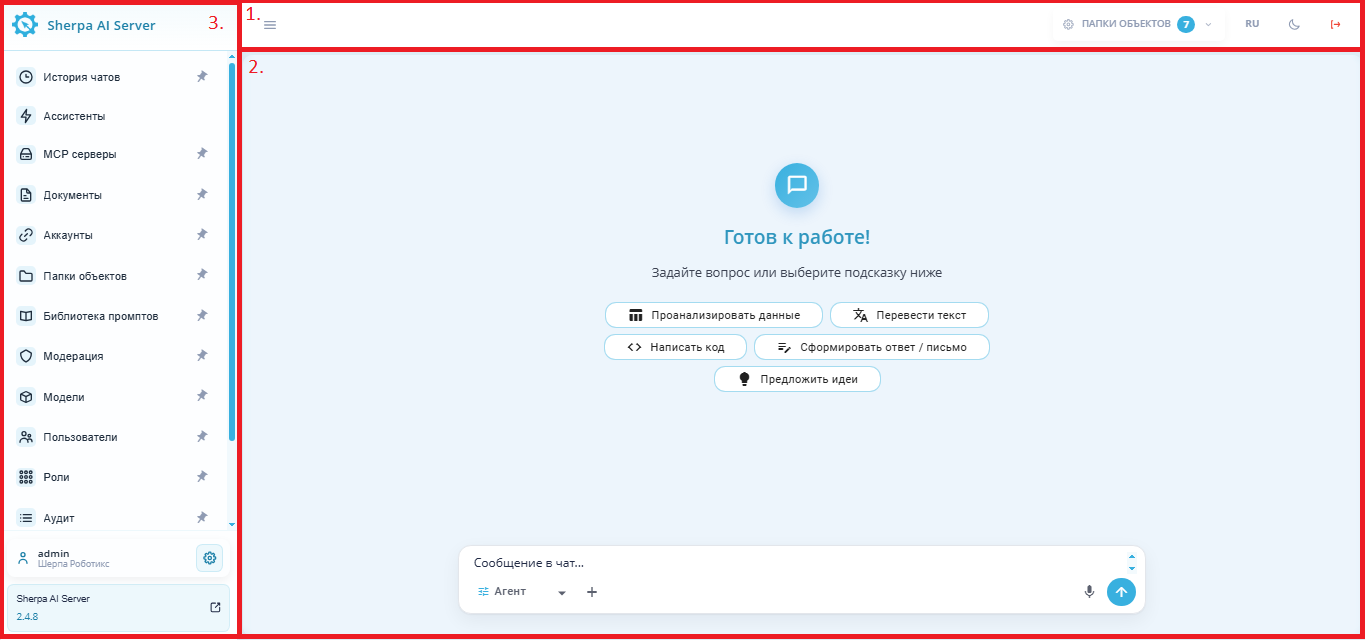
№ п/п | Элемент интерфейса | Описание |
| 1. | Панель "Параметры Пользователя" | Содержит сведения о параметрах Пользователя и позволяет совершать действия в рамках данного Аккаунта. |
| 1.1 | Кнопка  | Позволяет сворачивать/разворачивать левую панель. |
| 1.2. | Кнопка
| Позволяет выбрать нужные папки объектов. |
| 1.3. | Переключатель языка
| Позволяет выбрать язык интерфейса. |
| 1.4. | Кнопка смены темы
| Позволяет переключать тему интерфейса |
| 1.5. | Кнопка выхода
| Позволяет выйти из учетной записи Пользователя. |
| 2. | Рабочая область | Центральная область экрана, предназначенная для взаимодействия Пользователя с чатом и инструментами Sherpa AI Server. |
| 2.1. | Стартовый экран чата
| Отображает состояние готовности системы к работе и набор быстрых подсказок для начала диалога. |
| 2.2. | Быстрое действие "Проанализировать данные" | Позволяет сформировать запрос на анализ данных. |
| 2.3. | Быстрое действие "Перевести текст" | Позволяет сформировать запрос на перевод текста. |
| 2.4. | Быстрое действие "Написать код" | Позволяет сформировать запрос на написание кода. |
| 2.5. | Быстрое действие "Сформировать ответ / письмо" | Позволяет сформировать запрос на подготовку ответа или письма. |
| 2.6. | Быстрое действие "Предложить идеи" | Позволяет сформировать запрос на генерацию идей. |
| 2.7. | Поле ввода сообщения
| Предназначено для ввода текстового сообщения в чат. |
| 2.8. | Выбор режима работы
| Позволяет выбрать нужный режим для обработки запроса. |
| 2.9. | Кнопка "Прикрепить файл"
| Позволяет добавить файл или другой объект к сообщению. |
| 2.10. | Кнопка голосового ввода
| Позволяет использовать микрофон для ввода сообщения голосом. |
| 2.11. | Кнопка отправки сообщения
| Позволяет отправить введенное сообщение в чат. |
| 3. | Левая панель | Содержит логотип Sherpa AI Server, навигационное меню, сведения о Пользователе и версии системы. |
| 3.1. | Логотип и название Sherpa AI Server | Отображают наименование системы. |
| 3.2. | Раздел "История чатов" | Позволяет перейти к истории чатов Пользователя. |
| 3.3. | Раздел "Ассистенты" | Позволяет перейти к управлению ассистентами. |
| 3.4. | Раздел "MCP серверы" | Позволяет перейти к управлению MCP серверами. |
| 3.5. | Раздел "Документы" | Позволяет перейти к работе с документами. |
| 3.6. | Раздел "Аккаунты" | Позволяет перейти к управлению аккаунтами. |
| 3.7. | Раздел "Папки объектов" | Позволяет перейти к управлению папками объектов. |
| 3.8. | Раздел "Библиотека промптов" | Позволяет перейти к библиотеке промптов. |
| 3.9. | Раздел "Модерация" | Позволяет перейти к настройкам и инструментам модерации. |
| 3.10. | Раздел "Модели" | Позволяет перейти к управлению моделями. |
| 3.11. | Раздел "Пользователи" | Позволяет перейти к управлению пользователями. |
| 3.12. | Раздел "Роли" | Позволяет перейти к управлению ролями. |
| 3.13. | Раздел "Аудит" | Позволяет перейти к журналу аудита. |
| 3.14. | Блок текущего пользователя | Отображает имя текущего Пользователя и связанную с ним организацию/аккаунт. |
| 3.15. | Кнопка меню навигации
| Позволяет перейти к меню навигации. |
| 3.16. | Блок версии системы
| Отображает название и текущую версию Sherpa AI Server. |
.png)


.png)
.png)
.png)


.png)