
Interface principal do Sherpa AI Server#
Após a autenticação do Usuário, é aberta a interface principal do Sherpa AI Server, composta pelas seguintes áreas:
- Painel de parâmetros do usuário (painel superior).
- Área de trabalho (área central da tela).
- Painel esquerdo.
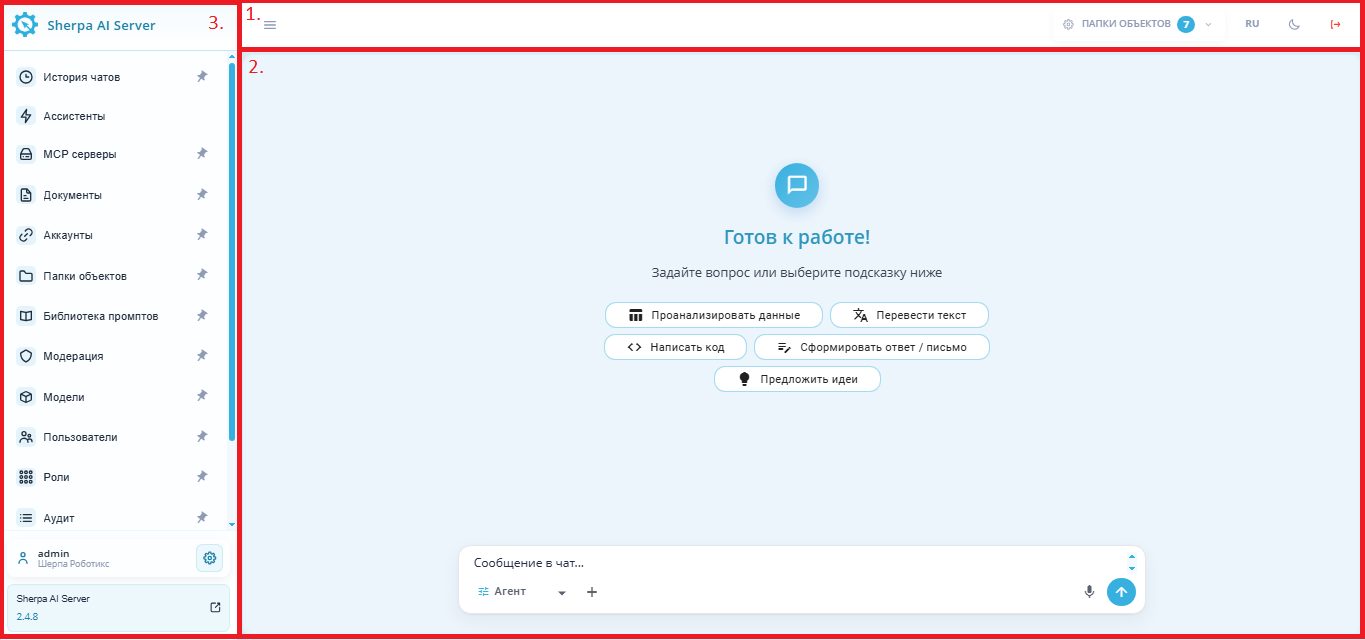
Nº item | Elemento da interface | Descrição |
| 1. | Painel de parâmetros do usuário | Contém informações sobre os parâmetros do Usuário e permite realizar ações dentro desta Conta. |
| 1.1 | Botão  | Permite recolher/expandir o painel esquerdo. |
| 1.2. | Botão
| Permite selecionar as pastas de objetos necessárias. |
| 1.3. | Seletor de idioma
| Permite alterar o idioma da interface. |
| 1.4. | Botão de troca de tema
| Permite alternar o tema da interface. |
| 1.5. | Botão de sair
| Permite sair da conta do Usuário. |
| 2. | Área de trabalho | Área central da tela destinada à interação do Usuário com o chat e as ferramentas do Sherpa AI Server. |
| 2.1. | Tela inicial do chat
| Exibe o estado de prontidão do sistema e um conjunto de dicas rápidas para iniciar uma conversa. |
| 2.2. | Ação rápida "Analisar dados" | Permite criar uma solicitação para analisar dados. |
| 2.3. | Ação rápida "Traduzir texto" | Permite criar uma solicitação para traduzir texto. |
| 2.4. | Ação rápida "Escrever código" | Permite criar uma solicitação para escrever código. |
| 2.5. | Ação rápida "Redigir resposta / carta" | Permite criar uma solicitação para preparar uma resposta ou carta. |
| 2.6. | Ação rápida "Sugerir ideias" | Permite criar uma solicitação para gerar ideias. |
| 2.7. | Campo de entrada de mensagem
| Destinado à inserção de uma mensagem de texto no chat. |
| 2.8. | Seleção do modo de trabalho
| Permite selecionar o modo necessário para processar a solicitação. |
| 2.9. | Botão "Anexar arquivo"
| Permite adicionar um arquivo ou outro objeto à mensagem. |
| 2.10. | Botão de entrada por voz
| Permite usar o microfone para inserir uma mensagem por voz. |
| 2.11. | Botão de envio de mensagem
| Permite enviar a mensagem digitada para o chat. |
| 3. | Painel esquerdo | Contém o logotipo do Sherpa AI Server, o menu de navegação, as informações do Usuário e a versão do sistema. |
| 3.1. | Logotipo e nome do Sherpa AI Server | Exibem o nome do sistema. |
| 3.2. | Seção "Registro de auditoria de chats" | Abre os chats de todos os Usuários da Conta quando a função permite o acesso. |
| 3.3. | Seção "Assistentes" | Permite abrir o gerenciamento de assistentes. |
| 3.4. | Seção "Servidores MCP" | Permite abrir o gerenciamento de servidores MCP. |
| 3.5. | Seção "Documentos" | Permite trabalhar com documentos. |
| 3.6. | Seção "Contas" | Permite abrir o gerenciamento de contas. |
| 3.7. | Seção "Pastas de objetos" | Permite abrir o gerenciamento de pastas de objetos. |
| 3.8. | Seção "Biblioteca de prompts" | Permite abrir a biblioteca de prompts. |
| 3.9. | Seção "Moderação" | Permite abrir as configurações e ferramentas de moderação. |
| 3.10. | Seção "Modelos" | Permite abrir o gerenciamento de modelos. |
| 3.11. | Seção "Usuários" | Permite abrir o gerenciamento de usuários. |
| 3.12. | Seção "Funções" | Permite abrir o gerenciamento de funções. |
| 3.13. | Seção "Auditoria" | Permite abrir o registro de auditoria. |
| 3.14. | Bloco do usuário atual | Exibe o nome do Usuário atual e a organização/conta associada. |
| 3.15. | Botão de configurações do usuário
| Permite abrir as configurações do Usuário atual. |
| 3.16. | Bloco da versão do sistema
| Exibe o nome e a versão atual do Sherpa AI Server. |
.png)


.png)
.png)
.png)


.png)
Botão «Abrir menu de navegação» / «Fechar menu de navegação»#
O botão  fica no painel esquerdo, ao lado do bloco do Usuário atual.
Ele alterna a visualização do menu:
- abre o menu administrativo com as seções de gerenciamento;
- oculta a área de trabalho com as seções Chat e Assistentes;
- retorna o Usuário ao menu principal de seções.
Disponibilidade dos itens do menu#
Os itens do menu são exibidos de acordo com as permissões atribuídas ao Usuário por meio das Funções.
Se o Usuário não tiver permissão para uma seção, o item correspondente do menu poderá ficar indisponível ou oculto. Para usar as seções administrativas, o Usuário precisa receber as permissões de acesso necessárias.