
Biblioteca de Prompts#
A tela Biblioteca de Prompts é destinada ao armazenamento, visualização e gerenciamento de prompts prontos que o Usuário pode usar ao trabalhar com Assistentes e Chats do Sherpa AI Server.
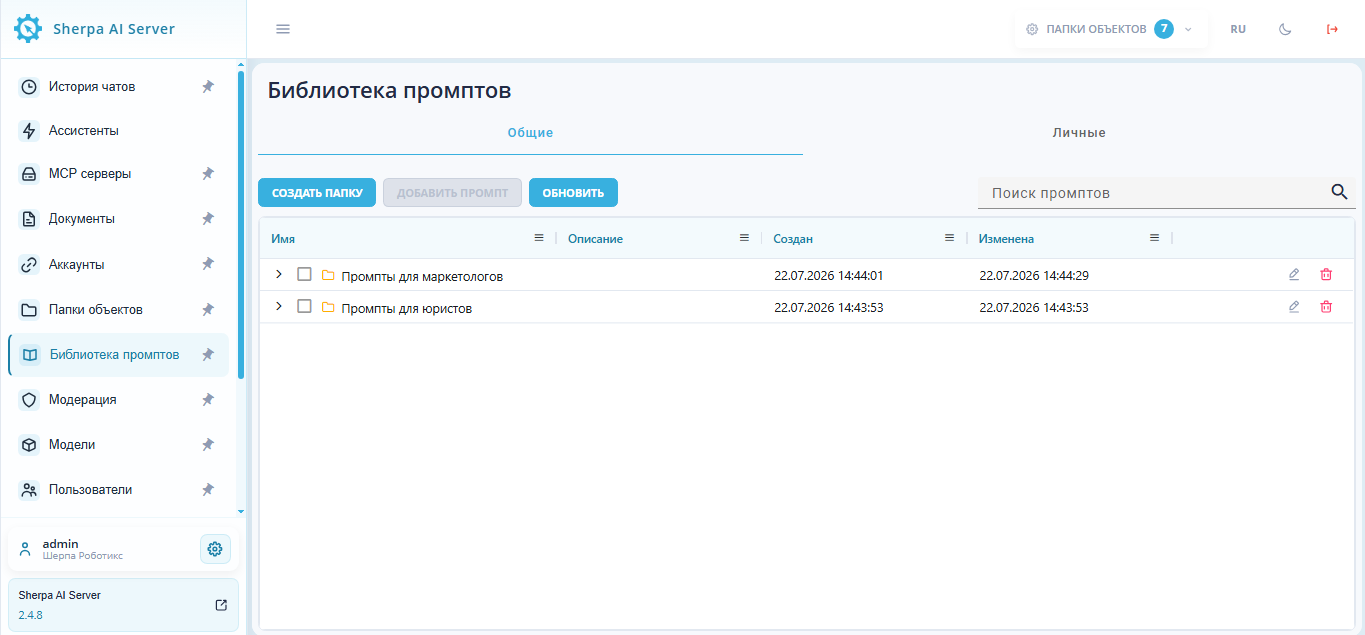
| № p/p | Elemento da interface | Descrição |
|---|---|---|
| 1. | botão "Criar pasta" | Permite criar uma nova pasta para agrupar prompts. |
| 2. | botão "Adicionar prompt" | Permite adicionar um novo prompt à pasta selecionada. |
| 3. | botão "Atualizar" | Atualiza a lista de pastas e prompts. |
| 4. | campo "Buscar prompts" | Permite encontrar o prompt ou pasta desejada pelo nome. |
| 5. | aba "Comum" | Exibe prompts e pastas de prompts disponíveis para vários Usuários ou para toda a Conta. |
| 5.1. | seta de expansão da pasta  | Permite expandir ou recolher a pasta para visualizar os prompts aninhados. |
| 5.2. | checkbox de seleção  | Permite selecionar a pasta ou prompt para executar ações. |
| 5.3. | coluna "Nome" | Exibe o nome da pasta ou prompt. |
| 5.4. | coluna "Descrição" | Exibe a descrição da pasta ou prompt, se fornecida. |
| 5.5. | coluna "Criado" | Exibe a data e hora de criação do item. |
| 5.6. | coluna "Modificado" | Exibe a data e hora da última modificação do item. |
| 5.7. | botão de edição  | Permite abrir a pasta ou prompt selecionado para alterar os parâmetros. |
| 5.8. | botão de exclusão  | Permite excluir a pasta ou prompt selecionado da biblioteca. |
| 6. | aba "Pessoal" | Exibe os prompts pessoais do Usuário. |
| 6.1. | coluna "Nome" | Exibe o nome do prompt pessoal. |
| 6.2. | coluna "Descrição" | Exibe a descrição do prompt pessoal, se fornecida. |
| 6.3. | coluna "Usuário" | Exibe o Usuário a quem pertence o prompt. |
| 6.4. | coluna "Criado" | Exibe a data e hora de criação do prompt. |
| 6.5. | coluna "Modificado" | Exibe a data e hora da última modificação do prompt. |
Criar Pasta#

Ao clicar no botão "Criar pasta", uma janela pop-up é aberta. Após preenchê-la e salvá-la, uma nova pasta é criada na biblioteca de prompts.
| № p/p | Elemento da interface | Descrição |
|---|---|---|
| 1. | campo "Nome*" | Campo obrigatório para inserir o nome da pasta a ser criada. |
| 2. | campo "Pasta pai" | Permite escolher a pasta dentro da qual a nova pasta será criada. |
| 3. | campo "Descrição" | Destinado à inserção de uma breve descrição da pasta a ser criada. |
| 4. | botão "Cancelar" | Fecha a janela sem criar a pasta e sem salvar os dados inseridos. |
| 5. | botão "Salvar" | Criará a pasta com os parâmetros especificados. |
Adicionar Prompt#
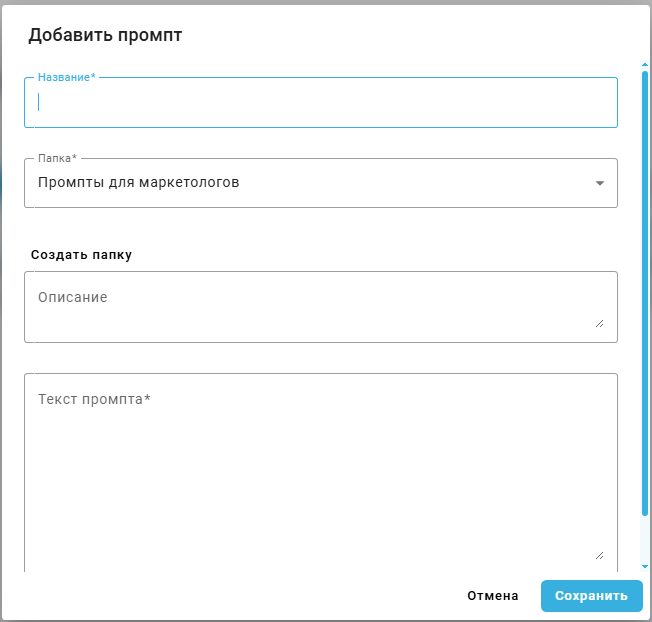
Ao clicar no botão "Adicionar prompt", uma janela pop-up é aberta. Após preenchê-la e salvá-la, um novo prompt é criado na pasta selecionada da biblioteca de prompts.
| № p/p | Elemento da interface | Descrição |
|---|---|---|
| 1. | campo "Nome*" | Campo obrigatório para inserir o nome do prompt a ser criado. |
| 2. | campo "Pasta*" | Campo obrigatório para escolher a pasta na qual o prompt será adicionado. |
| 3. | campo "Criar pasta" | Destinado à inserção de uma breve descrição do prompt. |
| 5. | campo "Texto do prompt*" | Campo obrigatório para inserir o texto completo do prompt, que será salvo na biblioteca. |
| 6. | botão "Cancelar" | Fecha a janela sem salvar os dados inseridos. |
| 7. | botão "Salvar" | Salva o novo prompt na pasta selecionada da biblioteca de prompts. |