
Chat#
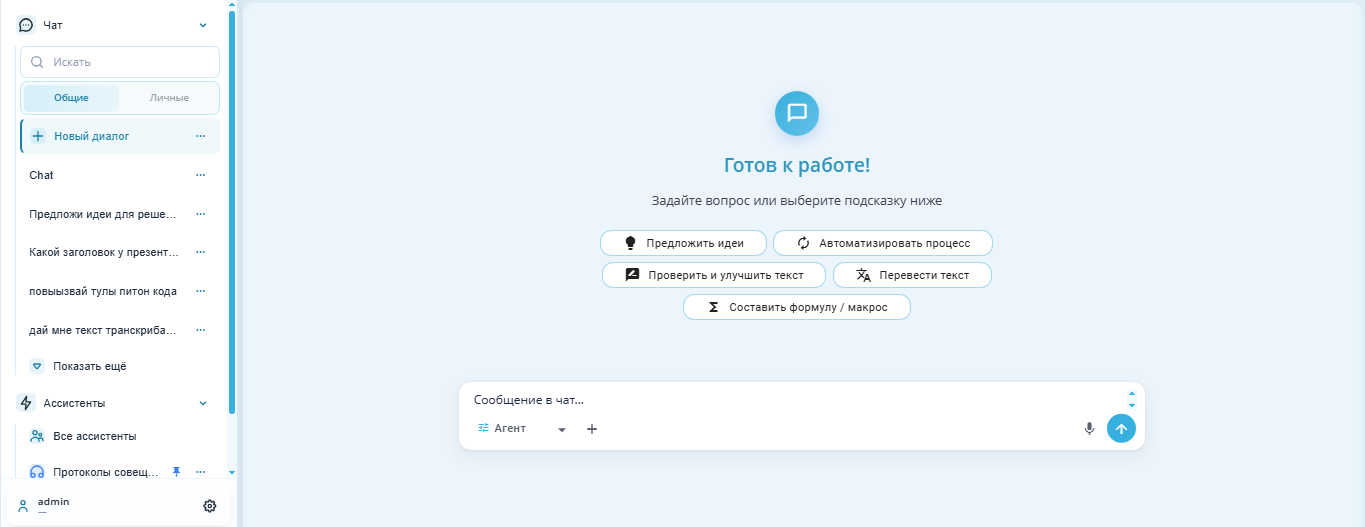
En la pantalla de Chat se encuentra disponible una lista de diálogos. Se puede alternar entre las pestañas "Comunes" y "Personales", crear un "Nuevo diálogo", seleccionar un diálogo existente de la lista o cargar más a través de "Mostrar más".
En el área central se abre el Chat seleccionado:
- historial de mensajes,
- respuestas del Asistente,
- resultados de llamadas a herramientas,
- campo de entrada de mensajes.
Procesamiento y desplazamiento#
Si el Asistente utiliza herramientas, las llamadas, los resultados y los pasos intermedios se agrupan en el bloque "Processing" de la interfaz en inglés. Se puede pulsar el encabezado del bloque para mostrar u ocultar los pasos. Durante la ejecución, junto al encabezado aparece el paso actual. Al finalizar, el encabezado muestra el número de llamadas a herramientas y la respuesta final del Asistente permanece separada del historial de herramientas.
Cada paso tiene una etiqueta breve y clara en el idioma de la interfaz: ruso o inglés. Por ejemplo, en inglés:
- "Searching the knowledge base" — búsqueda en documentos;
- "Reading a file" — lectura de un archivo del Chat;
- "Running calculations" — procesamiento de datos en un entorno aislado;
- "Preparing the answer" — preparación de la respuesta final.
Si el Asistente utiliza una herramienta externa conectada sin una etiqueta predefinida, el paso se llama "Performing an action" en la interfaz en inglés. Los nombres de herramientas, los identificadores y los datos de las solicitudes no se muestran en las etiquetas de los pasos.
Si una herramienta informa de un error, debajo del paso correspondiente aparece esta explicación en la interfaz en inglés: "The step could not be completed. Try rephrasing your request or try again." Esto significa que no se pudo completar el paso y se recomienda reformular la solicitud o volver a intentarlo. La explicación aparece cuando una herramienta devuelve un error o falla un cálculo. Los detalles internos del error no se muestran en la etiqueta. Se pueden consultar en los detalles técnicos del resultado. Los botones para copiar y descargar texto no están disponibles para los mensajes de llamadas a herramientas ni para sus resultados. El mensaje de error se refiere a un paso concreto. La respuesta final del Asistente puede aparecer por separado.
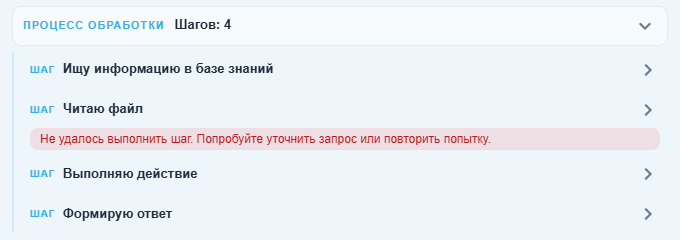
Bloque "Processing" expandido con etiquetas de pasos y un mensaje de error. Interfaz en ruso.
Se pueden consultar los detalles técnicos pulsando el paso correspondiente del bloque "Processing". El paso expandido muestra "Step technical details" (parámetros de la llamada) y "Result technical details" si ya se recibió el resultado. Los pasos están contraídos de forma predeterminada. Estos datos ayudan al especialista a diagnosticar problemas. El Usuario habitual no necesita abrirlos.
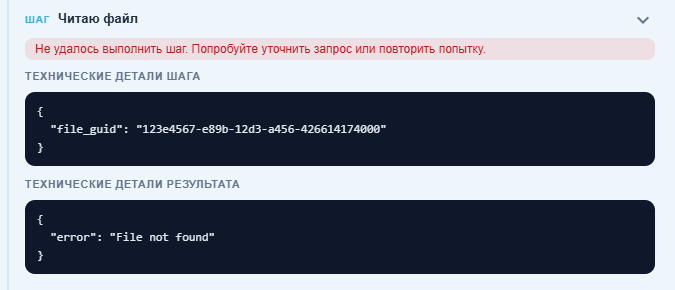
Paso "Reading a file" expandido con parámetros de llamada y un resultado con error. Interfaz en ruso.
Si una respuesta larga se ha desplazado hacia arriba, el Chat no vuelve a los últimos mensajes de forma forzada. Se puede pulsar el botón "Scroll down" con una flecha en la parte inferior del área de mensajes para volver a ellos.
Artefactos del chat#
El panel derecho "Artifacts" muestra los archivos creados o disponibles en la sesión actual en todos los modos de Chat. El panel está oculto de forma predeterminada. Para abrirlo, se puede pulsar el botón de tres puntos en la esquina superior derecha del área de Chat y es necesario seleccionar "Open artifacts". En una pantalla estrecha se utiliza el mismo elemento del menú. Estos nombres corresponden a la interfaz en inglés. Para ocultarlo, se puede pulsar  en la esquina superior derecha del panel. La lista se actualiza al finalizar la ejecución. Si un archivo aparece más tarde, es necesario actualizar la lista del panel.
Error en la solicitud al modelo#
Si falla una solicitud al modelo, el Chat muestra un solo mensaje de error con el botón "Retry" de la interfaz en inglés. Se puede pulsar el botón "Retry" para repetir la solicitud en el mismo Chat. El error permanece en el historial después de recargar la página o cambiar de Chat. Si el reintento no ayuda, es necesario comunicar al administrador la hora del error y el modelo seleccionado.
Campo "Buscar"#
El campo "Buscar" se encuentra en el panel izquierdo de la sección "Chat" sobre el interruptor "Comunes" / "Personales".
.png)
Se utiliza para buscar diálogos en la lista de Chats. El usuario puede ingresar una palabra, parte del título o una frase del diálogo de interés para encontrar más rápidamente el Chat deseado entre los registros disponibles. La búsqueda ayuda a no tener que desplazarse manualmente por toda la lista, especialmente si hay muchos diálogos en el historial.
El campo funciona en el contexto de la pestaña seleccionada:
- si se selecciona la pestaña "Comunes", la búsqueda se realiza en Chats comunes;
- si se selecciona la pestaña "Personales", la búsqueda se realiza en Chats personales.
En el campo se muestra un ícono de lupa y un marcador de posición "Buscar", que indica que aquí se debe ingresar la consulta de búsqueda.
Pestañas "Comunes" y "Personales"#
En la pantalla de Chat, los diálogos se dividen en dos pestañas: "Comunes" y "Personales". Esta división ayuda a separar los Chats disponibles para todos los Usuarios de la Cuenta de los Chats individuales de un Usuario específico.
Un administrador puede ocultar el selector mediante hide_chat_scope_switch en branding.json. Al iniciar sesión un Usuario, se muestran directamente sus chats personales. Al iniciar sesión una Cuenta, los chats comunes. La búsqueda se aplica a la lista mostrada. Para volver a elegir la pestaña manualmente, configure false y recargue la página.
.png)
Chats comunes — son diálogos que están disponibles para todos los Usuarios dentro de una misma Cuenta. Un Usuario con acceso a la sección de Chat puede crear dicho Chat. Después de su creación, el chat común se muestra en la pestaña "Comunes" para todos los Usuarios de esa Cuenta.
Los chats comunes son convenientes para el trabajo colaborativo: por ejemplo, si el diálogo contiene información que puede ser útil para varios Usuarios, o si se necesita guardar un guion común de interacción con el Modelo.
Chats personales — son diálogos que solo están disponibles para el Usuario que los creó. Se muestran en la pestaña "Personales" solo después de que ese Usuario inicie sesión y no son visibles para otros Usuarios de la Cuenta.
Los chats personales son adecuados para el trabajo individual: borradores, solicitudes personales, pruebas de formulaciones o tareas que no necesitan ser mostradas a otros Usuarios.
Ambos tipos de Chats se crean dentro de una misma Cuenta. La diferencia radica en el ámbito de visibilidad:
| Pestaña | Quién ve el chat | Para qué se utiliza |
|---|---|---|
| "Comunes" | Todos los Usuarios de la Cuenta | Trabajo colaborativo y materiales comunes |
| "Personales" | Solo el Usuario que creó el Chat | Trabajo individual del Usuario |
Los Usuarios de una misma Cuenta ven los chats comunes de los demás, pero no ven los chats personales de otros.
Nuevo diálogo#
Al hacer clic en el botón .png) se abre la pantalla de creación de un nuevo Chat. En el área central se muestra un bloque de bienvenida "¡Listo para trabajar!" con la sugerencia "Haga una pregunta o seleccione una sugerencia a continuación".
se abre la pantalla de creación de un nuevo Chat. En el área central se muestra un bloque de bienvenida "¡Listo para trabajar!" con la sugerencia "Haga una pregunta o seleccione una sugerencia a continuación".
El Usuario puede ingresar inmediatamente un mensaje en el campo "Mensaje en el chat…" o seleccionar una de las sugerencias predefinidas:
| Sugerencia | Propósito |
| Encontrar información | Ayuda a formular una consulta para buscar o obtener información. |
| Revisar y mejorar texto | Se utiliza para editar, revisar y mejorar el texto. |
| Escribir un correo formal | Ayuda a preparar el texto de un correo formal. |
| Formular respuesta / carta | Se utiliza para preparar una respuesta o carta basada en la consulta del Usuario. |
| Traducir texto | Ayuda a traducir texto a otro idioma. |
En la parte inferior de la pantalla se encuentra el área de entrada de mensajes.
En el área de entrada de mensajes hay un menú desplegable para seleccionar el modo de operación. Este determina cómo se procesará el mensaje del Usuario.
Las opciones disponibles en la lista son:
| Modo | Descripción |
| Búsqueda de texto completo | Se utiliza para buscar información en los datos o documentos disponibles. |
| Intérprete de código | Permite realizar tareas relacionadas con el análisis de datos, cálculos o procesamiento de archivos mediante código. |
| Consulta | Se utiliza para enviar una consulta normal sin seleccionar un Agente o diálogo específico. |
| Agente | Modo de operación con el Agente seleccionado. El Agente puede utilizar las herramientas disponibles y realizar acciones según la solicitud del Usuario. |
| Diálogo | Modo de continuación o creación de un diálogo teniendo en cuenta el contexto de la comunicación. |
El modo seleccionado se muestra en la parte inferior del campo de entrada.
El botón "+" en el área de entrada de mensajes abre un menú desplegable de acciones adicionales.
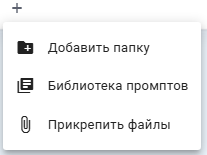
Las opciones disponibles en la lista son:
| Acción | Descripción |
| Agregar carpeta | Permite seleccionar una Carpeta de objetos, cuyos materiales se utilizarán en el diálogo. |
| Biblioteca de prompts | Abre la biblioteca de prompts predefinidos para seleccionar e insertar en el mensaje. |
| Adjuntar archivos | Permite agregar archivos al mensaje para su posterior procesamiento o análisis. |
También se puede ingresar texto, usar entrada de voz .png) y enviar el mensaje con el botón
y enviar el mensaje con el botón .png) .
.
.png)
Parámetros#
Al hacer clic en el botón con tres puntos junto al elemento "+ Nuevo diálogo" se abre un menú emergente de acciones.
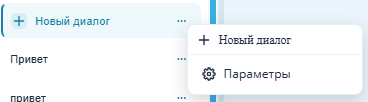
Después de hacer clic en el elemento "Parámetros", se abre la ventana "Configuraciones de chat por defecto". En ella se establecen los parámetros que se utilizarán para nuevos diálogos por defecto.
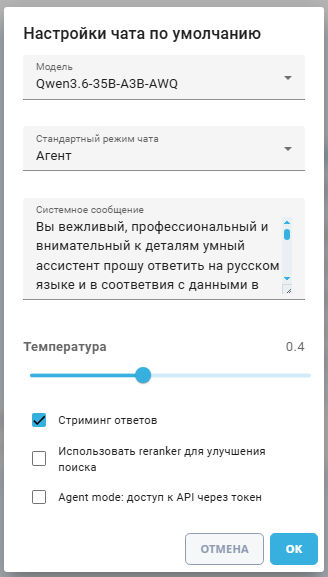
| Elemento de interfaz | Descripción |
| campo "Modelo" | Modelo que se utilizará para procesar mensajes en el Chat. |
| campo "Modo de chat estándar" | Modo de operación que se seleccionará por defecto en nuevos diálogos, por ejemplo "Agente". |
| campo "Mensaje del sistema" | Instrucción para el Modelo que define el estilo, idioma y reglas de respuesta del Asistente. |
| control deslizante "Temperatura" | Control deslizante para ajustar la variabilidad de las respuestas del Modelo. Cuanto mayor sea el valor, más diversas y menos predecibles pueden ser las respuestas. Cuanto menor sea el valor, más estables y precisas serán. |
| casilla de verificación "Transmisión de respuestas" | Activa la visualización gradual de la respuesta a medida que se genera. |
| casilla de verificación "Usar reranker para mejorar la búsqueda" | Activa un ranking adicional de los resultados encontrados para aumentar la relevancia de la búsqueda. |
| casilla de verificación "Modo Agente: acceso a API a través de token" | Permite al Agente utilizar el acceso a la API a través de un token en modo "Modo Agente". |
Se puede pulsar el botón "OK" para guardar la configuración. El botón "Cancelar" permite cerrar la ventana sin guardar.
Menú contextual#
Después de hacer clic en los tres puntos del diálogo seleccionado, se abre un menú contextual a la derecha de la lista de Chats.
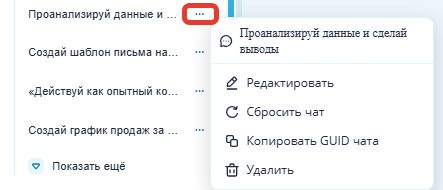
En la parte superior del menú se muestra el nombre del Chat seleccionado. A continuación, se presentan las acciones:
- "Editar" — cambiar el nombre o parámetros del Chat;
- "Restablecer chat" — limpiar/reiniciar el diálogo actual;
- "Copiar GUID del chat" — copiar el identificador único del Chat;
- "Eliminar" — eliminar el Chat seleccionado.
Modo "Agente"#
Al seleccionar el modo "Agente", el Chat puede:
- buscar información en documentos;
- leer archivos;
- utilizar servidores MCP conectados;
- acceder a métodos API permitidos, si se ha configurado un token API para ello.
El usuario no necesita seleccionar manualmente la herramienta. Describe la tarea en texto normal, y el Agente determina por sí mismo qué capacidades utilizar para llevarla a cabo. El Agente opera solo dentro de las herramientas y derechos de acceso configurados.
Este modo inicia una cadena de acciones: el Modelo recibe la tarea, elige la herramienta adecuada, la invoca, analiza el resultado y, si es necesario, realiza la siguiente invocación. Esto continúa hasta obtener la respuesta final o alcanzar el límite de pasos. En el código, el límite por defecto es 10 iteraciones, y se puede configurar a través de MCP_AGENT_MAX_ITERATIONS.
El Agente tiene acceso a:
- herramientas básicas del Sherpa AI Server en un entorno aislado, visualización de archivos del Chat, transferencia de archivos al intérprete, lectura de archivos del intérprete, búsqueda en documentos, reconocimiento de imágenes;
- herramientas de memoria, si la ejecución proviene de una sesión GUI del Usuario;
- herramientas de servidores MCP conectados;
- herramientas API internas, si está habilitado
Modo Agente: acceso a API a través de tokeny se ha seleccionado/configurado un token API.
Modo Agente: acceso a API a través de token#
"Modo Agente" es un modo en el que el Chat puede utilizar herramientas para resolver de 1 a 999 tareas. El Agente realiza la tarea no con una sola respuesta, sino con una cadena de pasos: selecciona la herramienta necesaria, la invoca, analiza el resultado y, si es necesario, pasa a la siguiente acción.
Si el acceso a API a través de token está habilitado para "Modo Agente", el Agente puede:
- obtener una lista de métodos API internos disponibles
/api/v1; - ver la descripción del método seleccionado;
- realizar solicitudes API permitidas dentro de los derechos del token seleccionado.
Las solicitudes son ejecutadas por el servidor con los derechos del token API seleccionado. El Agente no recibe el token en bruto y no invoca URL externas arbitrarias: el acceso está limitado a los métodos API permitidos y a los derechos del token.