
Licencias#
La pestaña "Licencias" contiene una lista de Licencias emitidas para este servidor y está destinada a su gestión.
Las Licencias (claves de licencia) son emitidas por proveedores para empresas clientes y representan secuencias de letras y números.
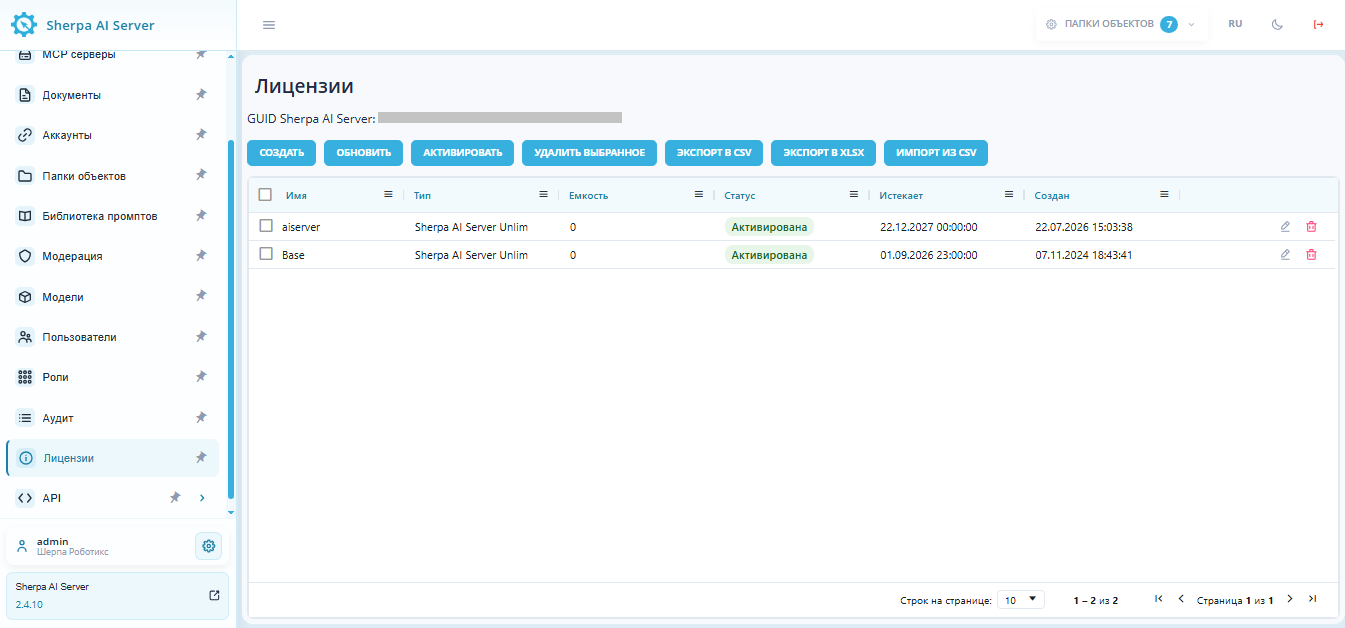
En Sherpa AI Server hay cuatro tipos de Licencias disponibles:
- Sherpa AI Server 500 t/s;
- Sherpa AI Server 1000 t/s;
- Sherpa AI Server 2000 t/s;
- Ilimitado.
La tabla contiene los siguientes elementos:
| Elementos de la interfaz | Descripción |
|---|---|
| botón "Crear" | Abre el formulario para agregar una nueva Licencia. |
| botón "Actualizar" | Actualiza la lista de Licencias y carga los datos actuales. |
| botón "Activar" | Inicia la activación de la Licencia seleccionada. |
| botón "Eliminar seleccionado" | Elimina una o varias Licencias marcadas con casillas en la tabla. |
| botón "Exportar a CSV" | Exporta la lista de Licencias a un archivo en formato CSV. |
| botón "Exportar a XLSX" | Exporta la lista de Licencias a un archivo en formato XLSX. |
| botón "Importar desde CSV" | Carga los datos de Licencias desde un archivo CSV. |
casilla de selección  |
Permite seleccionar una o varias Licencias para acciones grupales. |
| columna "Nombre" | Nombre de la Licencia. |
| columna "Tipo" | Tipo de Licencia. |
| columna "Capacidad" | Número de unidades disponibles o límite establecido por la Licencia. |
| columna "Estado" | Estado actual de la Licencia, por ejemplo  . . |
| columna "Expira" | Fecha y hora de expiración de la Licencia. |
| columna "Creado" | Fecha y hora de creación del registro de la Licencia. |
editar  |
Abre el formulario de la Licencia para ver o cambiar los parámetros del registro seleccionado. |
eliminar  |
Elimina la Licencia seleccionada del sistema. |
Creación y activación de Licencia#
Para crear una nueva Licencia, es necesario hacer clic en el botón "Crear" en la tabla "Licencias" y completar el formulario que aparece en la ventana emergente "Licencia".
 (1) (1).png)
Los campos y la casilla para completar en la ventana emergente "Licencia":
- Nombre * – campo obligatorio para ingresar el nombre de la Licencia;
- Clave * – campo obligatorio para ingresar la clave proporcionada por el proveedor;
- Prohibir ejecución desde Sherpa Designer – casilla que debe marcarse si se desea prohibir la ejecución desde Sherpa Designer.
Para activar la Licencia creada, es necesario hacer clic en el botón "Activar" y en la ventana que se abre seleccionar uno de los dos tipos de activación: automática o manual.
Al elegir la activación automática, se debe hacer clic en el botón "OK". La activación automática solo es posible si Sherpa AI Server tiene acceso abierto a Internet.
Al elegir la activación manual, aparece un código de solicitud que debe ser enviado al proveedor para confirmar la activación manual. En respuesta al código de solicitud, se le enviará un código de respuesta que debe ingresar en el campo correspondiente y hacer clic en el botón "OK". La Licencia será activada y en la columna "Expira" se actualizará la fecha y hora de la Licencia.
Edición de Licencia previamente creada#
Para ver y editar una Licencia previamente creada, es necesario seleccionarla de la lista y hacer clic en el botón . Después de esto, se abrirá un formulario con la configuración de la Licencia seleccionada, donde se pueden realizar los cambios necesarios.
Además de los campos que se completan al crear una nueva Licencia, en el formulario de edición hay campos adicionales:
- "GUID" (identificador único asignado a la Licencia después de su creación). Este campo no se puede editar;
- "Expira" (fecha y hora de expiración de la Licencia);
- "Creado" (fecha y hora de creación de la Licencia);
- "Actualizado" (fecha y hora de actualización de la Licencia).