
Documentos#
Para trabajar con Documentos se requieren el permiso de lectura de Documentos de la Rol y acceso a los archivos seleccionados. Crear, modificar y eliminar elementos requiere los permisos correspondientes. La columna "Object Folder" esta disponible con permiso de lectura de Carpetas de objetos.
La pantalla Documentos permite cargar archivos propios en el almacenamiento de documentos del Sherpa AI Server y organizarlos en carpetas.
En este almacenamiento se prevé una estructura de carpetas multinivel, cada carpeta puede tener un número ilimitado de adjuntos (tanto subcarpetas como archivos).
La tabla siguiente describe la pantalla principal Documentos con la configuración de apariencia de la interfaz predeterminada. Las marcas y la metainformación están ocultas en la lista. Las condiciones para mostrarlas se explican más adelante. Las acciones disponibles dependen de los permisos del Usuario.
| N° | Elemento de interfaz | Descripción |
| 1. | modo "Tabla" .png) | Modo de visualización de documentos en forma de filas de tabla. |
| 2. | modo "Mosaico" .png) | Modo de visualización de documentos en forma de tarjetas compactas. |
| 3. | modo "Grandes mosaicos" .png) | Modo de visualización de documentos en forma de tarjetas ampliadas. |
| 4. | botón "Crear carpeta" | Permite crear una nueva carpeta para almacenar documentos. |
| 5. | botón "Cargar archivos" | Permite cargar archivos en la carpeta seleccionada. |
| 6. | botón "Descargar archivos" | Permite descargar los archivos seleccionados. |
| 7. | botón "Eliminar seleccionado" | Elimina los archivos y las carpetas seleccionados después de la confirmación. Para eliminar una carpeta o un archivo, se puede hacer clic en el botón |
| 8. | botón "Actualizar" | Permite actualizar forzosamente la tabla de la pantalla Documentos. |
| 9. | botón "Procesamiento de documentos" | Abre la ventana emergente "Configuración de documentos" para configurar el reconocimiento de imágenes en PDF y la indexación. |
| 10. | campo "Buscar en documentos" | Busca archivos por nombre, descripción y contenido, y carpetas por nombre. Para filtrar por extensión, se puede utilizar el filtro independiente. |
| 11. | lista desplegable "Etiquetas" | Permite filtrar documentos por etiquetas. |
| 12. | lista "Coincidencia de etiquetas" | Aparece al seleccionar dos o más etiquetas. "Cualquiera de las seleccionadas" encuentra archivos con al menos una etiqueta seleccionada y es la opción predeterminada. "Todas las seleccionadas" encuentra archivos con todas las etiquetas seleccionadas. |
| 13. | campo "Extensión" | Permite filtrar documentos por extensión de archivo. |
| 14. | columna "Nombre" | Muestra el nombre de la carpeta o archivo. Para las carpetas se utiliza el ícono de carpeta. |
| 14.1. | flecha de expansión de carpeta .png) | Permite expandir la carpeta y ver los elementos anidados. |
| 14.2. | checkbox de selección de elemento .png) | Permite seleccionar una carpeta o archivo para realizar acciones grupales. |
| 15. | columna "Descripción" | Muestra la descripción del documento o carpeta, si está especificada. |
| 16. | columna "Extensión" | Muestra la extensión del archivo. |
| 17. | columna "Etiquetas" | Muestra las etiquetas asignadas al documento. |
| 18. | columna "Creado" | Muestra la fecha y hora de creación del elemento. |
| 19. | columna "Modificado" | Muestra la fecha y hora de la última modificación del elemento. |
| 20. | columna "Tamaño" | Muestra el tamaño del archivo. Para las carpetas, el valor puede no estar especificado. |
| 21. | columna "Estado" | Muestra el estado actual de procesamiento o disponibilidad del documento. Valores posibles:
|
| 22. | columna "Carpeta de objetos" | Muestra la carpeta de objetos a la que pertenece el documento o la carpeta. |
| 23. | botón "Vista previa" | Abre la vista previa de un archivo de formato compatible. No aparece para las carpetas. |
| 24. | botón "Reindexar carpeta" .png) | Inicia la reindexación de la carpeta seleccionada. No aparece para los archivos. |
| 25. | botón de edición .png) | Permite modificar los parámetros de la carpeta o archivo seleccionado. |
| 26. | botón de eliminación  | Permite eliminar la carpeta o archivo seleccionado. |
.png) de su fila y confirmar la acción.
de su fila y confirmar la acción.Por qué se encontró un documento#
Escriba una consulta en Buscar documentos. Pase el cursor sobre el icono de información de un resultado o púlselo para ver si la coincidencia procede del nombre del archivo, la descripción, la extensión, el nombre de la carpeta, el texto del documento o el significado. La ayuda muestra todos los motivos aplicables, sin puntuaciones numéricas.
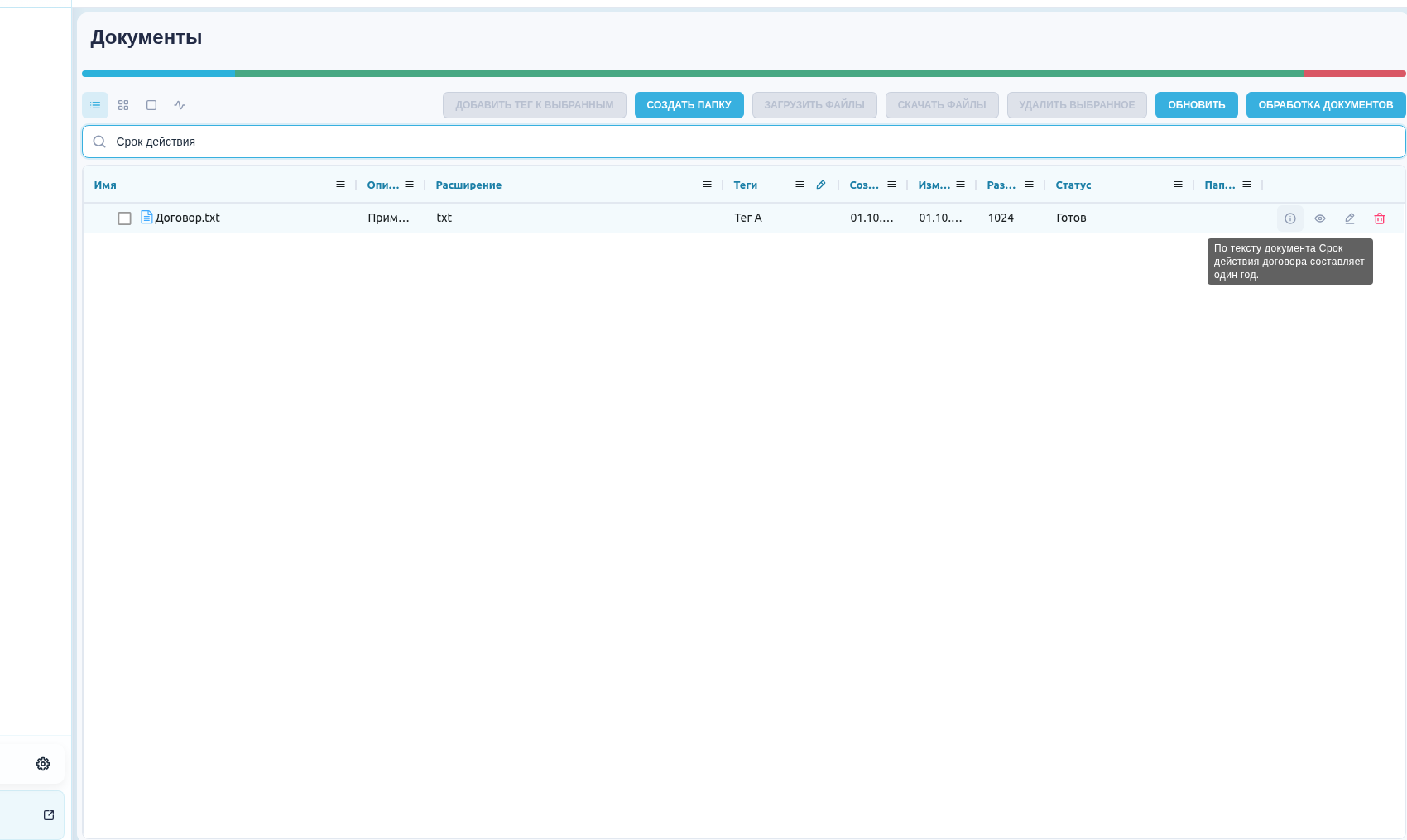
Motivo de la coincidencia y fragmento de texto encontrado. Interfaz en ruso.
Puede acceder al icono con el teclado o tocarlo en una pantalla táctil. Es necesario pulsar Ver en la fila o tarjeta para abrir el documento. Si la búsqueda devolvió un fragmento de texto, la vista previa lo resalta. Si no hay fragmento, el documento se abre sin resaltado.

Fragmento encontrado resaltado en la vista previa del archivo de texto. Interfaz en ruso.
Crear carpeta#
Para crear una nueva carpeta en la tabla de la pantalla Documentos, se puede hacer clic en el botón "Crear carpeta" y completar el formulario que aparece.
.png)
El formulario contiene los siguientes elementos:
- "Nombre" * — un campo de texto obligatorio para introducir el nombre de la carpeta.
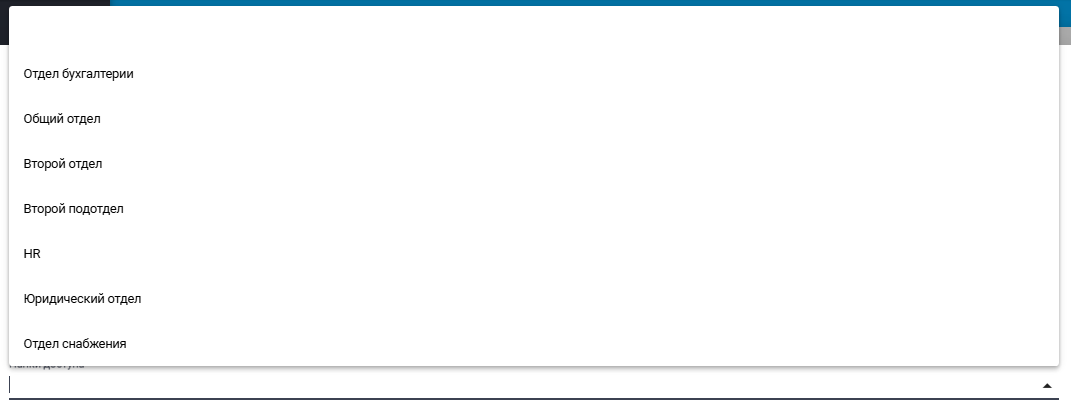
- "Analizador de carpetas" — una lista desplegable para seleccionar un analizador que procesa automáticamente los archivos de la carpeta.
- "Descripción" — un campo de texto para describir el contenido de la carpeta.
- "Carpetas de objetos" — selección de la carpeta utilizada para procesar carpetas y archivos en conversaciones con los Asistentes.
Edición de carpeta#
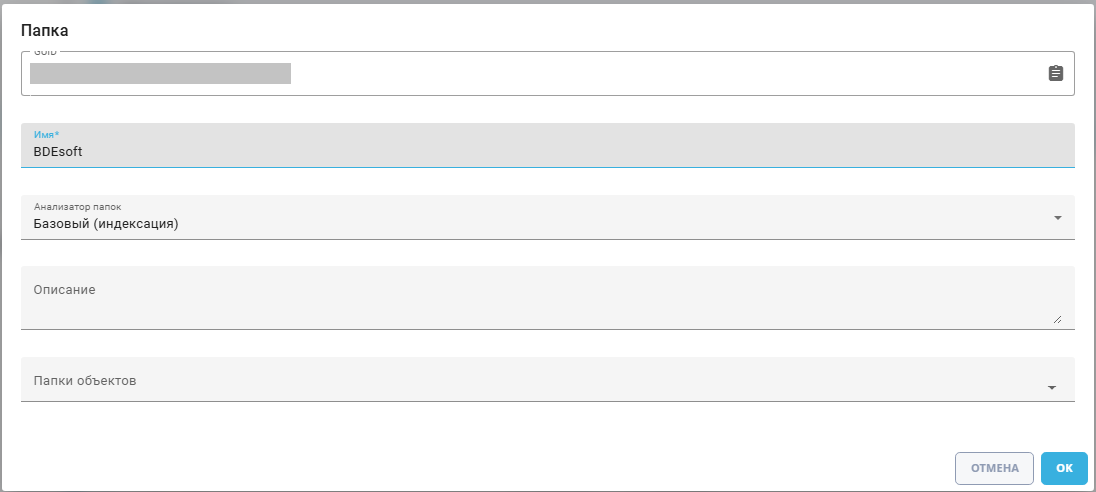
Para ver y editar las propiedades de una carpeta específica, se puede seleccionar la carpeta en la lista y hacer clic en el botón .png) . Después de esto, se abrirá una ventana emergente con la configuración de la carpeta, donde se pueden realizar los cambios necesarios. Además de los campos que se completan al crear la carpeta, al editar se indica el GUID (identificador único asignado a la carpeta después de su creación). Este campo no se puede editar.
. Después de esto, se abrirá una ventana emergente con la configuración de la carpeta, donde se pueden realizar los cambios necesarios. Además de los campos que se completan al crear la carpeta, al editar se indica el GUID (identificador único asignado a la carpeta después de su creación). Este campo no se puede editar.
Cargar archivos#
Para cargar uno o varios archivos en una carpeta específica, se puede marcar la casilla en la fila de la carpeta seleccionada y luego hacer clic en el botón "Cargar archivos".
.png)
En la ventana que se abre, se puede seleccionar los archivos necesarios y hacer clic en el botón "Abrir".
.png)
Al cargar archivos, aparecerá una ventana emergente con el progreso de la carga de cada uno de los archivos que se están cargando.
Después de cargar todos los archivos seleccionados, se puede hacer clic en el botón "Aceptar".
En las cargas .pdf, .docx, .xlsx y .pptx, el contenido debe corresponder a la extensión. Si aparece un error de validación, compruebe el formato y cambie el nombre para que coincida con el contenido o cargue un documento válido. Los archivos Office tienen un límite de 256 MiB después de descomprimirlos y de 64 MiB para el componente XML principal; reduzca un documento válido si supera estos límites. Los demás formatos aún no se comprueban así.
.png)
Durante el procesamiento, dicho archivo tendrá el estado "En procesamiento", luego los datos del archivo procesado se agregarán al almacenamiento, después de lo cual el estado cambiará a "Listo". Si la indexación no se realiza (por ejemplo, si el escaneo no tiene capa de texto y el reconocimiento no está configurado), aparecerá el estado "Error" con la razón.
Ver un archivo#
Para abrir un archivo sin descargarlo, expanda la carpeta y haga clic en el botón de vista previa (icono de ojo) en la fila del archivo. Los botones de acción están en la última columna. Si la tabla es más ancha que la ventana del navegador, desplácela hacia la derecha hasta esa columna.
El archivo se abre en un diálogo. Si el botón está deshabilitado, compruebe que su rol tiene permiso para leer documentos y que el formato es compatible: DOCX, XLS, XLSX, PPTX, PDF, TXT, CSV, PNG, JPG, JPEG, GIF.
Para usar el teclado, vaya a la columna de acciones. Tab y Shift+Tab mueven el foco entre los botones habilitados. Es necesario pulsar Enter o la barra espaciadora en el botón de vista previa para abrir el archivo. Los botones deshabilitados se omiten; después del último botón, Tab continúa por la tabla.
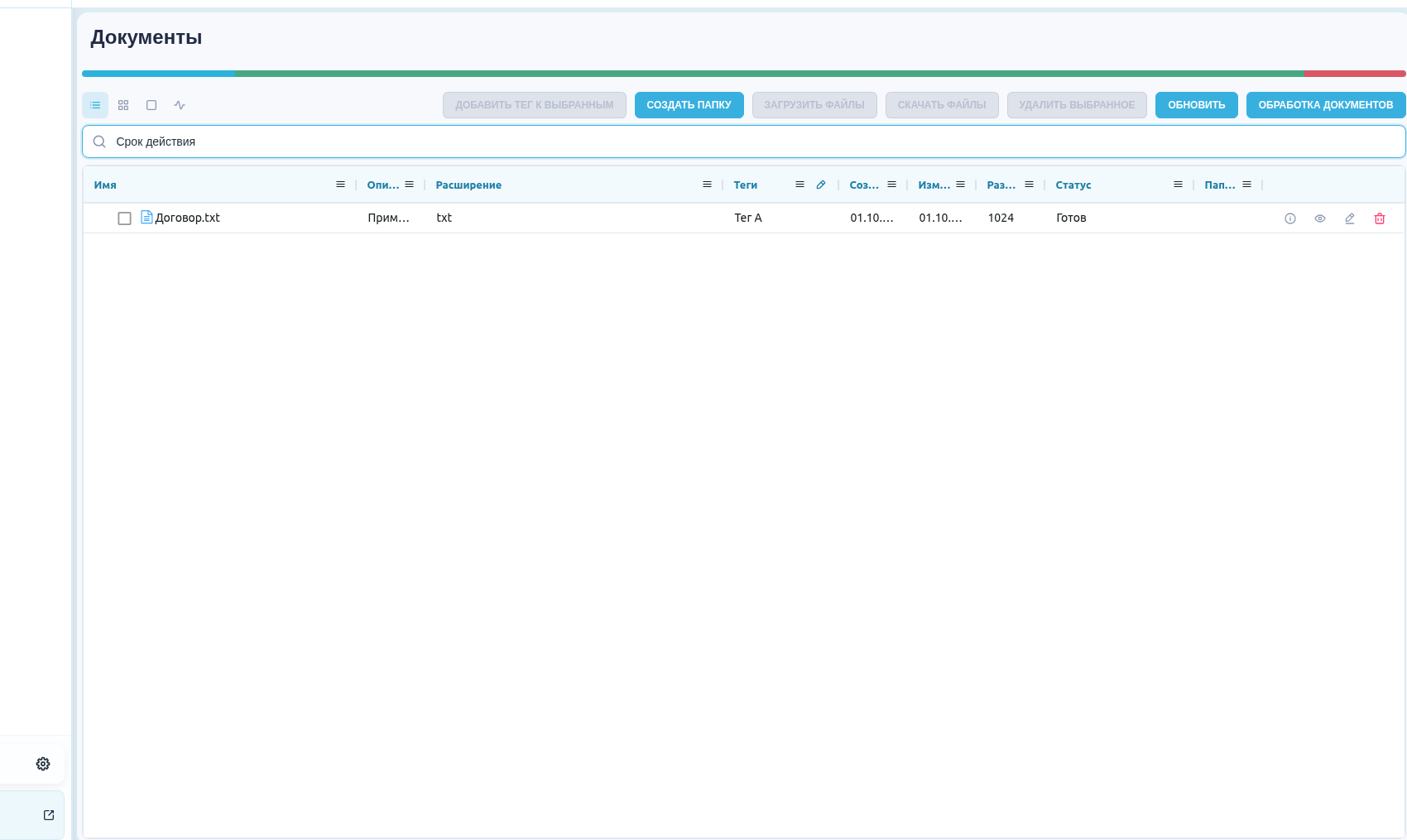
Vista previa de un archivo de texto. Interfaz en ruso.
Vista previa de un archivo de texto. Interfaz en ruso.
Descargar archivos#
Después de seleccionar archivos mediante las casillas de verificación en la tabla de documentos, el botón "Descargar archivos" se activa y puede ser utilizado para descargar los archivos seleccionados.
.png)
Después de hacer clic en el botón "Descargar archivos", el sistema automáticamente genera y descarga un archivo comprimido con los archivos seleccionados. En el archivo comprimido se incluyen solo aquellos documentos que fueron marcados con casillas de verificación en la tabla de documentos.
Añadir una etiqueta a varios archivos#
Añadir una etiqueta requiere permiso para modificar Documentos y acceso a los archivos seleccionados. El botón está disponible cuando está activado en la configuración de apariencia de la interfaz. Se citan las etiquetas de la interfaz inglesa.
Una etiqueta se añade del siguiente modo:
Los archivos necesarios se seleccionan con las casillas de la pantalla Documentos. Para seleccionar varias tarjetas en un equipo, se debe mantener Ctrl o Command en macOS. En pantallas de hasta 768 px, las tarjetas pueden tocarse sucesivamente. La acción no está disponible si la selección incluye una carpeta.
El botón "Add tag to selected" abre su ventana emergente.
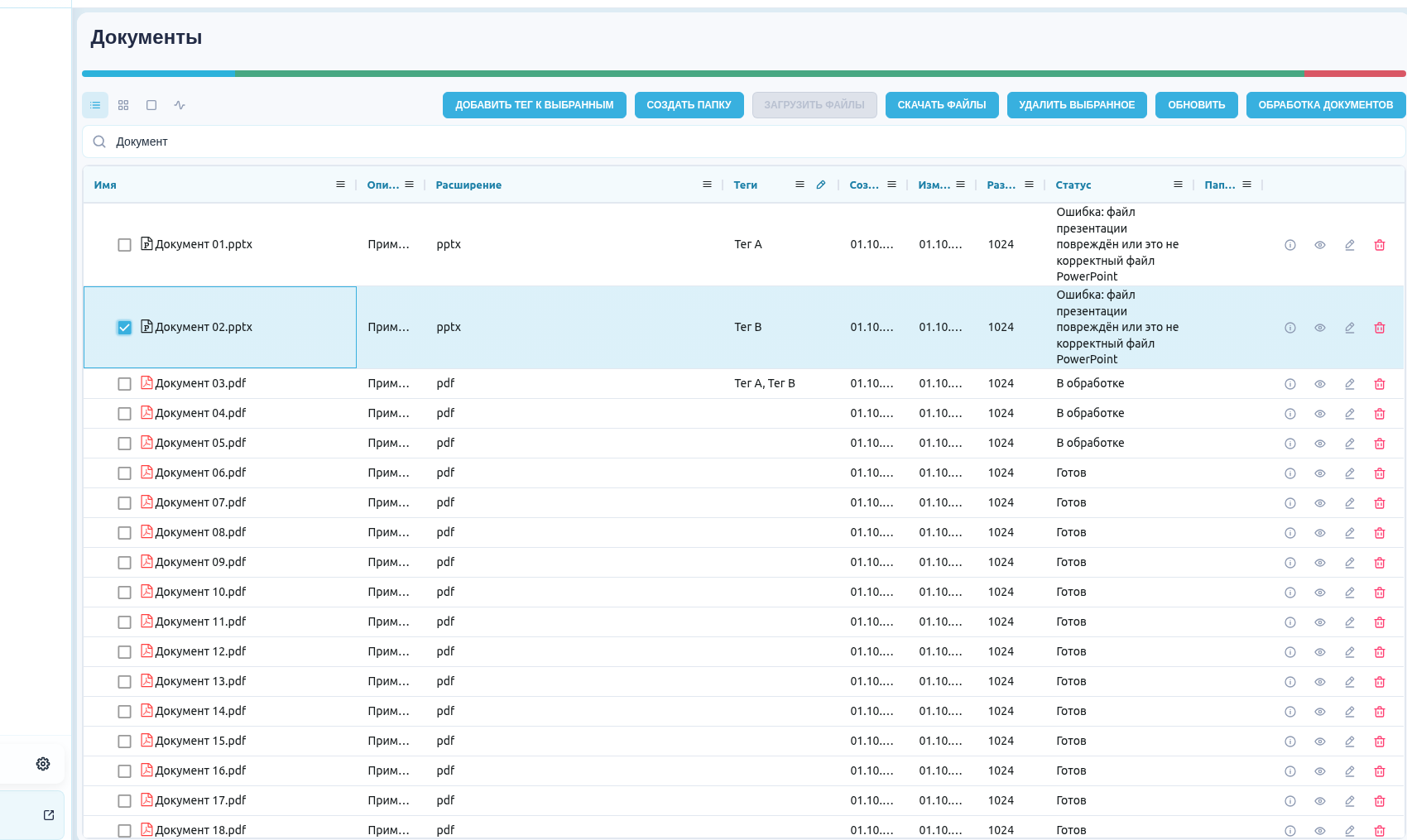
Archivos seleccionados y botón de etiquetado. Interfaz en ruso.
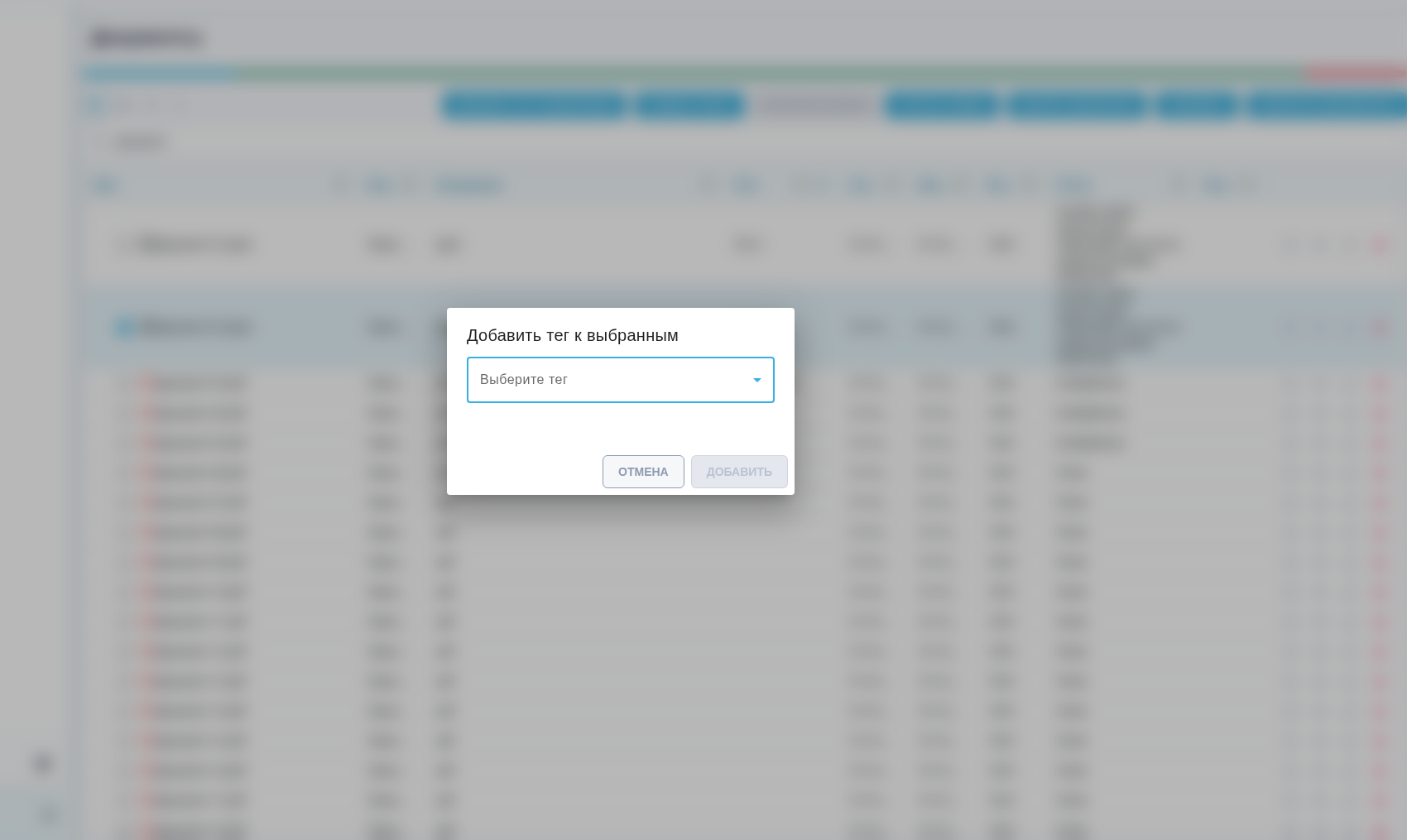
Ventana emergente para añadir una etiqueta. Interfaz en ruso.
Se debe seleccionar una etiqueta existente en "Select a tag" y usar "Add". "Cancel" cierra la ventana sin cambios.
La misma ventana se abre mediante "Add tag to selected" en el menú contextual de la tabla o las tarjetas. En un archivo seleccionado, la acción se aplica a toda la selección. En uno no seleccionado, solo a ese archivo.
La etiqueta se añade a cada archivo. Las etiquetas y marcas anteriores se conservan y repetir la acción no crea duplicados. Las etiquetas se muestran separadas por comas, aparte de las marcas.
El mensaje muestra el número de archivos actualizados. Si algunos fallan, se indican sus nombres. Después de comprobar el acceso, se puede usar "Retry these files".
Crear una etiqueta nueva también requiere permiso para crear Documentos. Se puede crear mediante "New tag" en la ficha de un archivo.
Búsqueda y filtros de documentos#
Los filtros de etiquetas, marcas, extensión y metainformación están en la pestaña de filtro del menú de cada columna. Las etiquetas y marcas se seleccionan de una lista; las extensiones se seleccionan por grupos de tipos de archivo y la metainformación busca texto contenido en el campo. La regla de cualquiera o todas las etiquetas seleccionadas está en la pestaña principal del menú de la columna de etiquetas. Las condiciones se conservan al cambiar la vista de documentos.
Cuando se aplica un filtro, se resalta el botón del menú de la columna correspondiente. El resaltado desaparece al restablecer el filtro. Esto se aplica a las vistas de documentos e indexación.
La configuración de marca puede ocultar las columnas de marcas y metainformación. Los valores guardados siguen disponibles; las columnas ocultas se pueden activar desde el menú de columnas. La metainformación se puede editar en la ficha del archivo.
En los resultados de búsqueda, el botón de explicación muestra los motivos de la coincidencia y el fragmento de texto disponible. El fragmento se resalta en la vista previa; una coincidencia solo por nombre o carpeta puede no incluir un fragmento.
Grupos de extensiones#
Los grupos de extensiones siguientes corresponden a la configuración predeterminada. El administrador puede cambiarlos en la configuración de apariencia.
La pestaña de filtro del menú de la columna "Extensión" incluye los grupos PDF, Word, Excel, PowerPoint, texto, imágenes, audio y video. Word incluye DOC y DOCX; Excel incluye XLS y XLSX. La flecha de cada grupo permite desplegar las extensiones y seleccionar formatos individuales o el grupo completo. Los grupos y formatos seleccionados se muestran en el encabezado de la columna después de cerrar el menú.
El filtro de extensiones se combina con la búsqueda, las etiquetas y las demás condiciones. Es necesario seleccionar todos los valores de la lista para quitar la restricción por tipo de archivo. La vista de indexación tiene el mismo filtro de la columna "Extensión".
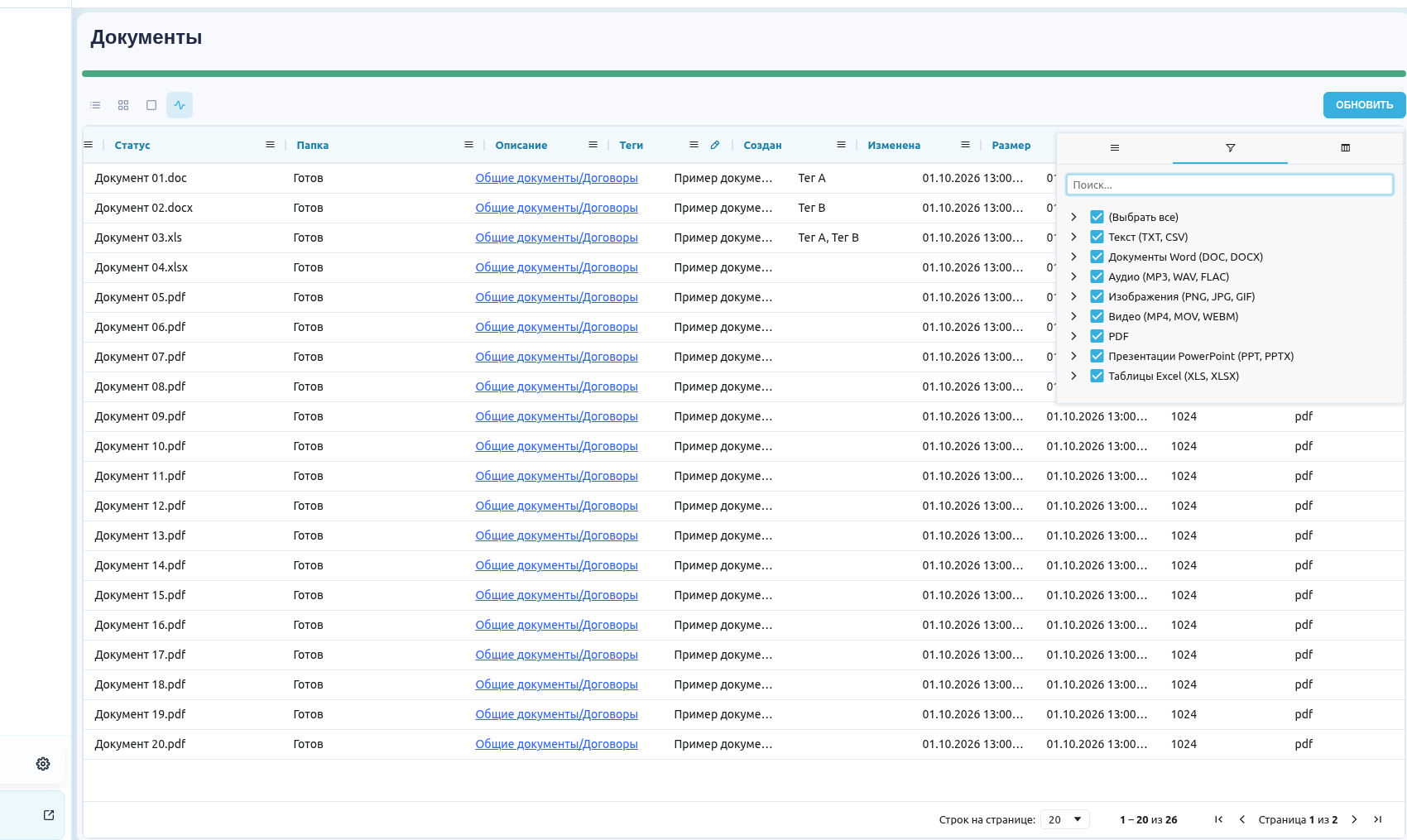
Indexación de documentos#
El botón "Indexación", con un icono de pulso, está junto a los tres botones de vista de documentos sobre la tabla. Abre una lista plana de archivos de todas las carpetas accesibles. Para volver a las carpetas y archivos, seleccione tabla, mosaicos o mosaicos grandes en el mismo grupo de botones. La vista activa se resalta. Los botones de vista están a la izquierda sobre la tabla y los botones de acción a la derecha.
La barra de estados ocupa todo el ancho de la pantalla. Al pasar el cursor aparece una descripción con el total de Documentos accesibles, los contadores de cada estado y las explicaciones. El foco del teclado también abre la descripción; los estados no son botones. Los contadores respetan las Carpetas de objetos seleccionadas en el encabezado y los permisos del usuario. No dependen de la página actual ni de la carpeta expandida. La barra también se muestra en la vista de mosaicos.
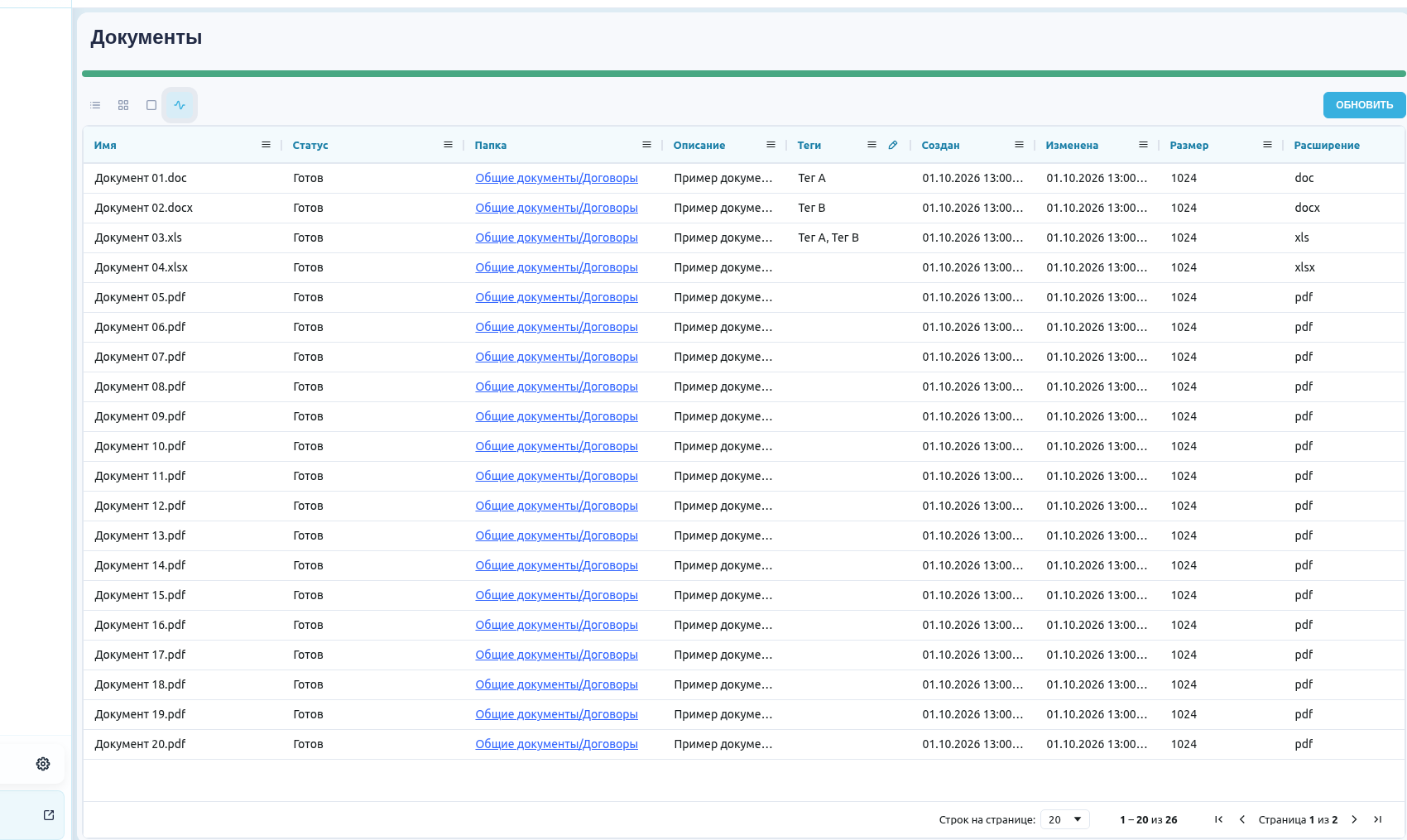
Interfaz en ruso con documentos de prueba.
| Estado | Significado |
|---|---|
| Pendiente | El archivo está en la cola de indexación. |
| En procesamiento | Se está indexando el archivo. |
| Listo | El archivo está indexado. |
| Error | La indexación falló. La fila del archivo muestra el motivo. |
| Pendiente de indexación manual | El archivo espera que la indexación se inicie manualmente. |
| Sin indexación | La indexación está desactivada para el archivo. |
Los Documentos con estado "Error" no se incluyen en la búsqueda. Para encontrar estos archivos en todas las carpetas accesibles:
- Es necesario abrir la pantalla Documentos y seleccione el botón "Indexación" sobre la tabla.
- Es necesario abrir el menú de la columna de estado, cambie a la pestaña de filtro y seleccione "Error". Si es necesario, seleccione varios valores, por ejemplo "Error" y "En procesamiento".
- Los filtros de la lista están integrados en los menús de las columnas: nombre, descripción, estado, etiquetas, marcas, extensión, metainformación, Carpetas de objetos, fechas y tamaño. Es necesario cambiar de página; el tamaño de página es de 20, 50 o 100 archivos.
- Es necesario seleccionar la ruta en la columna de carpeta para abrir el archivo en la vista "Documentos". Se expande la cadena de carpetas y se selecciona el archivo.
- Para un archivo con estado "Error", pulse el icono para repetir la indexación. El archivo vuelve a la cola de procesamiento. Esta acción requiere permiso para actualizar Documentos.
En un teléfono, la lista se muestra como tarjetas. El botón de actualización actualiza la lista y los contadores. Los estados también se actualizan automáticamente mientras la pantalla está abierta; se conserva la página actual.
La descripción de la barra indica si no hay archivos o si no hay errores ni procesamiento activo. Si la carga falla, vuelva a utilizar el botón de actualización.
Configuración de documentos#
El botón Procesamiento de documentos abre los ajustes de toda la cuenta para futuras indexaciones. El lápiz en la fila de una carpeta abre sus Propiedades de carpeta.
En la pestaña Indexación, Actualmente en esta cuenta muestra el modelo actual (o el embed-server integrado), la dimensión del vector y cualquier transición pendiente. Si un modelo no aparece en la lista, se muestra su GUID; compruebe el acceso antes de cambiarlo. Cambiar el modelo o la dimensión sustituye los vectores y pone los archivos en cola; cambiar solo el OCR no elimina vectores.
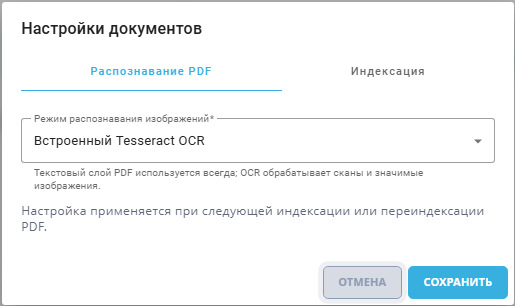
| N.º | Elemento | Descripción |
| 1. | pestaña "Reconocimiento de PDF" | Pestaña para configurar el reconocimiento de documentos PDF. |
| 1.1. | lista desplegable "Modo de reconocimiento de imágenes" | Permite seleccionar el modo OCR para el procesamiento de imágenes en PDF.
|
| 2. | pestaña "Indexación" | Pestaña para la configuración de indexación de documentos. |
| 2.1. | lista desplegable "Indexing model" | Permite seleccionar un modelo de indexación estándar. |
| 2.2. | campo "Chunk size" | Tamaño del fragmento de texto, en caracteres. Cambiarlo elimina los fragmentos de texto guardados y vuelve a leer los archivos. Repetir el OCR de los escaneos puede alargar mucho la reindexación. |
| 2.3. | campo "Chunk overlap" | La superposición entre fragmentos de texto adyacentes, en caracteres, debe ser menor que el tamaño del fragmento. Cambiarlo elimina los fragmentos guardados y vuelve a leer los archivos; los escaneos pueden requerir un OCR prolongado. |
| 2.4. | campo "Dimensión de embedding" | Número de componentes del vector del modelo de indexación seleccionado (entero de 32 a 2000). El valor es aplicable a la cuenta y debe coincidir con la dimensión que devuelve el modelo. |
| 2.5. | botón "Eliminar todos los vectores y reindexar" | Si el tamaño y la superposición no cambian, solo se recalculan los vectores a partir del texto guardado. Los archivos sin fragmentos guardados se leen de nuevo. La indexación manual debe iniciarse manualmente; los archivos sin indexación mantienen ese modo. |
| 2.6. | botón "Cancelar" | Cierra la ventana sin guardar cambios. |
| 2.7. | botón "Guardar" | Cambiar el modelo o la dimensión recalcula los vectores a partir del texto guardado. Cambiar el tamaño o la superposición elimina los fragmentos anteriores y vuelve a leer los archivos. |
Cambio de modelo de indexación o dimensión#
El guion paso a paso y ejemplos de transición se encuentran en instrucciones para cambiar el modelo de indexación.
La dimensión de embedding debe coincidir con el número de componentes del vector que devuelve el modelo seleccionado. Por ejemplo, si el modelo crea un vector de 1024 números, indique 1024. El valor predeterminado es 384; se permiten números enteros de 32 a 2000.
Para el modelo de indexación se necesita exactamente una instancia activa: diferentes instancias pueden crear vectores incompatibles bajo el mismo nombre de modelo. Es necesario crear un modelo y una instancia en la sección de modelos, y asígnele el estándar para indexación aquí, en la configuración de Documentos.
Es necesario abrir Documentos → Procesamiento de documentos → Indexación.
Es necesario seleccionar el "Indexing model" disponible y especifique su Dimensión de embedding real. Cambiar solo el número en el campo no cambia el modelo.
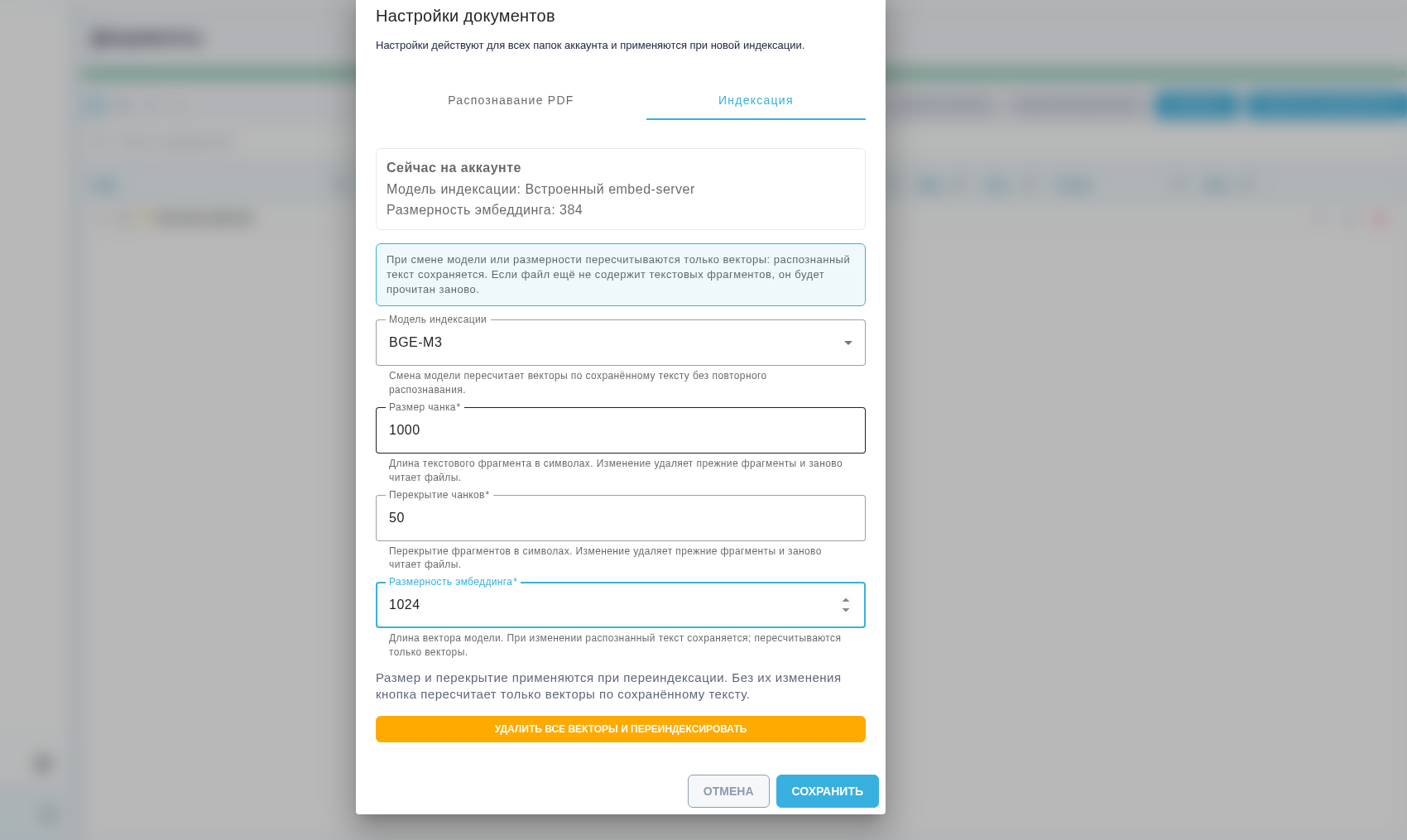
Dimensión actual 384 y dimensión seleccionada 1024 en la configuración de indexación. Interfaz en ruso.
Es necesario hacer clic en Guardar. El sistema comprueba el modelo, la dimensión de sus vectores y el índice de búsqueda. Si falla, conserva el modelo, la dimensión y los vectores anteriores. Los ajustes de reconocimiento de PDF modificados a la vez pueden haberse guardado por separado; vuelva a abrirlos tras un error. Las dimensiones 384 y 1024 se preparan al actualizar el servidor; otras requieren preparación previa del administrador. Después de una comprobación correcta, el servidor sustituye los vectores usando el texto guardado sin repetir el OCR. Los archivos sin fragmentos guardados se leen de nuevo. Los archivos automáticos entran en cola y se reindexan las muestras de respuestas de los asistentes. Se conservan los modos manual y sin indexación. Los archivos originales se conservan.
Es necesario esperar a que se complete el procesamiento de los archivos. Mientras la transición no se haya completado, la búsqueda por contenido estará temporalmente no disponible; mientras los archivos se reindexan, los resultados pueden ser incompletos. Para un archivo que se está procesando automáticamente, el estado cambia de Esperando procesamiento a En procesamiento y luego a Listo. Para un archivo con estado Esperando indexación manual, ábralo y haga clic en Reindexar, luego espere hasta que el estado sea Listo.
Los fragmentos añadidos mediante POST /api/v1/files/{file_guid}/chunks conservan su texto y reciben nuevos vectores si solo cambia el modelo o la dimensión. Cambiar el tamaño o la superposición se rechaza cuando esos fragmentos no tienen archivo de origen. Es necesario guardar el texto y los metadatos fuera del sistema, elimine los fragmentos o su archivo y repita el cambio.
Al cambiar "Chunk size" o "Chunk overlap", aparece un icono de advertencia junto al campo. Pase el cursor sobre él o selecciónelo con el teclado para leer la explicación. Guardar elimina los fragmentos anteriores y vuelve a leer los archivos con indexación automática. Los escaneos requieren OCR de nuevo, lo que puede alargar mucho la reindexación. Si también cambia el modelo o la dimensión, los nuevos vectores se crean después de leer los archivos.
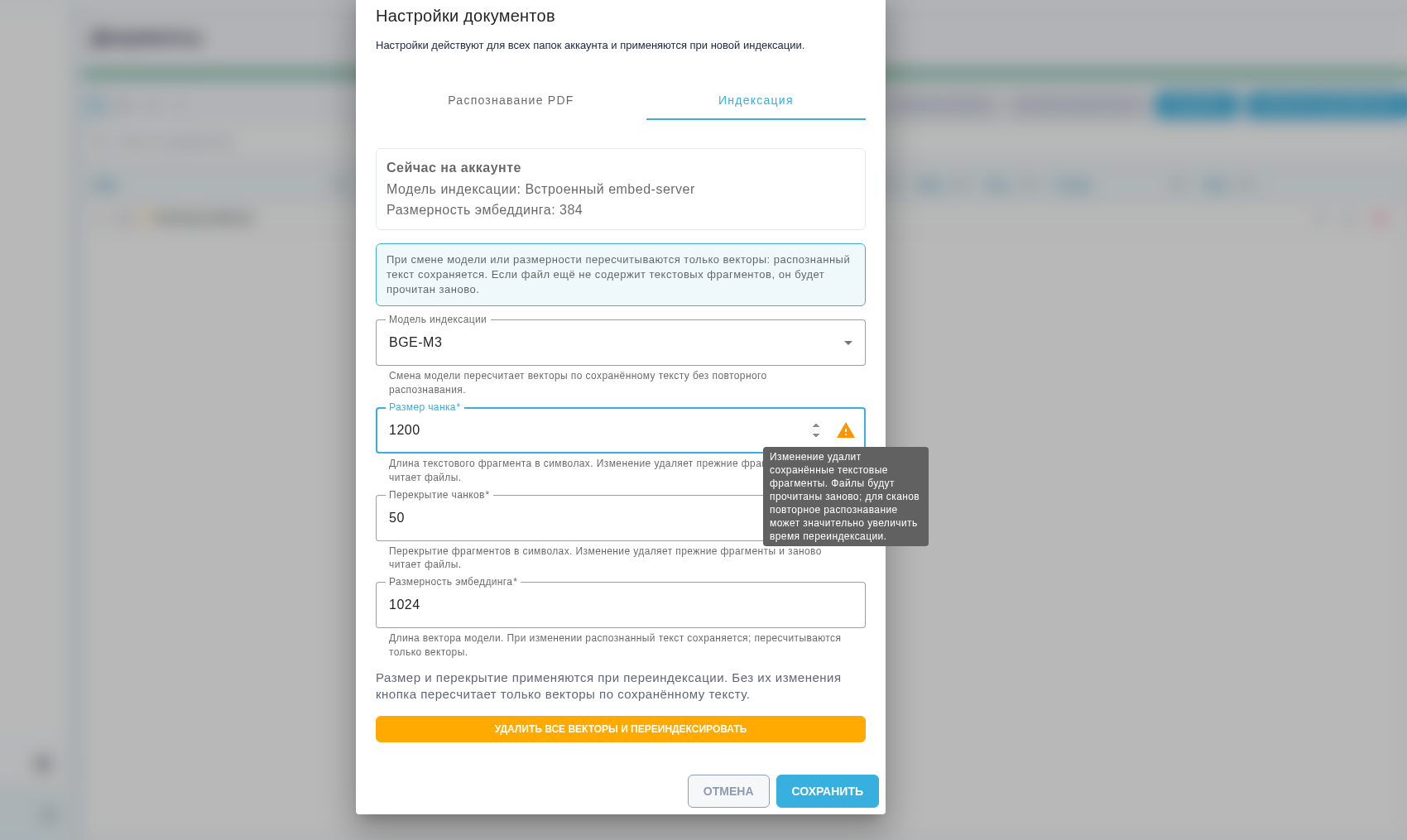
Advertencia sobre repetir el OCR al cambiar el tamaño del fragmento. Interfaz en ruso.
Si después del procesamiento un archivo muestra Error, abra la causa y verifique la disponibilidad del modelo seleccionado y su dimensión. Después de resolver la causa, haga clic en Reindexar en ese archivo. Si se requiere volver a procesar todos los archivos, utilice el botón separado Eliminar todos los vectores y reindexar. Volver a guardar el mismo modelo y dimensión al finalizar la transición no inicia una reindexación.
Si la transición se interrumpe y la ventana de configuración muestra que no se ha completado, repita el guardado del mismo modelo y dimensión: el servidor completará la limpieza y la puesta en cola de archivos sin volver a cambiar; la indexación de archivos continuará en segundo plano. Hasta que se complete la transición, no seleccione otro par de modelo y dimensión.
Etiquetas y búsqueda de documentos#
La búsqueda requiere permiso de lectura de Documentos y acceso a los archivos. Las etiquetas se seleccionan en el menu de la columna "Tags" de la pantalla Documentos.
Los archivos se pueden filtrar por etiquetas del siguiente modo:
Abrir el menu de la columna "Tags" y su pestaña de filtro, y seleccionar los valores necesarios.
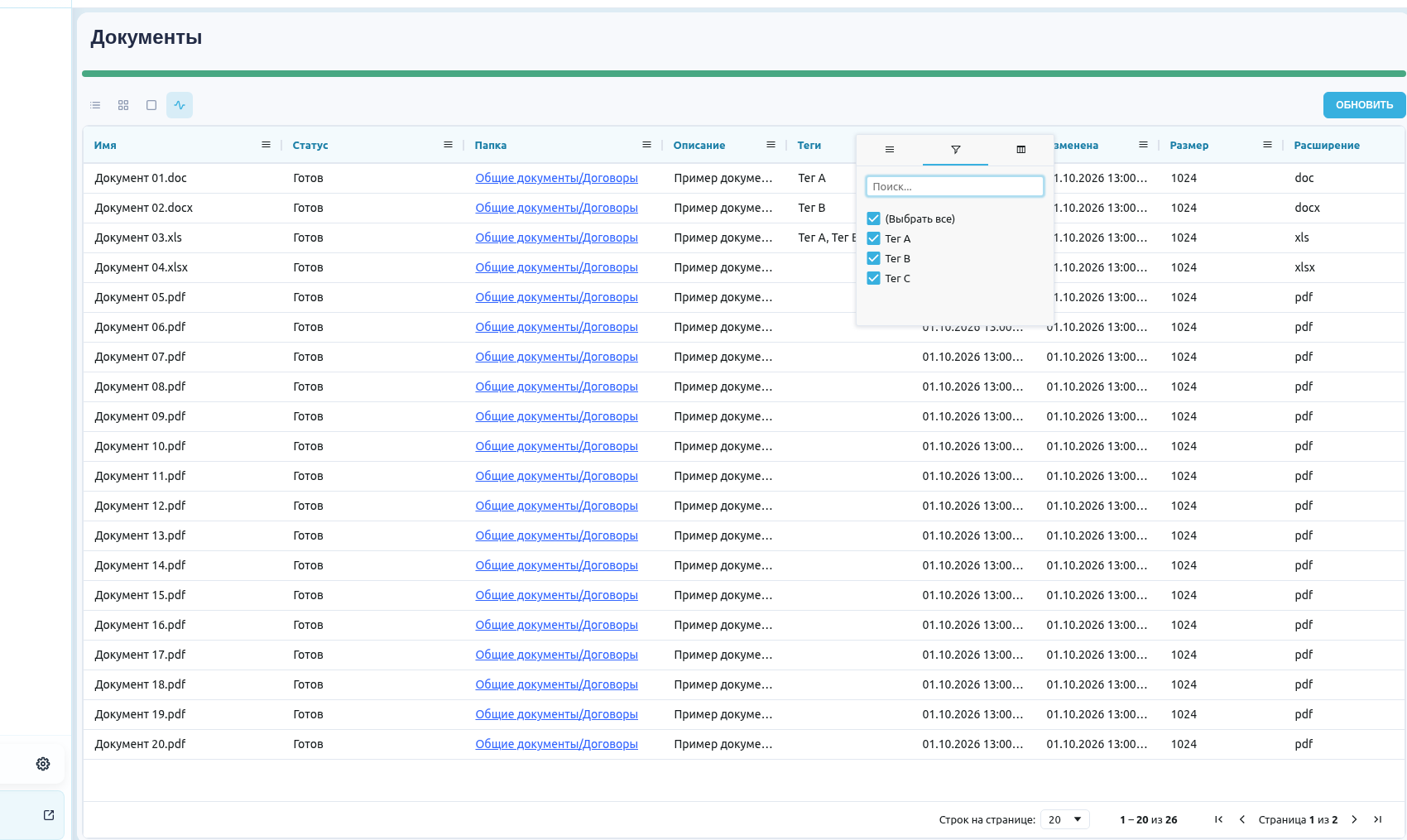
Filtro de valores en el menú de la columna de etiquetas. Interfaz en ruso.
En la pestaña principal de este menu, seleccionar "Any selected tag" o "All selected tags". La primera regla es la predeterminada y mantiene archivos con al menos una etiqueta seleccionada. La segunda mantiene solo archivos que contienen todas las etiquetas seleccionadas.
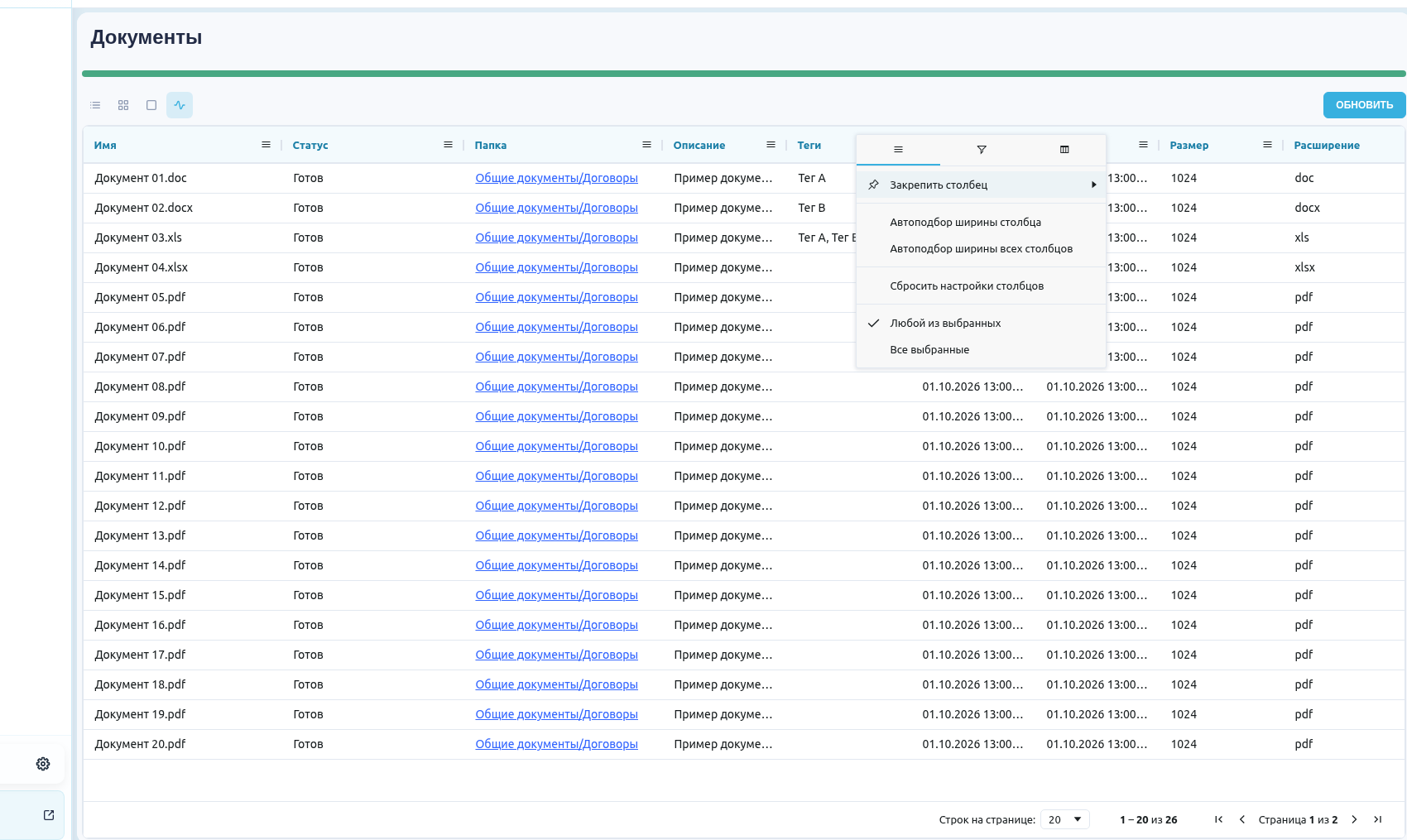
Reglas para combinar las etiquetas seleccionadas. Interfaz en ruso.
Para quitar la condicion de etiquetas, restablecer el filtro de la columna "Tags" o seleccionar todos sus valores. Las demás condiciones de búsqueda se mantienen. Desmarcar todos los valores produce una lista de archivos vacía.
Por ejemplo, seleccionar "Contrato" y "Firmado" con "All selected tags" mantiene un archivo con ambas etiquetas. Un archivo que solo tiene "Contrato" queda excluido. Los otros filtros siguen reduciendo la lista.
Para asignar etiquetas, se puede abrir el archivo con "Editar", seleccionar etiquetas existentes o crear una nueva y guardar la ficha. La edición requiere permiso para modificar documentos. El filtro requiere permiso de lectura. Si el archivo necesario no aparece en los resultados de búsqueda en la pantalla Documentos, se pueden comprobar sus etiquetas en la ficha del archivo y el modo seleccionado en la lista "Coincidencia de etiquetas" de esta pantalla.
De forma predeterminada, las marcas están ocultas en la pantalla Documentos: no aparecen en el filtro, la columna, las tarjetas ni la ficha de edición. El administrador puede volver a mostrar las marcas estableciendo hide_document_marks en false en la configuración de apariencia de la interfaz. Las marcas existentes permanecen asignadas al editar un archivo. Las integraciones pueden seguir leyéndolas y utilizar el filtro mark_guids de la API.
Metainformación del archivo#
El campo "Metainformación" permanece en la ficha del archivo. Para introducirlo o cambiarlo, se puede abrir la ficha del archivo mediante "Editar" en la pantalla Documentos, introducir un valor como "Serie 17" y guardar. Al abrir de nuevo la ficha del archivo, el valor introducido permanece en el campo "Metainformación". El campo "Metainformación" está vacío si el archivo no tiene valor. La edición requiere permiso para modificar documentos.
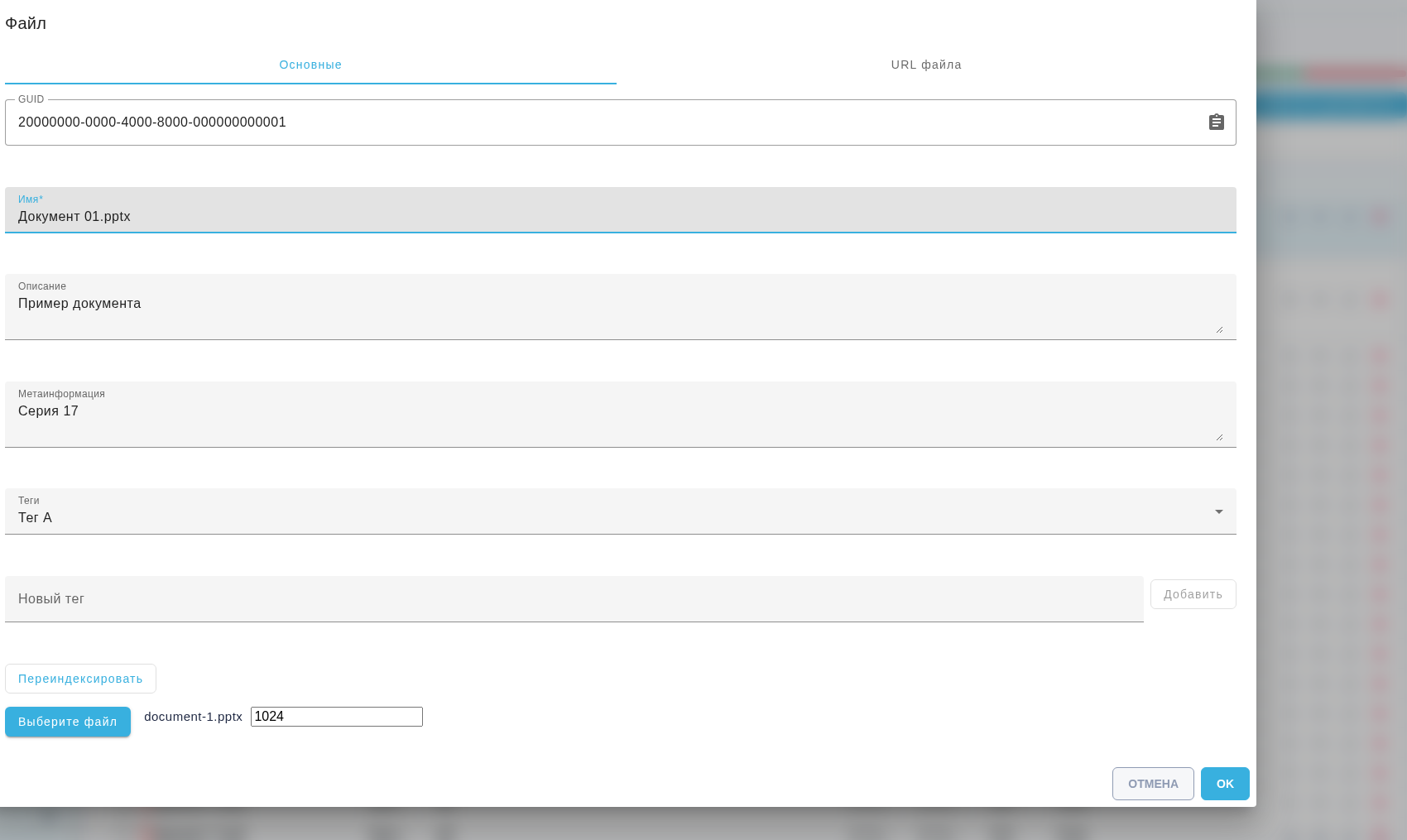
De forma predeterminada, el filtro y la columna independientes de metainformación están ocultos en la pantalla Documentos. Si hide_document_metainfo_in_list se establece en false en la configuración de apariencia de la interfaz, se muestran. Los valores guardados y el campo metainfo de la API siguen disponibles para las integraciones. El parámetro metainfo de la API de búsqueda busca una subcadena en este campo: serie encuentra "Serie 17". Este campo no influye en la indexación del contenido ni en la clasificación de resultados.
Administrar el catálogo de etiquetas#
Una etiqueta permanece en el catálogo de la Cuenta al quitarla de un archivo. La etiqueta se administra en la ventana emergente "Manage tags". Se citan los controles de la interfaz inglesa.
La consulta requiere permiso de lectura de Documentos. Añadir, renombrar y eliminar exige los permisos correspondientes del Rol para crear, modificar y eliminar. Sin ellos, la lista es de solo lectura. El nombre no puede estar vacío ni superar 64 caracteres. No se admiten nombres duplicados en el catálogo.
El catálogo se puede abrir desde la pantalla Documentos, en la tabla o vista "Indexing", con el botón de lápiz junto al filtro de la columna "Tags". En pantallas estrechas está junto a los botones de vista sobre la tabla.
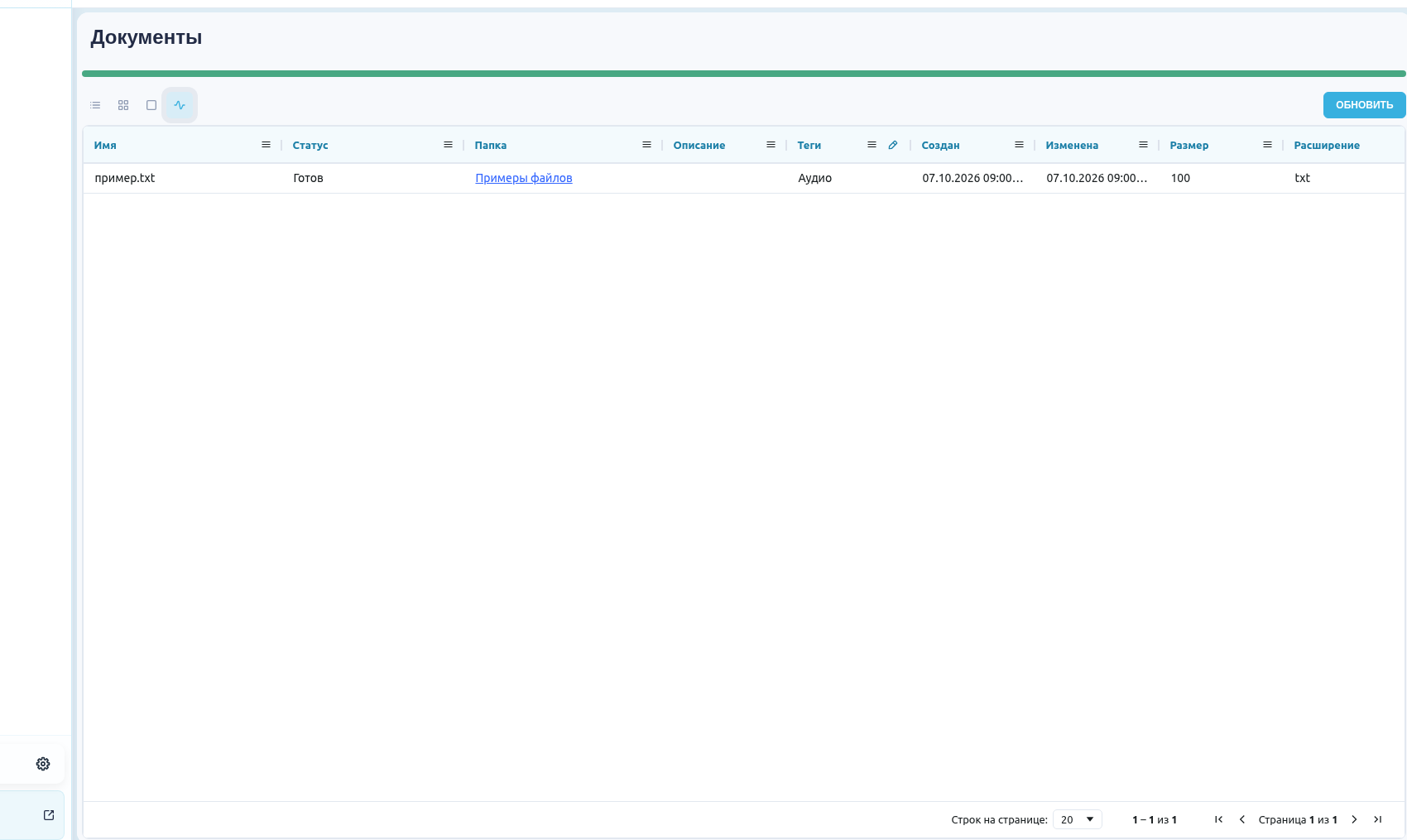
Botón para abrir el catálogo. Interfaz en ruso.
Se abre la ventana emergente "Manage tags" con las etiquetas de la Cuenta.
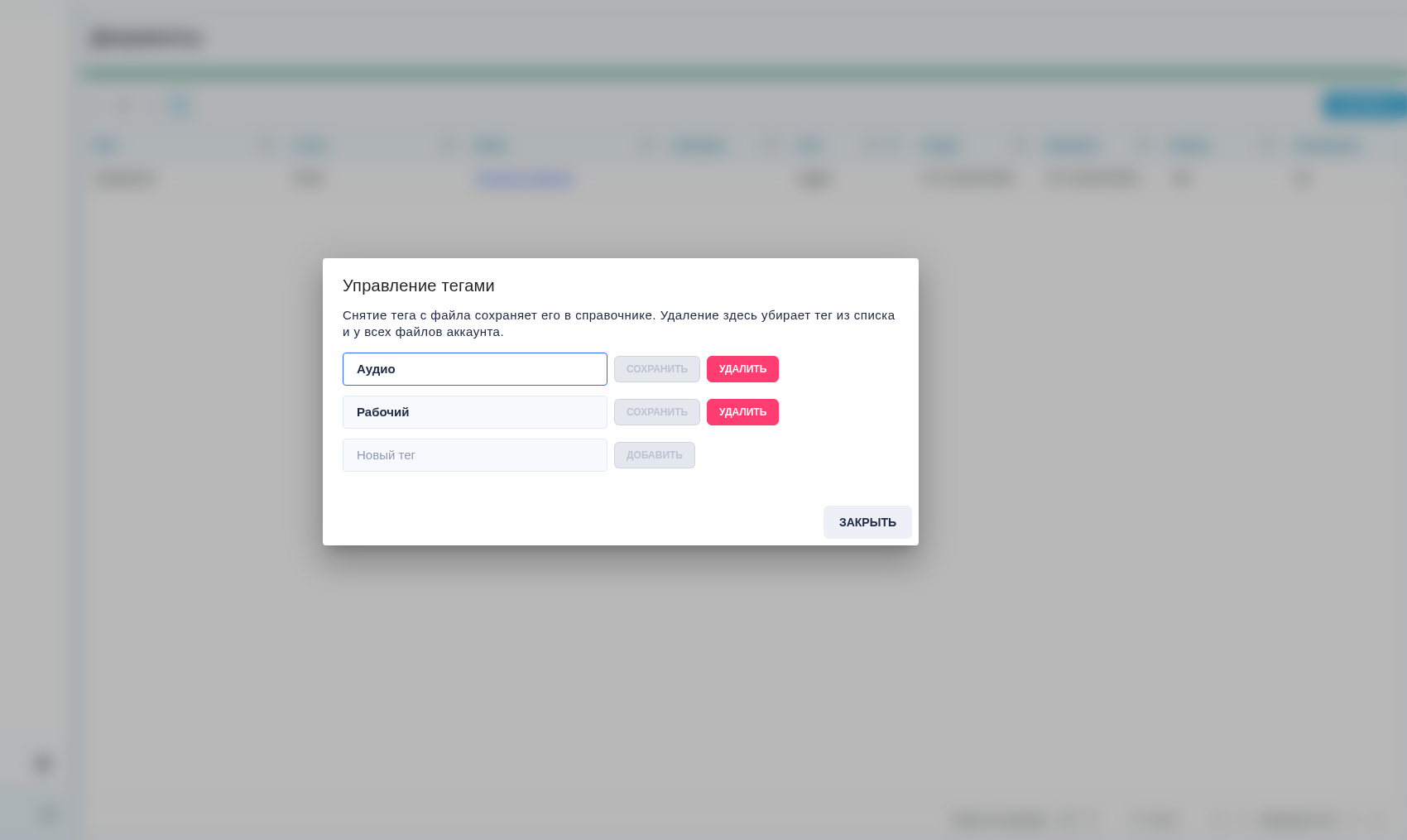
Ventana emergente de gestión de etiquetas. Interfaz en ruso.
La ventana ofrece las siguientes acciones independientes:
Para añadir, se debe introducir un nombre en "New tag" y usar "Add".
Para renombrar, se debe cambiar el nombre en la fila y usar "Save".
"Delete" en la fila abre la confirmación. "Yes" confirma la eliminación y "No" la cancela.
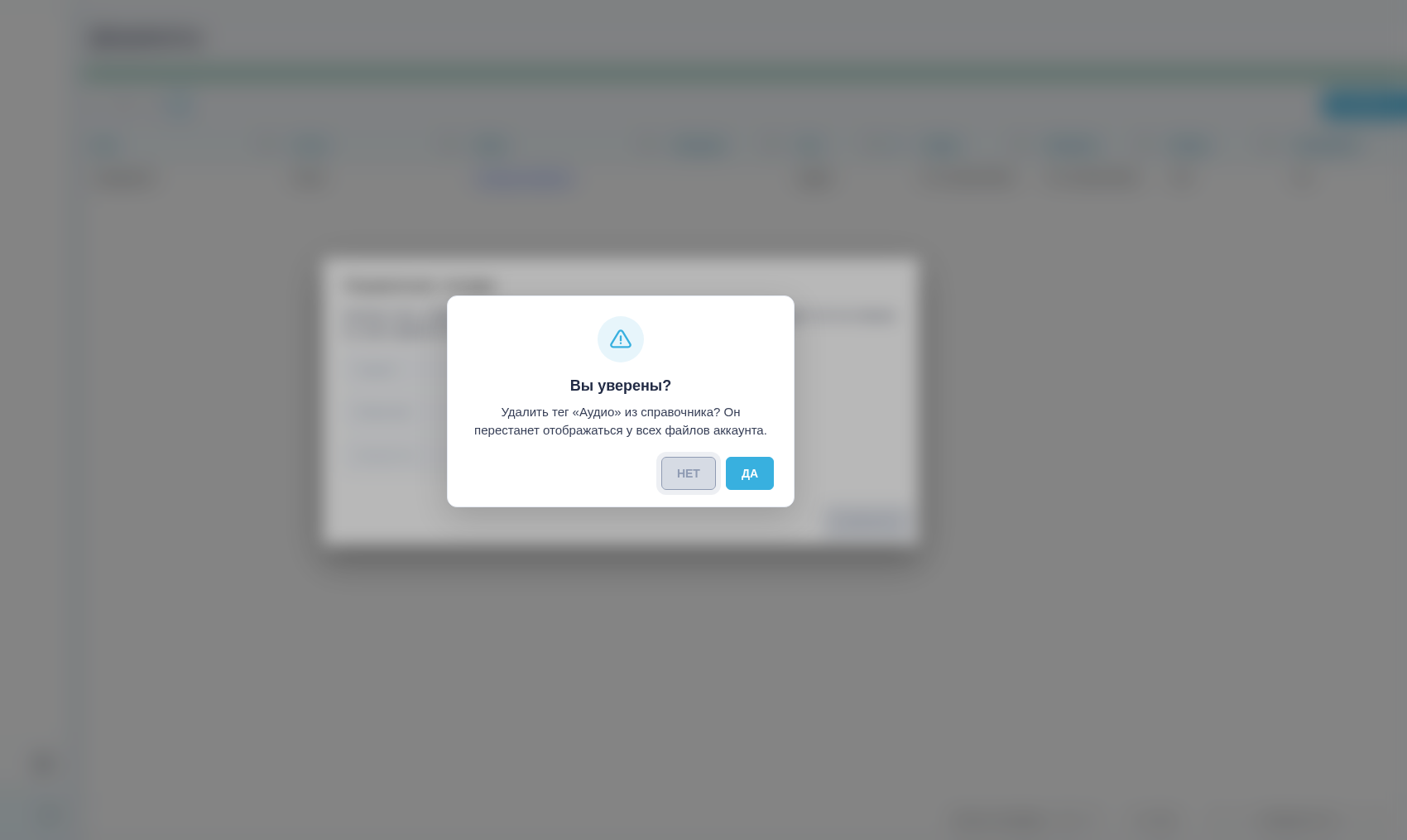
Confirmación de eliminación de una etiqueta artificial. Interfaz en ruso.
Tras confirmar, la etiqueta desaparece del catálogo y de la visualización de los archivos de la Cuenta. Los archivos no se eliminan.
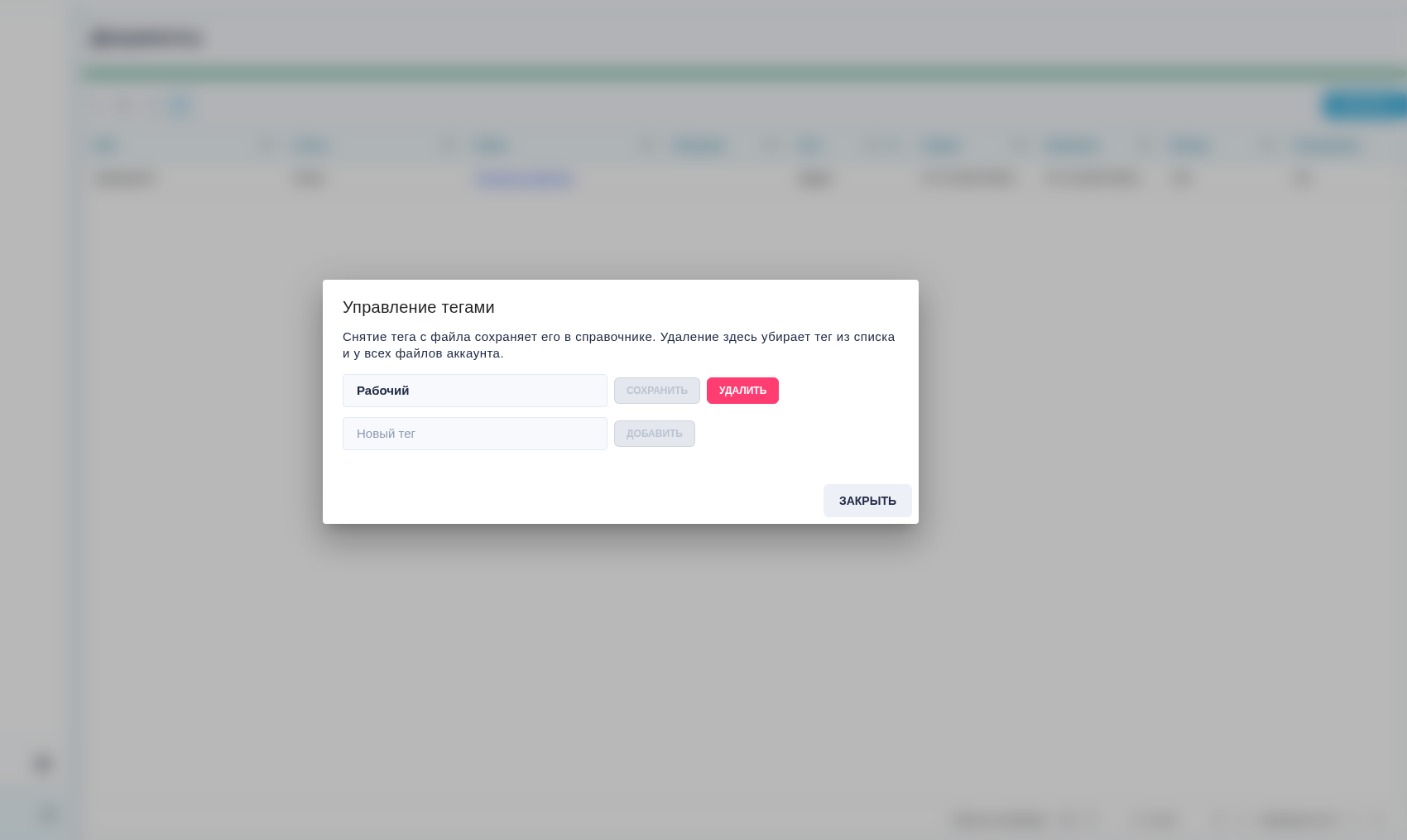
Catálogo tras eliminar una etiqueta artificial. Interfaz en ruso.
"Close" vuelve a Documentos. Se actualizan el catálogo, los archivos y los valores del filtro.
Si la etiqueta eliminada estaba seleccionada en el filtro, se quita esa condición. Un error deja los cambios sin aplicar en la ventana. Se debe comprobar el mensaje antes de repetir la acción.
Errores de indexación de PDF#
Para iniciar la reindexación y cambiar la configuración se requiere el permiso del Rol para modificar Documentos. La causa del fallo aparece en la columna "Status" y en su descripción emergente. Los fallos desconocidos conservan el mensaje general "indexación no realizada".
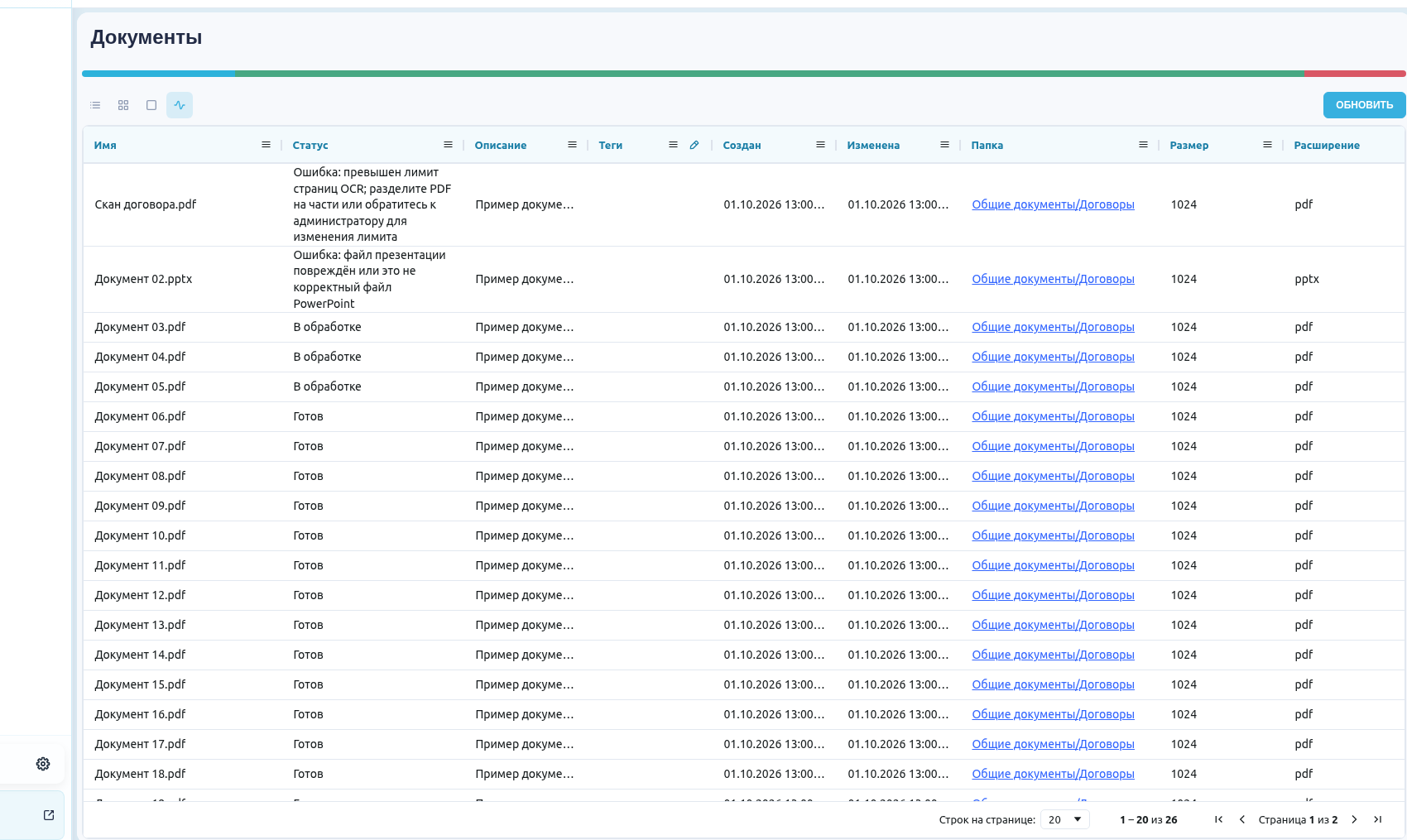
Causa del error en la columna de estado. Interfaz en ruso.
Un PDF con páginas escaneadas requiere activar el reconocimiento: Tesseract o "Saved model". Si la imagen sobresale ligeramente del borde de la página, el OCR puede reconocer la parte visible. Con el OCR desactivado, solo se extrae la capa de texto; no se puede indexar un escaneo sin capa de texto.
| Causa | Acción |
|---|---|
| No hay texto para indexar | Para un PDF escaneado, se debe revisar la configuración de OCR. Si el reconocimiento está activado pero no devuelve texto, se debe comprobar la calidad del escaneo o cargar un PDF con una capa de texto. |
| Se superó el límite de páginas de OCR | Se debe dividir el PDF o solicitar al administrador que ajuste PDF_OCR_MAX_PAGES. El límite de páginas es distinto del límite de tamaño del archivo. |
| El PDF no tiene páginas | Se debe cargar un documento que contenga al menos una página. |
| El modo OCR no es válido | Se debe seleccionar un modo de reconocimiento de PDF compatible en la configuración de Documentos. |
| No se ha seleccionado un modelo OCR | En el modo "Saved model", se debe seleccionar un Modelo en la configuración de Documentos. |
| El modelo no admite OCR | Se debe seleccionar un Modelo de tipo Multimodal u OCR. Para acceder a la lista se requiere permiso de lectura de Modelos. |
| La conexión con el modelo OCR no está configurada correctamente | El administrador debe revisar la conexión interna del servicio de reconocimiento. |
| El PDF está protegido con contraseña o dañado | Se debe quitar la contraseña o guardar y cargar una copia nueva del documento. |
Después de resolver la causa, es necesario abrir el archivo y pulsar el botón "Re-index". Si el procesamiento termina correctamente, el estado será "Ready" y desaparecerá la causa del error anterior. Si el fallo se repite, es necesario proporcionar al administrador el nombre del archivo y el texto de la columna "Status". Cambiar una configuración por sí solo no confirma una indexación correcta.