
Usuarios#
La pantalla Usuarios permite gestionar las cuentas de las personas con acceso a Sherpa AI Server. La tabla muestra el inicio de sesión, nombre, apellido, departamento, roles asignados, estado y fecha de creación. Los botones situados sobre la tabla permiten crear, eliminar, importar y exportar registros.
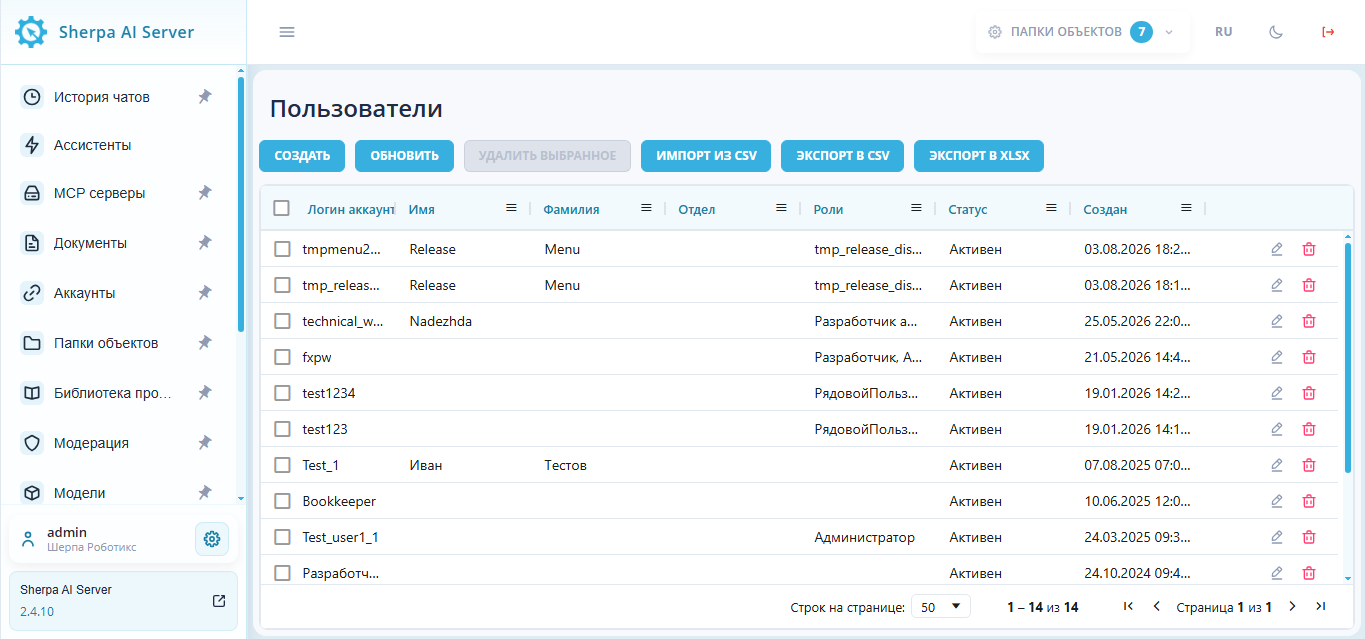
Pantalla Usuarios: tabla de cuentas y botones de gestión.
| N.º | Elemento de interfaz | Descripción |
|---|---|---|
| 1. | botón "Crear" | Permite crear nuevos Usuarios. |
| 2. | botón "Actualizar" | Permite actualizar forzosamente la tabla "Usuarios". |
| 3. | botón "Eliminar seleccionado" | Permite eliminar los Usuarios seleccionados del Sherpa AI Server. También se pueden eliminar Usuarios individuales haciendo clic en el botón Al eliminar Usuarios, aparece una ventana para confirmar la eliminación. |
| 4. | botón "Importar desde CSV" | Permite cargar datos de Usuarios desde un archivo en formato CSV para crear registros en la tabla Usuarios. |
| 5. | botón "Exportar a CSV" | Genera un archivo de datos de Usuarios en formato CSV para importar en hojas de cálculo y sistemas de contabilidad. |
| 6. | botón "Exportar a XLSX" | Genera un archivo de datos de Usuarios en formato Microsoft Excel (XLSX) para importar en hojas de cálculo y sistemas de contabilidad. |
| 7. | columna "Inicio de sesión" | Inicio de sesión único asociado al Usuario. |
| 8. | columna "Nombre" | Nombre del Usuario. |
| 9. | columna "Apellido" | Apellido del Usuario. |
| 10. | columna "Departamento" | División o departamento al que pertenece el Usuario. |
| 11. | columna "Roles" | Roles asignados al Usuario que definen sus derechos de acceso en el sistema. |
| 12. | columna "Estado" | Estado actual del usuario, por ejemplo "Activo". |
| 13. | columna "Creado" | Fecha y hora de creación del Usuario. |
.png) en la fila correspondiente de la tabla "Usuarios".
Botón "Crear"#
El botón "Crear" situado sobre la tabla abre la ventana "Usuario" para añadir una cuenta y seleccionar el método de inicio de sesión.
La creación de un usuario requiere "Creación" en la fila "Usuarios" y "Lectura" en la fila "Roles" de la pantalla Roles. Estos permisos están disponibles automáticamente al iniciar sesión como cuenta.
Es necesario asignar al menos un rol al usuario. Sin un rol no puede iniciar sesión en Sherpa AI Server.
El método de inicio de sesión se selecciona mediante una de tres opciones. "Local" está seleccionada de forma predeterminada. Los campos dependen del método elegido.
Los campos comunes se aplican a los tres métodos de inicio de sesión.
Campos obligatorios:
- Campo "Correo electrónico" — dirección de correo del usuario.
- Tabla "Rol" — casillas para asignar permisos. Se selecciona al menos un rol.
Campos adicionales:
- Campo "Nombre" — nombre del usuario.
- Campo "Apellido" — apellido del usuario.
- Campo "Departamento" — unidad organizativa del usuario.
- Casilla "Usuario bloqueado" — impide el inicio de sesión cuando está marcada. Desmarcada de forma predeterminada.
Opción "Local"#
La autenticación local utiliza un nombre de inicio de sesión y una contraseña definidos en Sherpa AI Server. Los campos se explican en "Autenticación local".
Campos obligatorios de autenticación local:
- Campo "Inicio de sesión" — nombre único para acceder a Sherpa AI Server.
- Campo "Contraseña" — contraseña de la cuenta nueva. No se indica ningún valor en la documentación.
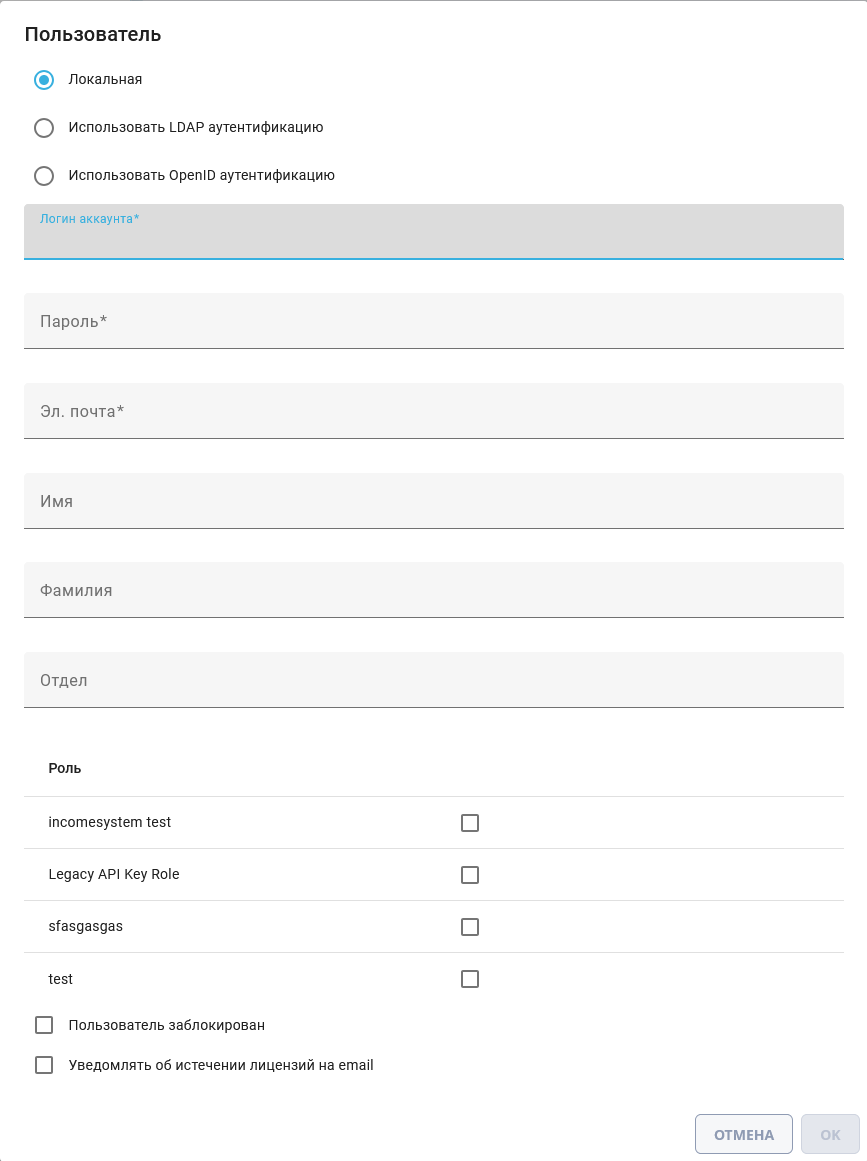
Ventana "Usuario": opción "Local".
Opción "Usar autenticación LDAP"#
La autenticación LDAP utiliza una cuenta del directorio corporativo. Los requisitos de conexión y la selección del usuario se describen en "Autenticación LDAP".
Campo LDAP obligatorio:
- Campo "Usuarios LDAP" — cuenta seleccionada del directorio corporativo conectado. En este modo no se establece una contraseña local.

Ventana "Usuario": opción "Usar autenticación LDAP".
Opción "Usar autenticación OpenID"#
La autenticación OpenID vincula al usuario con un proveedor externo de inicio de sesión. La configuración del identificador y del proveedor se describe en "Autenticación OpenID".
Campo OpenID obligatorio:
- Campo "oAuth id" — identificador del usuario en el proveedor OpenID configurado. Debe coincidir con la cuenta externa. No se establece una contraseña local.
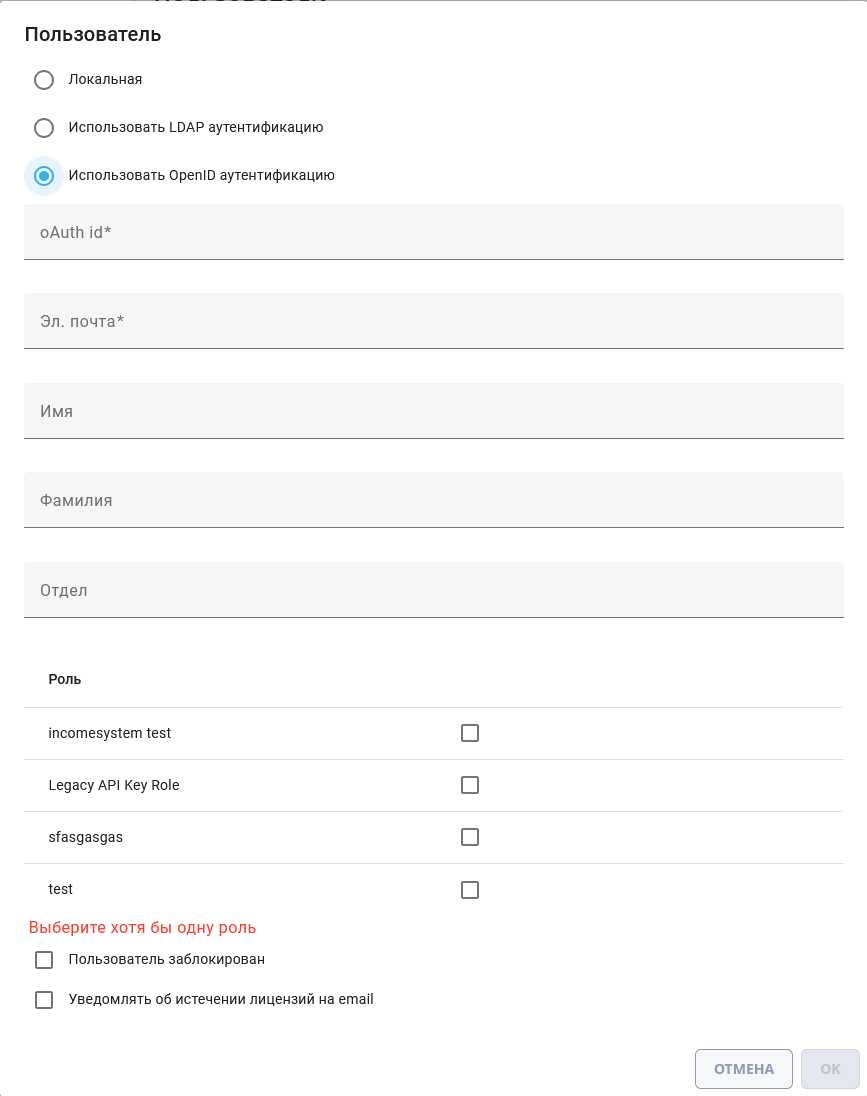
Ventana "Usuario": opción "Usar autenticación OpenID".
Campo "Inicio de sesión"#
El nombre de inicio de sesión identifica la cuenta al acceder a Sherpa AI Server.
El nombre de inicio de sesión debe ser único entre todos los usuarios y cuentas de la instalación, incluidas otras cuentas. Si ya está en uso al pulsar "OK", aparece un mensaje junto al campo que solicita otro nombre. El formulario permanece abierto: se conservan los datos introducidos, los roles disponibles y los roles seleccionados.
Para la autenticación local, indique un inicio de sesión libre. Para LDAP, seleccione otra cuenta del directorio si es la que necesita añadir. Para OpenID, compruebe el identificador con el proveedor. Después de corregir el valor, pulse de nuevo "OK" en el mismo formulario. Si se guarda correctamente, el formulario se cierra y el Usuario aparece en la tabla. Si se produce otro error, corrija el problema indicado y vuelva a intentarlo. "Cancelar" cierra el formulario sin crear un Usuario.

Formulario de usuario: nombre de inicio de sesión en uso (interfaz en ruso).
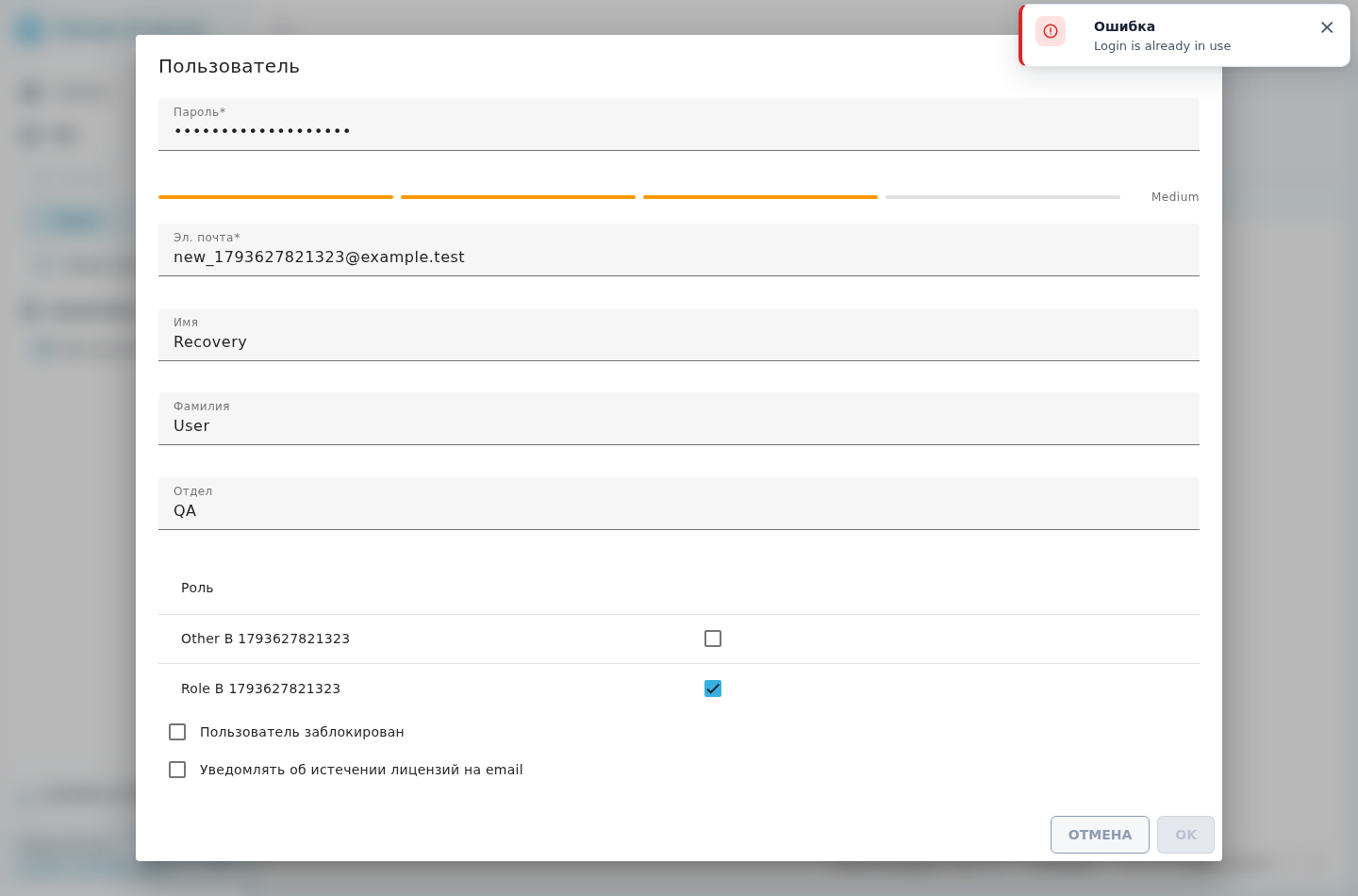
Formulario de usuario: roles disponibles y seleccionados conservados tras el rechazo (interfaz en ruso).
Botón "Editar"#
El botón "Editar" .png) de la fila de un usuario permite cambiar sus parámetros. Para abrir la ventana "Usuario", es necesario seleccionar el registro y pulsar ese botón. Los campos de autenticación se describen en los artículos correspondientes indicados anteriormente. "OK" guarda los cambios y "Cancelar" cierra la ventana sin guardar las modificaciones introducidas.