
Moderación#
La pantalla Moderación está destinada a la gestión de conjuntos de reglas y reglas individuales de Moderación, que se aplican para verificar o procesar mensajes en Sherpa AI Server.
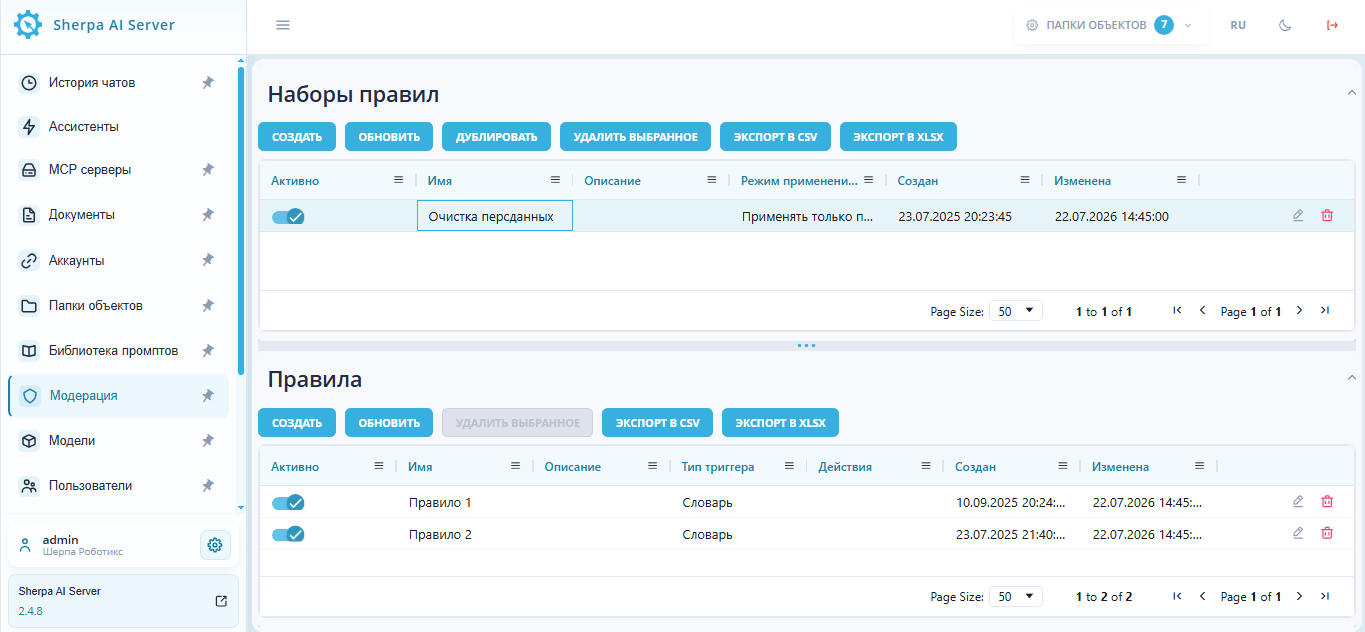
| № p/p | Elemento de interfaz | Descripción |
|---|---|---|
| 1. | bloque "Conjuntos de reglas" | Destinado a gestionar conjuntos de reglas de Moderación. |
| 1.1. | botón "Crear" | Abre el formulario para crear un nuevo conjunto de reglas. |
| 1.2. | botón "Actualizar" | Actualiza la lista de conjuntos de reglas. |
| 1.3. | botón "Duplicar" | Permite crear una copia del conjunto de reglas seleccionado. |
| 1.4. | botón "Eliminar seleccionado" | Permite eliminar los conjuntos de reglas seleccionados. |
| 1.5. | botón "Exportar a CSV" | Exporta la lista de conjuntos de reglas a un archivo en formato CSV. |
| 1.6. | botón "Exportar a XLSX" | Exporta la lista de conjuntos de reglas a un archivo en formato XLSX. |
| 1.7. | columna "Activo" | Muestra si el conjunto de reglas está habilitado. |
| 1.8. | columna "Nombre" | Muestra el nombre del conjunto de reglas. |
| 1.9. | columna "Descripción" | Muestra la descripción del conjunto de reglas, si está especificada. |
| 1.10. | columna "Modo de aplicación" | Muestra el modo de aplicación del conjunto de reglas. |
| 1.11. | columna "Creado" | Muestra la fecha y hora de creación del conjunto de reglas. |
| 1.12. | columna "Modificado" | Muestra la fecha y hora de la última modificación del conjunto de reglas. |
| 1.13. | botón de edición .png) | Permite abrir el conjunto de reglas seleccionado para su modificación. |
| 1.14. | botón de eliminación  | Permite eliminar un conjunto de reglas específico. |
| 2. | bloque "Reglas" | Área inferior de la pantalla, destinada a gestionar reglas individuales de Moderación. |
| 2.1. | botón "Crear" | Abre el formulario para crear una nueva regla. |
| 2.2. | botón "Actualizar" | Actualiza la lista de reglas. |
| 2.3. | botón "Eliminar seleccionado" | Permite eliminar las reglas seleccionadas. |
| 2.4. | botón "Exportar a CSV" | Exporta la lista de reglas a un archivo en formato CSV. |
| 2.5. | botón "Exportar a XLSX" | Exporta la lista de reglas a un archivo en formato XLSX. |
| 2.6. | columna "Activo" | Muestra si la regla está habilitada. |
| 2.7. | columna "Nombre" | Muestra el nombre de la regla. |
| 2.8. | columna "Descripción" | Muestra la descripción de la regla, si está especificada. |
| 2.9. | columna "Tipo de disparador" | Muestra el tipo de condición que activa la regla. |
| 2.10. | columna "Acciones" | Muestra la acción que se realiza al activarse la regla. |
| 2.11. | columna "Creado" | Muestra la fecha y hora de creación de la regla. |
| 2.12. | columna "Modificado" | Muestra la fecha y hora de la última modificación de la regla. |
| 2.13. | botón de edición  | Permite abrir la regla seleccionada para su modificación. |
| 2.14. | botón de eliminación | Permite eliminar una regla específica. |
| 2.15. | Selección de cantidad de filas por página .png) | Permite establecer cuántos registros se mostrarán en la tabla en una página. |
| 2.16. | Contador de registros .png) | Muestra el rango de registros que se muestran en la página actual y el número total de registros en la tabla. |
| 2.17. | Navegación por páginas .png) | Permite navegar entre las páginas de la tabla: a la primera página, a la página anterior, a la siguiente página o a la última página. También muestra el número de la página actual y el número total de páginas, por ejemplo Página 1 de 1. |
Crear conjunto de reglas#
Para crear un nuevo conjunto de reglas, es necesario hacer clic en el botón "Crear" en la sección "Conjuntos de reglas" y completar el formulario que aparece.
.png)
- Nombre * — nombre del conjunto de reglas.
- Descripción — descripción del conjunto de reglas.
- Modo de aplicación de reglas * — lista desplegable que determina el orden de procesamiento de varias reglas activadas para un solo objeto. Opciones de valores:
- Aplicar solo la primera regla activada: El procesamiento se detiene después de la primera regla (prioridad por orden en la lista).
- Aplicar todas las reglas activadas: Se procesan secuencialmente todas las reglas que cumplen las condiciones (ejecución en cascada).
Crear regla#
Para crear una nueva regla, es necesario hacer clic en el botón "Crear" en la sección "Reglas" y completar el formulario que aparece.
.png)
| № p/p | Elemento de interfaz | Descripción |
| 1. | campo "Nombre" | Campo obligatorio para ingresar el nombre de la regla. Si el campo no está completo, se resalta en rojo y el botón "OK" permanece inactivo. |
| 2. | campo "Descripción" | Destinado a ingresar una breve descripción de la regla de Moderación. |
| 3. | bloque "Trigger" | Contiene la configuración de la condición bajo la cual debe activarse la regla. |
| 3.1. | campo "Tipo de trigger" | Campo desplegable obligatorio en el que se selecciona el método de verificación del mensaje del usuario.
|
| 3.2. | campo "Lista de palabras" | Destinado a ingresar palabras cuya presencia será verificada en la solicitud del Usuario. |
| 3.3. | sugerencia para la lista de palabras | Explica que:
|
| 4. | bloque "Acciones" | Contiene las acciones que el sistema llevará a cabo cuando se active la regla. |
| 4.1. | campo "Tipo de acción" | Campo desplegable obligatorio en el que se selecciona la acción que el sistema realizará al activarse la regla de Moderación.
|
| 4.2. | botón para eliminar acción .png) | Permite eliminar la acción añadida de la regla. |
| 4.3. | botón .png) | Permite agregar otra acción que se llevará a cabo al activarse la regla. |
| 5. | campo "Texto de prueba" | Destinado a ingresar texto en el que se puede verificar el funcionamiento de la regla antes de guardarla. |
| 6. | botón "Ejecutar prueba" | Inicia la verificación de la regla en el texto de prueba ingresado. Si el botón está inactivo, los datos necesarios para la prueba no están completos. |
| 7. | botón "Cancelar" | Cierra la ventana sin crear la regla y sin guardar los datos ingresados. |
| 8. | botón "OK" | Crea una regla con los parámetros especificados. Está activo solo si todos los campos obligatorios están completamente llenos. |
Editar conjunto de reglas#
Para ver y editar las propiedades de un conjunto de reglas específico, es necesario seleccionarlo en la lista y hacer clic en el botón .png) . Después de esto, se abrirá un formulario con la configuración del conjunto de reglas, en el que se pueden realizar los cambios necesarios. No hay nuevos campos en el conjunto de reglas creado anteriormente.
. Después de esto, se abrirá un formulario con la configuración del conjunto de reglas, en el que se pueden realizar los cambios necesarios. No hay nuevos campos en el conjunto de reglas creado anteriormente.
.png)
Editar regla#
Para ver y editar las propiedades de una regla específica, es necesario seleccionarla en la lista y hacer clic en el botón . Después de esto, se abrirá un formulario con la configuración de la regla, en el que se pueden realizar los cambios necesarios. No hay nuevos campos en la regla creada anteriormente.
.png)
Verificación del conjunto guardado en el Asistente#
El botón "Ejecutar prueba" comprueba solo la regla actual del formulario. Para asegurarse de que el conjunto de reglas funciona en el Chat, verifíquelo mediante un Asistente de prueba.
Para la verificación, cree un conjunto de reglas de prueba independiente:
- Seleccione el modo de aplicación "Aplicar solo la primera regla activada".
- Cree en el conjunto una regla activa con el Trigger "Diccionario".
- En la lista de palabras, escriba
secret. - En la acción, seleccione "Respuesta fija" y establezca el texto de respuesta
Verificación de moderación. - Guarde la regla haciendo clic en "OK".
- Abra la configuración del Asistente de prueba.
- En el campo "Moderador", seleccione el conjunto creado y guarde el Asistente.
- Abra el Chat con este Asistente y envíe el mensaje
secret.
Si todo está configurado correctamente, el Asistente responderá: Verificación de moderación.
Recargue la página y abra el mismo diálogo: la respuesta fija debe permanecer en el historial.
También puede comprobar que la regla realmente se activa y se desactiva:
- envíe un mensaje normal sin la palabra
secret— el Asistente debe responder como siempre; - desactive la regla y vuelva a enviar
secret— la respuesta fija no debe aparecer; - desactive todo el conjunto de reglas — las reglas de ese conjunto tampoco deben aplicarse.
Si la verificación falla:
- Si la regla pasa correctamente la comprobación con el botón "Ejecutar prueba", pero en el Chat aparece un error, informe al administrador la versión del sistema, la hora del error y el identificador del conjunto de prueba. El administrador revisará los registros y la disponibilidad de una corrección para su versión.
- Si el conjunto contiene varias reglas, revise el orden de activación (prioridad numérica). En el modo "Aplicar solo la primera regla activada", primero se ejecuta la regla con la prioridad numérica más baja. Las reglas inactivas y eliminadas, así como las reglas de otros conjuntos, no deben aplicarse. Después de la comprobación, restaure la configuración del Asistente de prueba y elimine el conjunto de prueba.
- Si una regla con el tipo de Trigger "Modelo local" se queda colgada, pruébela por separado. Una verificación exitosa de la conexión y la lista de Modelos confirman solo la disponibilidad del endpoint, no la velocidad de generación. Entregue al administrador la hora del error, el nombre del Modelo y un ejemplo corto anonimizado de la solicitud. El administrador revisará la generación, la cola y los registros del servidor LLM. No desactive la moderación de protección del Asistente en uso para evitar el error.
- Si la prueba muestra
blockedy hay una respuesta definida, pero en el Chat la respuesta no aparece o es reemplazada por la respuesta del Modelo, informe al administrador la versión del sistema y un ejemplo anonimizado de la solicitud. La acción "Bloqueo" sin texto fijo detiene el procesamiento del mensaje, pero no agrega una respuesta vacía. La acción "Enmascaramiento" cambia el texto de entrada y luego lo pasa al Asistente para su procesamiento normal. - Editar un mensaje bloqueado en el historial no lo vuelve a procesar. Para continuar la conversación, envíe un nuevo mensaje que cumpla con las reglas de Moderación.