
Trabajo en Sherpa AI Server#
Sherpa AI Server permite trabajar con Asistentes y conversaciones desde un único portal.
Los nombres de los controles corresponden a la interfaz en inglés. La pantalla Inicio aparece como "Home". Las capturas muestran la interfaz en ruso.
Pantalla Inicio#
La pantalla Inicio de Sherpa AI Server permite abrir servicios, iniciar Chats con Asistentes y volver a conversaciones recientes. Esta pantalla se abre después de iniciar sesión en Sherpa AI Server. Si antes de la autenticación se abrió un enlace a otra página accesible, la aplicación vuelve a ella. Para abrir la pantalla Inicio, es necesario seleccionar "Home" en el menú izquierdo.
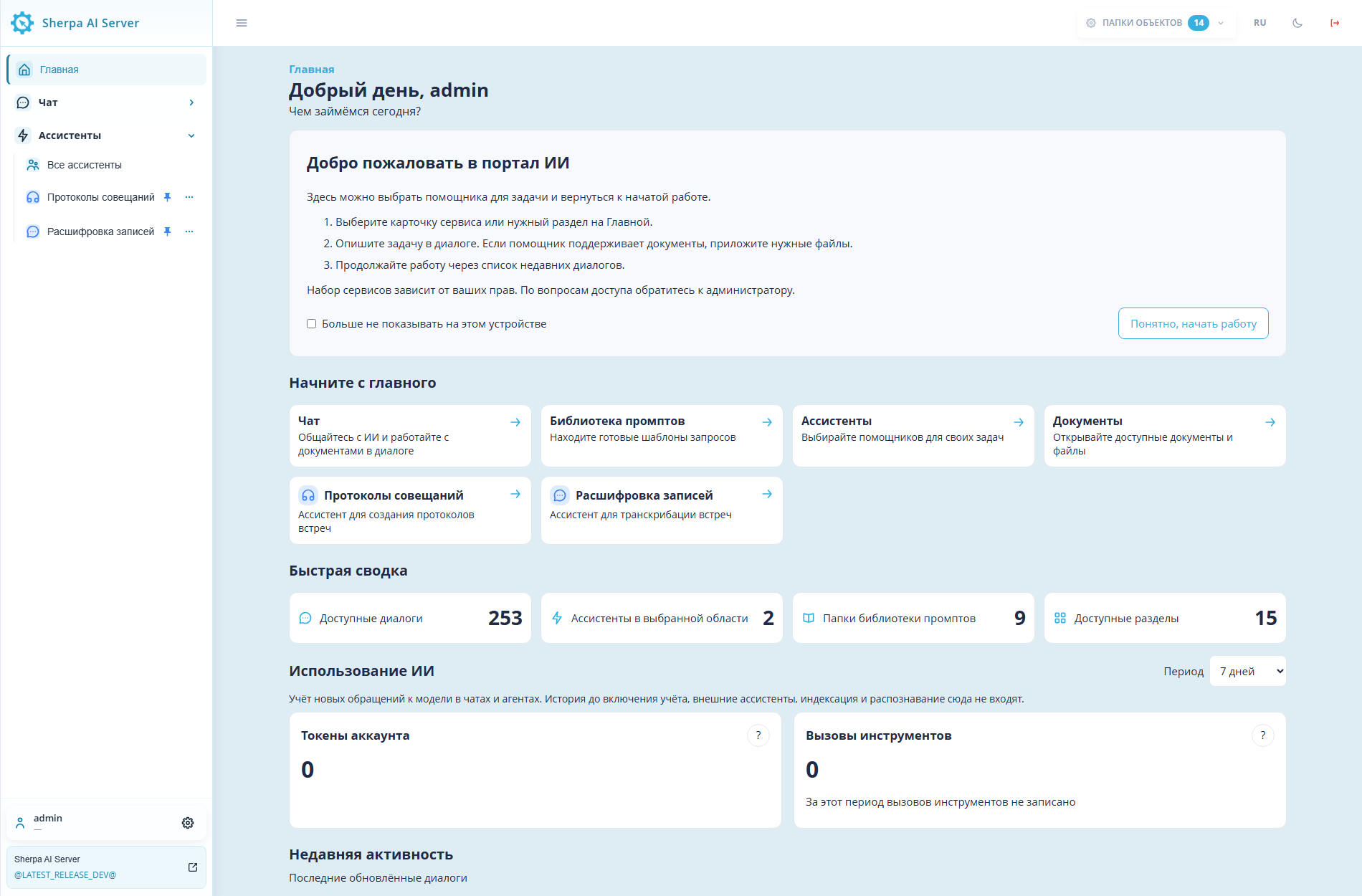
Pantalla Inicio: vista inicial con navegación, guía y tarjetas. Interfaz en ruso.
Bloque "Get started"#
El bloque "Get started", en la parte superior de la pantalla Inicio, permite elegir un servicio o un Asistente fijado para una tarea. Sus tarjetas abren las pantallas correspondientes o un nuevo Chat con el Asistente seleccionado. Después de las tarjetas principales aparecen todos los Asistentes fijados accesibles. El nombre, la descripción, el icono y el color permiten distinguirlos. La lista se actualiza al cambiar los Asistentes fijados o la selección de Carpetas de objetos.
Ejemplo: para preparar el acta de una reunión, busque la tarjeta "Протоколы совещаний" después de las tarjetas principales. Pulse la tarjeta para abrir un nuevo Chat con ese Asistente.
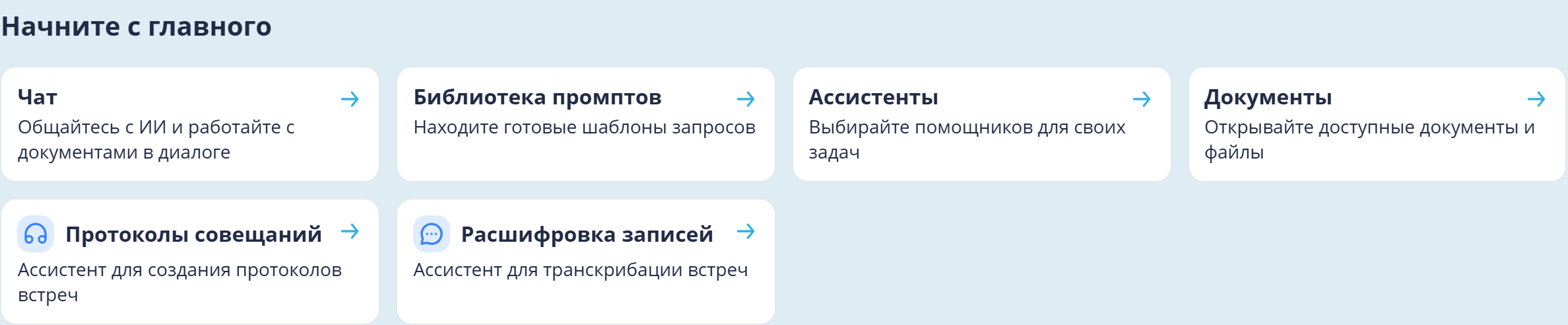
Pantalla Inicio: tarjetas de servicios y Asistentes fijados del bloque Get started. Interfaz en ruso.
Bloque "Quick overview"#
El bloque "Quick overview", debajo de las tarjetas de servicios, permite evaluar la cantidad de datos accesibles. Sus tarjetas muestran:
- el número de conversaciones accesibles;
- el número de Asistentes en el ámbito de Carpetas seleccionado;
- el número de Carpetas de la biblioteca de prompts;
- el número de secciones accesibles.
Ejemplo: la captura muestra 253 conversaciones accesibles, 2 Asistentes en el ámbito seleccionado, 9 Carpetas de la biblioteca de prompts y 15 secciones. Los valores dependen de los permisos y de las Carpetas de objetos seleccionadas.

Pantalla Inicio: cuatro tarjetas del bloque Quick overview. Interfaz en ruso.
Bloque "Recent activity"#
El bloque "Recent activity", debajo de los indicadores de uso de IA, permite retomar una conversación actualizada recientemente. Para continuar, es necesario pulsar el título del Chat en la lista. No se muestran conversaciones personales de otros Usuarios.
Ejemplo: para continuar una conversación, seleccione la primera fila "Привет" del bloque "Recent activity".
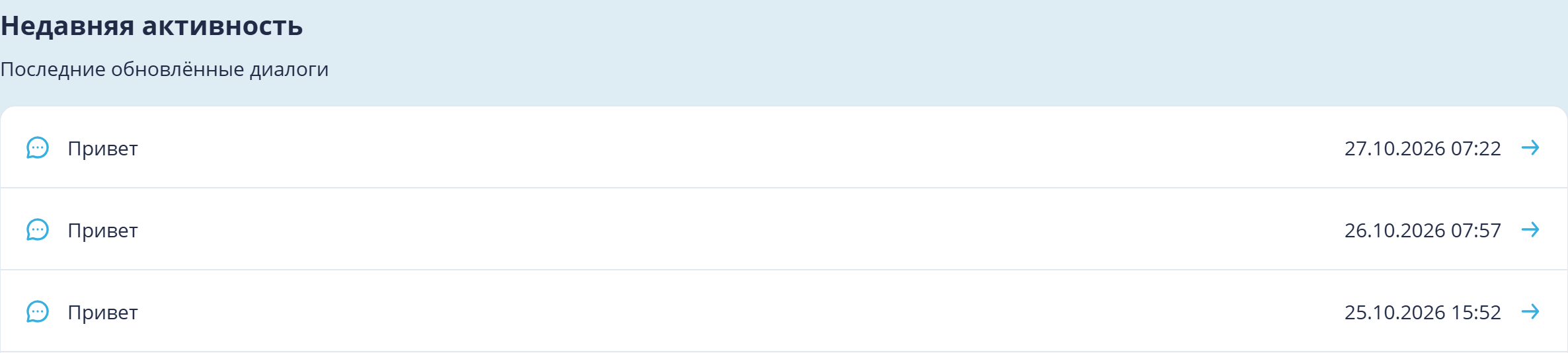
Pantalla Inicio: bloque Recent activity con conversaciones. Interfaz en ruso.
El administrador configura las tarjetas principales en branding.json, como se describe en Configuración de la marca de la empresa. Las tarjetas solo muestran secciones accesibles y no otorgan permisos adicionales.
Acceso a la pantalla Inicio y a las estadísticas#
Los permisos permiten ofrecer a los Usuarios las tarjetas y métricas necesarias sin acceso a otras secciones.
Las tarjetas de la pantalla Inicio dependen de los permisos del Rol del Usuario. Se configuran en la pantalla Roles, en la ventana "Role", pestaña "Access". La casilla "Read" de la fila "Chat" permite consultar Chats y el bloque "AI usage". Este bloque está en la pantalla Inicio, debajo de "Quick overview", y muestra el consumo de tokens y las llamadas a herramientas. Las tarjetas de Asistentes fijados también requieren "Read" en la fila "Assistants".
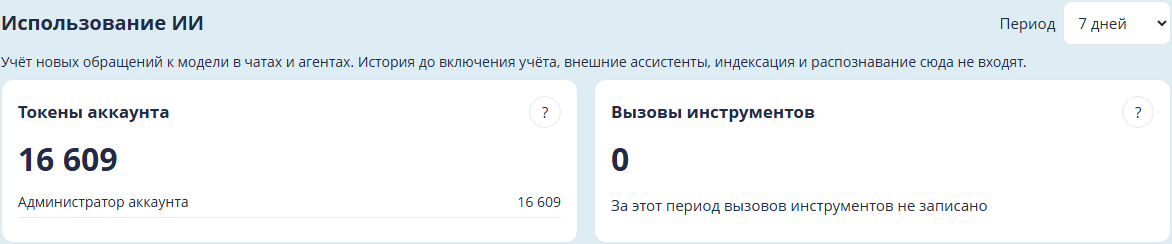
Pantalla Inicio: bloque AI usage con tarjetas de tokens y llamadas a herramientas. Interfaz en ruso.
Ejemplo: en la pestaña "Access", marque "Read" en las filas "Chat" y "Assistants". Esta configuración permite consultar ambas secciones. La creación y asignación de Roles se describen en Roles.
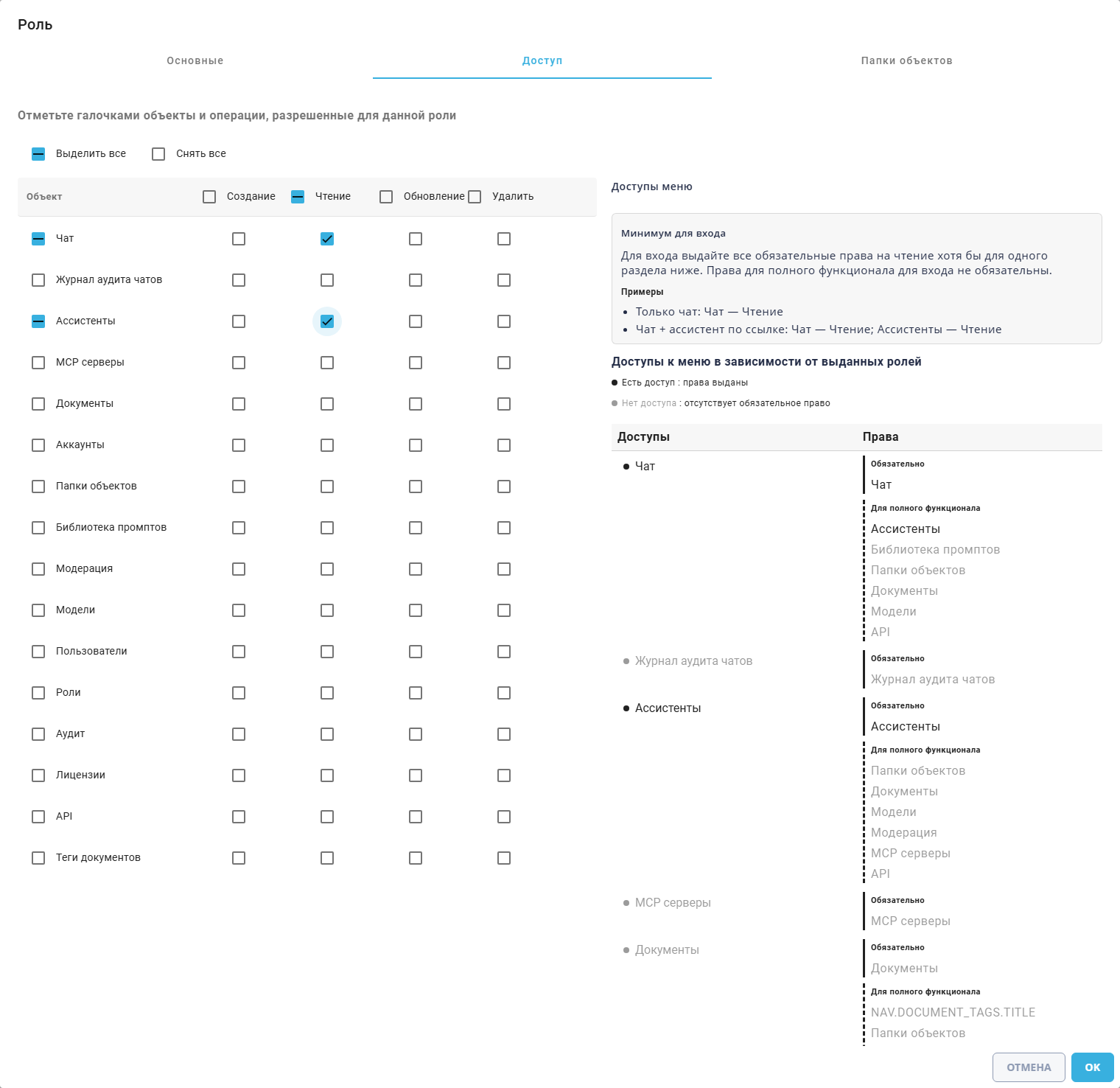
Ventana Role, pestaña Access: lectura de Chats y Asistentes. Interfaz en ruso.
Orden de las tarjetas de Asistentes fijados#
El orden de las tarjetas de Asistentes fijados en el bloque "Get started" de la pantalla Inicio permite situar los asistentes más utilizados al principio de la lista.
Para cambiar el orden de estas tarjetas es necesario fijar al menos dos Asistentes y disponer del permiso "Update" para Asistentes.
Ejemplo: la pestaña Access tiene "Read" y "Update" seleccionados para Assistants, y "Read" para Chat.
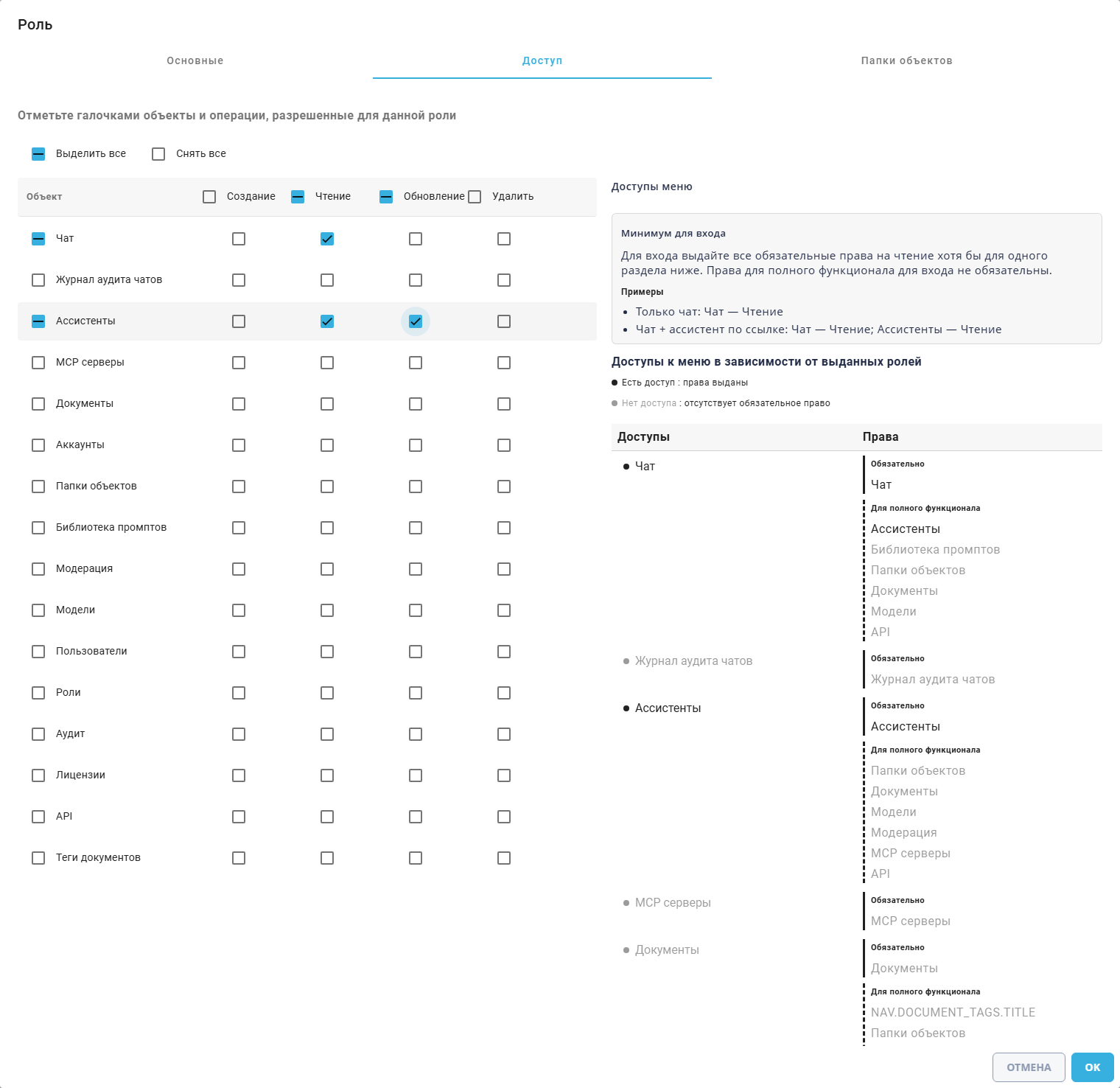
Ventana Role, pestaña Access: permiso de actualización de Asistentes. Interfaz en ruso.
Botón de acciones del Asistente#
El botón de acciones junto al Asistente fijado en el panel izquierdo permite cambiar la posición de su tarjeta en el bloque "Get started" de la pantalla Inicio.
- Se despliega Asistentes en el panel izquierdo y se abre el botón de acciones
 junto al Asistente fijado.
- Se selecciona "Move up" o "Move down" para desplazar la tarjeta una posición. La primera solo permite bajar y la última solo permite subir.
El orden es común para la Cuenta y se conserva al actualizar Inicio. Un nuevo Asistente fijado se añade al final.
Ejemplo: abra el menú de acciones de "Протоколы совещаний" en el panel izquierdo. "Move down" lo situaría después del siguiente Asistente fijado. El menú de la captura está abierto antes de seleccionar la acción.
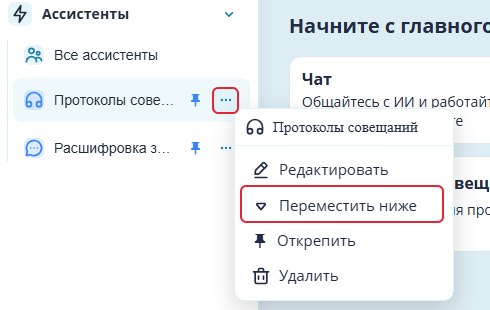
Inicio: menú de acciones de un Asistente fijado. Interfaz en ruso.
Botón "How to get started"#
El botón "How to get started", en la esquina superior derecha de la pantalla Inicio, vuelve a abrir el bloque "Welcome to the AI portal" con indicaciones para trabajar en Sherpa AI Server.

Pantalla Inicio: botón How to get started a la derecha sobre las tarjetas de servicios. Interfaz en ruso.
El bloque "Welcome to the AI portal", en la parte superior de la pantalla Inicio, ayuda a elegir la primera acción: abrir un servicio, describir una tarea en un Chat o retomar una conversación.
La primera visita a la pantalla Inicio de Sherpa AI Server muestra esta guía. Para cerrarla, es necesario pulsar "Got it, get started".
Ejemplo: abra la ayuda con "How to get started". Deje sin marcar "Do not show again on this device", como en la captura, y pulse "Got it, get started". La ayuda se cierra y vuelve a aparecer en la siguiente visita a Inicio.
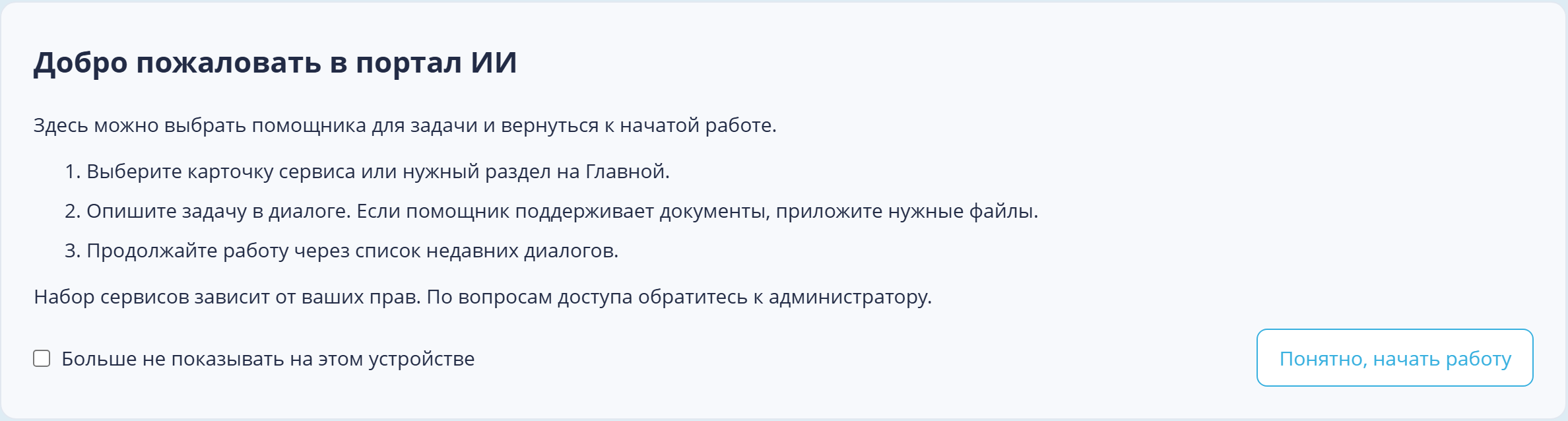
Pantalla Inicio: bloque Welcome to the AI portal abierto. Interfaz en ruso.
La casilla "Do not show again on this device" guarda la elección en el navegador utilizado para abrir Sherpa AI Server, por separado para cada cuenta. Borrar los datos del navegador elimina la elección. Si el navegador bloquea el almacenamiento, no se guarda.
Bloque "AI usage"#
El bloque "AI usage" de la pantalla Inicio, debajo de "Quick overview", permite evaluar el consumo de tokens y las llamadas a herramientas durante un período seleccionado.
Ejemplo: seleccione "7 days" en "Period". La captura muestra 0 en las tarjetas "Account tokens" y "Tool calls". Los valores cambian en otras Cuentas y al elegir otro período.
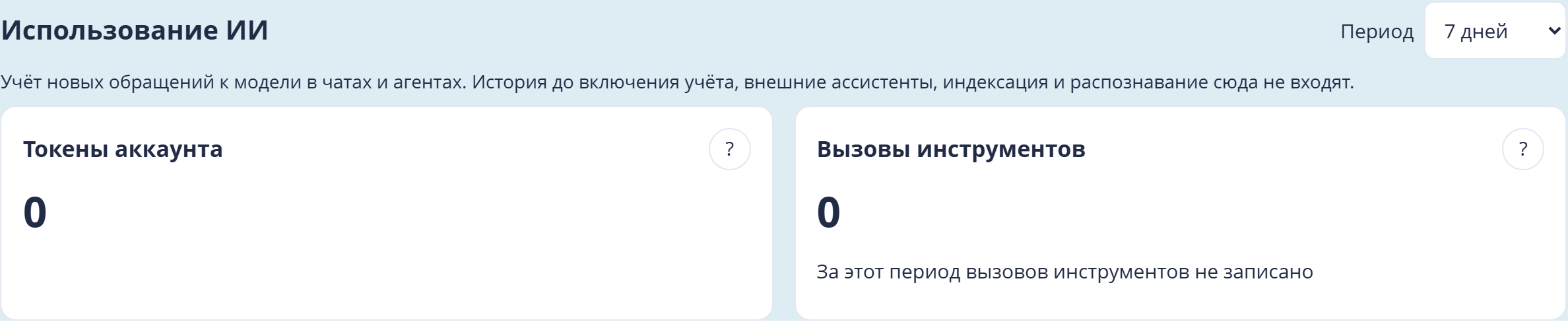
Pantalla Inicio: bloque AI usage con tarjetas de tokens y llamadas a herramientas. Interfaz en ruso.
Para seleccionar el intervalo de cálculo, se utiliza la lista "Period" del bloque "AI usage":
- "7 days" — los últimos siete días;
- "Month" — el último mes;
- "3 months" — los últimos tres meses;
- "6 months" — los últimos seis meses.
Ambos indicadores se actualizan según la zona horaria de la Cuenta.
La tarjeta "Account tokens" del bloque "AI usage" muestra el consumo total y el de los participantes al entrar en Sherpa AI Server como Cuenta. Incluye al administrador y las solicitudes mediante API. Al entrar como Usuario, aparece la tarjeta "My tokens" con el consumo confirmado de las solicitudes iniciadas por ese Usuario. La captura siguiente muestra la variante para una Cuenta.
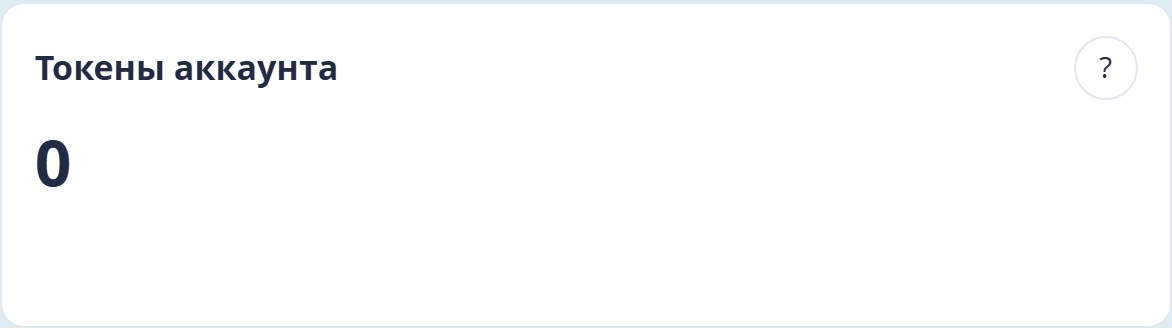
Pantalla Inicio: tarjeta Account tokens del bloque AI usage. Interfaz en ruso.
Se muestran hasta 100 participantes con mayor consumo. El total incluye a todos.
La tarjeta "Tool calls" cuenta los intentos de ejecución, incluidos los fallidos. "Top 5 tools" muestra las cinco con más llamadas. El total también incluye las demás. Si no hay llamadas, se muestra un mensaje.
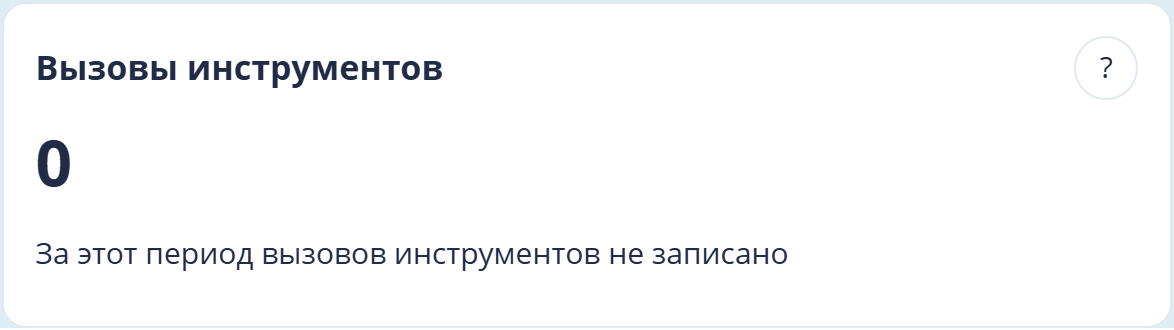
Pantalla Inicio: tarjeta Tool calls del bloque AI usage. Interfaz en ruso.
Los nombres integrados y el formato numérico corresponden al idioma de la interfaz. Los nombres de herramientas externas no cambian. Al situar el puntero sobre un nombre se ve su identificador técnico.
Se incluyen las nuevas solicitudes al modelo en Chats y Agentes, incluida la reducción del historial. Se excluyen el historial anterior a la activación del registro, los Asistentes externos, la indexación y el reconocimiento. Los tokens no representan un costo monetario ni el tamaño del contexto.
El botón "?" junto al título de cada tarjeta muestra una explicación al situar el puntero sobre él. También es accesible con Tab. Si el modelo no comunica el consumo o la solicitud no ha terminado, la ayuda indica que el registro está incompleto. Un asterisco junto a un participante indica lo mismo.
Un error de carga muestra un mensaje y el botón "Retry". No significa consumo cero. Para recargar los datos se pulsa ese botón. Si el bloque no está disponible, el administrador debe revisar los permisos del Rol descritos en Acceso a Inicio y a las estadísticas.