
Reconocimiento de imágenes con modelos de Sherpa AI Server mediante la API y Sherpa Designer#
Los modelos VLM OCR ayudan a extraer texto de un documento escaneado o de una fotografía y conservar encabezados, tablas y números en la respuesta. El resultado puede procesarse después en un Robot u otra integración.
Este artículo muestra dos formas de enviar una imagen a Sherpa AI Server para su reconocimiento: una solicitud a la API con Python y un proyecto de Robot en Sherpa Designer. El servidor realiza el reconocimiento y el resultado se guarda en un archivo o una variable del Robot. La configuración del modelo y del token de API en la interfaz web del servidor es un requisito previo explicado en los artículos enlazados a continuación. Este ejemplo no incluye el Chat ni el reconocimiento mediante la pantalla Documentos.
Un VLM (Vision-Language Model) acepta texto e imágenes. Para el reconocimiento puede utilizarse un modelo OCR especializado, como olmOCR-2-7B-1025-FP8. El administrador de Sherpa AI Server define el nombre exacto del modelo disponible.
Preparación de la conexión#
Una conexión configurada previamente permite enviar la imagen al modelo OCR adecuado.
En la pantalla Models, el administrador debe preparar un modelo accesible compatible con imágenes y una instancia operativa. Los tipos de modelos, sus instancias y las carpetas de objetos se describen en la guía de la pantalla Models.
Una solicitud directa requiere un token API válido con permisos para llamar al método en su cuenta. La creación de tokens y los métodos de autenticación se describen en la guía de la pantalla API.
El ejemplo de API requiere Python 3.10 o posterior y Pillow para crear la imagen de prueba. La solicitud HTTP utiliza solo la biblioteca estándar de Python. La dirección de Sherpa AI Server debe ser accesible desde el equipo que ejecuta el ejemplo.
Imagen de ejemplo para el reconocimiento#
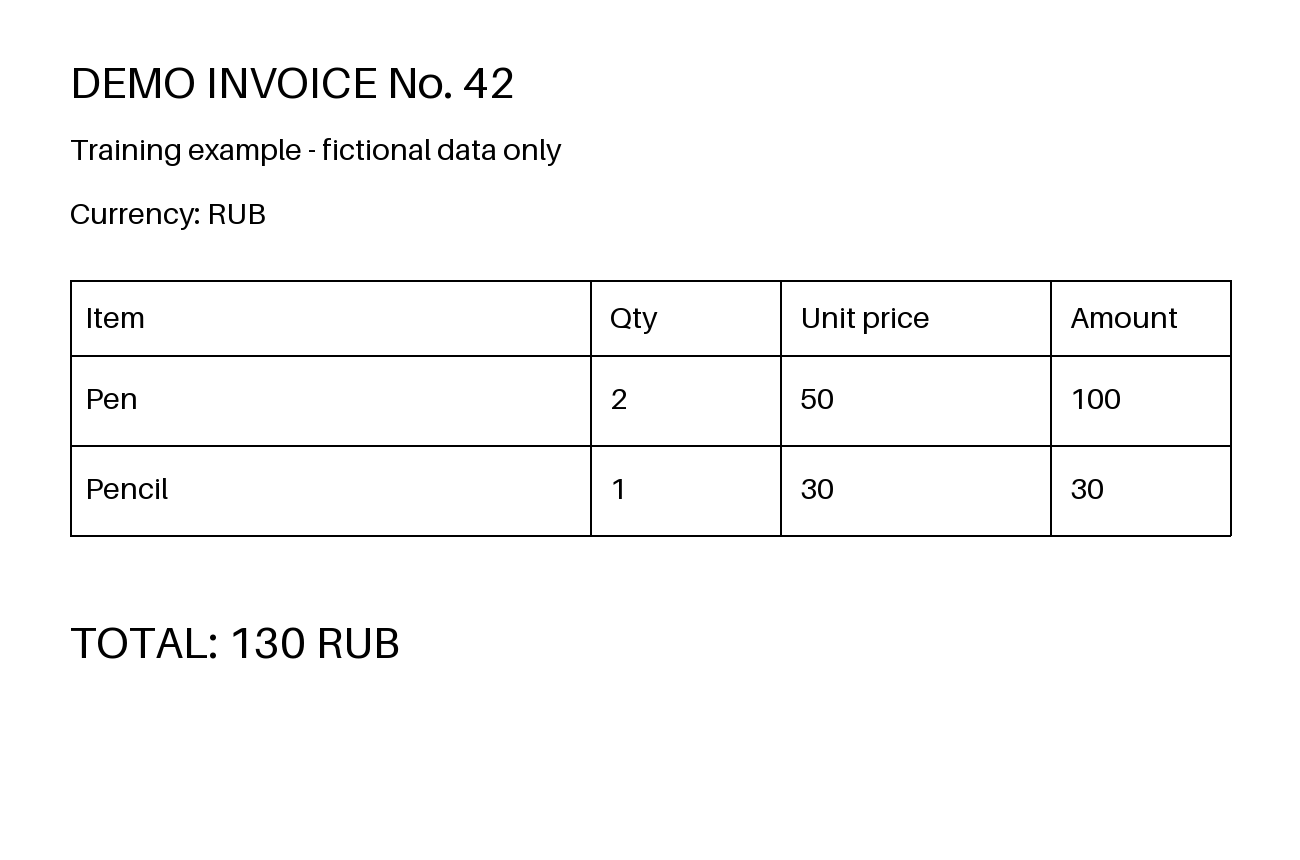
La factura de ejemplo permite comprobar que el modelo conserva las filas de la tabla y el importe total.
Ejemplo: creación de una factura de prueba.
Cree la imagen de prueba desde cero. No necesita un archivo preparado. Cree una carpeta de trabajo vacía y ejecute este comando para instalar Pillow:
python -m pip install "Pillow>=10.1"
Guarde el siguiente código como create_invoice.py en esta carpeta. Crea la factura ficticia número 42 con dos artículos: Pen, 2 unidades a 50 RUB, y Pencil, 1 unidad a 30 RUB. El total es 130 RUB.
from PIL import Image, ImageDraw, ImageFont

image = Image.new("RGB", (1300, 860), "white")
draw = ImageDraw.Draw(image)
font = ImageFont.load_default(size=30)
heading = ImageFont.load_default(size=44)
draw.text((70, 55), "DEMO INVOICE No. 42", font=heading, fill="black")
draw.text((70, 130), "Training example - fictional data only", font=font, fill="black")
draw.text((70, 194), "Currency: RUB", font=font, fill="black")
for y in (280, 355, 445, 535):
    draw.line((70, y, 1230, y), fill="black", width=2)
for x in (70, 590, 780, 1050, 1230):
    draw.line((x, 280, x, 535), fill="black", width=2)
rows = [
    (298, ("Item", "Qty", "Unit price", "Amount")),
    (379, ("Pen", "2", "50", "100")),
    (469, ("Pencil", "1", "30", "30")),
]
for y, cells in rows:
    for x, text in zip((85, 610, 800, 1070), cells):
        draw.text((x, y), text, font=font, fill="black")
draw.text((70, 615), "TOTAL: 130 RUB", font=heading, fill="black")
image.save("vlm-ocr-invoice-42.png")
print("Saved: vlm-ocr-invoice-42.png")
Ejecute el siguiente comando para crear la imagen. El archivo vlm-ocr-invoice-42.png aparece en la carpeta actual. Ábralo en un visor de imágenes y compárelo con la ilustración: número 42, filas Pen y Pencil, importes 100 y 30, y total de 130 RUB.
python create_invoice.py
Reconocimiento mediante la API#
Este método permite obtener el texto de una imagen en su programa sin crear un Chat en el portal Sherpa AI Server.
Antes de ejecutar el ejemplo, configure las siguientes variables de entorno:
SHERPA_AI_URL— dirección de su Sherpa AI Server, por ejemplohttps://aiserver.example.com, sin la ruta de la API.SHERPA_AI_TOKEN— secreto de un token API válido. Debe proporcionarse mediante la configuración segura del entorno de ejecución.SHERPA_AI_MODEL— nombre de un modelo disponible. Esta variable es opcional: el ejemplo utilizaolmOCR-2-7B-1025-FP8de forma predeterminada.
Guarde el código en un archivo ocr_image.py junto a la imagen de ejemplo:
import base64
import json
import os
from pathlib import Path
from urllib.request import Request, urlopen

base_url = os.environ["SHERPA_AI_URL"].rstrip("/")
api_token = os.environ["SHERPA_AI_TOKEN"]
model = os.environ.get("SHERPA_AI_MODEL", "olmOCR-2-7B-1025-FP8")
image = base64.b64encode(Path("vlm-ocr-invoice-42.png").read_bytes()).decode("ascii")
payload = {
    "model": model,
    "messages": [{"role": "user", "content": [
        {"type": "text", "text": "Read the text in the image. Return Markdown preserving document headings, tables and numbers. Do not invent missing values."},
        {"type": "image_url", "image_url": {"url": "data:image/png;base64," + image}}
    ]}],
    "temperature": 0,
    "max_tokens": 2000,
    "stream": False
}
request = Request(
    base_url + "/api/v1/threads/chat/completions",
    data=json.dumps(payload).encode("utf-8"),
    headers={"Authorization": "Bearer " + api_token,
             "Content-Type": "application/json"},
    method="POST"
)
with urlopen(request, timeout=300) as response:
    result = json.load(response)
choice = result["choices"][0]
Path("ocr-result.md").write_text(choice["message"]["content"], encoding="utf-8")
print("finish_reason:", choice.get("finish_reason"))
print("Saved: ocr-result.md")
Ejecute el ejemplo desde esa carpeta:
python ocr_image.py
La solicitud se envía mediante POST a /api/v1/threads/chat/completions. Un mensaje user contiene el texto de la tarea y la imagen en image_url. El archivo se lee en el equipo que ejecuta el ejemplo, se codifica en Base64 y se envía con el tipo MIME image/png.
Los parámetros del ejemplo controlan el procesamiento:
temperature: 0— reduce la variación de la respuesta generada.max_tokens: 2000— limita la longitud de la respuesta. Una página larga puede requerir un valor mayor dentro del contexto disponible del modelo.stream: false— devuelve la respuesta completa de una sola vez.timeout=300— establece un tiempo de espera de red de 300 segundos.
Si la solicitud se completa correctamente, el servidor devuelve HTTP 200. El programa guarda choices[0].message.content en ocr-result.md, en la carpeta actual. Para la imagen de ejemplo, compruebe el número 42, ambos artículos de la tabla y el total de 130 RUB.
El modelo puede devolver la tabla como Markdown o HTML. Compruebe los valores independientemente del formato de la respuesta.
Solicitudes desde Sherpa Designer#
El reconocimiento puede incorporarse a un proyecto del Robot para utilizar el texto extraído en los siguientes pasos de automatización.
La conexión y la selección del modelo se describen en la guía de solicitudes a modelos desde Sherpa Designer. Utilice la imagen creada en el apartado anterior. La ruta del ejemplo es C:\OCR\vlm-ocr-invoice-42.png: cree la imagen en C:\OCR o sustituya la ruta por la ruta completa de su carpeta de trabajo en el equipo del Robot.
Los siguientes nombres de bloques y propiedades corresponden a Sherpa Designer 1.44. "Chat Completions" se encuentra en la paleta "Sherpa AI Server. Model requests".
Ejemplo: reconocimiento de la factura de prueba en Sherpa Designer.
Prepare tres variables en "Start":
Variable1—$OcrHistory,Value1—$null: reinicia el historial antes de procesar la imagen.Variable2—$OcrRoles,Value2—@("user";"user"): roles de las dos filas del historial.Variable3—$OcrContents,Value3— la expresión siguiente: tarea y ruta completa de la imagen creada.
@("Read all text in this invoice. Preserve the table and total.";"C:\OCR\vlm-ocr-invoice-42.png")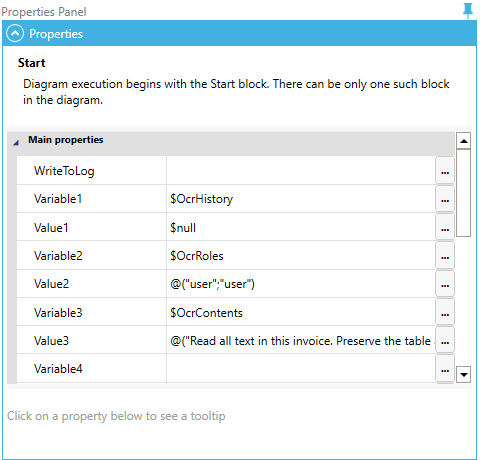
Bloque Start: preparación de tres variables del historial OCR. Añada "List To DataTable". En
List*indique$OcrRoles, enColumnName,"role", y enResult,$OcrHistory. El bloque crea una DataTable con dos filas y una columnarole.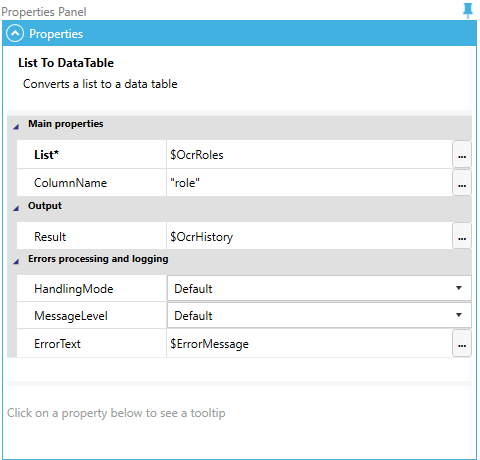
Bloque List To DataTable: columna role y variable común del resultado. Añada otro bloque "List To DataTable". En
ColumnNameindique"content"y enResult, la misma variable$OcrHistory. EnList*, indique$OcrContents. El bloque añade la columnacontenta la DataTable existente y conserva la columnarole.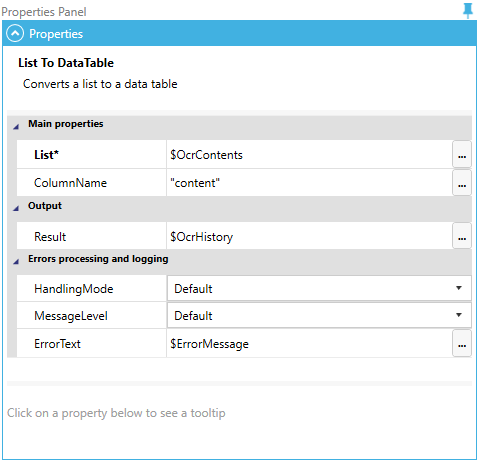
Bloque List To DataTable: columna content de la misma tabla del historial. Añada "Chat Completions". El nombre del modelo debe coincidir exactamente con un nombre disponible en su servidor. Configure las siguientes propiedades:
- propiedad
InTable—$OcrHistory: la tabla de los dos bloques anteriores: tarea y ruta de la imagen. - propiedad
Model— "Sherpa AI Server": envía la solicitud a Sherpa AI Server. - propiedad
CustomModelName—"olmOCR-2-7B-1025-FP8": selecciona el modelo OCR disponible. Sustituya la cadena si el nombre es diferente. - propiedad
Temperature—0: reduce la variación de la respuesta. - propiedad
MaxLength—2000: limita la respuesta a 2000 tokens. - propiedad
Timeout—300: espera la respuesta hasta 300 segundos. - propiedad
ResponseContent—$OcrText: guarda el texto reconocido para los siguientes bloques.
Deje
ContentSystemyContentUservacíos: la tarea ya está en el historial. En este ejemplo no se rellenanStop,TopP,Tools,ToolChoiceniStructuredOutput. DesactiveAutoLengthLimitpara utilizar el límite de respuesta indicado.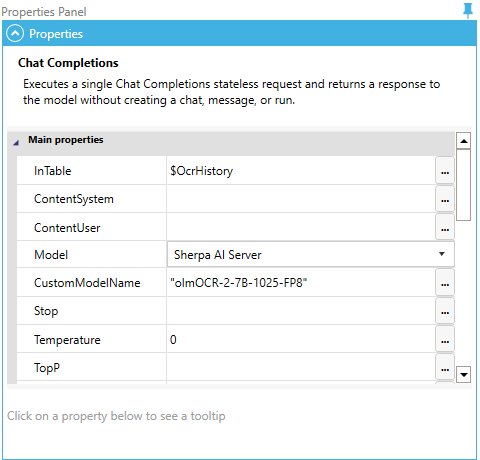
Bloque Chat Completions: entrada InTabley selección del modelo OCR.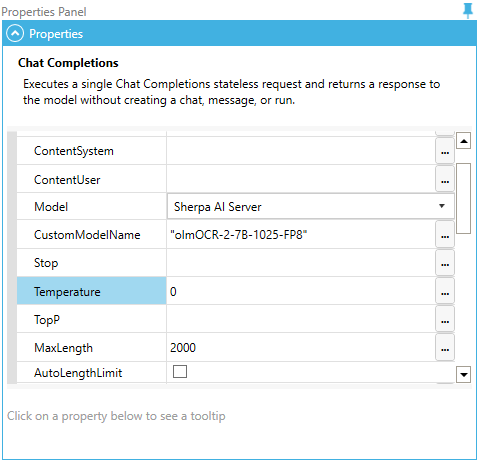
Bloque Chat Completions: Temperature,MaxLengthyAutoLengthLimit.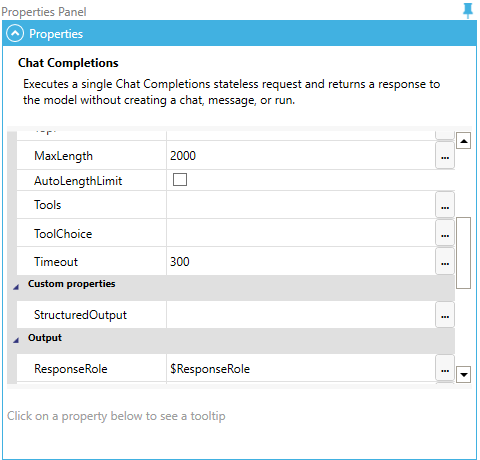
Bloque Chat Completions: límite de respuesta, parámetros opcionales y Timeout.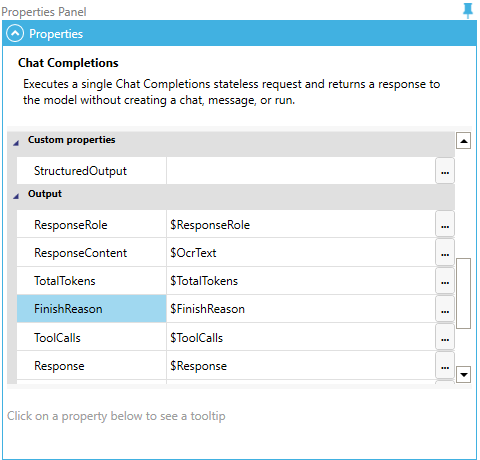
Bloque Chat Completions: ResponseContentestá vinculado a $OcrText.- propiedad
Después de la solicitud, añada "Log". En
WriteToLogindique"ROWS=" + $OcrHistory.Rows.Count + "; TEXT=" + $OcrText. Mantenga desactivadas la captura de pantalla, la transferencia de registros o capturas a Orchestrator y la visualización en el estado. La respuesta de prueba aparece en el panel Log local.Conecte los bloques en este orden y termine la cadena con "End". Ejecute el proyecto. En el panel Log, compruebe la factura número 42,
Pen— 2 × 50 = 100,Pencil— 1 × 30 = 30 y el total de 130 RUB. La variable$OcrTextcontiene la misma respuesta para los siguientes bloques. Una solicitud fallida no verifica el reconocimiento.La entrada de Log debe comenzar con
ROWS=2. Haga doble clic en ella para abrir la respuesta completa: debe contener los dos artículos de la factura y el total de 130 RUB. El formato puede variar. La respuesta mostrada utiliza HTML.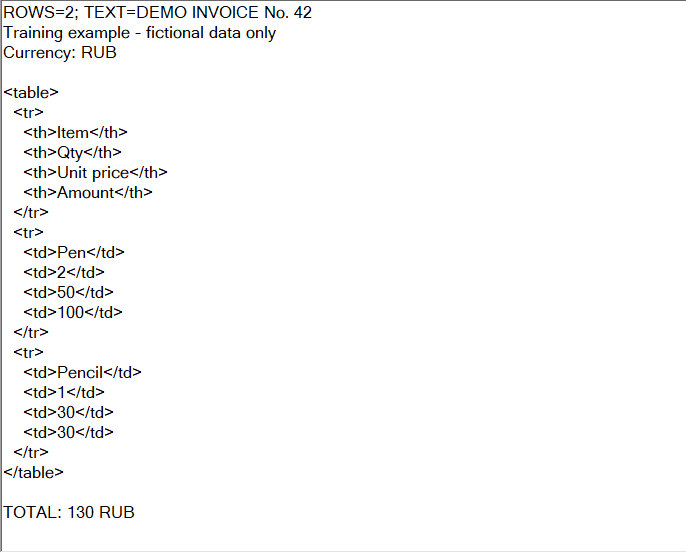
Texto completo de Log: dos filas del historial, factura número 42 y total de 130 RUB.
Procesamiento de PDF por páginas#
Enviar las páginas por separado ayuda a conservar el orden del texto reconocido y repetir el procesamiento solo para la página necesaria.
En este escenario, primero es necesario convertir el PDF en imágenes de sus páginas. En Sherpa Designer, este procedimiento se describe en el artículo "Render document to images". Después, realice los siguientes pasos:
- Mantenga el orden de las páginas del PDF original.
- Prepare una imagen y una solicitud de reconocimiento independientes para cada página.
- Guarde cada respuesta con su número de página.
- Combine los resultados comprobados en el orden del documento original.
En el ejemplo de API, image_url contiene una imagen. Una ruta a un PDF en el equipo del usuario no envía el archivo ni sus páginas al servidor. Se recomienda empezar con una página por solicitud: el tamaño de la imagen, la longitud de la respuesta y el contexto disponible del modelo afectan a la capacidad de procesamiento.
Si el servidor devuelve HTTP 400 con el mensaje decoder prompt ... is longer than the maximum model length, la imagen y la instrucción superan el contexto disponible del modelo. Aumentar MaxLength no resuelve esta causa: la propiedad limita la longitud de la respuesta, no el tamaño de la imagen de entrada.
Antes de repetir la solicitud, reduzca la imagen de la página conservando sus proporciones, por ejemplo mediante el bloque "Scale Image". Con la factura del ejemplo se probó un ancho de 1300 píxeles. Es una configuración de ejemplo, no un límite universal: elija el tamaño según el documento y el modelo, manteniendo legible el texto pequeño. Conserve el PDF original separado de las imágenes preparadas.
El OCR durante la carga y la indexación de archivos en el portal se configura en la pantalla Documents. Los modos de reconocimiento y la selección del modelo OCR para PDF ya se describen en la guía de la pantalla Documents.
Comprobación del resultado#
La comprobación de la respuesta ayuda a detectar filas omitidas y valores incorrectos antes de utilizarlos en el Robot.
Después del reconocimiento, realice estas comprobaciones:
- Compare números, fechas, importes y valores de las celdas con la imagen. El total de la factura de ejemplo debe ser 130 RUB.
- Compruebe que la respuesta esté completa. El valor
finish_reason: lengthindica que la generación finalizó por un límite de longitud. Compruebe el límite de respuesta y el contexto disponible del modelo. - Evalúe los resultados con sus tipos de documentos. La calidad del escaneo, la rotación de la página, el texto pequeño, las notas manuscritas y los diseños complejos pueden afectar al reconocimiento.
Si falla una solicitud, compruebe la disponibilidad del servidor, el token API y sus permisos, el nombre exacto del modelo OCR, su instancia operativa y la imagen Base64. HTTP 200 confirma la ejecución de la solicitud. Verifique los datos reconocidos con la página original.