
HTML#
Для настройки виджета требуется совершить следующие действия:

Виджет HTML отображает HTML-код, что позволяет Пользователям использовать его как из Настроек виджета, так и из Параметров выбранной программы Задачи.
Для настройки элемента нажмите на значок редактирования  .
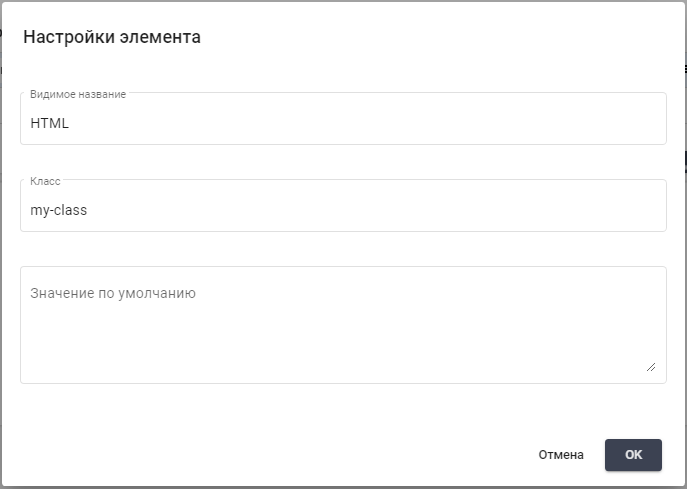
Откроется всплывающее окно “Настройки элемента”:
Поля для настройки виджета#
Заполните нужные поля для настройки виджета.
“Видимое название” – текстовое поле, заполняется вручную с клавиатуры. Предназначено для ввода названия, которое будет отображаться Пользователю;
“Класс” – текстовое поле, заполняется вручную с клавиатуры. Позволяет указать CSS-класс для виджета, что дает возможность стилизовать элемент с помощью пользовательских стилей. Указанный класс может быть использован для применения определенных стилей, таких как шрифт, цвет фона и т.д.
“Значение по умолчанию” – текстовое поле, заполняется вручную с клавиатуры. Позволяет указать произвольный HTML-код, который будет отображаться по умолчанию в виджете.
Пример заполнения#
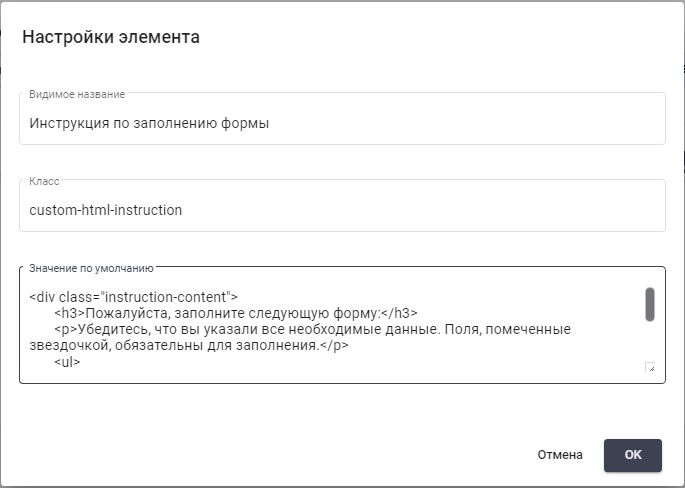
| Название поля | Значение |
| Видимое название | Инструкция по заполнению формы |
| Класс | custom-html-instruction |
| Значение по умолчанию |
|
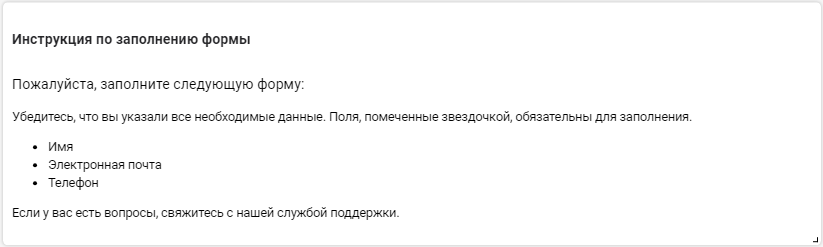
Результат:
Подключение файлов JavaScript и CSS#
Для загрузки ресурсов на экране Мои действия Пользователю требуется право чтения Моих действий и доступ к выбранному Действию. Право чтения Хранилища для явно подключенных ресурсов формы не требуется. Файлы и Действие должны принадлежать одному Аккаунту.
Для подключения файлов необходимо:
- Загрузить файлы JavaScript и CSS в Хранилище от имени Пользователя с соответствующими правами.
- В настройках HTML-виджета указать ссылки на файлы в атрибуте
srcэлементаscriptи атрибутеhrefэлементаlinkсrel="stylesheet". GUID в примере необходимо заменить идентификаторами загруженных файлов. - Сохранить Действие и открыть его на экране Мои действия под целевой Ролью.
- Проверить выполнение скрипта и применение стилей в форме выбранного Действия.
<script src="/api/v1/files/11111111-2222-3333-4444-555555555555/download"></script>
<link rel="stylesheet" href="/api/v1/files/aaaaaaaa-bbbb-cccc-dddd-eeeeeeeeeeee/download">
В приведенном примере JavaScript создает надпись в форме, а CSS задает ей зеленый цвет:
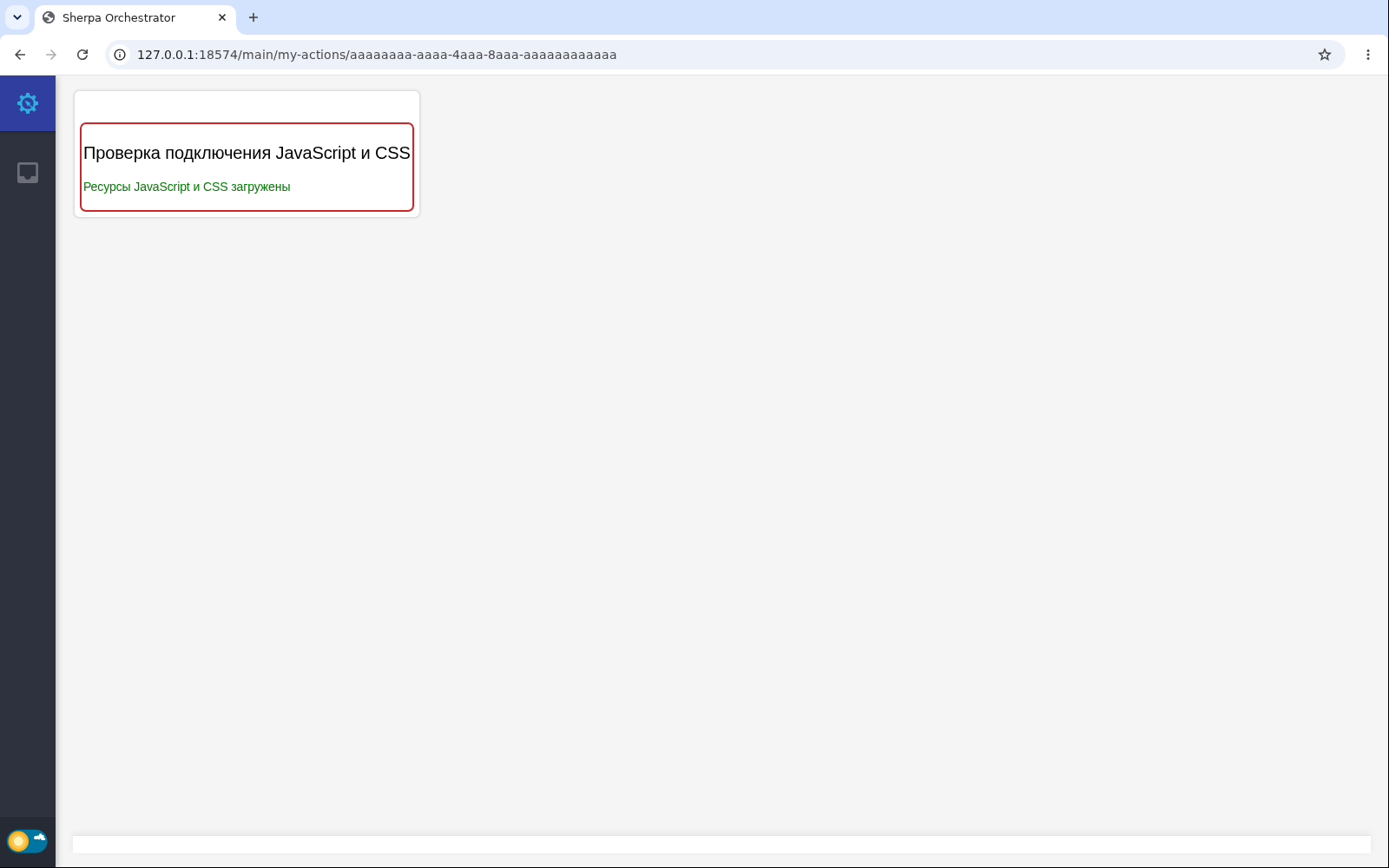
Русский интерфейс с демонстрационными данными.
Ранее сохраненные ссылки /api/files/download/{guid} на тот же сервер обрабатываются автоматически при отображении формы. Поддерживаются относительные ссылки и абсолютные ссылки с той же схемой, адресом сервера и портом. Сохраненный HTML не переписывается. Ссылки на внешние серверы не изменяются.
Разрешение относится только к файлам, явно подключенным в сохраненном HTML-виджете. GUID в тексте или Параметрах Задачи не предоставляет доступ. Изображения, PDF и вложенные зависимости CSS автоматически не подключаются по этому правилу. Предварительный просмотр вне Моих действий использует обычные права Хранилища.
Если ресурс не загружается, необходимо проверить доступ Пользователя к Действию, сохраненную ссылку, наличие файла и принадлежность Аккаунту. Для исправления неверной ссылки не требуется предоставлять доступ ко всему Хранилищу.