
Работы#
Права настраиваются на экране Роли, во всплывающем окне "Роль", на вкладке "Доступ". Для разрешения действия необходимо установить соответствующий чекбокс в строке нужного объекта.
В Роли для действий с Работами используются права строки "Работы":
- добавление — "Создание";
- просмотр и экспорт — "Чтение";
- изменение, остановка и прерывание — "Обновление";
- удаление — "Удаление".
На скриншоте разрешены все перечисленные действия.
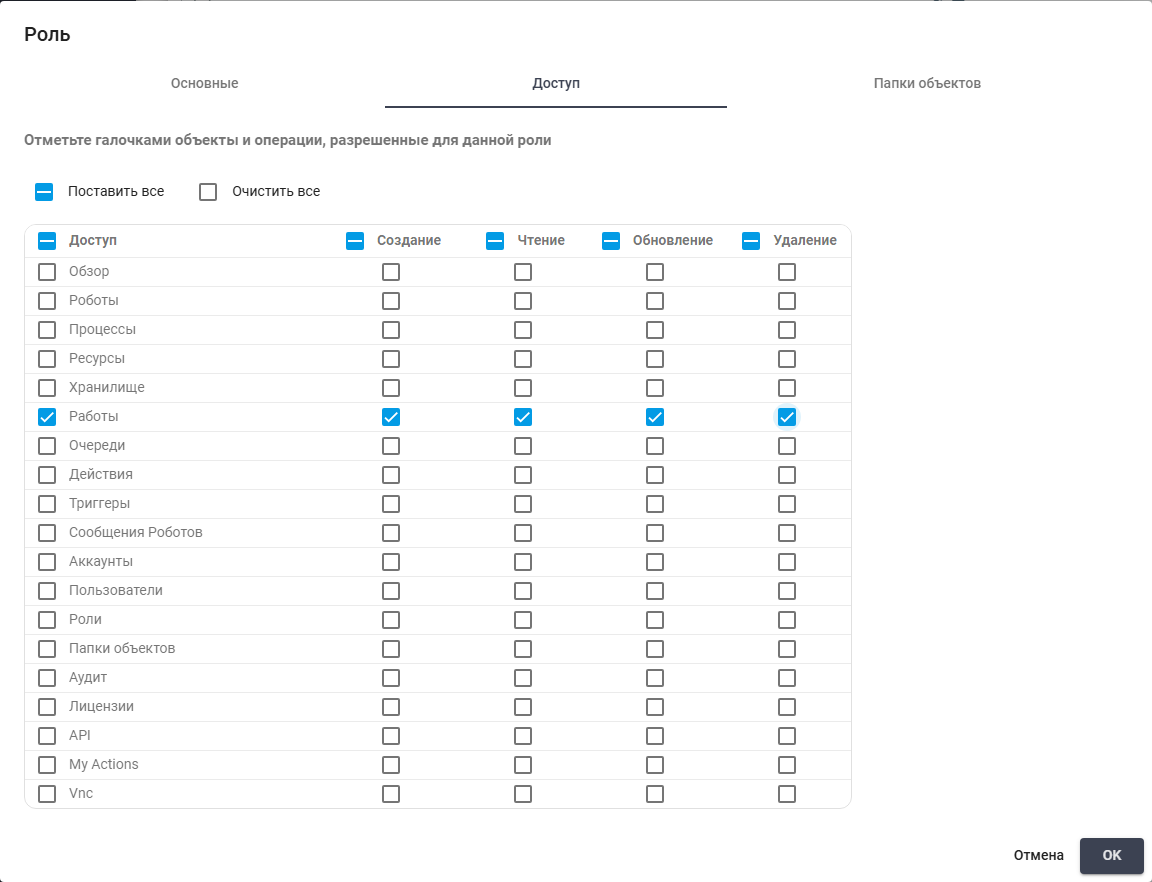
Права действий с Работами в строке "Работы".
Необходимо выбрать одну или несколько строк таблицы, затем нажать на кнопку "Экспорт в CSV" или "Экспорт в XLSX". В файл попадут выбранные Работы текущей страницы. Без выбранных строк кнопки экспорта недоступны.
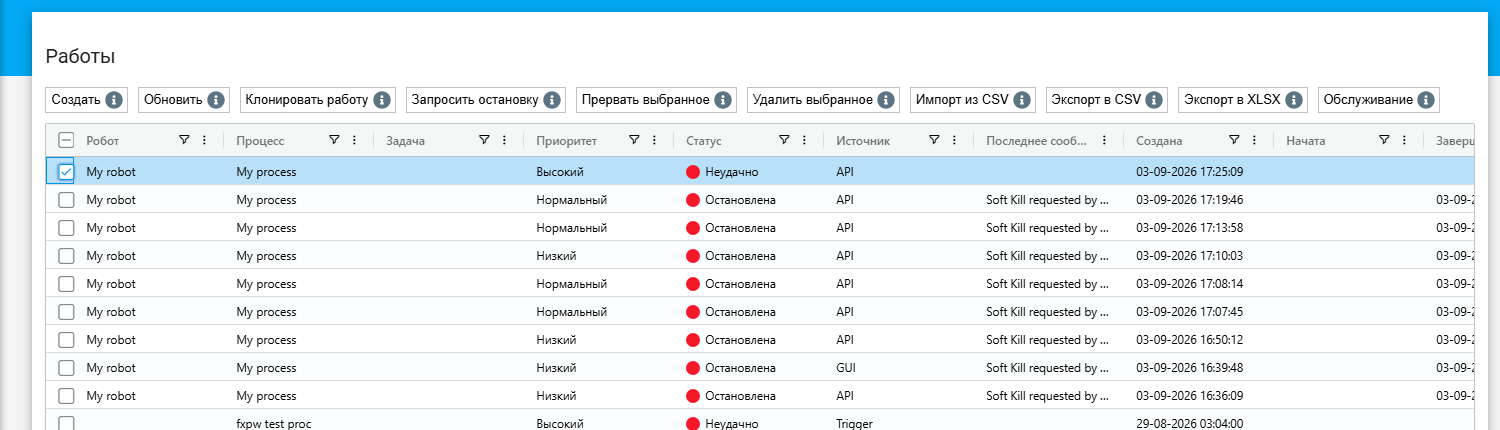
Выбранная Работа и доступные кнопки экспорта текущей страницы.
Работа – это связка из Робота и Процесса, либо Робота, Процесса и Задачи. Работа может быть создана через пользовательский интерфейс Оркестратора (вручную) или через API. Кроме того, Работа может быть создана Оркестратором в соответствии с добавленным Пользователем Триггером.
Экран Работы содержит таблицу "Работы".
Таблица содержит следующие колонки:
.png)
Колонки таблицы Работ.
| № п/п | Название | Описание |
|---|---|---|
| 1. | Робот | Содержит название Робота, ответственного за выполнение Работы. |
| 2. | Процесс | Указывает на Процесс, в рамках которого выполняется Работа. |
| 3. | Задача | Содержит информацию о конкретной Задаче, которую должен выполнить Робот в рамках Процесса. |
| 4. | Статус | Отображает текущее состояние Работы. Статус позволяет отслеживать прогресс выполнения Работы на разных этапах. |
| 5. | Источник | Указывает источник создания Работы. Возможные варианты источников: ‘GUI’/ ‘Trigger’/ ‘API’. Эта информация важна для понимания, как Работа была инициирована и кем. |
| 6. | Создана | Фиксирует дату и время, когда Работа была создана. Эта информация помогает отслеживать историю создания Работ. |
| 7. | Начата | Фиксирует время, когда Работа была начата. Это время может отличаться от времени создания. |
| 8. | Завершена | Фиксирует дату и время, когда Работа завершилась. Эта информация может быть необходима для анализа общей продолжительности выполнения Работы и для оценки эффективности Процессов. |
| 9. | Обновлена | Фиксирует дату и время, когда Работа была обновлена. |
Также интерфейс экрана Работы содержит следующие кнопки:
.png)
Кнопки управления Работами.
| № п/п | Название | Описание |
|---|---|---|
| 1. | Создать | Инициирует процесс создания новой Работы. При нажатии открывается форма, где Пользователь может заполнить необходимые поля. |
| 2. | Обновить | Используется для обновления списка Работ на экране. Это может быть полезно для получения актуальной информации о текущих статусах Работ и их изменениях. |
| 3. | Клонировать Работу | Позволяет создать новую Работу на основе уже существующей. При нажатии Пользователь может выбрать Работу, которую он хочет клонировать, и все ее параметры будут скопированы. |
| 4. | Запросить остановку | Отправляет Роботу запрос на остановку Работы. При нажатии на кнопку появляется всплывающее окно для подтверждения действия. |
| 5. | Прервать выбранное | Отправляет команду принудительного прерывания Работы. При нажатии на кнопку появляется всплывающее окно для подтверждения действия. |
| 6. | Удалить выбранное | Удаляет выбранные Работы из системы. При нажатии на кнопку появляется всплывающее окно для подтверждения действия. |
| 7. | Импорт из CSV | Позволяет Пользователю импортировать данные о Работах из файла формата CSV. |
| 8. | Экспорт в CSV | Позволяет Пользователю экспортировать данные о существующих Работах в файл формата CSV. |
| 9. | Экспорт в XLSX | Позволяет Пользователю экспортировать данные о существующих Работах в файл формата XLSX. |
| 10. | Обслуживание | Позволяет указать время и дату для остановки или прерывания выбранных Работ. |
Создание новой работы#
Для запуска заранее подготовленного Процесса необходимо нажать на кнопку "Создать" над таблицей "Работы". До заполнения формы должны быть созданы Робот и Процесс. Очередь и Задача нужны только для запуска с Задачей.
Обязательные поля:
- поле "Робот" — выбирает исполнителя Работы;
- поле "Процесс" — выбирает сценарий, который выполнит Робот.
Дополнительные поля:
- поле "Очередь" — ограничивает список Задач выбранной Очередью;
- поле "Задача" — передает выбранную Задачу Работе. Для запуска без Задачи поле не заполняется;
- поле "Приоритет" — задает очередность выполнения Работ. Значения:
1— "Низкий",2— "Нормальный",3— "Высокий". Из ожидающих Работ для одного Робота раньше выбирается Работа с более высоким приоритетом; - поле "Остановить после" — задает дату и время отправки запроса на остановку Работы;
- поле "Прервать после" — задает дату и время принудительного прерывания Работы.
Пример: для проверки подготовленного тестового сценария выберите Робота "QA Web Debug Robot 2026-10-14" и Процесс "QA Web Debug 2026-10-14". Очередь не выбирайте: сценарий запускается без Задачи. Оставьте "Низкий" в поле "Приоритет", поля "Остановить после" и "Прервать после" — пустыми. Нажмите на кнопку "OK", чтобы создать Работу.
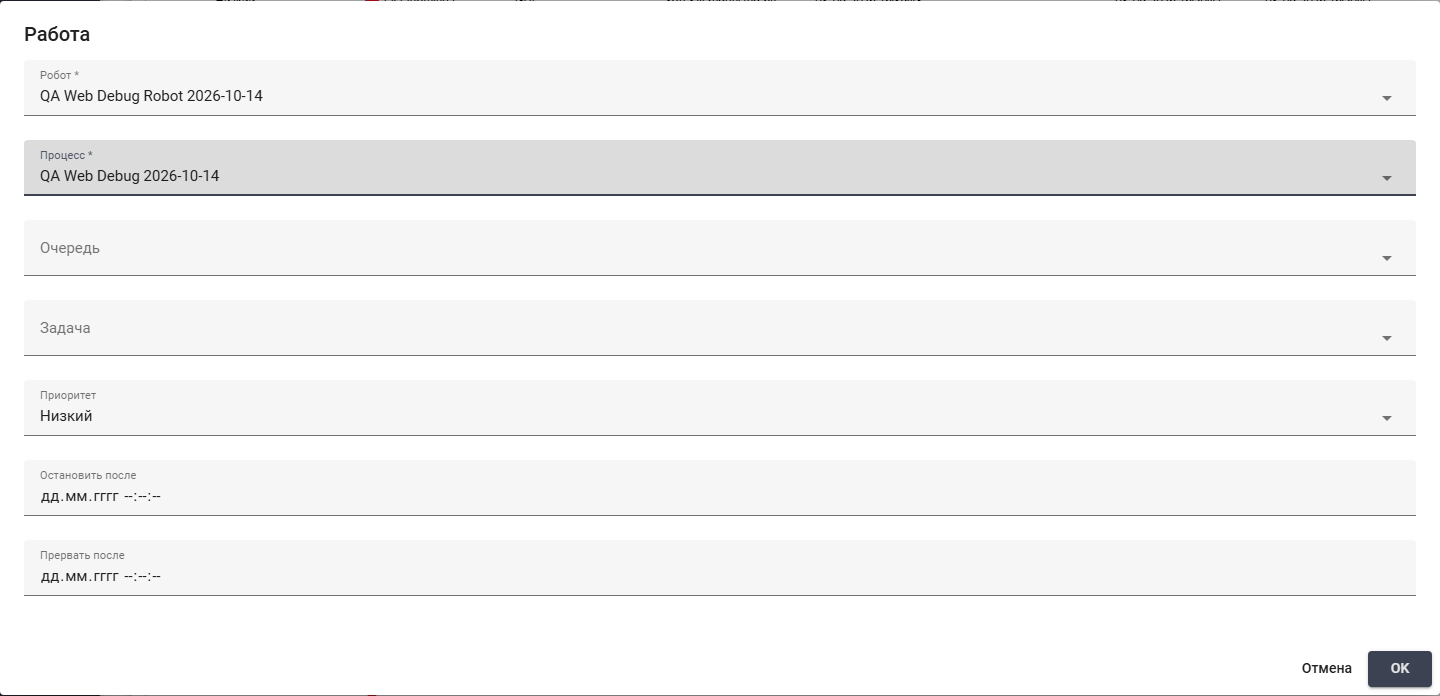
Форма Работы с выбранными тестовыми Роботом и Процессом.
После успешного создания Работа появляется в таблице. Доступный для запуска Робот получает ее и выполняет выбранный Процесс. Ход выполнения отображается в колонке "Статус".
Подготовка Робота и Процесса для создания Работы.
Подключение к Роботу из Работы#
Для открытия экрана подключения к назначенному Роботу используется кнопка с изображением монитора в строке Работы. Она находится справа от кнопки удаления. Если кнопки не видны, необходимо прокрутить таблицу вправо.
Права настраиваются на экране Роли, во всплывающем окне "Роль", на вкладке "Доступ". Для подключения требуются "Чтение" в строке "Роботы" и "Обновление" в строке "Vnc" Роли. Работе должен быть назначен Робот. Подготовка соединения описана в статье VNC.

"Чтение" в строке "Роботы" и "Обновление" в строке "Vnc".
Пример: чтобы открыть подключение к Роботу существующей Работы, прокрутите таблицу вправо и нажмите на кнопку с изображением монитора  в ее строке. Экран подключения откроется в новой вкладке. На скриншоте кнопка расположена справа от корзины.
Кнопка подключения к Роботу в строке Работы.
В новой вкладке открывается форма подключения к VNC. Для соединения требуется доверенный отпечаток ключа сервера — контрольное значение SHA-256, по которому проверяется подлинность сервера. Параметры подключения необходимо подготовить по инструкции VNC. Открытие формы еще не означает, что соединение установлено.
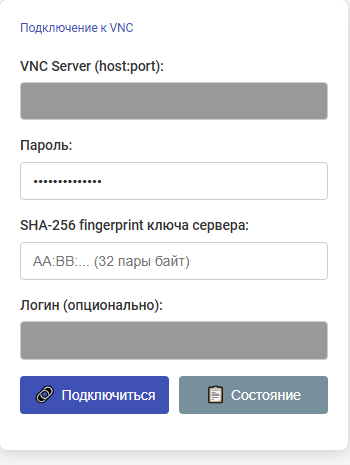
Форма подключения к VNC.