
# Рабочая область Оркестратора

## Общие действия на экране Оркестратора

В таблице ниже приведены общие для всех экранов действия на примере экрана “Роботы”:

<figure><img src="https://483167589-files.gitbook.io/~/files/v0/b/gitbook-x-prod.appspot.com/o/spaces%2FpyvTUnAaOD3OMZ1w2jM6%2Fuploads%2FtjIPozqX5RRu4bxtHP3D%2F%D0%B8%D0%B7%D0%BE%D0%B1%D1%80%D0%B0%D0%B6%D0%B5%D0%BD%D0%B8%D0%B5.png?alt=media&#x26;token=287d9104-e5e8-41c2-9482-4319ac20fba4" alt=""><figcaption></figcaption></figure>

Отличия в некоторых экранах будут приводится в соответствующих разделах.

<table data-header-hidden><thead><tr><th width="58"></th><th width="213"></th><th></th></tr></thead><tbody><tr><td><strong>№ п/п</strong></td><td><strong>Элемент интерфейса</strong></td><td><strong>Описание</strong></td></tr><tr><td>1.</td><td>поле “Показать элементов”</td><td>Позволяет выбрать количество отображаемых групп элементов на одной странице (10/25/50).</td></tr><tr><td>2.</td><td>кнопка “Создать”</td><td>Позволяет создать новую группу элементов.</td></tr><tr><td>3.</td><td>кнопка “Обновить”</td><td>Позволяет обновить список групп элементов.</td></tr><tr><td>4.</td><td>кнопка “Добавить в Группы”</td><td>Позволяет добавить элемент в группу.</td></tr><tr><td>5.</td><td>кнопка “Удалить из Группы”</td><td>Позволяет удалить выбранный элемент из группы.</td></tr><tr><td>6.</td><td>кнопка “Удалить выбранное”</td><td>Позволяет удалить выбранные элементы.</td></tr><tr><td>7.</td><td>кнопка “Импорт из CSV”</td><td>Позволяет импортировать группы элементов из CSV-файла.<br><br><strong>Примечание:</strong> <em>если при импорте из CSV-файла указать GUID в записях в файле, то вместо создания нового объекта, редактируется текущий</em><br><em>(с указанным GUID). Это сделано для возможности массово вносить изменения в объекты. Соответственно, чтобы создавать новые объекты при импорте (например, для импорта в другой аккаунт) в файле импорта поле guid следует оставить пустым.</em></td></tr><tr><td>8.</td><td>кнопка “Экспорт в CSV”</td><td>Позволяет экспортировать выбранные группы элементов в CSV-файл.</td></tr><tr><td>9.</td><td>кнопка “Экспорт в XLSX”</td><td>Позволяет экспортировать выбранные группы элементов в XLSX-файл.</td></tr><tr><td>10.</td><td>переключатель <img src="https://483167589-files.gitbook.io/~/files/v0/b/gitbook-x-prod.appspot.com/o/spaces%2FpyvTUnAaOD3OMZ1w2jM6%2Fuploads%2FvXfRPQ75SXtjFVS0V0Ay%2F%D0%B8%D0%B7%D0%BE%D0%B1%D1%80%D0%B0%D0%B6%D0%B5%D0%BD%D0%B8%D0%B5.png?alt=media&#x26;token=6c0581a1-1ca6-4325-a926-dd0dcfff7121" alt=""></td><td>Позволяет развернуть/свернуть группировки элементов.</td></tr><tr><td>11.</td><td>иконка <img src="https://483167589-files.gitbook.io/~/files/v0/b/gitbook-x-prod.appspot.com/o/spaces%2FpyvTUnAaOD3OMZ1w2jM6%2Fuploads%2FpKJW4tc8H0LBudhe5Viq%2F%D0%B8%D0%B7%D0%BE%D0%B1%D1%80%D0%B0%D0%B6%D0%B5%D0%BD%D0%B8%D0%B5.png?alt=media&#x26;token=5b04bc6f-f537-4373-bf4b-b534a96ec963" alt=""></td><td>Позволяет вызвать вплывающее меню для редактирования колонки:<img src="https://483167589-files.gitbook.io/~/files/v0/b/gitbook-x-prod.appspot.com/o/spaces%2FpyvTUnAaOD3OMZ1w2jM6%2Fuploads%2FIVyRngN9kunjYKqIE51t%2F%D0%B8%D0%B7%D0%BE%D0%B1%D1%80%D0%B0%D0%B6%D0%B5%D0%BD%D0%B8%D0%B5.png?alt=media&#x26;token=e685ea8f-4a79-4411-a50a-25d371e4af4b" alt=""></td></tr><tr><td>12.</td><td>колонка “Имя”</td><td>Наименование группы элементов.</td></tr><tr><td>13.</td><td>колонка “Статус”</td><td>Статус группы элементов.</td></tr><tr><td>14.</td><td>колонка “Тип”</td><td>Тип группы элементов.</td></tr><tr><td>15.</td><td>колонка “Описание”</td><td>Краткое описание группы элементов.</td></tr><tr><td>12.</td><td>кнопка <img src="https://483167589-files.gitbook.io/~/files/v0/b/gitbook-x-prod.appspot.com/o/spaces%2FpyvTUnAaOD3OMZ1w2jM6%2Fuploads%2FeTr8qsLALH4Xcb9gLdzy%2F%D0%B8%D0%B7%D0%BE%D0%B1%D1%80%D0%B0%D0%B6%D0%B5%D0%BD%D0%B8%D0%B5.png?alt=media&#x26;token=98a1b84a-5ec6-4183-bef2-8344c8b4ffd0" alt=""></td><td>Позволяет изменить описание выбранного элемента.</td></tr><tr><td>13.</td><td>кнопка <img src="https://483167589-files.gitbook.io/~/files/v0/b/gitbook-x-prod.appspot.com/o/spaces%2FpyvTUnAaOD3OMZ1w2jM6%2Fuploads%2FLzhcc44Yo4PzsqGJ5JV4%2F%D0%B8%D0%B7%D0%BE%D0%B1%D1%80%D0%B0%D0%B6%D0%B5%D0%BD%D0%B8%D0%B5.png?alt=media&#x26;token=0cbcfc42-345a-40d9-a2ef-6471143c2303" alt=""></td><td>Позволяет удалить выбранный элемент.</td></tr><tr><td>14.</td><td><img src="https://483167589-files.gitbook.io/~/files/v0/b/gitbook-x-prod.appspot.com/o/spaces%2FpyvTUnAaOD3OMZ1w2jM6%2Fuploads%2FQIWFq3w2j0PwXnkBmwh2%2F%D0%B8%D0%B7%D0%BE%D0%B1%D1%80%D0%B0%D0%B6%D0%B5%D0%BD%D0%B8%D0%B5.png?alt=media&#x26;token=abb0b1f7-b06c-4867-9306-5a4b4d21adb2" alt="" data-size="original"></td><td>Навигация по страницам.</td></tr></tbody></table>

## Действия с данными таблиц экранов Оркестратора

Действия с данными таблиц одинаковые для всех экранов:

* изменение порядка колонок;
* сортировка;
* настройка отображения колонок;
* фильтр;
* настройка видимости колонок.

### Изменение порядка колонок

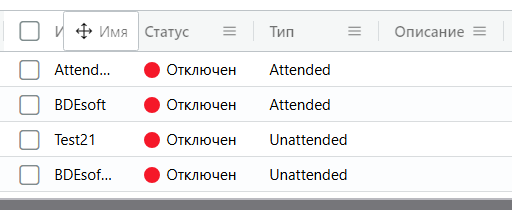
Для изменения порядка колонок необходимо зажать левую кнопку мыши на выбранной колонке и перенести ее.
<figure><img src="https://483167589-files.gitbook.io/~/files/v0/b/gitbook-x-prod.appspot.com/o/spaces%2FpyvTUnAaOD3OMZ1w2jM6%2Fuploads%2F6qDYhdLEGuilW0fDqeOi%2F%D0%BF%D0%B5%D1%80%D0%B5%D0%BC%D0%B5%D1%89%D0%B5%D0%BD%D0%B8%D0%B5%20%D0%BA%D0%BE%D0%BB%D0%BE%D0%BD%D0%BE%D0%BA.png?alt=media&#x26;token=ef3f4247-1e31-4adb-a405-de3ab85c1aa4" alt=""><figcaption></figcaption></figure>

### Сортировка

Для выполнения сортировки необходимо нажать левой кнопкой мыши по названию нужной колонки, после чего рядом с названием появится стрелка:

<figure><img src="https://483167589-files.gitbook.io/~/files/v0/b/gitbook-x-prod.appspot.com/o/spaces%2FpyvTUnAaOD3OMZ1w2jM6%2Fuploads%2Ff7pSWce9avJKsnjyVG0S%2F%D0%B8%D0%B7%D0%BE%D0%B1%D1%80%D0%B0%D0%B6%D0%B5%D0%BD%D0%B8%D0%B5.png?alt=media&#x26;token=6d3f4829-6968-43b2-b9ed-6e0f847f999c" alt=""><figcaption></figcaption></figure>

Если стрелка указывает вверх, то данные отсортированы по возрастанию, если вниз, то по убыванию. Для текстовых колонок сортировка происходит в алфавитном порядке. Для колонок с типом даты - сортировка происходит по дате.

### Настройка отображения колонок

Чтобы получить доступ к настройкам отображения колонок, необходимо нажать на иконку ![](https://483167589-files.gitbook.io/~/files/v0/b/gitbook-x-prod.appspot.com/o/spaces%2FpyvTUnAaOD3OMZ1w2jM6%2Fuploads%2FmQSvcu92KD6iPY2ACoVN%2F2025-04-16_16-13-06.png?alt=media\&token=5f8e6751-0a63-46ef-8fde-90acac3fe845), после чего появится всплывающее меню:

<figure><img src="https://483167589-files.gitbook.io/~/files/v0/b/gitbook-x-prod.appspot.com/o/spaces%2FpyvTUnAaOD3OMZ1w2jM6%2Fuploads%2FnCflQ5VvUVCiOc3Dkfc5%2F%D0%B8%D0%B7%D0%BE%D0%B1%D1%80%D0%B0%D0%B6%D0%B5%D0%BD%D0%B8%D0%B5.png?alt=media&#x26;token=97809d42-6793-4cc0-88ae-ebe4995594ba" alt=""><figcaption></figcaption></figure>

Данная опция позволяет:

1. "**Pin column**" – закрепить выбранную колонку:

* "Pin Left" – закрепить выбранную колонку слева;
* "Pin Right" – закрепить выбранную колонку справа;
* "No Pin" – не закреплять выбранную колонку.

2. "**Autosize This Column**" – установить автоматический размер выбранной колонки;
3. "**Autosize All Column**" – установить автоматический размер всех колонок таблицы;
4. "**Reset Columns**" – очистить настройки отображения выбранной колонки;
5. "**Expand all**" – одновременное разворачивание всех скрытых групп элементов;
6. "**Close all**" – одновременное сворачивание всех раскрытых групп элементов.

### Фильтрация колонок

Чтобы отфильтровать содержимое таблицы элементов, или таблицы групп элементов, необходимо нажать на кнопку ![](https://483167589-files.gitbook.io/~/files/v0/b/gitbook-x-prod.appspot.com/o/spaces%2FpyvTUnAaOD3OMZ1w2jM6%2Fuploads%2FmQSvcu92KD6iPY2ACoVN%2F2025-04-16_16-13-06.png?alt=media\&token=5f8e6751-0a63-46ef-8fde-90acac3fe845) и в открывшемся окне выбрать вкладку:

<figure><img src="https://483167589-files.gitbook.io/~/files/v0/b/gitbook-x-prod.appspot.com/o/spaces%2FpyvTUnAaOD3OMZ1w2jM6%2Fuploads%2FAp3kSNuuVorj3Lm1wKTT%2F%D0%B8%D0%B7%D0%BE%D0%B1%D1%80%D0%B0%D0%B6%D0%B5%D0%BD%D0%B8%D0%B5.png?alt=media&#x26;token=5173da36-d6f5-4834-9770-3817d219fb97" alt=""><figcaption></figcaption></figure>

Фильтр позволяет оставить в выдаче результатов только определенные строки в таблице по их названию, временно отключив остальные.

### Настройка видимости просмотров

Чтобы настроить видимость колонок, необходимо нажать на иконку ![](https://483167589-files.gitbook.io/~/files/v0/b/gitbook-x-prod.appspot.com/o/spaces%2FpyvTUnAaOD3OMZ1w2jM6%2Fuploads%2FmQSvcu92KD6iPY2ACoVN%2F2025-04-16_16-13-06.png?alt=media\&token=5f8e6751-0a63-46ef-8fde-90acac3fe845) и в открывшемся окне выбрать вкладку:

<figure><img src="https://483167589-files.gitbook.io/~/files/v0/b/gitbook-x-prod.appspot.com/o/spaces%2FpyvTUnAaOD3OMZ1w2jM6%2Fuploads%2F7QU073jxXfGTBWlOcDGE%2F%D0%B8%D0%B7%D0%BE%D0%B1%D1%80%D0%B0%D0%B6%D0%B5%D0%BD%D0%B8%D0%B5.png?alt=media&#x26;token=5419f087-b829-4343-aac3-6a2fa36d27cd" alt=""><figcaption></figcaption></figure>

В этой вкладке можно выбрать, какие колонки таблицы будут отображены в выдаче результатов.


---

# Agent Instructions: Querying This Documentation

If you need additional information that is not directly available in this page, you can query the documentation dynamically by asking a question.

Perform an HTTP GET request on the current page URL with the `ask` query parameter:

```
GET https://docs.sherparpa.ru/sherpa-rpa/sherpa-orchestrator/rabota-v-sherpa-orchestrator/rabochaya-oblast-orkestratora.md?ask=<question>
```

The question should be specific, self-contained, and written in natural language.
The response will contain a direct answer to the question and relevant excerpts and sources from the documentation.

Use this mechanism when the answer is not explicitly present in the current page, you need clarification or additional context, or you want to retrieve related documentation sections.
