
Trabalhos#
A linha Jobs da Função controla Create para adicionar, Read para consultar e exportar, Update para alterar, parar e interromper e Delete para excluir. A captura permite todas essas ações.
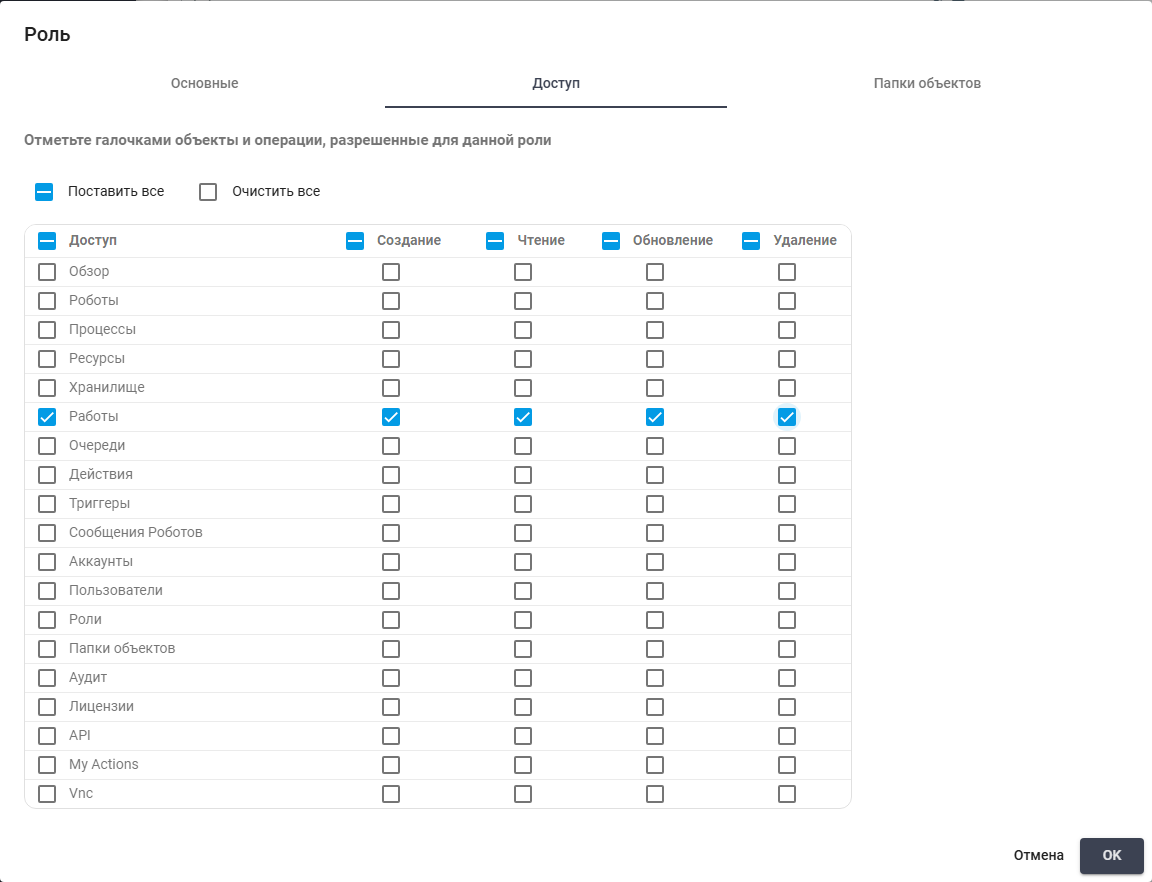
Permissões de Trabalhos. Interface russa.
Selecione uma ou mais linhas da tabela e clique no botão de exportação para CSV ou XLSX. O arquivo contém os Trabalhos selecionados da página atual. Os botões de exportação ficam desabilitados quando nenhuma linha está selecionada.
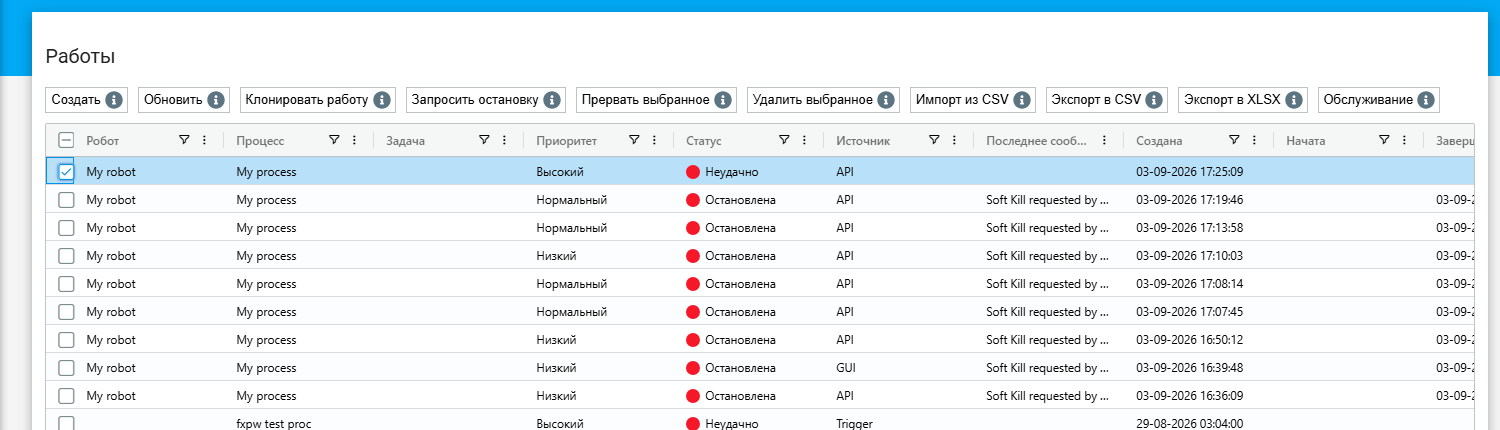
Trabalho selecionado e controles de exportação da página. Interface russa.
Trabalho é uma combinação de Robô e Processo, ou Robô, Processo e Tarefa. O Trabalho pode ser criado através da interface do usuário do Orquestrador (manualmente) ou através da API. Além disso, o Trabalho pode ser criado pelo Orquestrador de acordo com o Gatilho adicionado pelo Usuário.
A tela "Trabalhos" contém uma tabela "Trabalhos".
A tabela contém as seguintes colunas:
.png)
Colunas de Trabalhos. Interface russa.
| № p/p | Nome | Descrição |
| 1. | Robô | Contém o nome do Robô responsável pela execução do Trabalho. |
| 2. | Processo | Indica o Processo no qual o Trabalho é executado. |
| 3. | Tarefa | Contém informações sobre a Tarefa específica que o Robô deve executar no âmbito do Processo. |
| 4. | Status | Exibe o estado atual do Trabalho. O status permite acompanhar o progresso da execução do Trabalho em diferentes etapas. |
| 5. | Fonte | Indica a fonte de criação do Trabalho. As possíveis opções de fontes são: ‘GUI’/ ‘Trigger’/ ‘API’. Esta informação é importante para entender como o Trabalho foi iniciado e por quem. |
| 6. | Criado | Registra a data e hora em que o Trabalho foi criado. Esta informação ajuda a rastrear o histórico de criação de Trabalhos. |
| 7. | Iniciado | Registra o horário em que o Trabalho foi iniciado. Este horário pode ser diferente do horário de criação. |
| 8. | Concluído | Registra a data e hora em que o Trabalho foi concluído. Esta informação pode ser necessária para analisar a duração total da execução do Trabalho e para avaliar a eficácia dos Processos. |
| 9. | Atualizado | Registra a data e hora em que o Trabalho foi atualizado. |
Além disso, a interface da tela "Trabalhos" contém os seguintes botões:
.png)
Controles de Trabalhos. Interface russa.
| № p/p | Nome | Descrição |
| 1. | Criar | Inicia o processo de criação de um novo Trabalho. Ao clicar, um formulário é aberto onde o Usuário pode preencher os campos necessários. |
| 2. | Atualizar | Usado para atualizar a lista de Trabalhos na tela. Isso pode ser útil para obter informações atualizadas sobre os status atuais dos Trabalhos e suas alterações. |
| 3. | Clonar Trabalho | Permite criar um novo Trabalho com base em um já existente. Ao clicar, o Usuário pode escolher o Trabalho que deseja clonar, e todos os seus parâmetros serão copiados. |
| 4. | Solicitar parada | Envia ao Robô uma solicitação de parada do Trabalho. Ao clicar no botão, uma janela de diálogo aparece para confirmar a ação. |
| 5. | Interromper selecionado | Envia um comando para interromper o Trabalho. Ao clicar no botão, uma janela de diálogo aparece para confirmar a ação. |
| 6. | Excluir selecionado | Remove os Trabalhos selecionados do sistema. Ao clicar no botão, uma janela de diálogo aparece para confirmar a ação. |
| 7. | Importar de CSV | Permite ao Usuário importar dados sobre Trabalhos de um arquivo no formato CSV. |
| 8. | Exportar para CSV | Permite ao Usuário exportar dados sobre Trabalhos existentes para um arquivo no formato CSV. |
| 9. | Exportar para XLSX | Permite ao Usuário exportar dados sobre Trabalhos existentes para um arquivo no formato XLSX. |
| 10. | Manutenção | Permite especificar a data e hora para parar ou interromper os Trabalhos selecionados. |
Criação de um novo trabalho#
Para executar um Processo preparado, clique em "New" acima de Jobs. O Robô e o Processo devem existir. A Fila e a Tarefa são necessárias somente ao executar com uma Tarefa. Os nomes correspondem à interface inglesa e as capturas mostram a interface russa.
Campos obrigatórios:
- "Robot" — executor do Trabalho;
- "Process" — cenário que o Robô executará.
Campos adicionais:
- "Queue" — limita a lista de Tarefas à Fila selecionada;
- "Task" — transmite uma Tarefa ao Trabalho; fica vazio ao executar sem Tarefa;
- "Priority" — ordem de execução:
1Low,2Normal,3High. Trabalhos em espera com maior prioridade para o mesmo Robô são selecionados primeiro; - "Stop After" — data e hora para solicitar a parada;
- "Abort After" — data e hora para interromper a execução.
Exemplo: selecione o Robô "QA Web Debug Robot 2026-10-14" e o Processo "QA Web Debug 2026-10-14" para verificar o cenário de teste. Não selecione Fila: a execução não usa Tarefa. Mantenha prioridade Low e deixe as duas datas de parada vazias. Clique em "OK" para criar o Trabalho.

Formulário com Robô e Processo de teste selecionados. Interface russa.
Após a criação, o Trabalho aparece na tabela. Um Robô disponível o recebe e executa o Processo. A coluna de status mostra o progresso.
Preparação do Robô e Processo.
Conexão a um Robô a partir de um Trabalho#
O botão de monitor na linha abre a conexão ao Robô atribuído em outra aba. Ele fica à direita de excluir. Se não estiver visível, role a tabela para a direita.
A Função exige Read para Robots e Update para Vnc. O Trabalho deve ter um Robô atribuído. A preparação está em VNC.

Read de Robots e Update de Vnc. Interface russa.
Exemplo: role a tabela para a direita e clique no monitor da linha do Trabalho existente para abrir a conexão em outra aba. A captura o mostra à direita da lixeira.

Extremidade direita de Jobs: conexão ao Robô junto à lixeira. Interface russa.