
Licenças#
A tela Licenças permite consultar as licenças da conta atual, adicionar chaves, ativar licenças e alterar suas configurações.

Tela Licenças no Sherpa Orchestrator 5.9.4. Interface em russo.
O tipo da licença determina o produto ao qual ela se destina.
A Função utiliza a linha Licenses para estas ações:
- consultar — Read;
- adicionar e importar chaves — Create;
- alterar, ativar e importar respostas — Update;
- excluir — Delete.
A captura permite todas as ações listadas.
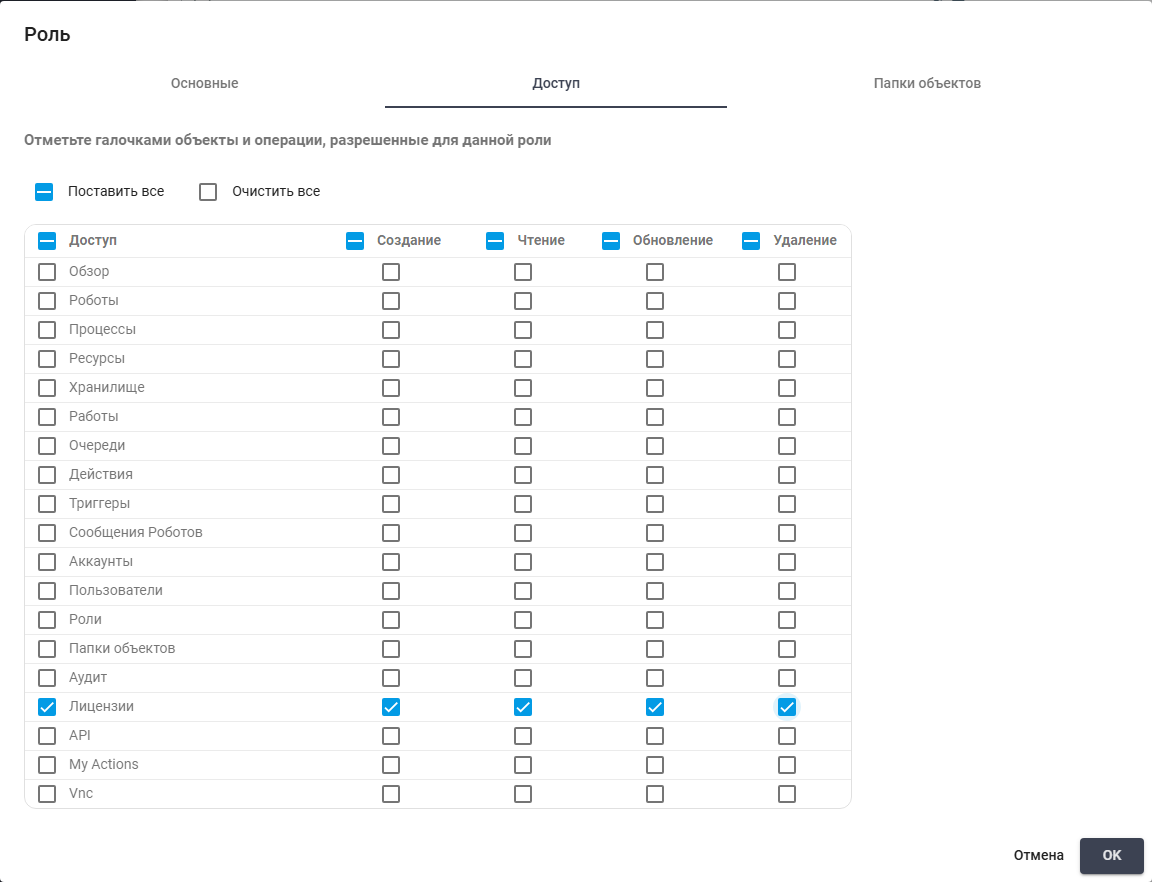
Permissões de Licenças. Interface russa.
A tabela contém as seguintes colunas. Os nomes entre aspas correspondem à interface em inglês:
| Coluna | Descrição |
|---|---|
| "Name" | Nome que identifica a licença na lista. |
| "License Key" | Chave completa da licença. O filtro da coluna permite pesquisar pela chave. |
| "Type" | Finalidade da licença. Os tipos para Sherpa Orchestrator são listados após a tabela. |
| "Status" | Estado de ativação e expiração da licença. |
| "Assigned" | Número de Robôs aos quais a licença foi atribuída. |
| "Consumed" | Número de Robôs que utilizam a licença no momento. |
| "Expires" | Data e hora de expiração. O valor fica vazio antes da ativação. Licenças sem vencimento são exibidas como indefinidas. |
| "Created" | Data e hora em que a licença foi adicionada ao Orquestrador. |
Os seguintes tipos de licença destinam-se ao Sherpa Orchestrator:
- Sherpa Attended Robot;
- Sherpa Unattended Robot;
- Sherpa Orchestrator;
- Sherpa Attended Floating;
- Sherpa Autopilot.
Para uma Licença Attended Floating, o indicador "Consumed" conta todos os Robôs não excluídos atribuídos a essa Licença. Desconectar um Robô ou interromper suas verificações de atividade não libera uma vaga atribuída. Para Unattended, o indicador conta os Robôs ativos que enviaram verificações de atividade nos últimos 10 minutos. O agendador atualiza esses indicadores.
License Key#
Para encontrar uma licença, é necessário abrir o filtro da coluna "License Key", selecionar uma condição e inserir a chave completa ou parte dela, por exemplo ABCDEF12. A busca não diferencia maiúsculas de minúsculas e ignora espaços no início e no fim. A tabela mostra as licenças da conta atual que atendem à condição.
O filtro oferece duas condições:
- "Contains" — mostra as licenças cujas chaves contêm o valor informado.
- "Not contains" — exclui essas licenças.
Se não houver correspondências, a tabela fica vazia. Para remover o filtro por chave, é necessário limpar seu valor. As configurações são salvas no navegador utilizado para trabalhar com o Orquestrador e restauradas ao abrir a tabela novamente. Se a chave não couber na célula, é necessário posicionar o ponteiro sobre ela para consultar a dica. Para copiá-la, é possível selecionar o texto da célula.
Os parâmetros de busca pela API estão no artigo da API.
Import from XLSX#
Para adicionar licenças em lote, é necessário um arquivo XLSX preparado com as chaves. A importação aceita todos os tipos de licença para Sherpa Orchestrator listados neste artigo.
O arquivo é gerado no servidor de licenciamento, um sistema externo de emissão e ativação, e não uma seção do Orquestrador. Se o arquivo ainda não foi recebido, é necessário consultar a pessoa responsável pelas licenças na organização sobre como obtê-lo. O Orquestrador recebe o arquivo já preparado.
Para importar o arquivo, são realizadas as seguintes ações:
Na tela Licenças, clicar em "Import from XLSX" e selecionar o arquivo recebido.
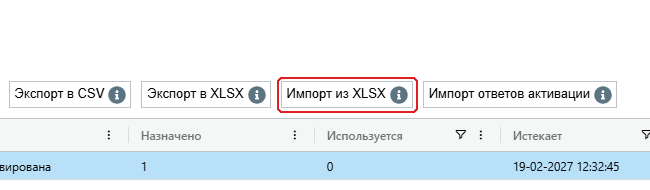
Botão "Import from XLSX" na barra de ações. Interface em russo.
Conferir na mensagem de resultado as quantidades de linhas processadas com sucesso e com erros.
Corrigir as linhas afetadas no arquivo original e importá-lo novamente. Chaves já adicionadas não são duplicadas.
O arquivo deve conter uma única planilha licenses. Na preparação, devem ser observados os seguintes requisitos:
- Preservar os nomes e a ordem das colunas:
schema_version,serial,serial_md5,license_type. Por exemplo, não se deve renomearserialpara "Key" nem trocá-la de posição comserial_md5. - As células devem conter valores, não fórmulas. Antes da importação, uma fórmula deve ser substituída por seu resultado calculado.
Linhas vazias não impedem a importação: o Orquestrador as ignora. Se um erro indicar a linha 7, é necessário conferir a linha 7 do arquivo XLSX original.
Se a mensagem de erro indicar que o tamanho permitido foi ultrapassado, é necessário dividir o arquivo em vários arquivos XLSX com a mesma planilha e os mesmos cabeçalhos.
Ativação de licenças#
Para ativação automática, é necessário selecionar as licenças na tabela e clicar em "Activate".
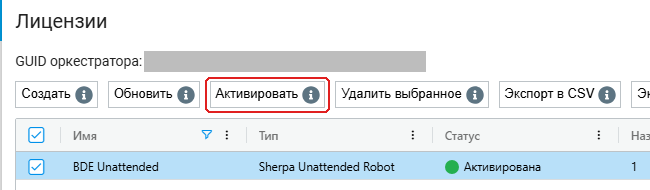
Painel de ações com o botão de ativação. Interface em russo.
A janela "License activation" é aberta. É necessário escolher "Automatically". É possível ativar até 100 licenças por vez. Ao terminar, o Orquestrador informa as quantidades de licenças ativadas, erros e registros não processados.
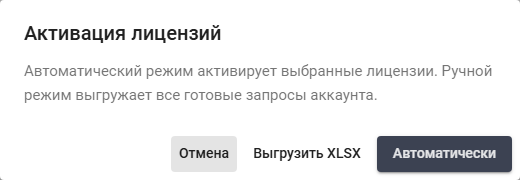
Janela de ativação de licenças. Interface em russo.
Para ativação manual, é necessário escolher "Export XLSX" na janela "License activation". O Orquestrador exporta todas as solicitações de ativação prontas da conta atual, e não apenas as linhas selecionadas. O arquivo deve ser enviado ao servidor de licenciamento. O arquivo de respostas é carregado pelo botão "Import activation responses" na tela Licenças.
Os arquivos de chaves, solicitações e respostas possuem cabeçalhos diferentes. Eles devem ser usados como recebidos, sem adicionar nem remover colunas. O resultado da ativação pode ser conferido nas colunas "Status" e "Expires".
Ativação por código#
A ativação exige permissão para modificar licenças. Para uma licença Attended, o Robô deve estar atribuído e ter se conectado ao Orquestrador ao menos uma vez para fornecer os dados da máquina.
A ativação de uma licença por código exige estas etapas:
Uma linha deve ser selecionada na tela Licenças e o botão "Activate" deve ser clicado.
"Activate by code" deve ser clicado na janela pop-up de seleção do modo.
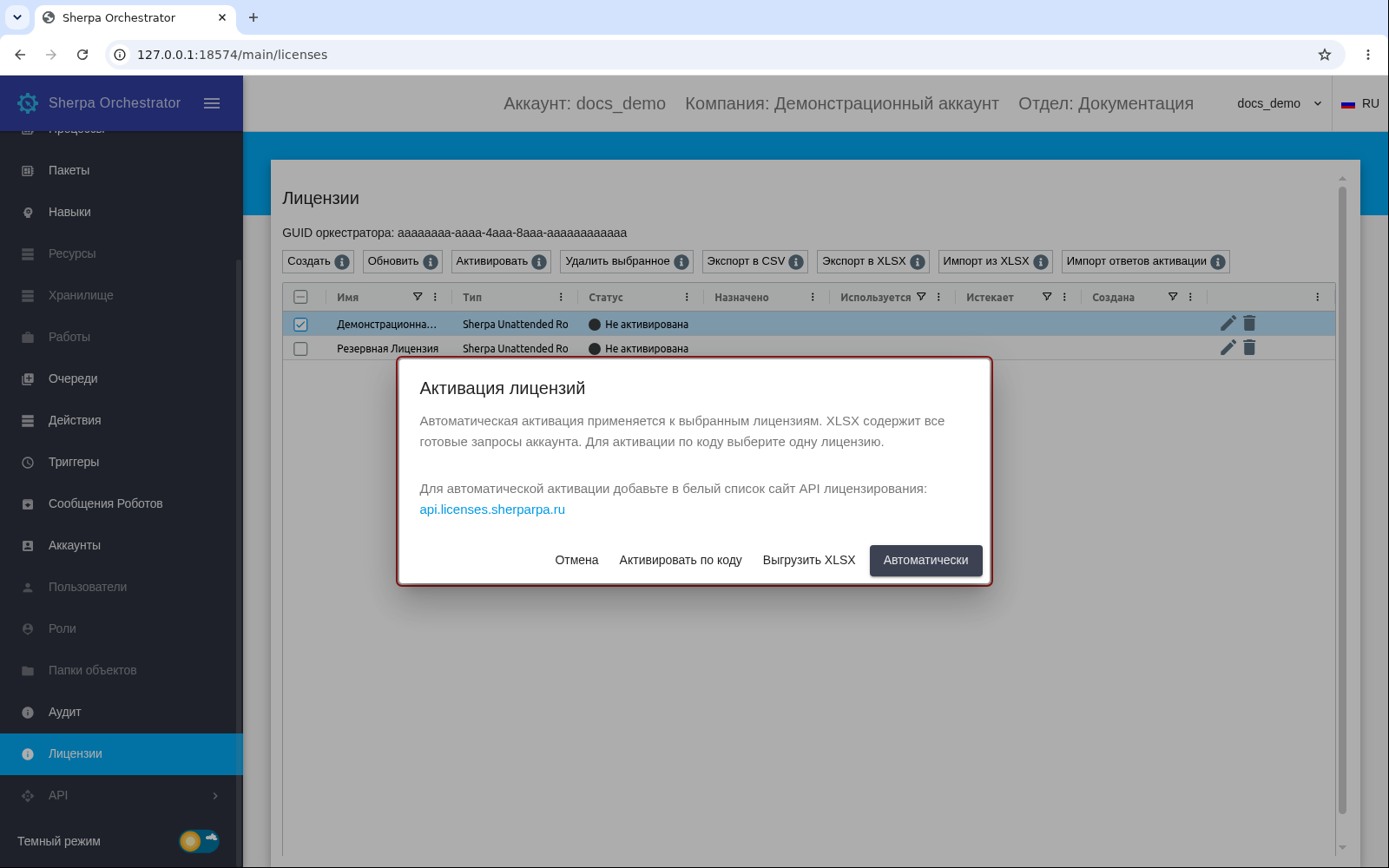
Seleção do modo de ativação. Interface russa.
"Copy request code" deve ser clicado na janela pop-up "Activate by code".
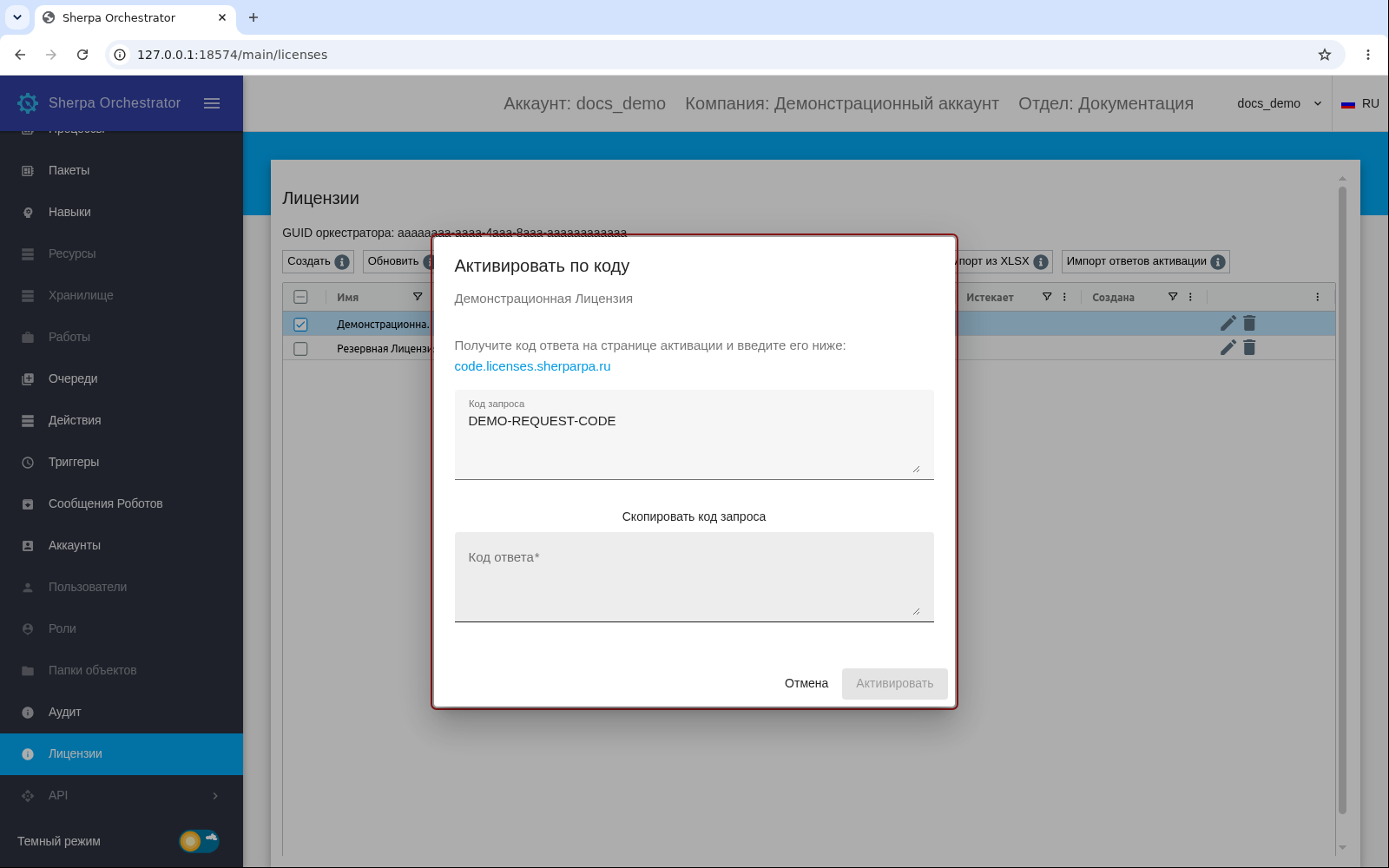
Janela pop-up de ativação de uma licença por código. Interface russa.
Um código de resposta deve ser obtido na página de ativação. Em uma rede isolada, o código de solicitação deve ser transferido para um computador com acesso a essa página.
A resposta deve ser inserida em "Response code" e o botão "Activate" deve ser clicado.
Uma ativação bem-sucedida fecha a janela pop-up. Uma notificação aparece em Licenças e a tabela "Licenças" é atualizada.
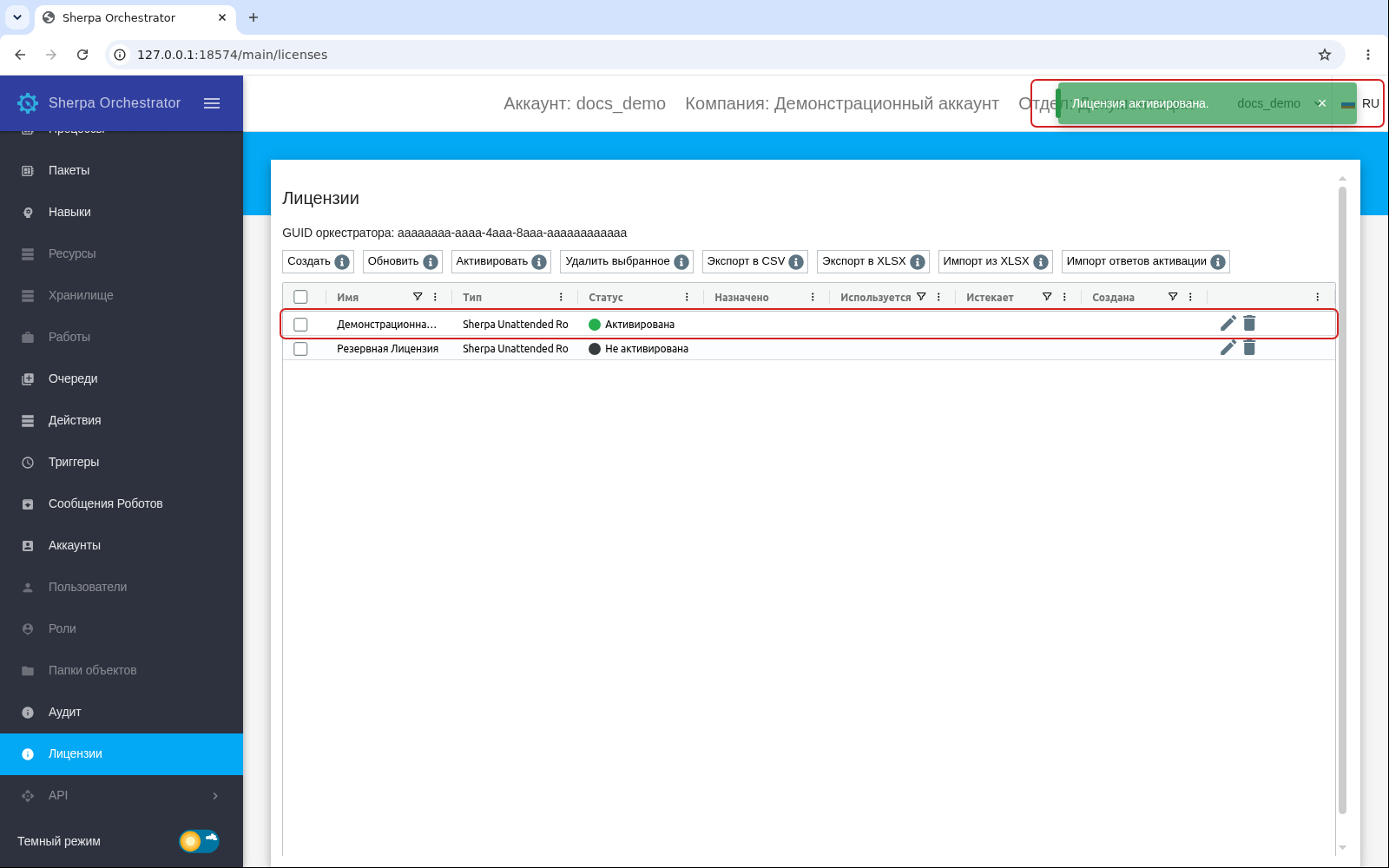
Ativação concluída em Licenças. Interface russa.
Em caso de erro, a janela permanece aberta e mantém o código inserido. A resposta deve ser conferida com o código de solicitação exibido.
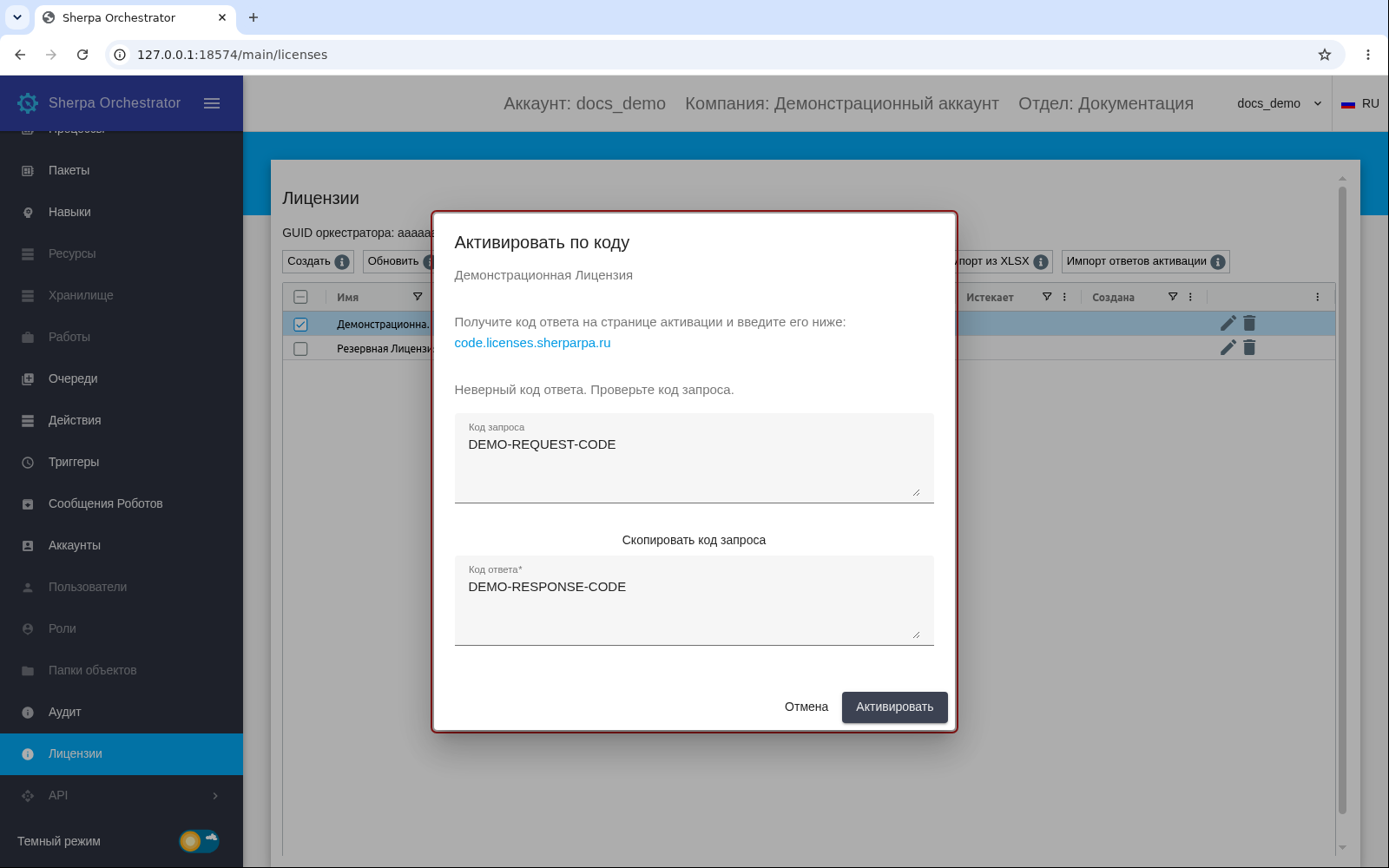
Erro no código de resposta na janela pop-up. Interface russa.
Se nenhuma licença ou várias estiverem selecionadas, uma única linha deve ser selecionada. Durante o envio não é possível repetir a solicitação nem fechar a janela.
Se a reatribuição de uma licença Autopilot gerar um aviso para liberar a chave anterior, a ação indicada deve ser realizada no servidor de licenças.
Os outros métodos estão disponíveis separadamente:
- "Export XLSX" — exporta todas as solicitações prontas da Conta, independentemente das linhas selecionadas. O arquivo deve ser enviado a "Key exchange" no servidor de licenças. O arquivo de respostas recebido é carregado com "Import activation responses". Códigos de resposta não devem ser acrescentados ao arquivo de solicitações.
- "Automatically" — ativa as licenças selecionadas. O Orquestrador precisa acessar o servidor de licenças.
A ativação automática exige a inclusão de api.licenses.sherparpa.ru na lista de sites permitidos da rede do Orquestrador. Os nomes dos botões correspondem à interface em inglês.
Sherpa Autopilot#
A licença Sherpa Autopilot permite ao usuário trabalhar com o Sherpa Autopilot no modo Attended Floating. Sua chave pode ser importada e ativada por XLSX. Após a ativação, o tipo e o estado aparecem na tabela da tela Licenças.
Cada sessão ativa de um usuário do Sherpa Autopilot ocupa uma vaga da licença. A vaga é liberada quando o usuário sai, a sessão é desconectada ou o tempo limite é atingido. Se não houver vagas disponíveis, é necessário verificar as sessões ativas e a data de expiração.
O Sherpa Attended Floating permite executar cenários de Robôs pelo Sherpa Assistant. Essa licença é atribuída a um Robô no Orquestrador. A licença Sherpa Autopilot está relacionada ao trabalho do usuário com o Autopilot e às suas sessões ativas, em vez da execução de cenários pelo Assistant.
Criação de uma licença#
Para adicionar uma licença, é necessário clicar em "New" acima da tabela.
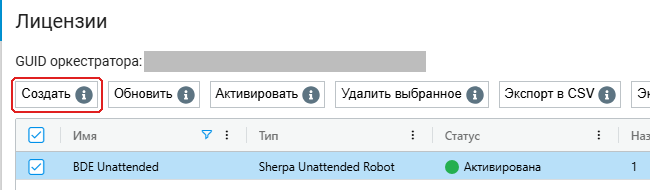
Painel de ações com o botão de criação. Interface em russo.
A janela "License" é aberta para inserir os dados da nova licença.
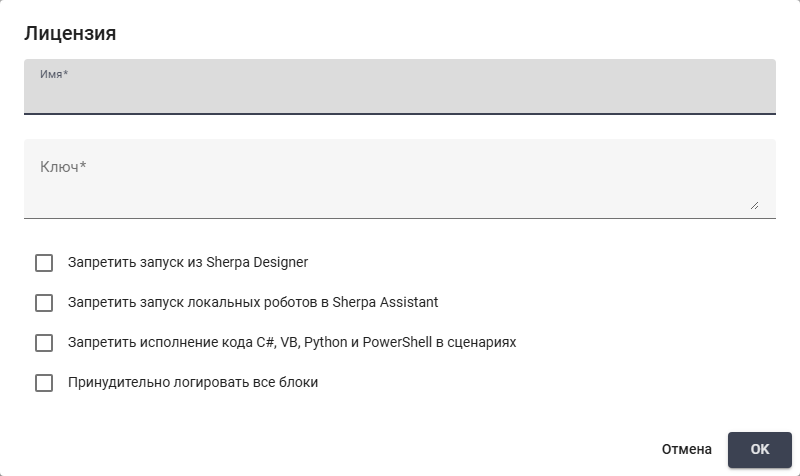
Janela de criação de licença. Interface em russo.
A janela contém os seguintes campos e configurações:
Campos obrigatórios:
- "Name" * — nome da licença exibido na lista. Obrigatório, com até 64 caracteres.
- "Key" * — chave recebida do fornecedor. Obrigatória. São aceitas chaves com 32 ou 38 letras latinas e dígitos. A chave deve ser copiada por inteiro, sem alterar seus caracteres.
Elementos adicionais:
- "Deny run from Sherpa Designer" — impede iniciar o Robô pelo Sherpa Designer. Disponível para Sherpa Attended Floating.
- "Deny run of local robots from Sherpa Assistent" — impede iniciar Robôs locais pelo Sherpa Assistant. Disponível para Sherpa Attended Floating.
- "Deny C#, VB, Python and PowerShell code execution within process" — impede a execução de código nessas linguagens no cenário do Robô. Disponível para Sherpa Attended Floating e Sherpa Unattended Robot.
- "Force logging in all blocks" — ativa o registro de todos os blocos do cenário. Disponível para Sherpa Attended Floating e Sherpa Unattended Robot.
- "Logging level:" — nível de detalhe do registro. Exibido quando "Force logging in all blocks" está habilitado.
Para salvar, é necessário clicar em "OK". Após salvar com sucesso, a licença aparece na tabela. Antes de utilizá-la, é necessário ativá-la. Se o formulário informar um erro, é necessário conferir os campos obrigatórios e o formato da chave. Para fechar sem salvar, é possível clicar em "Cancel".
Edição de uma licença#
Para alterar uma licença existente, é necessário clicar no botão de edição  à direita da linha correspondente.
A janela "License" é aberta com os dados salvos anteriormente.
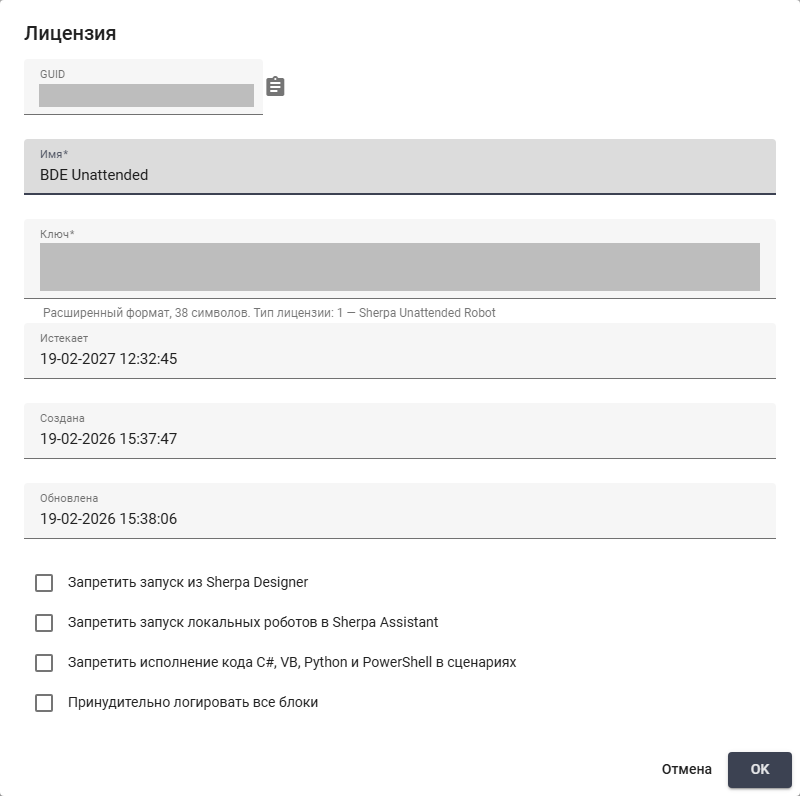
Janela de edição com os dados salvos. Interface em russo.
O formulário permite alterar o nome e as configurações disponíveis para o tipo de licença, descritas na seção de criação. O campo "GUID", somente para leitura, identifica a licença selecionada.
Substituir a chave de uma licença comum redefine a ativação. A nova chave precisa ser ativada novamente. As chaves do Sherpa Autopilot não podem ser substituídas pelo formulário: é necessário excluir a licença e importar a nova chave. A exclusão também remove as atribuições e sessões do Autopilot associadas. Antes dessa substituição, é necessário combinar com o administrador a restauração das atribuições e a ativação.
Para salvar as alterações disponíveis, é necessário clicar em "OK". A tabela é atualizada após salvar com sucesso. Para fechar sem salvar, é possível clicar em "Cancel".
Reatribuição de uma Licença Autopilot#
A reatribuição substitui a chave Autopilot preservando o Usuário. A Licença original deve estar ativa; a nova chave deve ser do mesmo tipo, estar importada na mesma Conta, disponível e ainda não ativada. A operação utiliza API v1. O procedimento, a verificação e as condições de cancelamento estão no guia da API.