
Licencias#
La pantalla Licencias permite consultar las licencias de la cuenta actual, añadir claves, activar licencias y modificar su configuración.
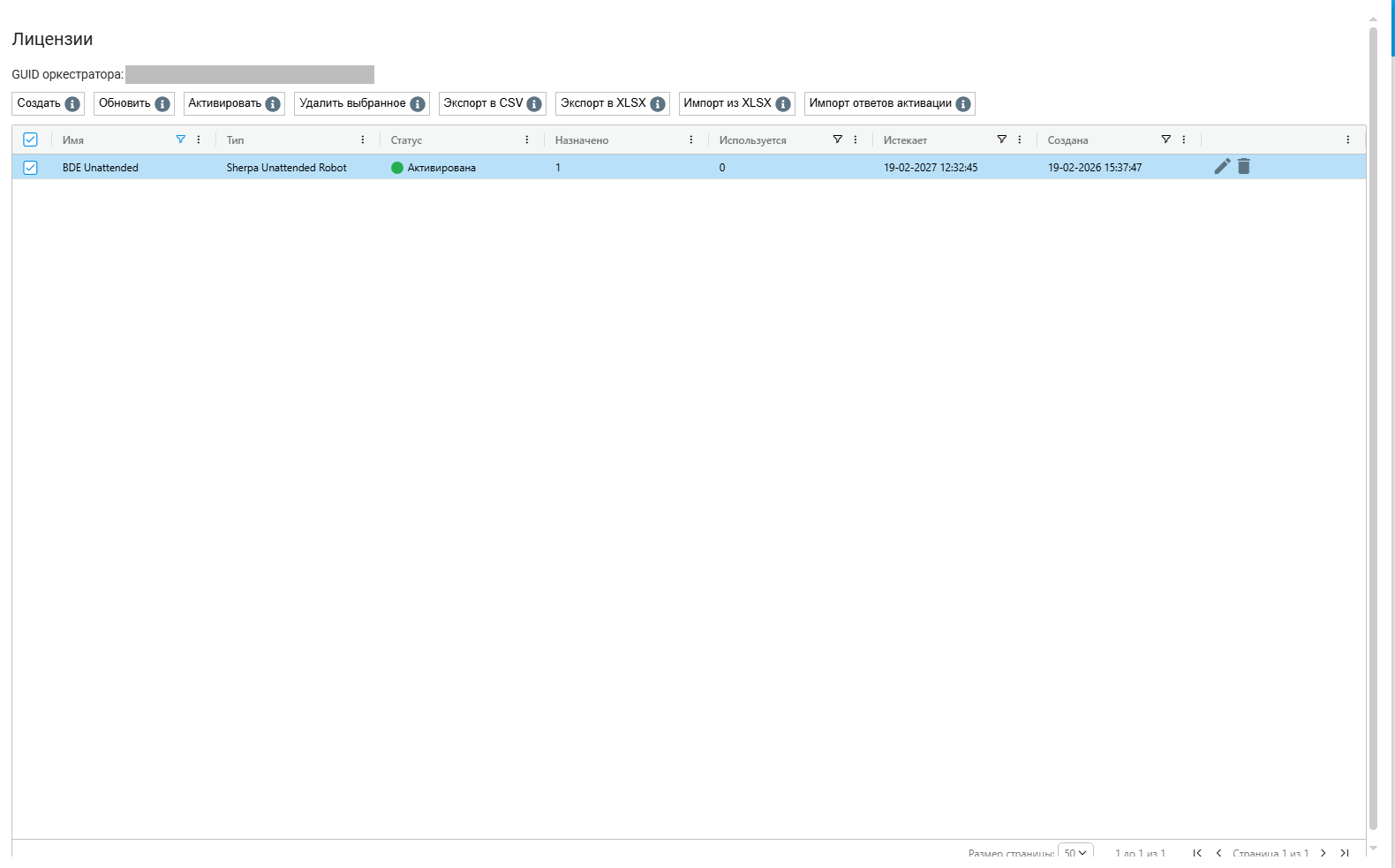
Pantalla Licencias de Sherpa Orchestrator 5.9.4. Interfaz en ruso.
El tipo de licencia determina el producto al que está destinada.
El Rol utiliza la fila Licenses para estas acciones:
- consultar — Read;
- añadir e importar claves — Create;
- modificar, activar e importar respuestas — Update;
- eliminar — Delete.
La captura permite todas las acciones enumeradas.
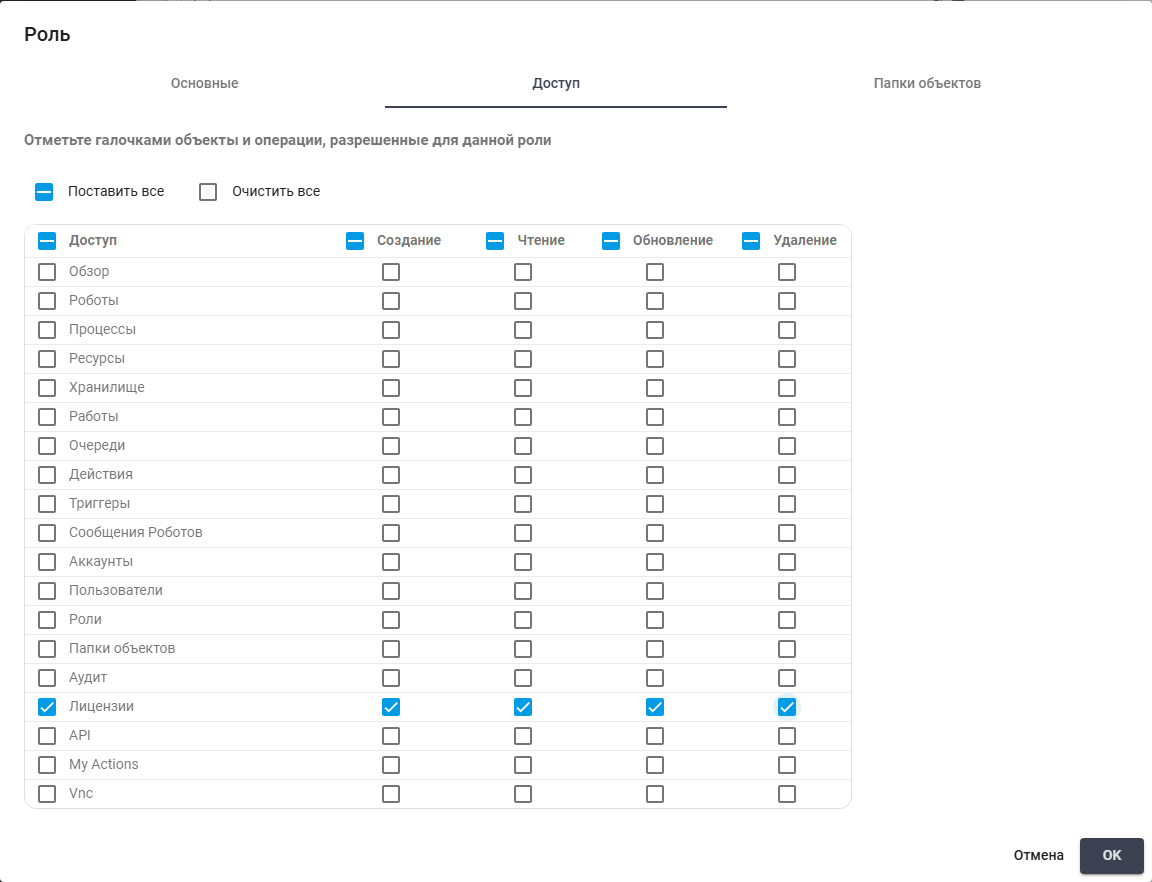
Permisos de Licencias. Interfaz rusa.
La tabla contiene las siguientes columnas. Los nombres entre comillas corresponden a la interfaz en inglés:
| Columna | Descripción |
|---|---|
| "Name" | Nombre que permite identificar la licencia en la lista. |
| "License Key" | Clave completa de la licencia. El filtro de la columna permite buscar por clave. |
| "Type" | Finalidad de la licencia. Los tipos para Sherpa Orchestrator se indican después de la tabla. |
| "Status" | Estado de activación y vencimiento de la licencia. |
| "Assigned" | Número de Robots que tienen asignada la licencia. |
| "Consumed" | Número de Robots que utilizan la licencia en ese momento. |
| "Expires" | Fecha y hora de vencimiento. Antes de la activación, el valor está vacío. Las licencias sin vencimiento se muestran como indefinidas. |
| "Created" | Fecha y hora en que se añadió la licencia al Orquestador. |
Los siguientes tipos de licencia están destinados a Sherpa Orchestrator:
- Sherpa Attended Robot;
- Sherpa Unattended Robot;
- Sherpa Orchestrator;
- Sherpa Attended Floating;
- Sherpa Autopilot.
Para una Licencia Attended Floating, el indicador "Consumed" cuenta todos los Robots no eliminados que tienen asignada esa Licencia. Desconectar un Robot o dejar de enviar comprobaciones de actividad no libera una plaza asignada. Para Unattended, el indicador cuenta los Robots activos que han enviado comprobaciones de actividad en los últimos 10 minutos. El planificador actualiza estos indicadores.
License Key#
Para encontrar una licencia, se debe abrir el filtro de la columna "License Key", seleccionar una condición e introducir la clave completa o parte de ella, por ejemplo ABCDEF12. La búsqueda no distingue mayúsculas de minúsculas e ignora los espacios al principio y al final. La tabla muestra las licencias de la cuenta actual que cumplen la condición.
El filtro admite dos condiciones:
- "Contains" — muestra las licencias cuya clave contiene el valor introducido.
- "Not contains" — excluye esas licencias.
Si no hay coincidencias, la tabla queda vacía. Para quitar el filtro por clave, se debe borrar su valor. La configuración se guarda en el navegador utilizado para trabajar con el Orquestador y se restaura al abrir de nuevo la tabla. Si la clave no cabe en la celda, se debe colocar el puntero sobre ella para ver la ayuda. Para copiarla, se puede seleccionar el texto de la celda.
Los parámetros de búsqueda mediante API se describen en el artículo de API.
Import from XLSX#
Para añadir licencias de forma masiva, se necesita un archivo XLSX preparado con las claves. La importación admite todos los tipos de licencia para Sherpa Orchestrator indicados en este artículo.
El archivo se genera en el servidor de licencias, un sistema externo de emisión y activación, no una sección del Orquestador. Si todavía no se ha recibido el archivo, se debe consultar cómo obtenerlo con la persona responsable de las licencias en la organización. En el Orquestador se carga el archivo ya preparado.
Para importar el archivo, se realizan las siguientes acciones:
En la pantalla Licencias, pulsar "Import from XLSX" y seleccionar el archivo recibido.
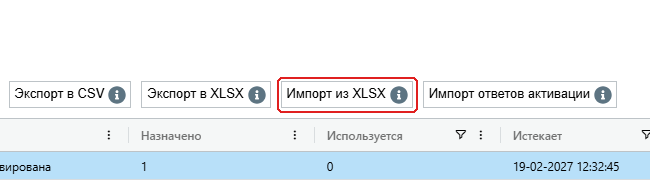
Botón "Import from XLSX" en la barra de acciones. Interfaz en ruso.
Comprobar en el mensaje de resultado cuántas filas se procesaron correctamente y cuántas tuvieron errores.
Corregir las filas afectadas en el archivo original e importarlo de nuevo. Las claves ya añadidas no se duplican.
El archivo debe contener una única hoja licenses. Para prepararlo, se deben respetar estos requisitos:
- Conservar los nombres y el orden de las columnas:
schema_version,serial,serial_md5,license_type. Por ejemplo, no se debe cambiarserialpor "Key" ni intercambiarla conserial_md5. - Las celdas deben contener valores, no fórmulas. Antes de importar, se debe sustituir una fórmula por su resultado calculado.
Las filas vacías no impiden la importación: el Orquestador las omite. Si un error indica la fila 7, se debe revisar la fila 7 del archivo XLSX original.
Si el mensaje de error indica que se superó el tamaño permitido, se debe dividir el archivo en varios archivos XLSX con la misma hoja y los mismos encabezados.
Activación de licencias#
Para la activación automática, se deben seleccionar las licencias en la tabla y pulsar "Activate".
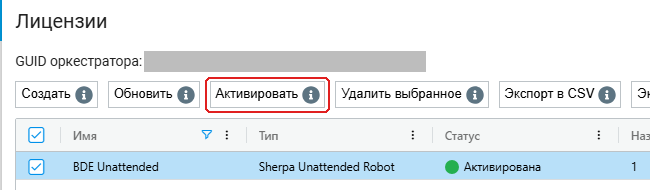
Panel de acciones con el botón de activación. Interfaz en ruso.
Aparece el cuadro de diálogo "License activation". Se debe elegir "Automatically". Se pueden activar hasta 100 licencias a la vez. Al terminar, el Orquestador informa del número de licencias activadas, errores y registros sin procesar.
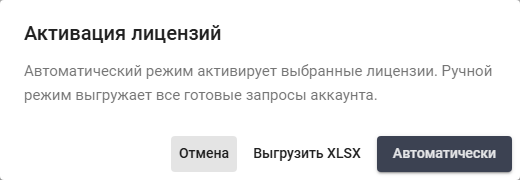
Cuadro de diálogo de activación de licencias. Interfaz en ruso.
Para la activación manual, se debe elegir "Export XLSX" en el cuadro de diálogo "License activation". El Orquestador exporta todas las solicitudes de activación preparadas de la cuenta actual, no solo las filas seleccionadas. El archivo se debe enviar al servidor de licencias. El archivo de respuestas se carga mediante el botón "Import activation responses" en la pantalla Licencias.
Los archivos de claves, solicitudes y respuestas tienen encabezados distintos. Se deben utilizar tal como se reciben, sin añadir ni eliminar columnas. El resultado de la activación se comprueba en las columnas "Status" y "Expires".
Activación por código#
La activación requiere permiso para modificar licencias. Para una licencia Attended, el Robot debe estar asignado y haberse conectado al Orquestador al menos una vez para proporcionar los datos del equipo.
Para activar una licencia por código se requieren estos pasos:
Debe seleccionarse una fila en Licencias y pulsarse "Activate".
Debe pulsarse "Activate by code" en la ventana emergente de selección del modo.
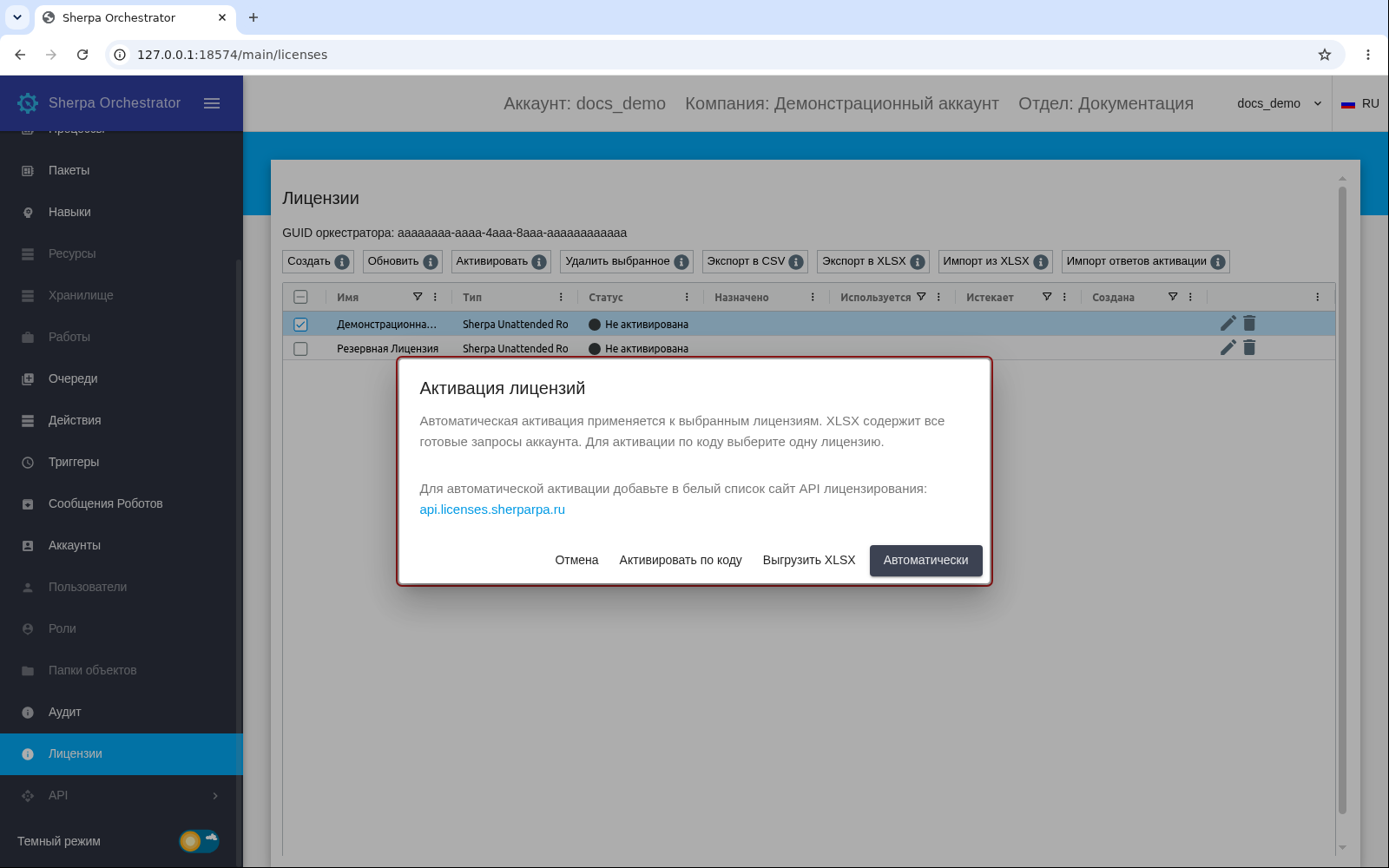
Selección del modo de activación. Interfaz rusa.
Debe pulsarse "Copy request code" en la ventana emergente "Activate by code".
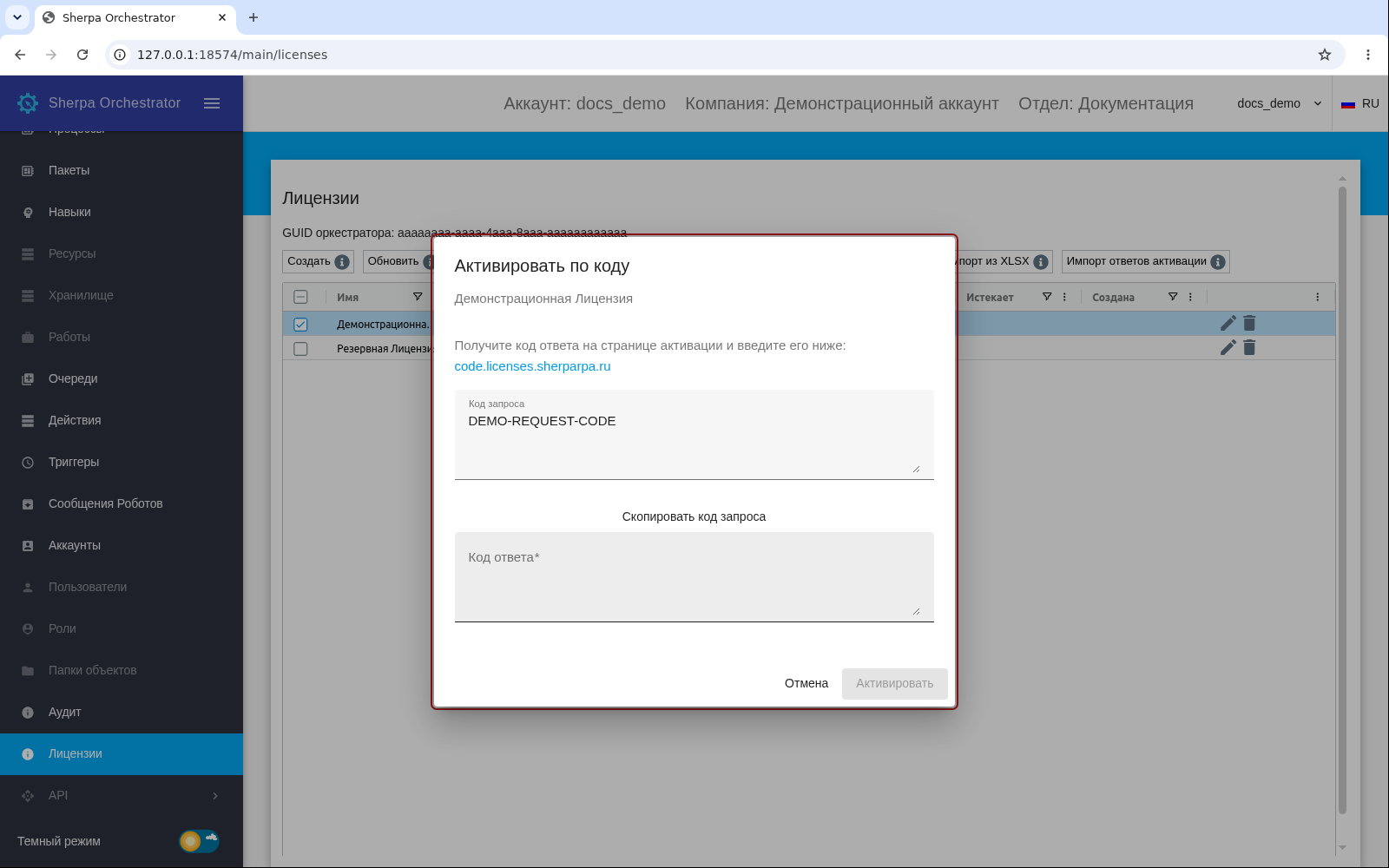
Ventana emergente de activación de una licencia por código. Interfaz rusa.
Debe obtenerse un código de respuesta en la página de activación. En una red aislada, el código de solicitud debe transferirse a un equipo con acceso a esta página.
La respuesta debe pegarse en "Response code" y debe pulsarse "Activate".
Si la activación se completa, la ventana emergente se cierra. En Licencias aparece una notificación y se actualiza la tabla "Licencias".
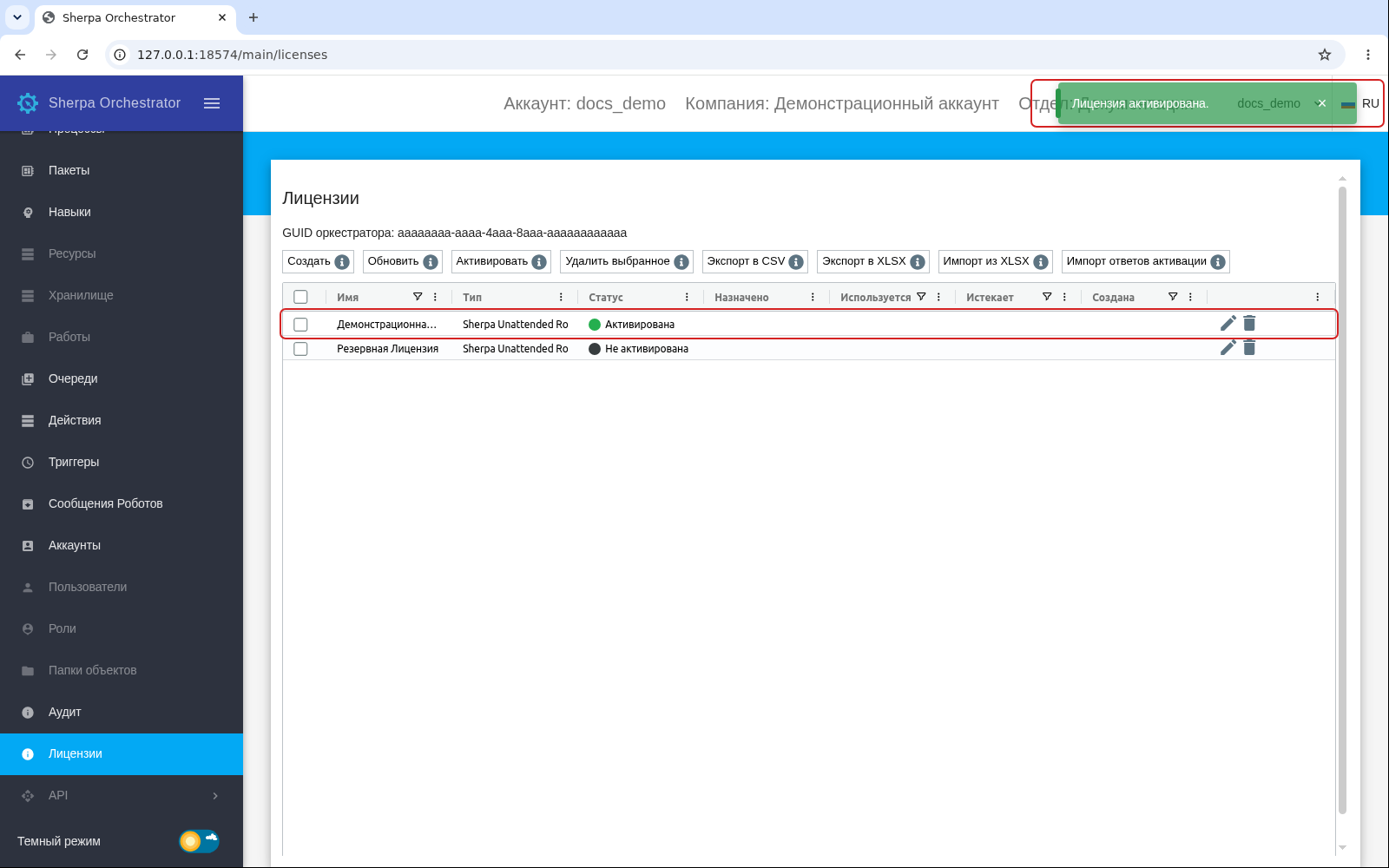
Activación completada en Licencias. Interfaz rusa.
Si ocurre un error, la ventana permanece abierta y conserva el código introducido. Debe comprobarse que la respuesta corresponde al código de solicitud mostrado.
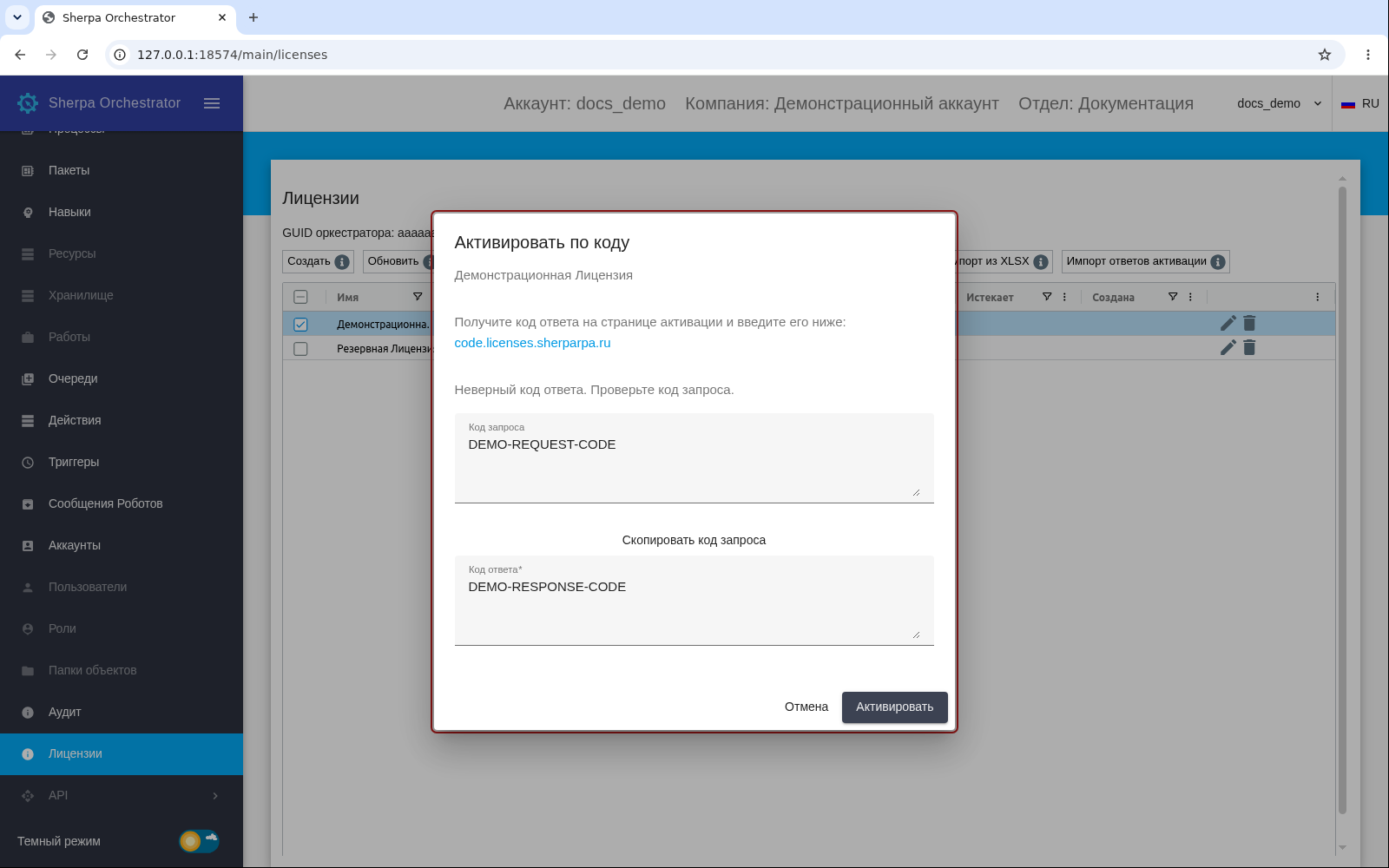
Error del código de respuesta en la ventana emergente. Interfaz rusa.
Si no hay licencias seleccionadas o hay varias, debe seleccionarse una sola fila. Durante el envío no se permite volver a enviar ni cerrar la ventana.
Si al reasignar una licencia Autopilot aparece una advertencia para liberar la clave anterior, debe realizarse la acción indicada en el servidor de licencias.
Los otros métodos están disponibles por separado:
- "Export XLSX" — exporta todas las solicitudes preparadas de la Cuenta, independientemente de las filas seleccionadas. El archivo debe enviarse a "Key exchange" del servidor de licencias. El archivo de respuestas recibido se carga con "Import activation responses". No deben añadirse códigos de respuesta al archivo de solicitudes.
- "Automatically" — activa las licencias seleccionadas. El Orquestador necesita acceso al servidor de licencias.
La activación automática requiere incluir api.licenses.sherparpa.ru en la lista de sitios permitidos de la red del Orquestador. Los nombres de los botones corresponden a la interfaz en inglés.
Sherpa Autopilot#
La licencia Sherpa Autopilot permite trabajar con Sherpa Autopilot en modo Attended Floating. Su clave se puede importar y activar mediante XLSX. Tras la activación, el tipo y el estado aparecen en la tabla de la pantalla Licencias.
Cada sesión activa de un usuario de Sherpa Autopilot ocupa una plaza de la licencia. La plaza se libera al cerrar sesión, desconectarla o superar el tiempo de espera. Si no hay plazas disponibles, se deben comprobar las sesiones activas y la fecha de vencimiento.
Sherpa Attended Floating permite ejecutar escenarios de Robots mediante Sherpa Assistant. Esa licencia se asigna a un Robot en el Orquestador. La licencia Sherpa Autopilot corresponde al trabajo del usuario con Autopilot y a sus sesiones activas, en lugar de la ejecución de escenarios mediante Assistant.
Creación de una licencia#
Para añadir una licencia, se debe pulsar "New" encima de la tabla.
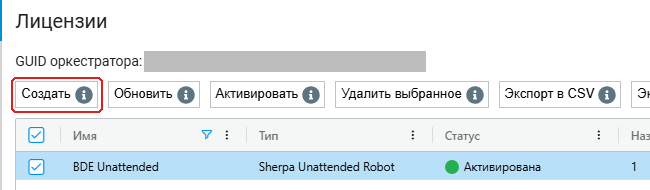
Panel de acciones con el botón de creación. Interfaz en ruso.
Aparece el cuadro de diálogo "License" para introducir los datos de la nueva licencia.
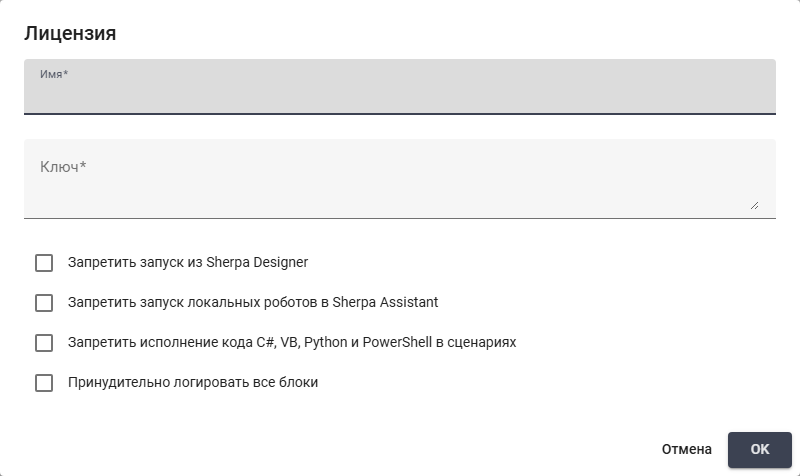
Cuadro de diálogo de creación de una licencia. Interfaz en ruso.
El cuadro de diálogo contiene los siguientes campos y ajustes:
Campos obligatorios:
- "Name" * — nombre de la licencia mostrado en la lista. Obligatorio, hasta 64 caracteres.
- "Key" * — clave recibida del proveedor. Obligatoria. Se admiten claves de 32 o 38 letras latinas y cifras. Se debe copiar la clave completa sin modificar sus caracteres.
Elementos adicionales:
- "Deny run from Sherpa Designer" — impide iniciar el Robot desde Sherpa Designer. Disponible para Sherpa Attended Floating.
- "Deny run of local robots from Sherpa Assistent" — impide iniciar Robots locales desde Sherpa Assistant. Disponible para Sherpa Attended Floating.
- "Deny C#, VB, Python and PowerShell code execution within process" — impide ejecutar código en estos lenguajes en el escenario del Robot. Disponible para Sherpa Attended Floating y Sherpa Unattended Robot.
- "Force logging in all blocks" — activa el registro de todos los bloques del escenario. Disponible para Sherpa Attended Floating y Sherpa Unattended Robot.
- "Logging level:" — nivel de detalle del registro. Se muestra cuando está activado "Force logging in all blocks".
Para guardar, se debe pulsar "OK". La licencia aparece en la tabla tras guardarla correctamente. Antes de utilizarla, se debe activar. Si el formulario indica un error, se deben comprobar los campos obligatorios y el formato de la clave. Para cerrar sin guardar, se puede pulsar "Cancel".
Edición de una licencia#
Para modificar una licencia existente, se debe pulsar el botón de edición  a la derecha de la fila correspondiente.
Aparece el cuadro de diálogo "License" con los datos guardados anteriormente.
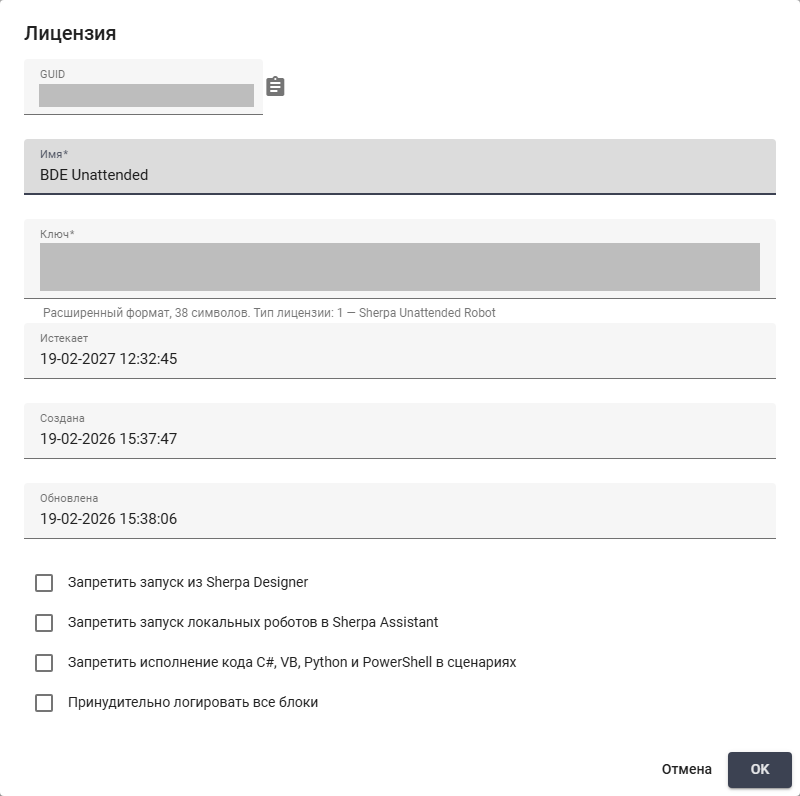
Cuadro de diálogo de edición con los datos guardados. Interfaz en ruso.
El formulario permite cambiar el nombre y los ajustes disponibles para el tipo de licencia, descritos en el apartado de creación. El campo "GUID", de solo lectura, identifica la licencia seleccionada.
Cambiar la clave de una licencia normal restablece la activación. La nueva clave se debe activar de nuevo. Las claves de Sherpa Autopilot no se pueden cambiar mediante el formulario: se debe eliminar la licencia e importar la nueva clave. La eliminación también borra las asignaciones y sesiones de Autopilot asociadas. Antes de sustituirla de esta forma, se debe coordinar con el administrador la restauración de las asignaciones y la activación.
Para guardar los cambios disponibles, se debe pulsar "OK". La tabla se actualiza tras guardarlos correctamente. Para cerrar sin guardar, se puede pulsar "Cancel".
Reasignación de una Licencia Autopilot#
La reasignación sustituye la clave Autopilot conservando el Usuario. La Licencia original debe estar activa; la nueva clave debe ser del mismo tipo, estar importada en la misma Cuenta, libre y sin activar. La operación utiliza API v1. El procedimiento, la comprobación y las condiciones de cancelación están en la guía de API.