
Colas#
Las capturas muestran la interfaz rusa. Los nombres de elementos del formulario entre comillas corresponden a la interfaz inglesa.
Colas – es una forma de agrupar Tareas similares, así como de crear flujos de Tareas.
Las colas se pueden considerar como una forma de "almacenar una lista de datos" que necesitan ser procesados. Estas agrupaciones se utilizan para que un sistema externo (o Robots) agregue Tareas a la Cola, y otros Robots ejecuten los elementos de la Cola de Tareas, es decir, extraigan Tareas de una Cola específica y realicen Trabajos. De esta manera, un proceso de negocio largo y complejo puede ser desglosado en un conjunto de procesos simples, cada uno de los cuales será ejecutado por un Robot o un Grupo de robots.
Los permisos del Rol en la fila de Colas se aplican a las Colas y sus Tareas:
- consultar y exportar — Read;
- crear — Create;
- modificar configuración o estado — Update;
- eliminar — Delete.
La captura selecciona los cuatro permisos para todas las acciones enumeradas. Se asignan los necesarios para el empleado. La Carpeta de acceso también limita el acceso a la Cola.
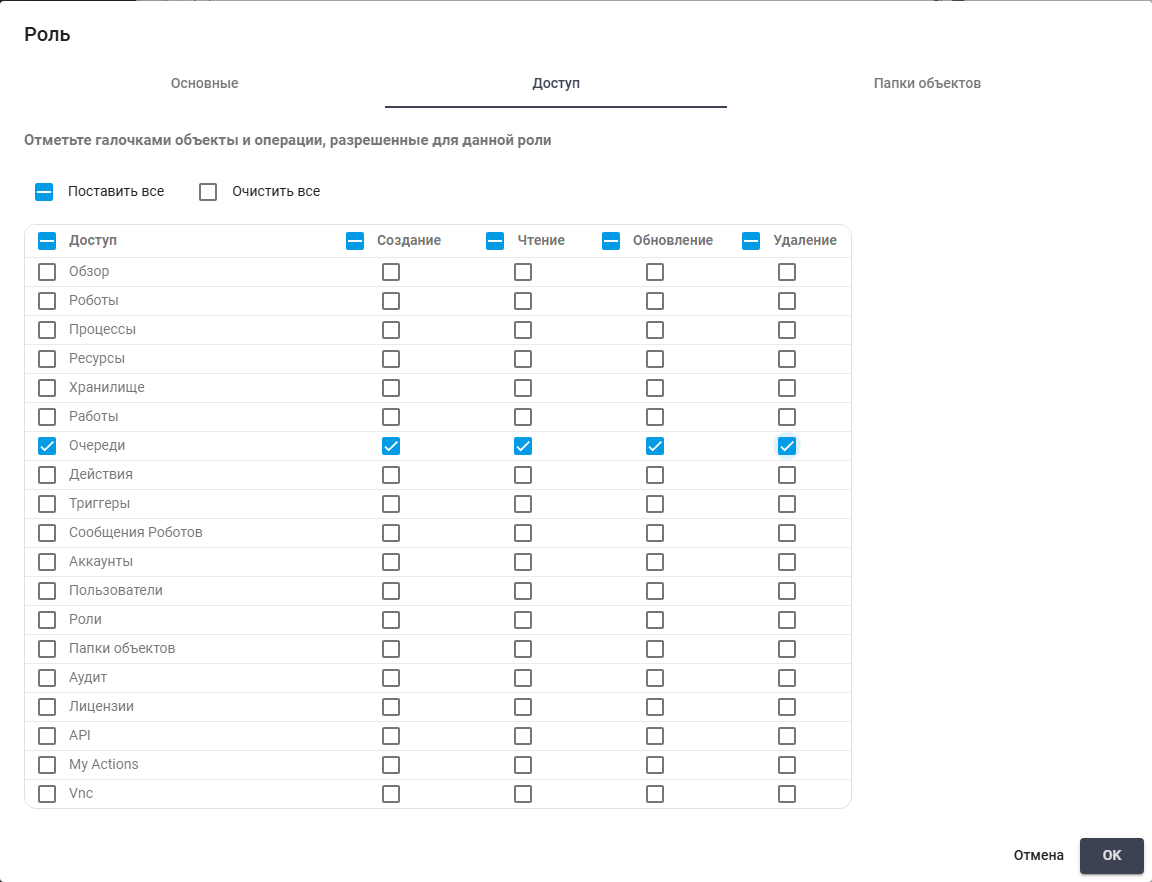
Permisos de Colas. Interfaz rusa.
Las Tareas se agregan a la Cola de tres maneras:
- manualmente por el Usuario a través del Orquestador;
- por un Robot utilizando el bloque “Agregar Tarea a la Cola”;
- mediante llamadas a la API.
La pantalla “Colas” contiene dos tablas: “Colas” y “Tareas”.
.png)
Tablas de Colas y Tareas. Interfaz rusa.
Para trabajar con las Colas, en la pantalla hay los siguientes botones:
.png)
Controles de Colas. Interfaz rusa.
| Nombre del botón | Descripción |
|---|---|
| New | Permite al Usuario crear una nueva Cola. Al hacer clic, se abre un formulario para ingresar los datos necesarios y configurar los parámetros de la nueva Cola. |
| Refresh | Permite actualizar la información sobre la Cola seleccionada. |
| Eliminar seleccionado | Permite eliminar una o varias Colas seleccionadas. |
| Importar desde CSV | Permite al Usuario cargar datos sobre Colas desde un archivo en formato CSV. Al seleccionar esta opción, se abre un cuadro de diálogo para cargar el archivo con los datos necesarios. |
| Exportar a CSV | Permite guardar información sobre las Colas en un archivo en formato CSV. |
| Exportar a XLSX | Permite exportar datos sobre las Colas a un archivo en formato XLSX. |
Para trabajar con las Tareas, en la pantalla hay los siguientes botones:
.png)
Controles de Tareas. Interfaz rusa.
| Nombre del botón | Descripción |
|---|---|
| New | Permite al Usuario crear una nueva Tarea. Al hacer clic, se abre un formulario para ingresar los datos necesarios y configurar los parámetros de la nueva Tarea. |
| Refresh | Permite actualizar la información sobre la Tarea seleccionada. |
| Cambiar estado | Permite cambiar el estado de una o varias Tareas seleccionadas. Opciones posibles:
|
| Clonar tarea | Permite crear una copia de la Tarea seleccionada con la transferencia automática de todas sus propiedades y parámetros. |
| Eliminar seleccionado | Permite eliminar una o varias Tareas seleccionadas. |
| Importar desde CSV | Permite al Usuario cargar datos sobre Tareas desde un archivo en formato CSV. Al seleccionar esta opción, se abre un cuadro de diálogo para cargar el archivo con los datos necesarios. |
| Exportar a CSV | Permite guardar información sobre las Tareas en un archivo en formato CSV. |
| Exportar a XLSX | Permite exportar datos sobre las Tareas a un archivo en formato XLSX. |
| Mostrar diagrama | Permite visualizar datos sobre las Tareas en forma de diagrama para analizar los estados de las Tareas. |
Creación de una nueva Cola#
Para crear una nueva Cola, es necesario hacer clic en el botón "New" en la tabla “Colas” y completar el formulario que aparece:
**Campo obligatorio:
**
- campo "Name" — contiene el nombre del registro.
**Elementos adicionales:
**
- campo "Description" — describe la Cola.
- campo "Access Folder" — restringe el acceso a la Cola mediante la Carpeta de acceso seleccionada.
- campo "Set to “Abandoned” a task being in a status “Created” longer than a specified number of minutes" — define el plazo en minutos para Tareas creadas. Después pasan a Abandonada.
0desactiva la regla. - campo "Set to “Abandoned” a task being in a status “In progress“ longer than a specified number of minutes" — define el plazo en minutos para Tareas en proceso. Después pasan a Abandonada.
0desactiva la regla. - casilla "Autochange “In Progress” task status to “Failed (Application)” if connected Job changed status to “Failed/Stopped/Aborted”" — cambia una Tarea en proceso a Fallido (Aplicación) si el Trabajo vinculado falla, se detiene o se interrumpe.
- casilla "Auto retry Failed (Application) tasks" — crea un intento nuevo al comunicar este estado. El máximo de reintentos limita los intentos adicionales.
- casilla "Auto retry Failed (Business) tasks" — crea un intento nuevo al comunicar este estado. El máximo de reintentos limita los intentos adicionales.
- casilla "Auto retry Abandoned tasks" — crea un intento nuevo al comunicar este estado. El máximo de reintentos limita los intentos adicionales.
- campo "Max number of retries" — limita los intentos adicionales a la Tarea original.
2permite dos reintentos;0los desactiva. Se usa con repetición automática activada. - casilla "Deny adding tasks with duplicate Names" — impide añadir a la Cola una Tarea con un nombre existente.
Ejemplo: indique Отчеты como nombre de la Cola y Обработка отчетов como descripción. Deje vacía la Carpeta de acceso, ambos plazos de abandono en 0 y todas las casillas desmarcadas. Pulse "OK" para guardar. Las capturas muestran la interfaz rusa.
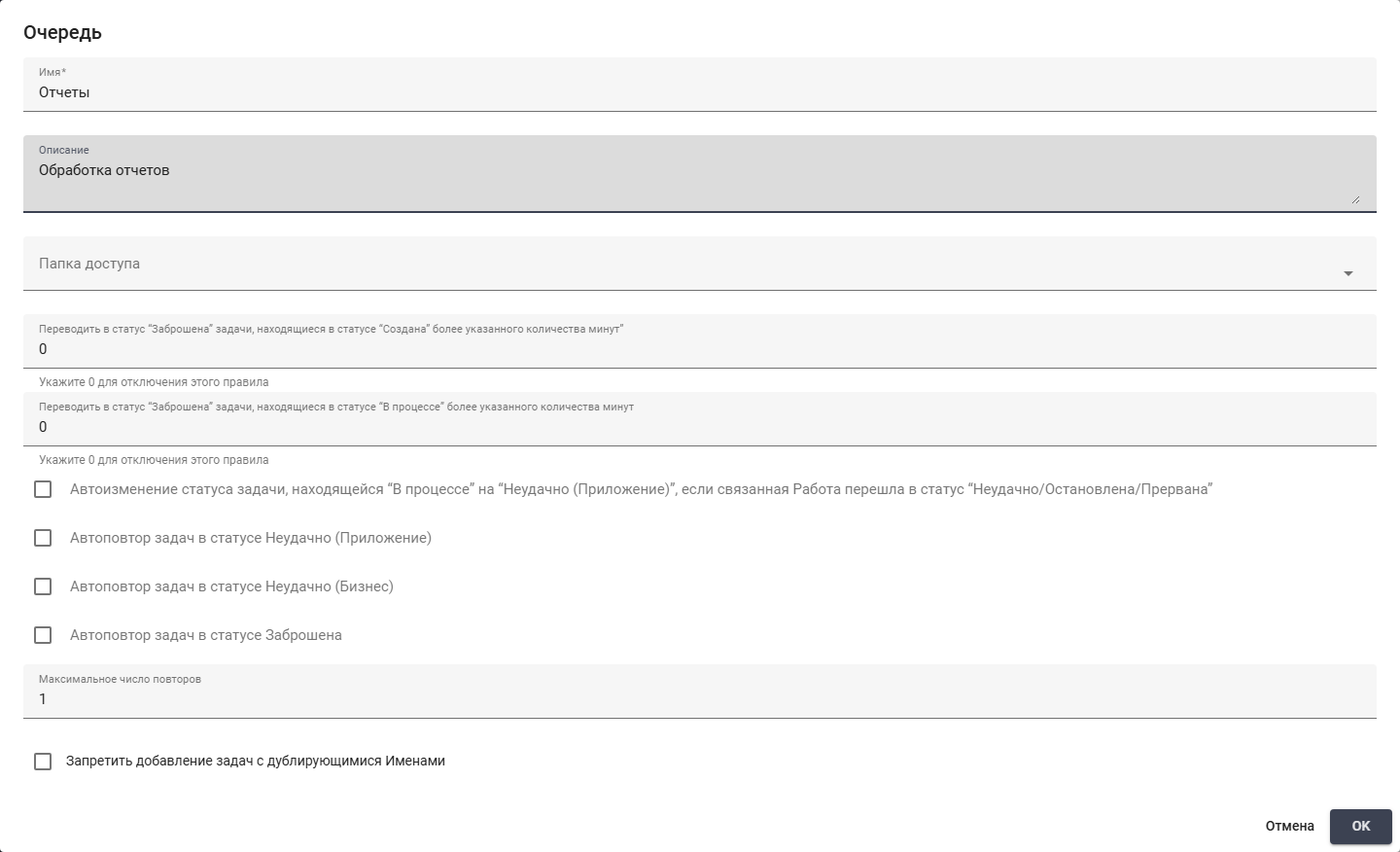
Nueva Cola sin repetición automática. Interfaz rusa.
Edición de una Cola creada previamente#
Para ver y editar las propiedades de una Cola específica, es necesario seleccionarla en la lista y hacer clic en el botón de edición  . Después de esto, se abrirá un formulario con la configuración de la Cola, en el que se pueden realizar los cambios necesarios:
Además de los campos que se completan al crear la Cola, al editar se indica el GUID (identificador único asignado a la Cola después de su creación) en el campo "GUID". Este campo no se puede editar.
Ejemplo: indique Отчеты como nombre de la Cola y Обработка отчетов como descripción. La captura muestra la Carpeta vacía, ambos plazos en 60, cambio automático de estado, repetición tras error de aplicación y bloqueo de nombres duplicados activados. El límite es 1; las repeticiones por error de negocio y abandono están desactivadas. GUID no cambia. Pulse "OK" para guardar.
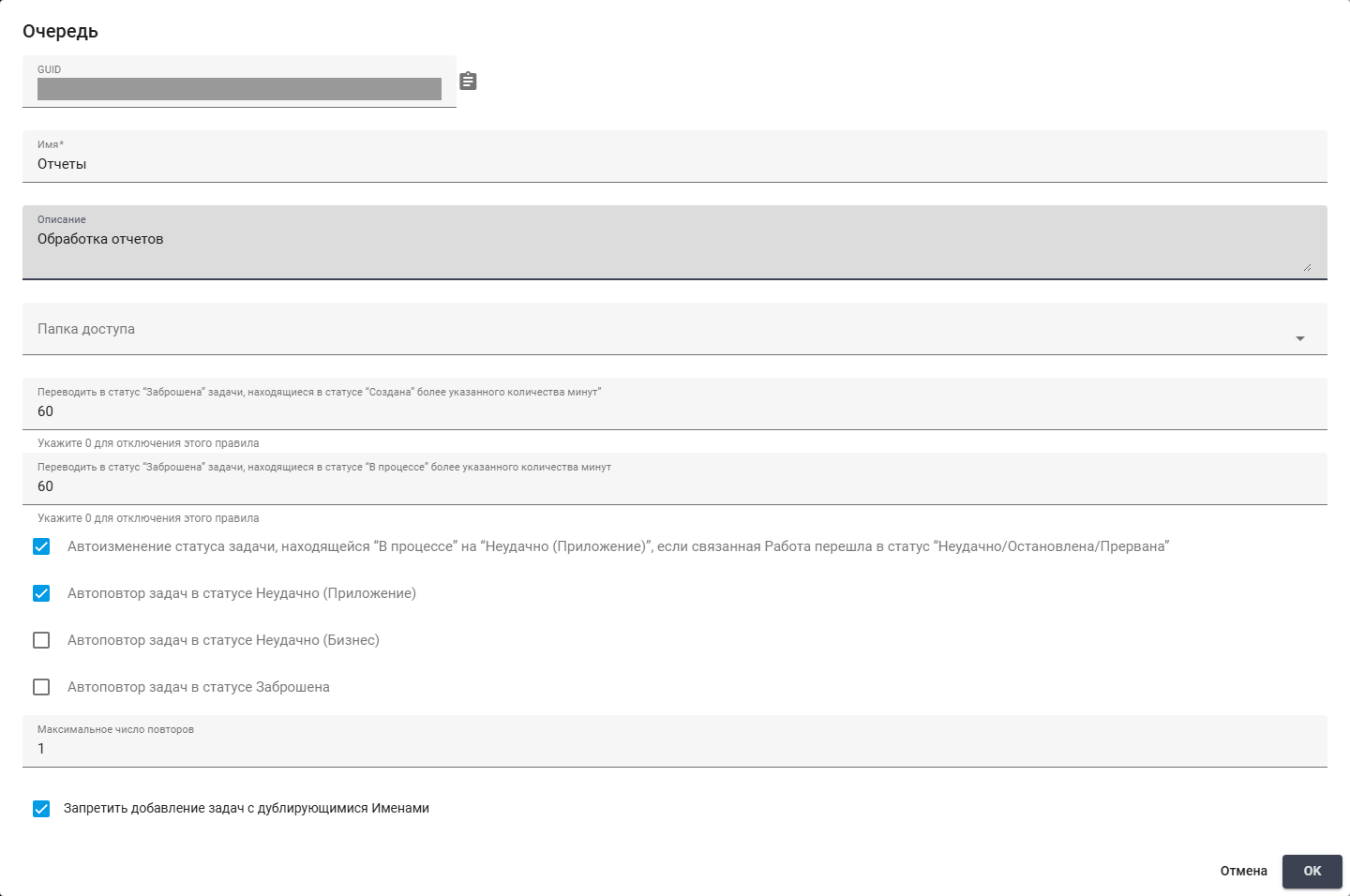
Edición de la Cola. GUID oculto. Interfaz rusa.
Reintento automático después de un error de aplicación#
Se puede activar el reintento automático de una Cola para volver a procesar Tareas después de un error de aplicación. Se requiere acceso a la Cola y permiso para modificar su configuración. El Robot debe comunicar al Orquestador el estado "Fallido (Aplicación)" de la Tarea cuando se produce el error correspondiente. Una entrada de error solo en el registro del Robot no es suficiente.
Para configurar el reintento automático:
- Abrir la configuración de la Cola necesaria en la pantalla Colas.
- Activar "Auto retry Failed (Application) tasks".
- Indicar en "Max number of retries" el número de intentos adicionales, por ejemplo 2, y guardar la configuración.
- En el bloque "Obtener tarea de la cola", indicar esta Cola, seleccionar New en "Estado de la tarea" y activar "Tomar en trabajo". Los demás filtros deben admitir las Tareas de reintento: tienen sus propios GUID, nombres y fechas de creación.
- Ante un error de aplicación, comunicar Failed (Application) para la Tarea que se está procesando, por ejemplo mediante el bloque "Cambiar tarea".
Al procesar este estado, el Orquestador crea una copia de la Tarea con un nuevo GUID, un nombre terminado en Retry 1 y el estado "Creada". La Tarea original conserva el estado "Fallido (Aplicación)". El Robot obtiene la copia mediante el bloque habitual "Obtener tarea de la cola".
Al procesar las copias nuevas en secuencia, con un límite de 2, los intentos disponibles son el original, Retry 1 y Retry 2. La siguiente copia se crea solo si se produce otro error. Tras un procesamiento correcto o al alcanzar el límite, no se crean más intentos en esta cadena. El resultado puede comprobarse en la tabla "Tareas" de la Cola seleccionada.
Activar el reintento automático no crea por sí solo copias de todas las Tareas que fallaron anteriormente. El reintento automático se activa al procesar el estado correspondiente de la Tarea. Para este escenario, el bloque de obtención necesita el filtro New, no Failed (Application).
Ejemplo: para dos intentos adicionales en la Cola Отчеты, indique Обработка отчетов como descripción, deje vacía la Carpeta y ambos plazos en 0. Active solo la repetición tras error de aplicación e indique 2 como máximo de reintentos. Deje las demás casillas desmarcadas y pulse "OK". La captura muestra la configuración; las copias se crean cuando el Robot comunica el estado de error.
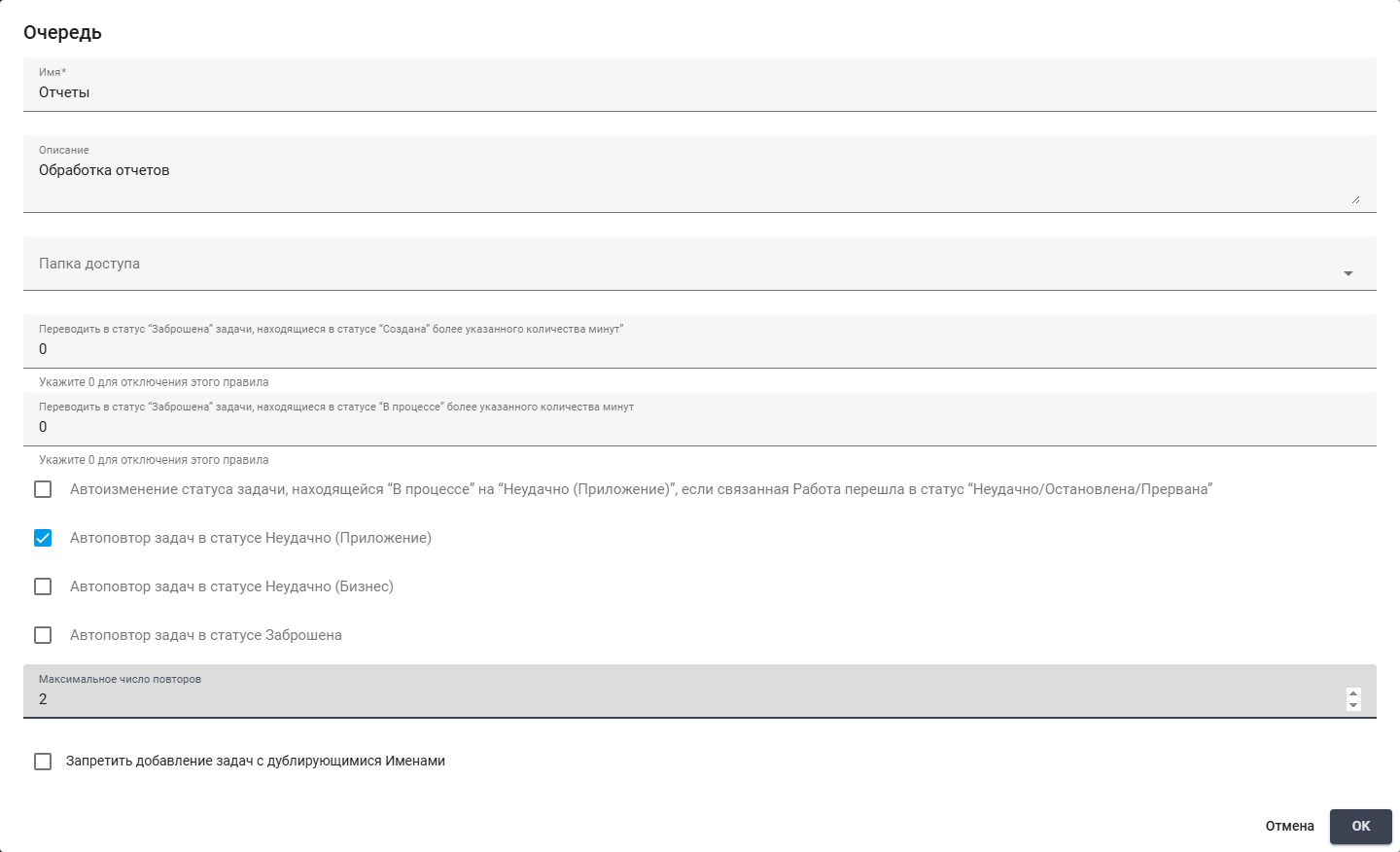
Reintento tras error de aplicación: máximo dos intentos adicionales. Interfaz rusa.
Creación de una nueva Tarea#
Para crear una nueva Tarea, es necesario hacer clic en el botón "New" en la tabla “Tareas” y completar el formulario que aparece:
Para que aparezca una lista de Tareas en la tabla “Tareas”, es necesario activar el flag en una de las Colas.
El formulario contiene los siguientes elementos:
**Campo obligatorio:
**
- campo "Name" — contiene el nombre del registro.
**Elementos adicionales:
**
- campo "Description" — describe la Tarea.
- campo "Comment" — contiene un comentario sobre la Tarea.
- campo "Priority" — define el orden de selección de Tareas por el Robot: baja, normal, alta o plazo.
- campo "Tags" — contiene las etiquetas de la Tarea.
- campo "Retries" — contiene el número de reintentos ya realizados. Al crear manualmente la Tarea original se usa
0.
Ejemplo: indique Отчет за октябрь como nombre, Проверка итогов месяца como descripción y Проверить суммы como comentario de la Tarea. Mantenga prioridad normal, etiquetas vacías y 0 repeticiones. Pulse "OK" para guardar en la Cola seleccionada.
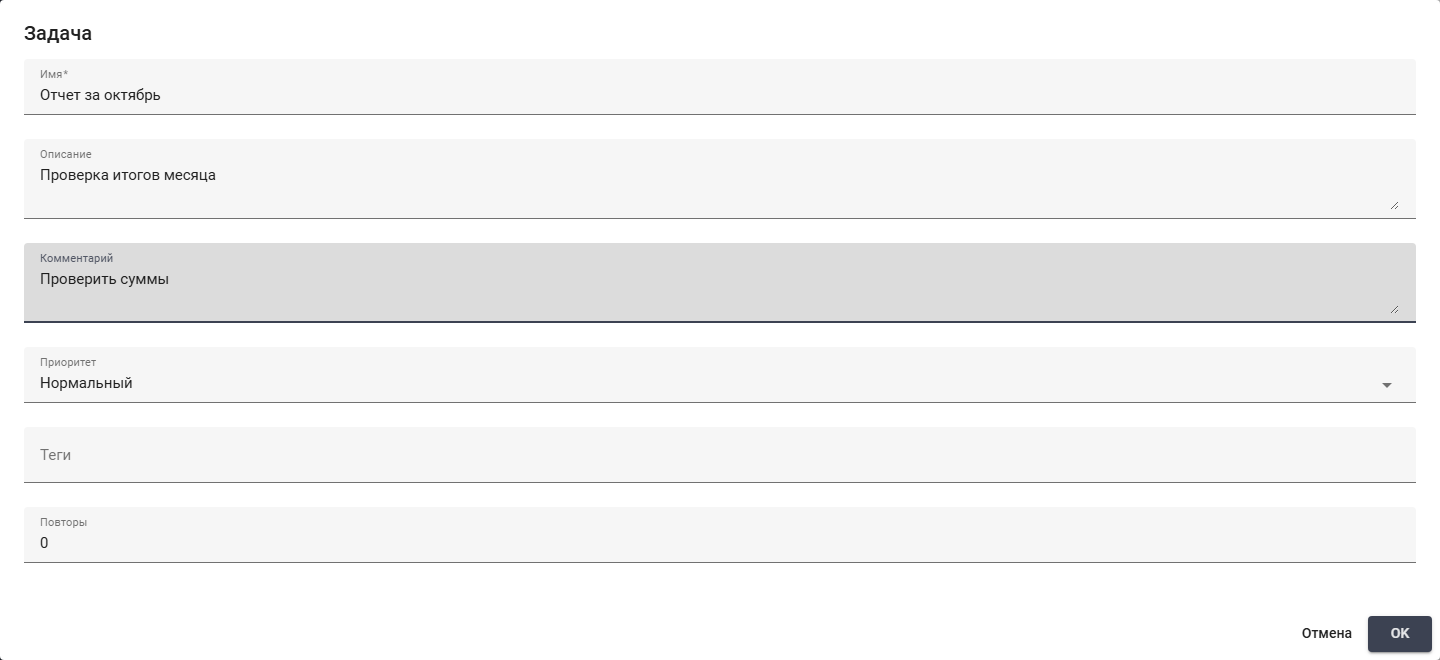
Nueva Tarea del ejemplo. Interfaz rusa.
Edición de una Tarea creada anteriormente#
Para ver y editar las propiedades de una Tarea específica, es necesario seleccionarla en la lista y hacer clic en el botón de edición . Después de esto, se abrirá un formulario con la configuración de la Tarea, donde se pueden realizar los cambios necesarios:
- campo "GUID" — identificador único asignado a la Tarea después de su creación. Este campo no se puede editar.
- campo "Status" — estado de la Tarea. Opciones posibles: Creado; En proceso; Exitoso; Fallido (Aplicación); Fallido (Negocio); Pospuesto hasta; Abandonado.
- campo "Started" — muestra la fecha y hora de inicio del procesamiento. Solo lectura.
- campo "Postponed" — fecha y hora hasta la cual se ha pospuesto la Tarea en el formato: DD.MM.AAAA horas:minutos. Al llegar la fecha y hora “Pospuesto hasta”, la Tarea se considera según su prioridad y se ejecuta en orden de Cola.
- campo "Deadline" — fecha y hora del plazo para la ejecución de esta Tarea.
- campo "Created" — fecha y hora en que se creó la Tarea. Este campo no se puede editar.
- campo "Updated" — fecha y hora en que se actualizó la Tarea. Este campo no se puede editar.
Ejemplo: cambie el nombre de una Tarea a Отчет за октябрь, su descripción a Проверка итогов месяца y su comentario a Проверить суммы. La captura conserva estado Abandonada, prioridad normal y 0 repeticiones. No se especifican etiquetas, inicio, aplazamiento ni plazo. GUID y fechas de creación y actualización son de solo lectura. Pulse "OK" para guardar.
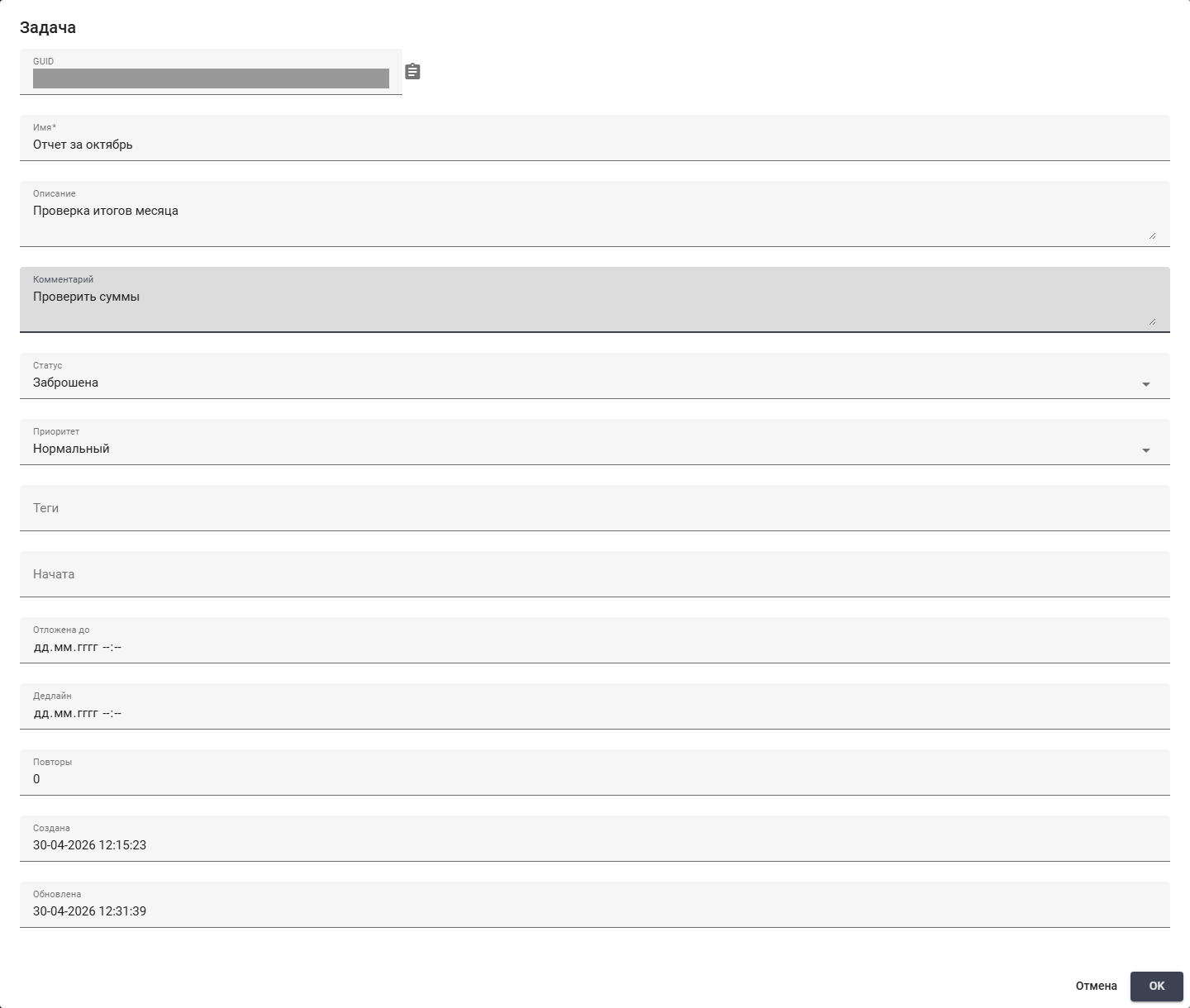
Edición de la Tarea. GUID oculto. Interfaz rusa.
Parámetros de la Tarea#
Para las Tareas ya creadas están disponibles los “Parámetros de la tarea”. Para abrir el formulario de parámetros, es necesario hacer clic en el botón de parámetros  . Para especificar los parámetros de la Tarea, hay tres tipos de datos disponibles:
- Texto;
- Tabla;
- Tabla hash.
Texto#
El tipo Texto transmite una cadena o documento de texto al Robot mediante los parámetros.
Ejemplo: abra los parámetros de la Tarea заказ 1, elija Texto como tipo de datos e indique report_october.xlsx en el área de texto. Pulse "OK" para guardar.
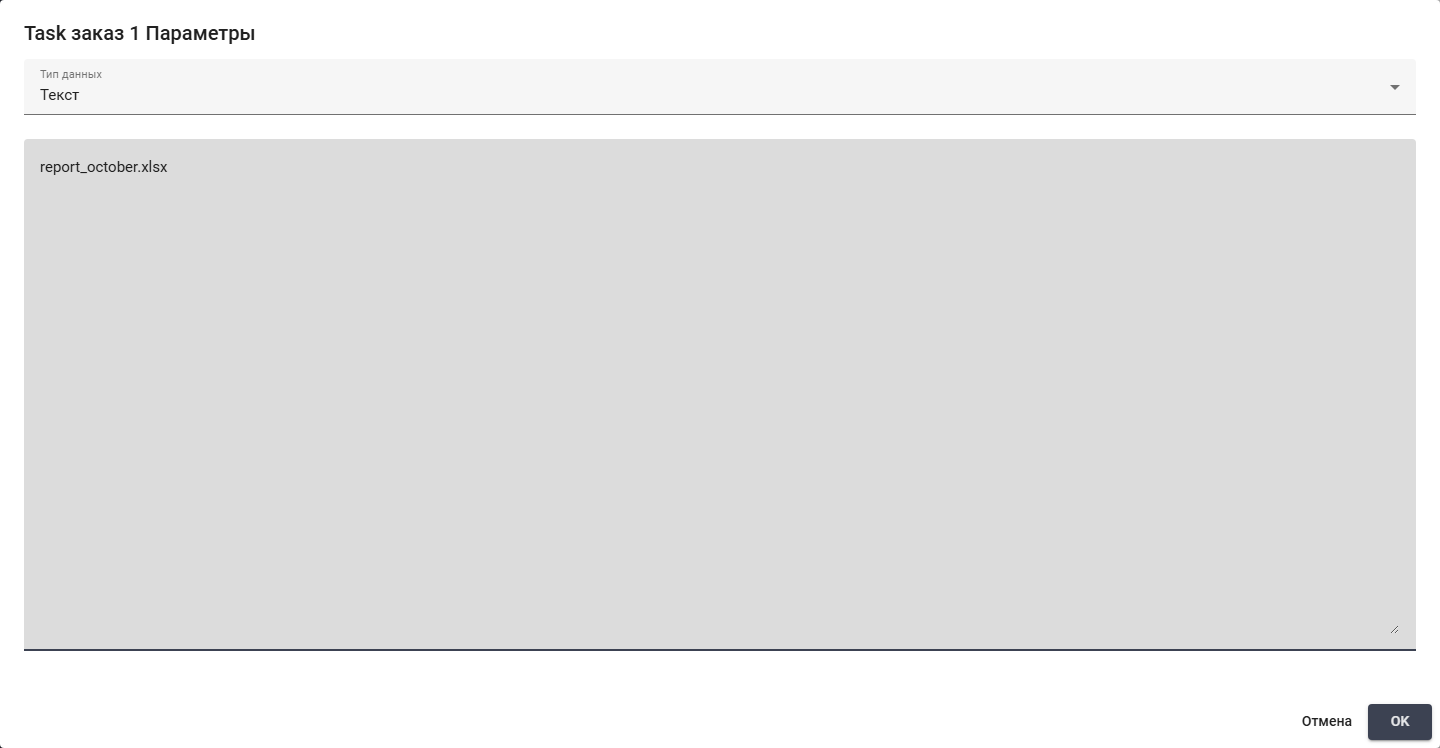
Parámetros: nombre de archivo como texto. Interfaz rusa.
Tabla#
El tipo Tabla transmite registros con las mismas columnas. El editor modifica nombres de columnas y valores. El botón de añadir fila agrega un registro; el menú de cada columna cambia las columnas.
Ejemplo: elija Tabla. Defina las columnas Файл, Месяц, Строк, Сумма y Валюта. Complete una fila con report_october.xlsx, 2026-10, 12, 15000 y RUB, respectivamente. Pulse "OK".
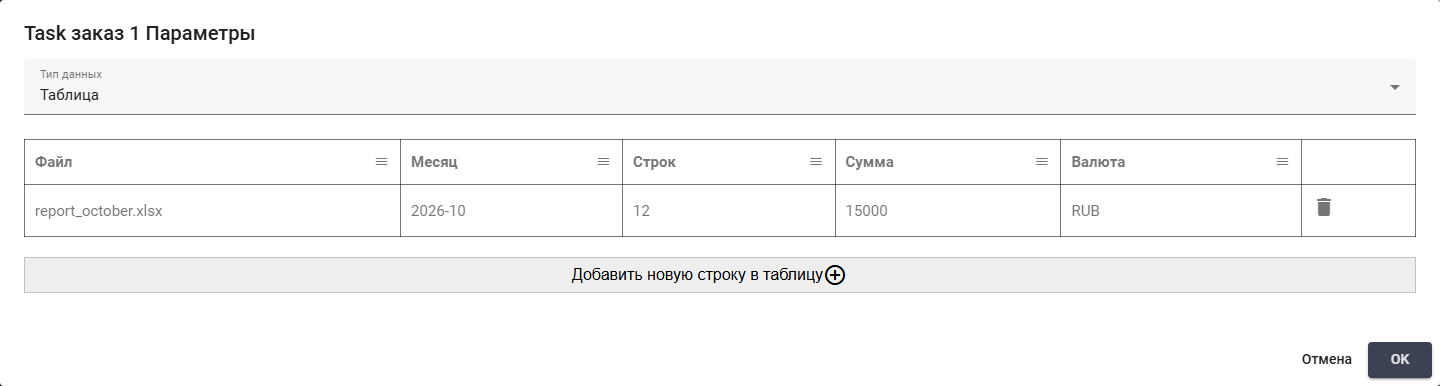
Parámetros: una fila completa del informe. Interfaz rusa.
Tabla hash#
El tipo Tabla hash transmite valores con nombre. Cada par contiene una clave y su valor. Para eliminar un par se vacían ambos campos. La fila vacía permite añadir otro par.
Ejemplo: elija Tabla hash. Indique file y report_october.xlsx en el primer par, y period y 2026-10 en el segundo. Deje la siguiente fila vacía y pulse "OK".
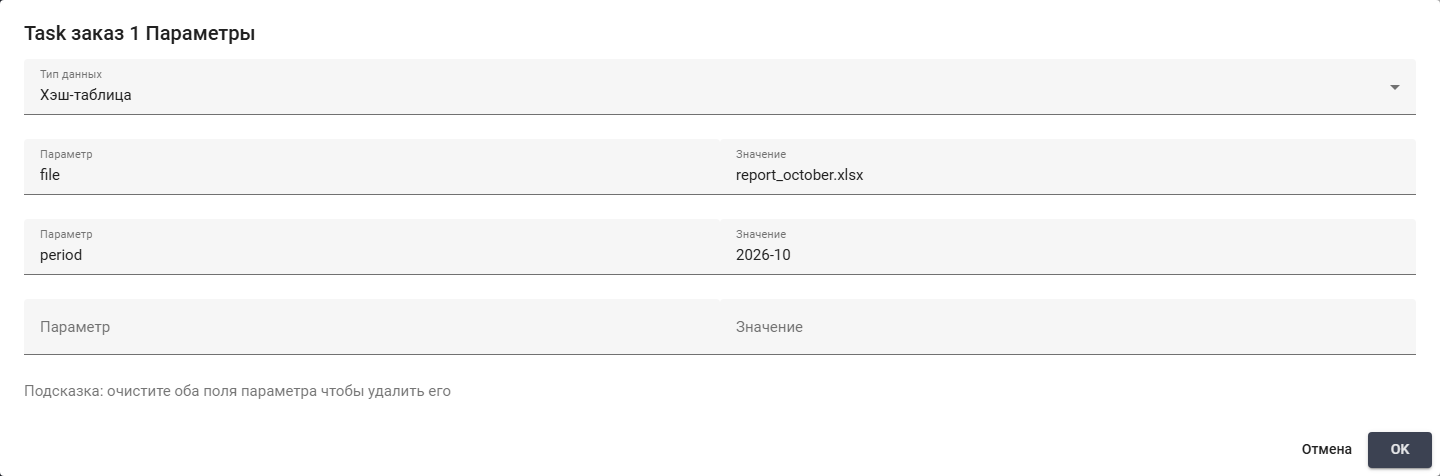
Parámetros: pares file y period. Interfaz rusa.
Error al cargar la lista de Tareas#
Si la lista de Tareas de la pantalla Colas no se carga, el Orquestador detiene el indicador de carga y muestra una notificación con el mensaje de error. Este mensaje debe facilitarse al administrador.
Ejemplo: al abrir la Cola de demostración aparece un error de prioridad. Envíe el mensaje al administrador. Tras corregir los datos, pulse "Refresh" en la tabla de Tareas.
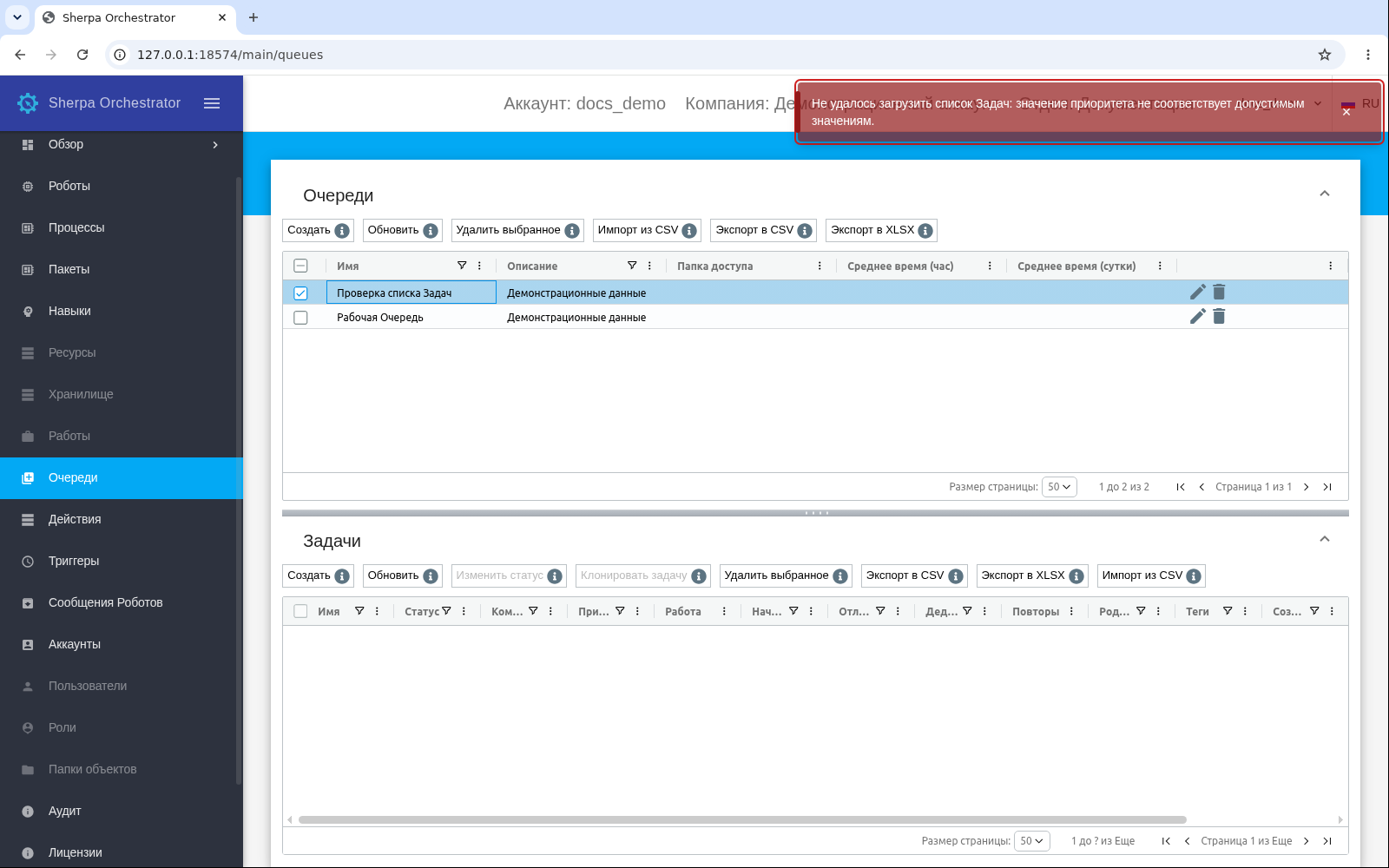
Mensaje de prioridad incorrecta resaltado en rojo. Interfaz rusa.
Una vez corregida la causa, se puede pulsar el botón "Actualizar" de la tabla "Tareas". También se puede seleccionar otra Cola para continuar trabajando.
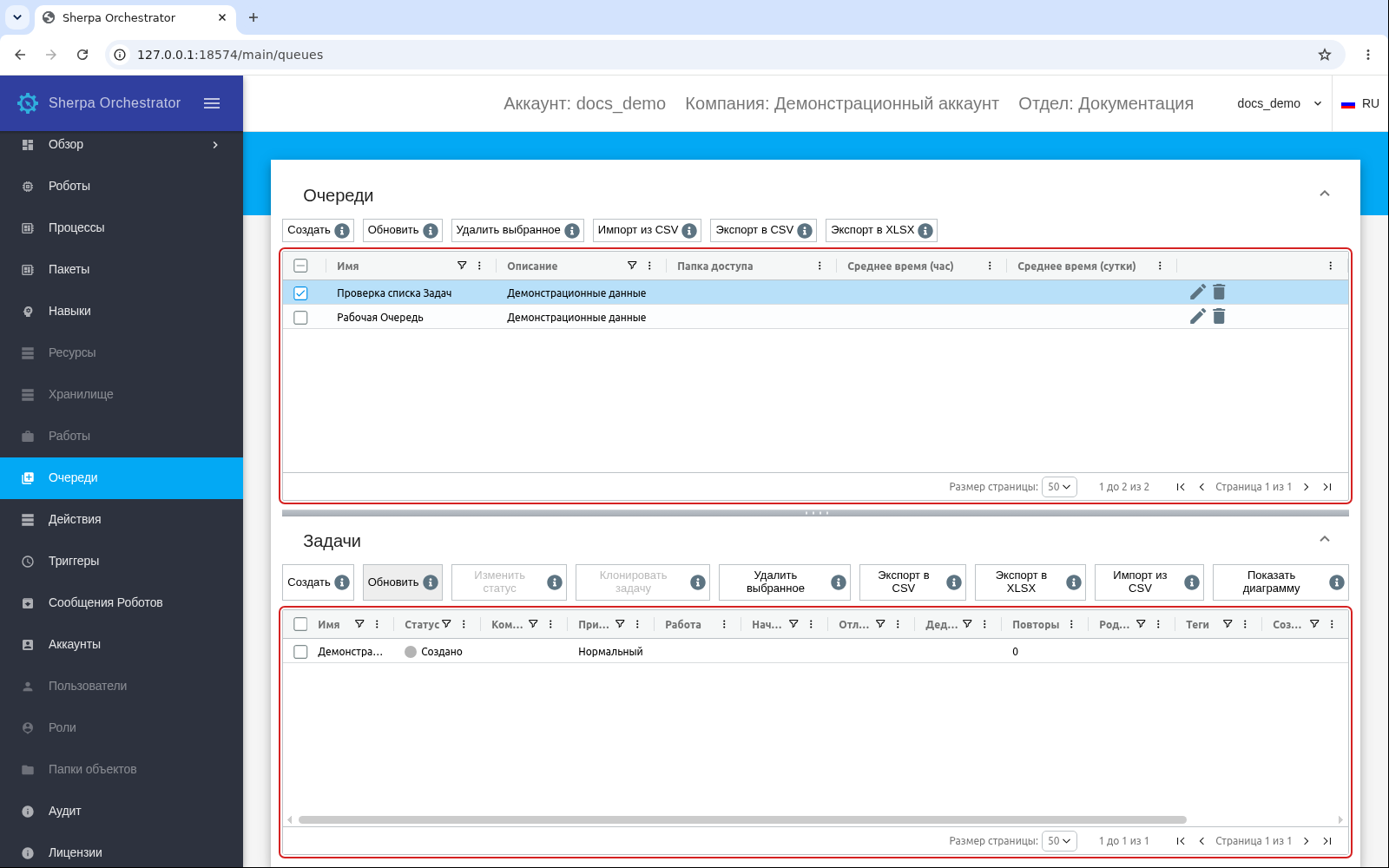
Cola seleccionada y tabla de Tareas cargada resaltadas en rojo. Interfaz rusa.
Los valores incorrectos guardados anteriormente de prioridad, estado o repeticiones pueden seguir causando el error. La migración solo corrige identificadores incorrectos de la Tarea principal. El administrador determina los valores correctos de los demás campos.