
Filas#
As capturas mostram a interface russa. Os nomes dos elementos do formulário entre aspas correspondem à interface inglesa.
Filas – é uma maneira de agrupar Tarefas semelhantes, bem como criar fluxos de Tarefas.
As filas podem ser vistas como uma forma de "armazenar uma lista de dados" que precisam ser processados. Agrupamentos desse tipo são usados para que um sistema externo (ou Robôs) adicione Tarefas à Fila, enquanto outros Robôs executam os itens da Fila de Tarefas, ou seja, extraem Tarefas de uma determinada Fila e realizam Trabalhos. Assim, um longo e complexo processo de negócios pode ser dividido em um conjunto de processos simples, cada um dos quais será executado por um Robô ou Grupo de robôs específico.
As permissões da Função na linha de Filas se aplicam às Filas e suas Tarefas:
- consultar e exportar — Read;
- criar — Create;
- alterar configurações ou status — Update;
- excluir — Delete.
A captura seleciona as quatro permissões para todas as ações listadas. Devem ser atribuídas as necessárias ao funcionário. A Pasta de acesso também limita o acesso à Fila.
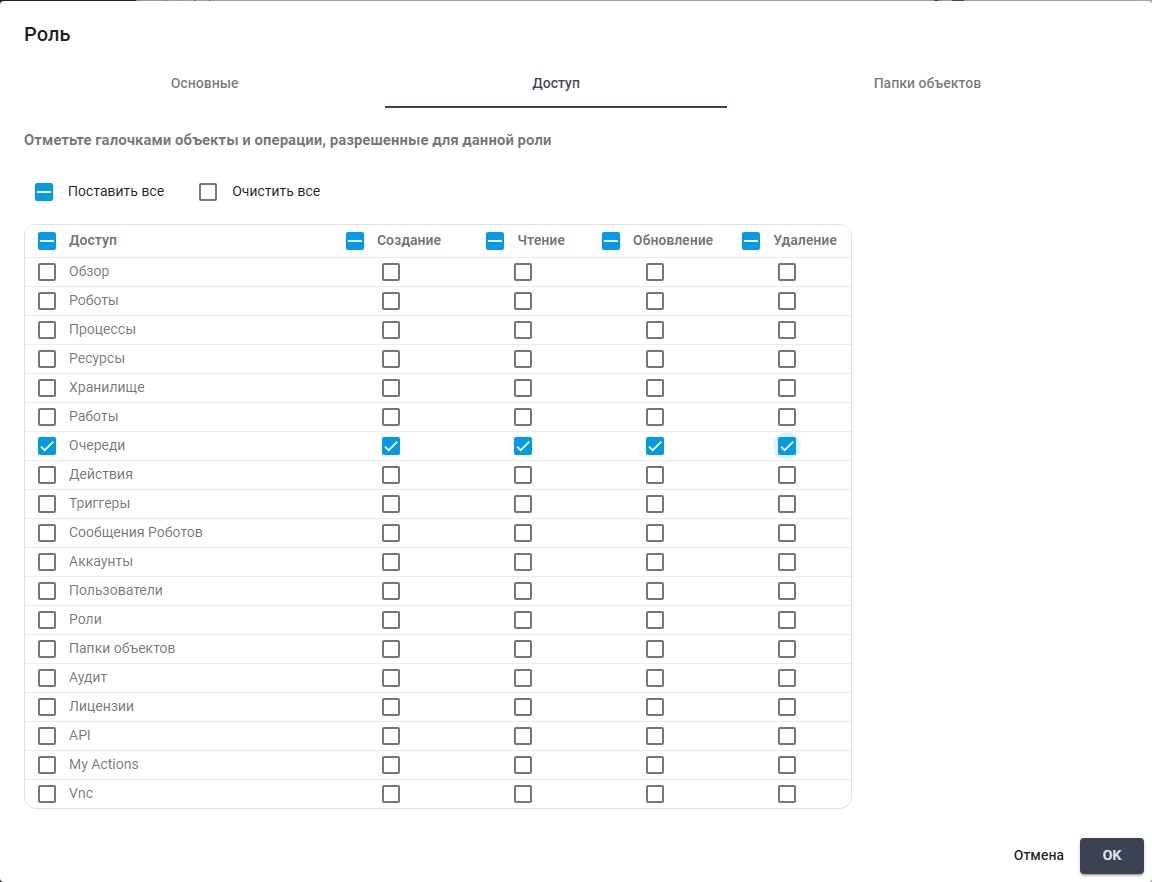
Permissões de Filas. Interface russa.
As Tarefas são adicionadas à Fila de três maneiras:
- manualmente pelo Usuário através do Orquestrador;
- por um Robô usando o bloco “Adicionar Tarefa à Fila”;
- através de chamadas de API.
A tela “Filas” contém duas tabelas: “Filas” e “Tarefas”.
.png)
Tabelas de Filas e Tarefas. Interface russa.
Para trabalhar com Filas, a tela possui os seguintes botões:
.png)
Controles de Filas. Interface russa.
| Nome do botão | Descrição |
|---|---|
| New | Permite ao Usuário criar uma nova Fila. Ao clicar, um formulário é aberto para inserir os dados necessários e configurar os parâmetros da nova Fila. |
| Refresh | Permite atualizar as informações sobre a Fila selecionada. |
| Excluir selecionado | Permite excluir uma ou mais Filas selecionadas. |
| Importar de CSV | Permite ao Usuário carregar dados sobre Filas de um arquivo no formato CSV. Ao escolher esta opção, uma janela de diálogo é aberta para carregar o arquivo com os dados necessários. |
| Exportar para CSV | Permite salvar informações sobre Filas em um arquivo no formato CSV. |
| Exportar para XLSX | Permite exportar dados sobre Filas para um arquivo no formato XLSX. |
Para trabalhar com Tarefas, a tela possui os seguintes botões:
.png)
Controles de Tarefas. Interface russa.
| Nome do botão | Descrição |
|---|---|
| New | Permite ao Usuário criar uma nova Tarefa. Ao clicar, um formulário é aberto para inserir os dados necessários e configurar os parâmetros da nova Tarefa. |
| Refresh | Permite atualizar as informações sobre a Tarefa selecionada. |
| Alterar status | Permite alterar o status de uma ou mais Tarefas selecionadas. Opções disponíveis:
|
| Clonar tarefa | Permite criar uma cópia da Tarefa selecionada com a transferência automática de todas as suas propriedades e parâmetros. |
| Excluir selecionado | Permite excluir uma ou mais Tarefas selecionadas. |
| Importar de CSV | Permite ao Usuário carregar dados sobre Tarefas de um arquivo no formato CSV. Ao escolher esta opção, uma janela de diálogo é aberta para carregar o arquivo com os dados necessários. |
| Exportar para CSV | Permite salvar informações sobre Tarefas em um arquivo no formato CSV. |
| Exportar para XLSX | Permite exportar dados sobre Tarefas para um arquivo no formato XLSX. |
| Mostrar diagrama | Permite visualizar dados sobre Tarefas na forma de um diagrama para análise dos status das Tarefas. |
Criando uma nova Fila#
Para criar uma nova Fila, é necessário clicar no botão "New" na tabela “Filas” e preencher o formulário que se abre:
**Campo obrigatório:
**
- campo "Name" — contém o nome do registro.
**Elementos adicionais:
**
- campo "Description" — descreve a Fila.
- campo "Access Folder" — restringe o acesso à Fila pela Pasta de acesso selecionada.
- campo "Set to “Abandoned” a task being in a status “Created” longer than a specified number of minutes" — define o prazo em minutos para Tarefas criadas. Depois elas passam a Abandonada.
0desativa a regra. - campo "Set to “Abandoned” a task being in a status “In progress“ longer than a specified number of minutes" — define o prazo em minutos para Tarefas em processamento. Depois elas passam a Abandonada.
0desativa a regra. - caixa de seleção "Autochange “In Progress” task status to “Failed (Application)” if connected Job changed status to “Failed/Stopped/Aborted”" — altera uma Tarefa em processamento para Falhou (Aplicativo) se o Trabalho vinculado falhar, parar ou for interrompido.
- caixa de seleção "Auto retry Failed (Application) tasks" — cria uma nova tentativa quando esse status é informado. O máximo de repetições limita as tentativas adicionais.
- caixa de seleção "Auto retry Failed (Business) tasks" — cria uma nova tentativa quando esse status é informado. O máximo de repetições limita as tentativas adicionais.
- caixa de seleção "Auto retry Abandoned tasks" — cria uma nova tentativa quando esse status é informado. O máximo de repetições limita as tentativas adicionais.
- campo "Max number of retries" — limita tentativas adicionais à Tarefa original.
2permite duas repetições;0as desativa. Usado com repetição automática ativada. - caixa de seleção "Deny adding tasks with duplicate Names" — impede adicionar à Fila uma Tarefa com um nome existente.
Exemplo: informe Отчеты como nome da Fila e Обработка отчетов como descrição. Deixe a Pasta de acesso vazia, os dois prazos de abandono em 0 e todas as caixas desmarcadas. Clique em "OK" para salvar. As capturas mostram a interface russa.
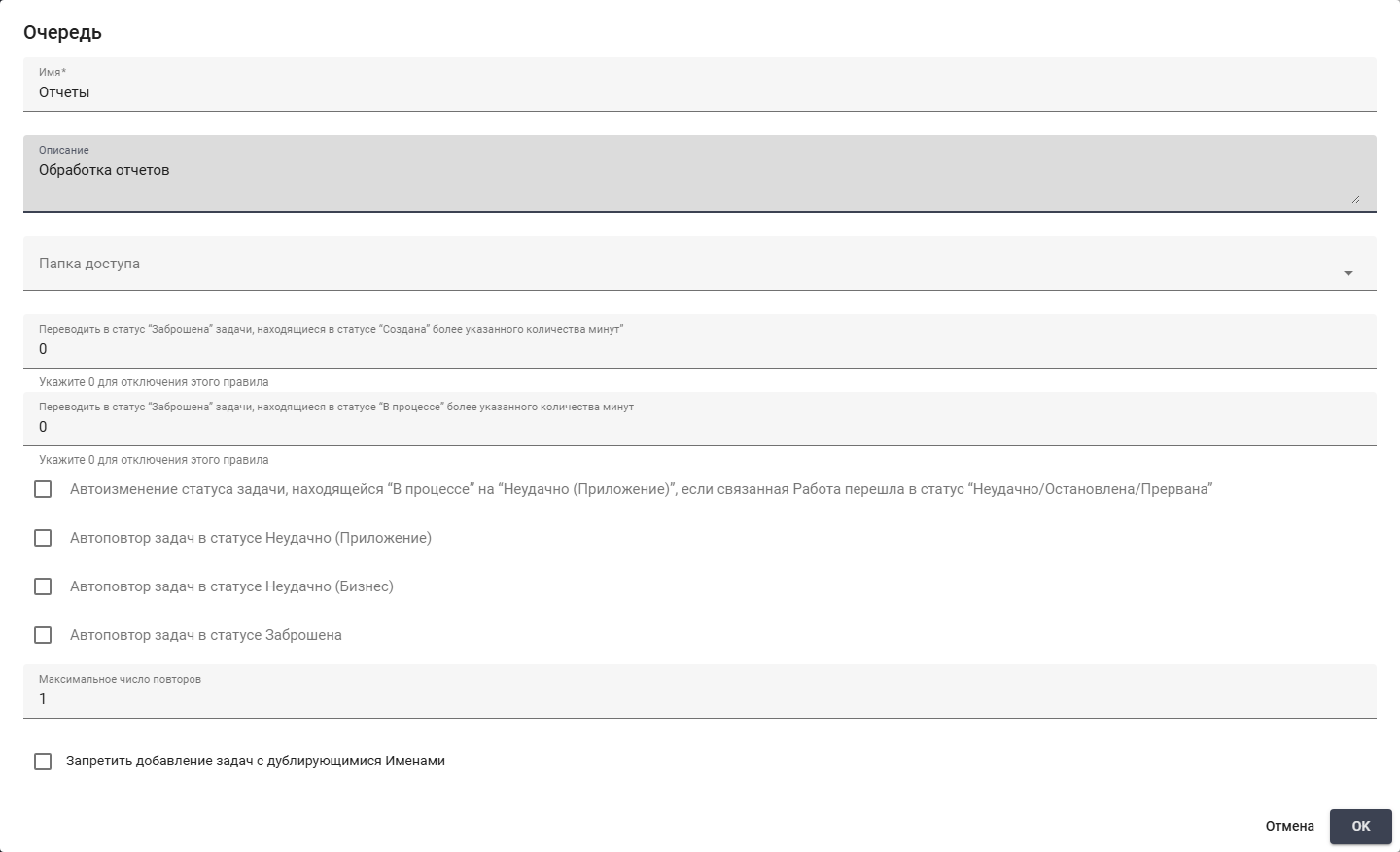
Nova Fila sem repetição automática. Interface russa.
Editando uma Fila criada anteriormente#
Para visualizar e editar as propriedades de uma Fila específica, é necessário selecioná-la na lista e clicar no botão de edição  . Após isso, um formulário com as configurações da Fila será aberto, onde é possível fazer as alterações necessárias:
Além dos campos preenchidos ao criar a Fila, ao editar, o formulário exibe o GUID (identificador único atribuído à Fila após sua criação) no campo "GUID". Este campo não pode ser editado.
Exemplo: informe Отчеты como nome da Fila e Обработка отчетов como descrição. A captura mostra Pasta vazia, dois prazos em 60, alteração automática de status, repetição após erro de aplicação e bloqueio de nomes duplicados ativados. O limite é 1; repetições por erro de negócio e abandono estão desativadas. GUID não muda. Clique em "OK" para salvar.
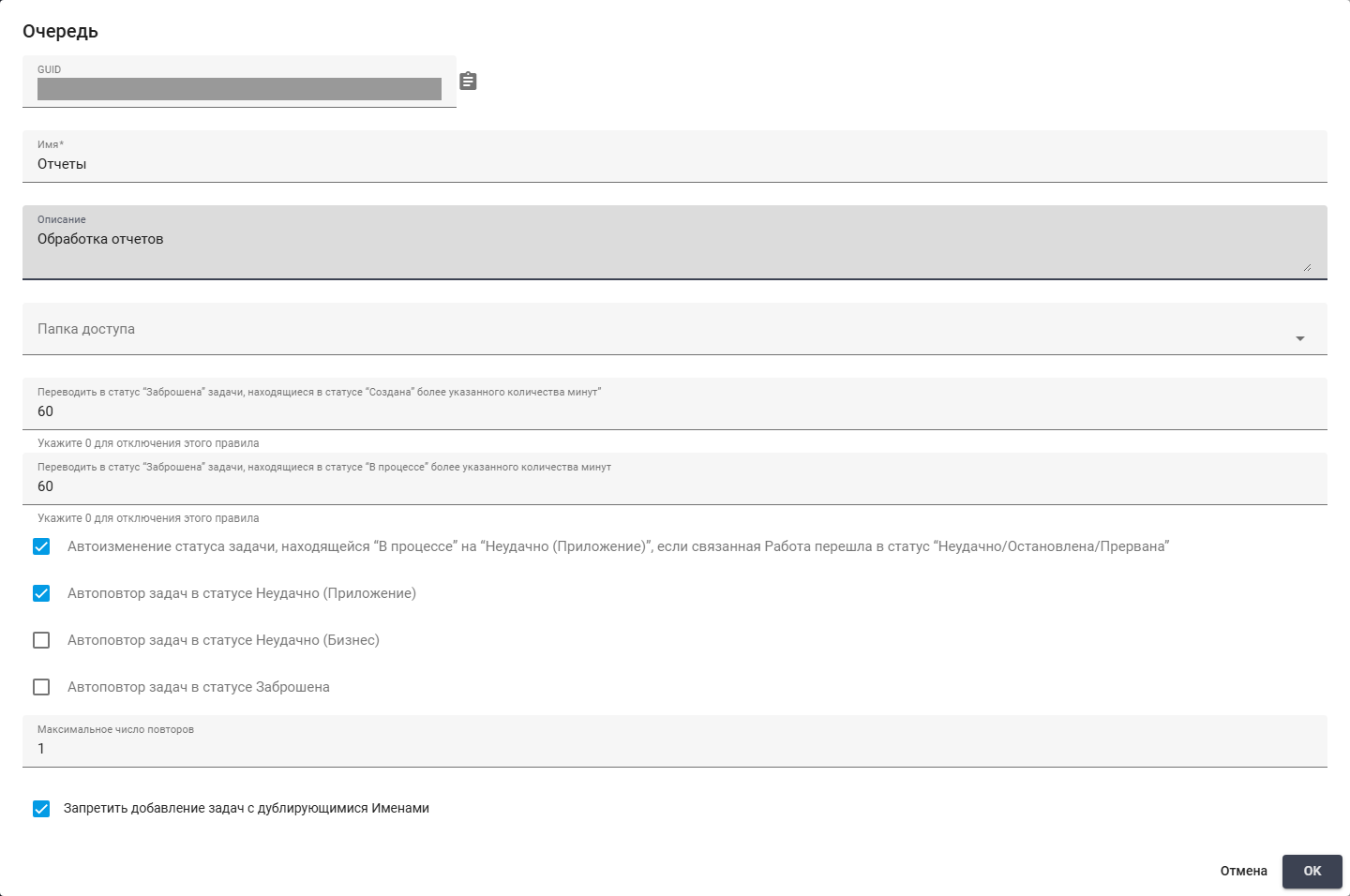
Edição da Fila. GUID oculto. Interface russa.
Repetição automática após um erro de aplicação#
A repetição automática de uma Fila pode ser ativada para processar Tarefas novamente após um erro de aplicação. É necessário ter acesso à Fila e permissão para alterar suas configurações. O Robô deve informar ao Orquestrador o status "Falhou (Aplicativo)" da Tarefa quando ocorrer o erro correspondente. Uma entrada de erro apenas no log do Robô não é suficiente.
Para configurar a repetição automática:
- Abrir as configurações da Fila desejada na tela Filas.
- Ativar "Auto retry Failed (Application) tasks".
- Informar em "Max number of retries" o número de tentativas adicionais, por exemplo 2, e salvar as configurações.
- No bloco "Obter tarefa da fila", indicar essa Fila, selecionar New em "Status da tarefa" e ativar "Pegar para trabalho". Os demais filtros devem permitir as Tarefas de repetição: elas têm seus próprios GUIDs, nomes e datas de criação.
- Em caso de erro de aplicação, informar Failed (Application) para a Tarefa em processamento, por exemplo com o bloco "Alterar tarefa".
Ao processar esse status, o Orquestrador cria uma cópia da Tarefa com um novo GUID, um nome terminado em Retry 1 e o status "Criada". A Tarefa original mantém o status "Falhou (Aplicativo)". O Robô obtém a cópia usando o bloco habitual "Obter tarefa da fila".
Ao processar as novas cópias em sequência, com um limite de 2, as tentativas disponíveis são a original, Retry 1 e Retry 2. A próxima cópia é criada somente se ocorrer outro erro. Após o processamento bem-sucedido ou ao atingir o limite, não são criadas novas tentativas nessa sequência. O resultado pode ser verificado na tabela "Tarefas" da Fila selecionada.
Ativar a repetição automática não cria, por si só, cópias de todas as Tarefas que falharam anteriormente. A repetição automática é acionada ao processar o status correspondente da Tarefa. Para esse cenário, o bloco de obtenção precisa do filtro New, e não Failed (Application).
Exemplo: para duas tentativas adicionais na Fila Отчеты, informe a descrição Обработка отчетов, deixe a Pasta vazia e ambos os prazos em 0. Ative somente a repetição após erro de aplicação e informe 2 no limite de repetições. Deixe as demais caixas desmarcadas e clique em "OK". A captura mostra a configuração; as cópias são criadas quando o Robô informa o status de erro.
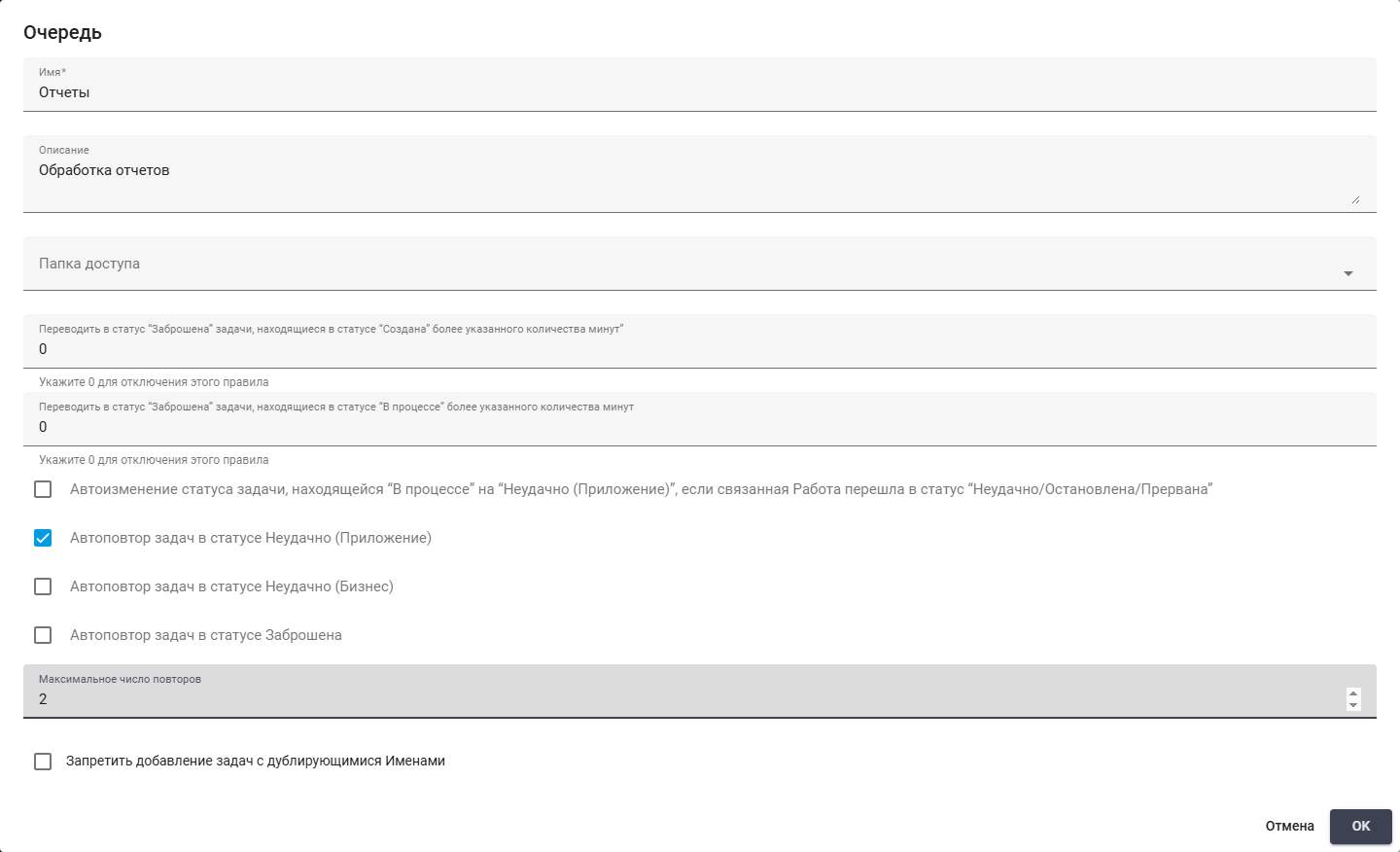
Repetição após erro de aplicação: no máximo duas tentativas adicionais. Interface russa.
Criando uma nova Tarefa#
Para criar uma nova Tarefa, é necessário clicar no botão "New" na tabela “Tarefas” e preencher o formulário que se abre:
Para que a tabela “Tarefas” exiba a lista de Tarefas, é necessário ativar a flag em uma das Filas.
O formulário contém os seguintes elementos:
**Campo obrigatório:
**
- campo "Name" — contém o nome do registro.
**Elementos adicionais:
**
- campo "Description" — descreve a Tarefa.
- campo "Comment" — contém um comentário sobre a Tarefa.
- campo "Priority" — define a ordem de seleção das Tarefas pelo Robô: baixa, normal, alta ou prazo.
- campo "Tags" — contém as tags da Tarefa.
- campo "Retries" — contém o número de repetições já realizadas. Ao criar manualmente a Tarefa original, utiliza-se
0.
Exemplo: informe Отчет за октябрь como nome da Tarefa, Проверка итогов месяца como descrição e Проверить суммы como comentário. Mantenha prioridade normal, tags vazias e 0 repetições. Clique em "OK" para salvar na Fila selecionada.
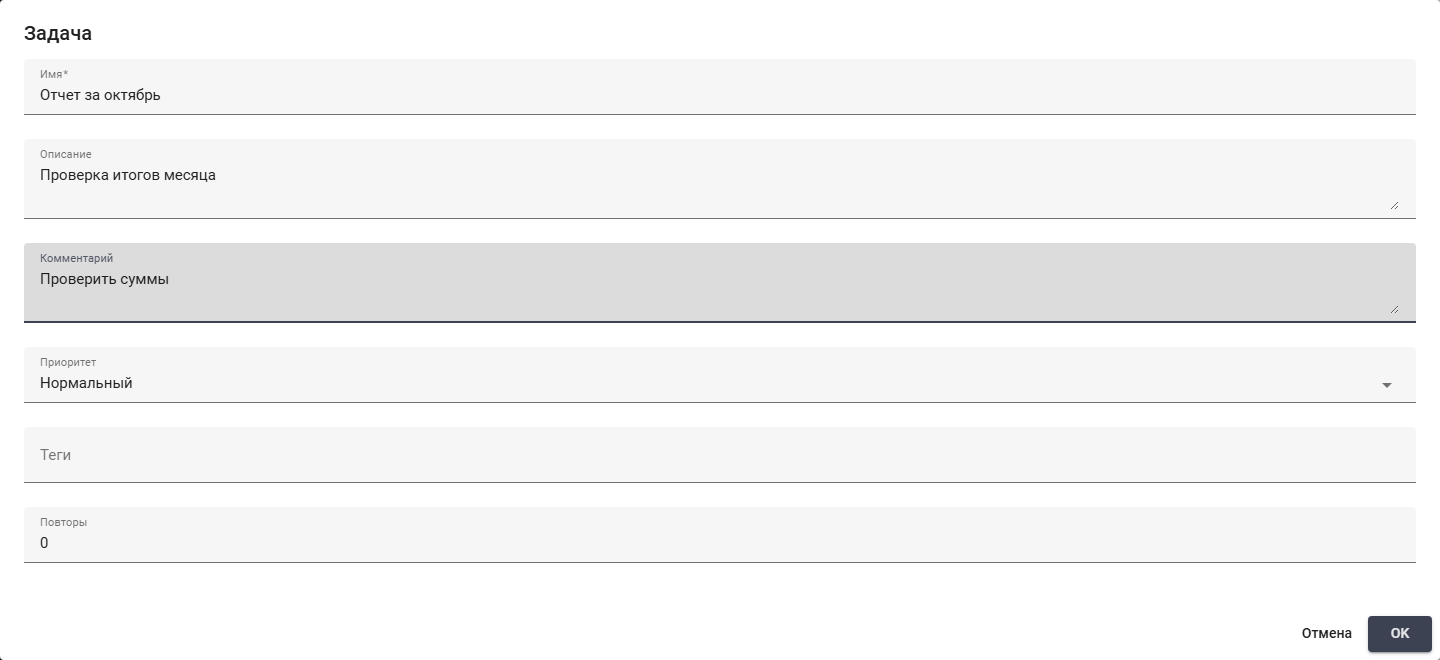
Nova Tarefa do exemplo. Interface russa.
Edição de uma Tarefa já criada#
Para visualizar e editar as propriedades de uma Tarefa específica, é necessário selecioná-la na lista e clicar no botão de edição . Após isso, abrirá um formulário com as configurações da Tarefa, onde é possível fazer as alterações necessárias:
- campo "GUID" — identificador único atribuído à Tarefa após sua criação. Este campo não pode ser editado.
- campo "Status" — status da Tarefa. Opções possíveis: Criado; Em andamento; Bem-sucedido; Falhou (Aplicativo); Falhou (Negócio); Adiado até; Abandonado.
- campo "Started" — mostra a data e hora de início do processamento. Somente leitura.
- campo "Postponed" — data e hora até a qual a Tarefa está adiada no formato: DD.MM.AAAA horas:minutos. Ao chegar a data e hora “Adiado até”, a Tarefa é considerada de acordo com sua prioridade e executada na ordem da Fila.
- campo "Deadline" — data e hora do prazo para a execução desta Tarefa.
- campo "Created" — data e hora em que a Tarefa foi criada. Este campo não pode ser editado.
- campo "Updated" — data e hora em que a Tarefa foi atualizada. Este campo não pode ser editado.
Exemplo: altere o nome de uma Tarefa para Отчет за октябрь, a descrição para Проверка итогов месяца e o comentário para Проверить суммы. A captura mantém status Abandonada, prioridade normal e 0 repetições. Tags, início, adiamento e prazo não estão definidos. GUID e datas de criação e atualização são somente leitura. Clique em "OK" para salvar.
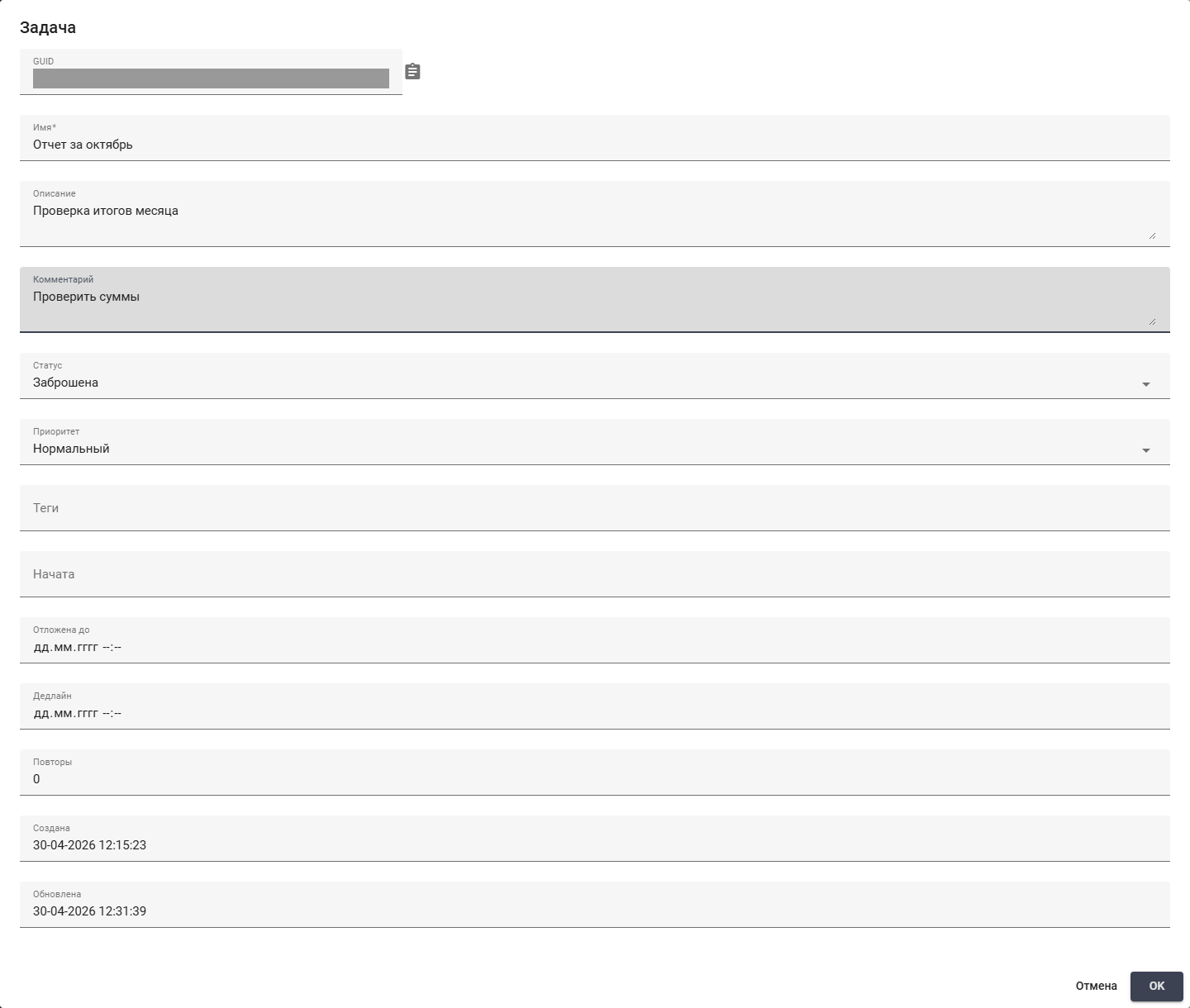
Edição da Tarefa. GUID oculto. Interface russa.
Parâmetros da Tarefa#
Para Tarefas já criadas, estão disponíveis os “Parâmetros da Tarefa”. Para abrir o formulário de parâmetros, é necessário clicar no botão de parâmetros  . Para especificar os parâmetros da Tarefa, estão disponíveis três tipos de dados:
- Texto;
- Tabela;
- Tabela hash.
Texto#
O tipo Texto transmite uma string ou documento de texto ao Robô pelos parâmetros.
Exemplo: abra os parâmetros da Tarefa заказ 1, selecione Texto como tipo de dados e informe report_october.xlsx na área de texto. Clique em "OK" para salvar.
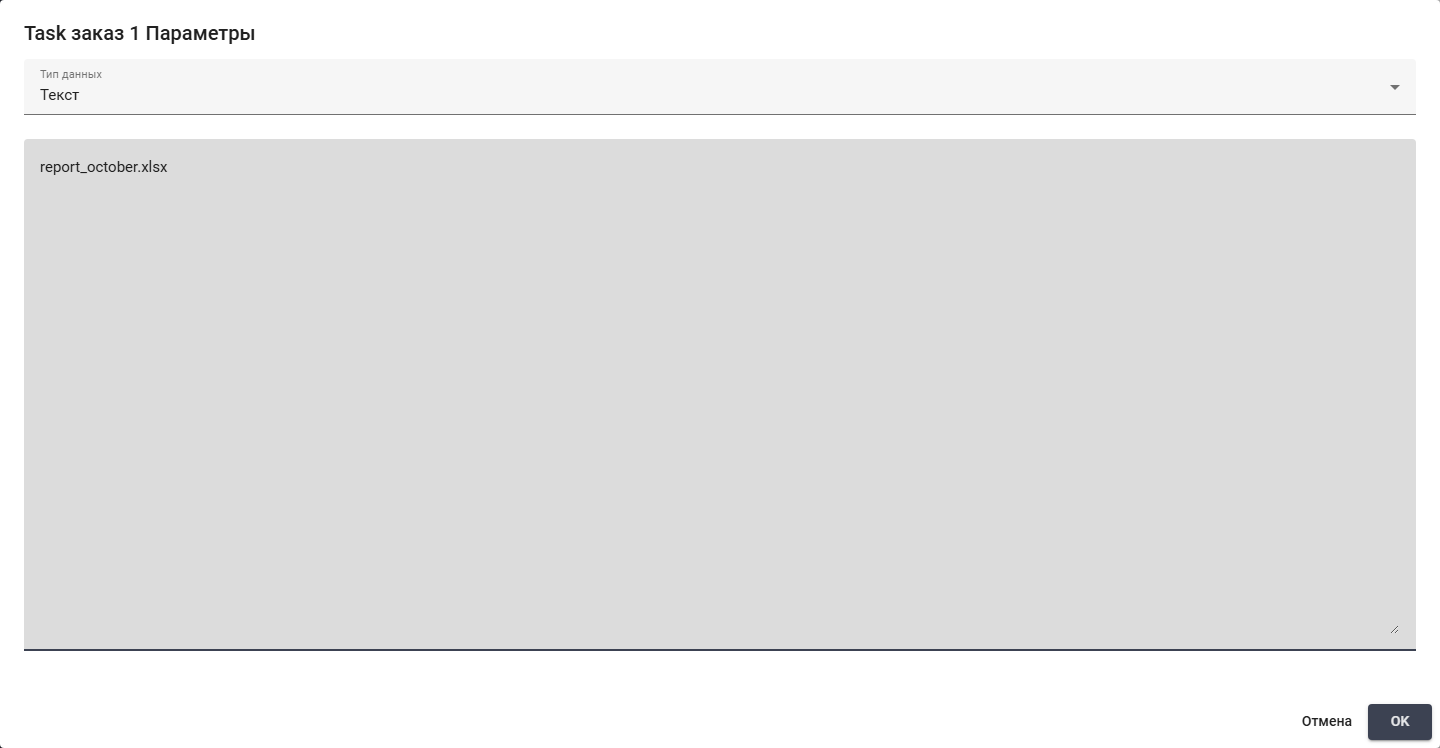
Parâmetros: nome do arquivo como texto. Interface russa.
Tabela#
O tipo Tabela transmite registros com as mesmas colunas. O editor altera nomes de colunas e valores. O botão de adicionar linha inclui um registro; o menu de cada coluna controla as colunas.
Exemplo: selecione Tabela. Defina as colunas Файл, Месяц, Строк, Сумма e Валюта. Preencha uma linha com report_october.xlsx, 2026-10, 12, 15000 e RUB, respectivamente. Clique em "OK".
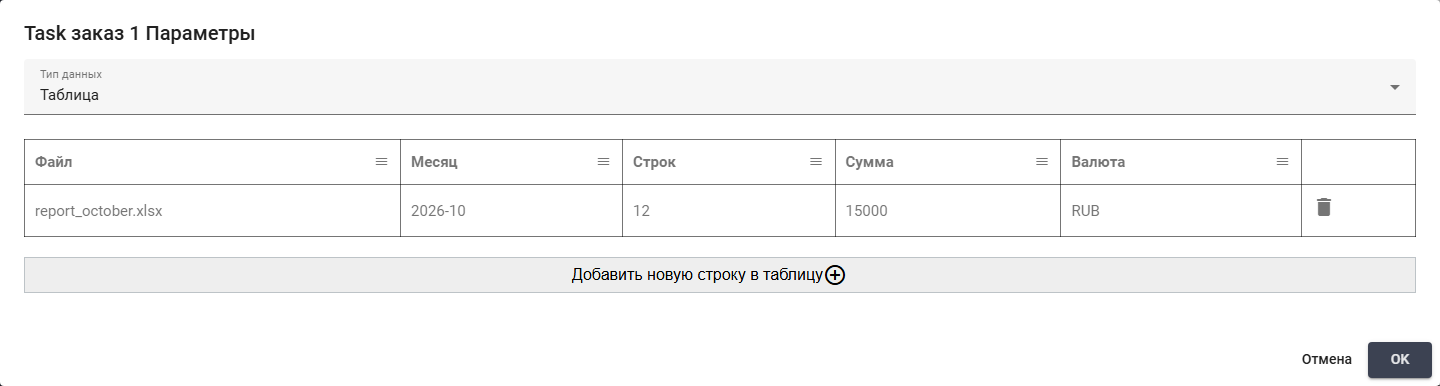
Parâmetros: uma linha preenchida do relatório. Interface russa.
Tabela hash#
O tipo Tabela hash transmite valores nomeados. Cada par contém uma chave e seu valor. Para remover um par, limpam-se os dois campos. A linha vazia permite adicionar outro par.
Exemplo: selecione Tabela hash. Informe file e report_october.xlsx no primeiro par, e period e 2026-10 no segundo. Deixe a próxima linha vazia e clique em "OK".
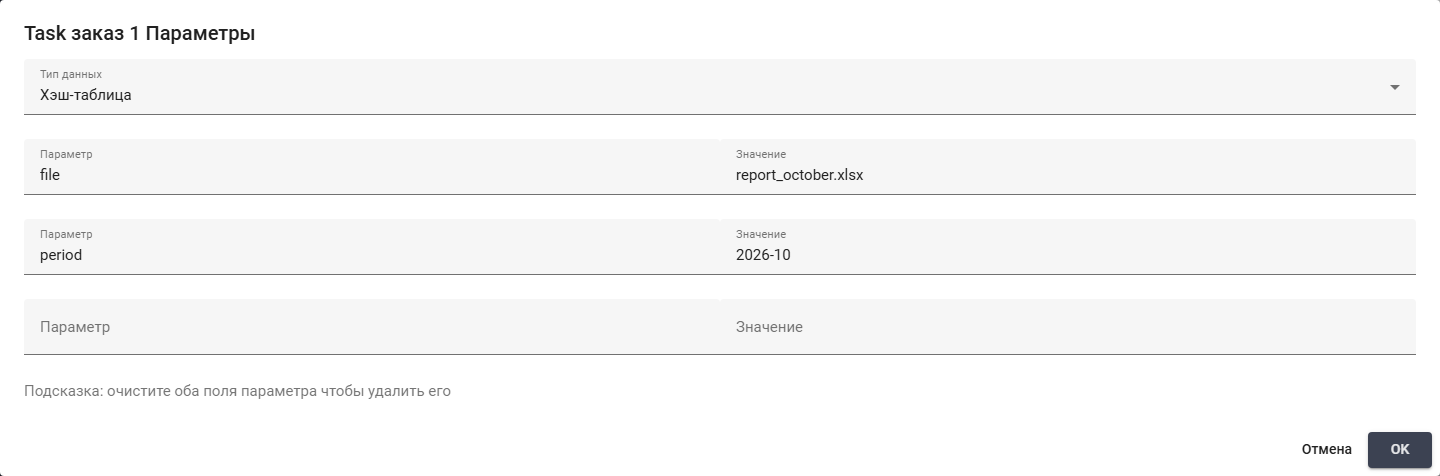
Parâmetros: pares file e period. Interface russa.
Erro ao carregar a lista de Tarefas#
Se a lista de Tarefas na tela Filas não carregar, o Orquestrador interrompe o indicador de carregamento e mostra uma notificação com a mensagem de erro. Essa mensagem deve ser fornecida ao administrador.
Exemplo: abrir a Fila de demonstração mostra um erro de prioridade. Envie a mensagem ao administrador. Após corrigir os dados, clique em "Refresh" na tabela de Tarefas.
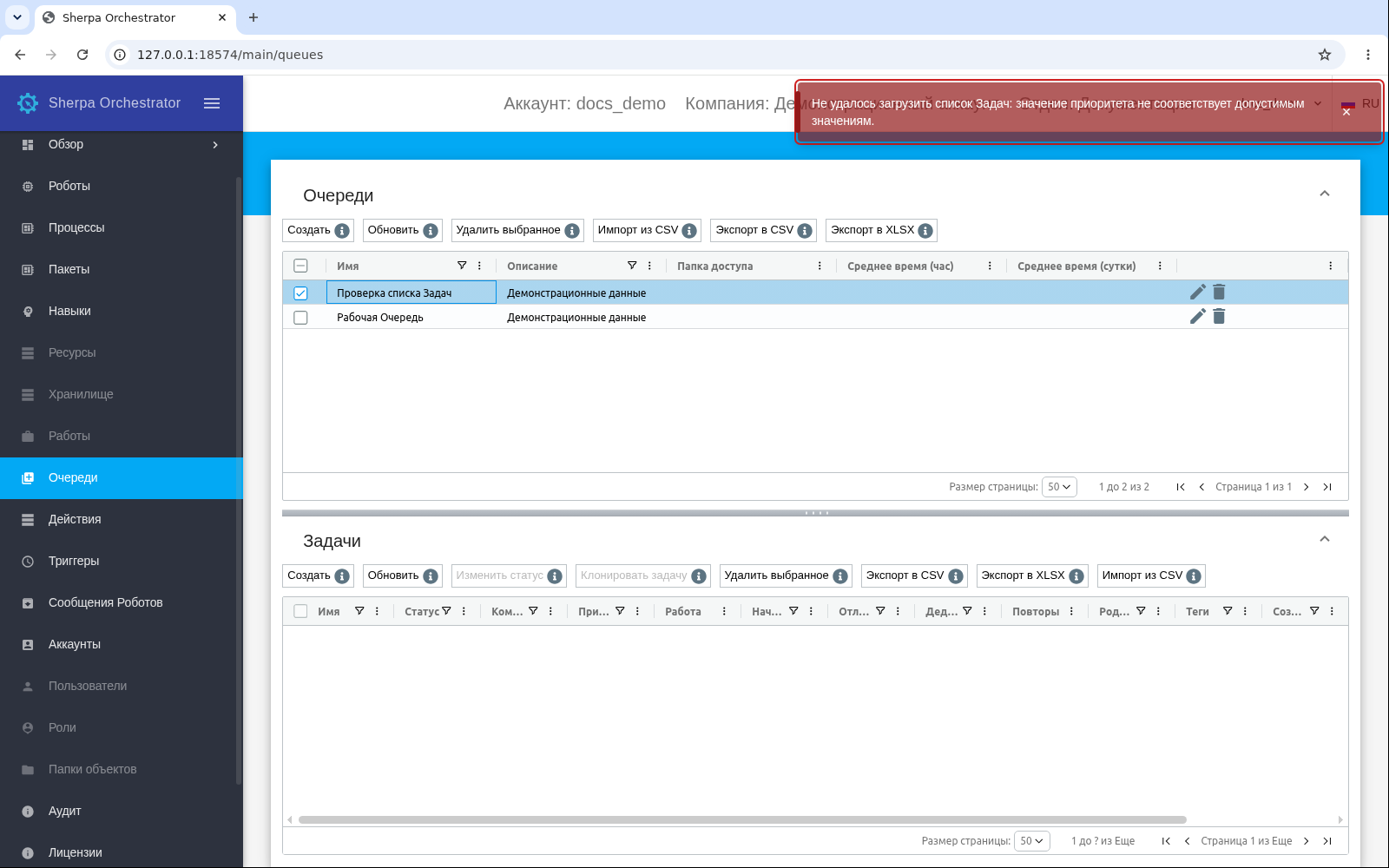
Mensagem de prioridade inválida destacada em vermelho. Interface russa.
Após corrigir a causa, é possível clicar no botão "Atualizar" da tabela "Tarefas". Também é possível selecionar outra Fila para continuar trabalhando.
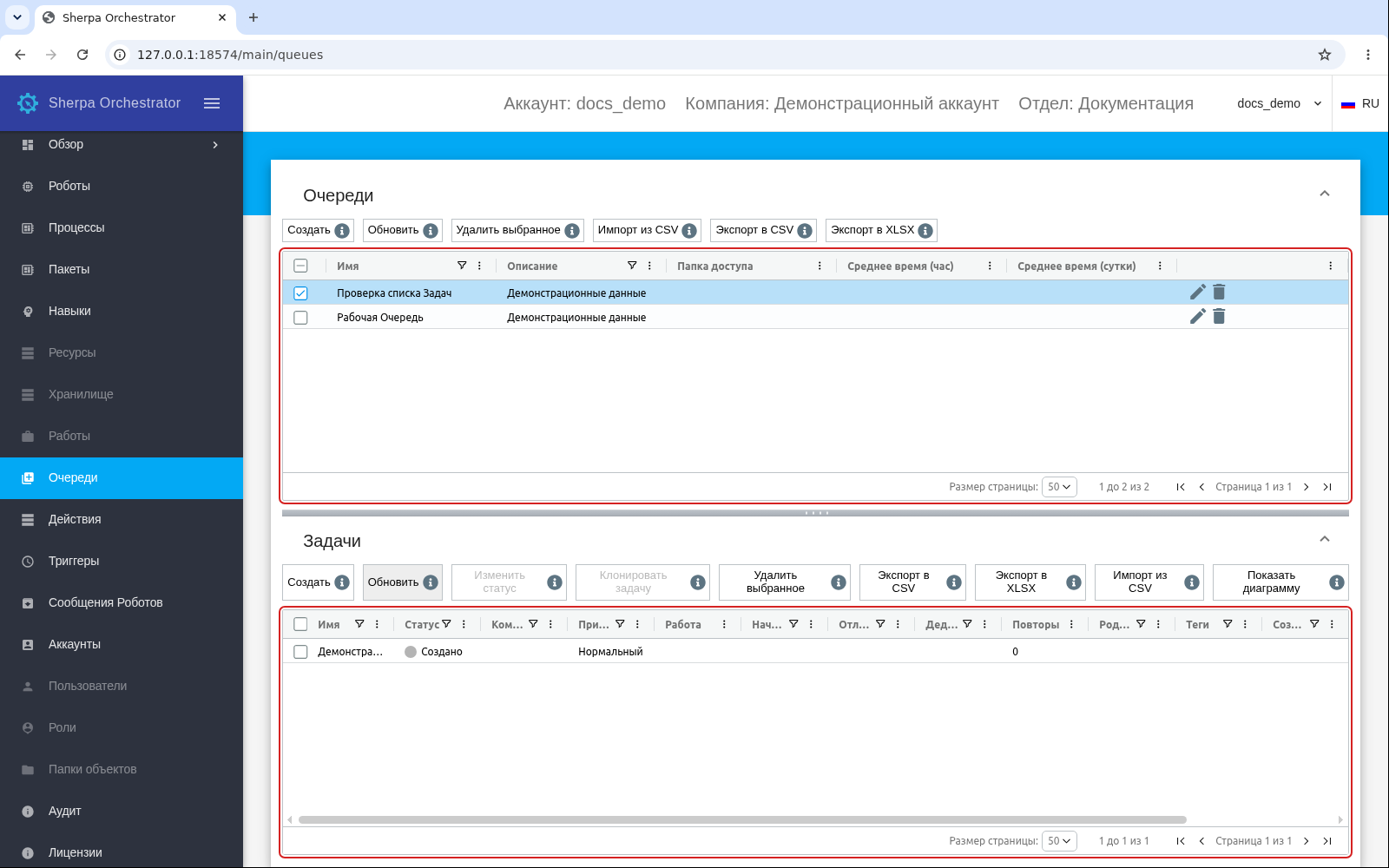
Fila selecionada e tabela de Tarefas carregada destacadas em vermelho. Interface russa.
Valores inválidos de prioridade, status ou repetições salvos anteriormente podem continuar causando o erro. A migração corrige apenas identificadores inválidos da Tarefa pai. O administrador determina os valores corretos dos outros campos.