
Processos#
Processos são cenários de automação que são executados pelos Robôs. Para cada Processo, várias versões podem ser salvas. No entanto, apenas uma versão do Processo é considerada atual no momento. Ou seja, é essa versão do Processo que é utilizada ao atribuir uma nova Tarefa ao Robô (manualmente, por meio de agendamentos ou via API).
A tela “Processos” contém duas tabelas: “Processos” e “Versões de processos”.

Para que a tabela “Versões de processos” exiba a lista de versões do Processo, selecione o Processo desejado na lista “Processos”. Por padrão, uma das versões é a atual. Ela é exibida na coluna “Versão atual” da tabela “Processos”. Na tabela “Versões de processos”, a versão atual é destacada em azul ao selecionar o Processo na tabela “Processos”.
A tabela “Processos” inclui as seguintes informações:
| Nome da coluna | Descrição |
| Nome | Contém o nome do Processo. |
| Descrição | Pode incluir informações sobre o Processo, dando uma ideia de sua finalidade e funcionalidade. |
| Versão atual | Indica a versão atual do Processo instalada no sistema. |
| Última execução | Data e hora da última execução do Processo. |
| Link para o último trabalho | Hiperlink que leva aos resultados ou logs da última execução deste Processo. Permite que os Usuários acessem rapidamente informações sobre a última execução e resultados do Processo. |
| Pasta de acesso | Indica a Pasta de Acesso à qual o Processo pertence. A Pasta de Acesso serve como meio de controle de acesso, permitindo que apenas Usuários cujas Funções garantam acesso interajam com os Processos. |
A tabela “Versões de processos” inclui as seguintes informações:
| Nome | Descrição |
| Nome | Contém o nome de cada versão do Processo. |
| Descrição | Contém informações adicionais sobre a versão do Processo. |
| Criada | Data e hora de criação do Processo. |
Cada coluna pode ser fixada, redimensionada ou filtrada ao clicar no ícone  .
.
Também é possível classificar as linhas da tabela em ordem crescente/decrescente com base nos valores da coluna selecionada, clicando em uma área livre do cabeçalho correspondente. Isso permite organizar rapidamente os dados na ordem necessária.
Criação de um novo Processo#
Para criar um novo Processo na tabela “Processos”, é necessário clicar no botão “Criar” e preencher o formulário que se abrirá:
.png)
| Nº | Elemento da interface | Descrição |
| 1. | campo de texto “Nome” | Nome do Processo. Campo obrigatório. |
| 2. | campo de texto “Executar na versão do Sherpa RPA Runtime não inferior a” | Permite especificar o número da versão do Sherpa RPA Runtime, abaixo da qual o Processo não será executado. |
| 3. | campo de texto “Descrição” | Descrição do Processo. |
| 4. | campo de texto "Pasta de acesso" | Permite especificar a Pasta de acesso para o Processo que está sendo criado. |
| 5. | caixa de seleção “Disponível através do Sherpa Assistant” | Permite tornar o Processo criado disponível na lista de cenários do Sherpa Assistant. |
Para salvar o Processo criado, após preencher o formulário, é necessário clicar no botão “OK”. O novo item – Processo – aparecerá na lista. O Processo recém-criado não possui versões.
Criação de uma nova versão do Processo#
Para criar uma nova versão do Processo, é necessário selecionar o Processo na tabela “Processos” para o qual a nova versão será criada. Se o Processo não estiver selecionado, o Orquestrador exibirá uma mensagem de aviso:
.png)
Na tabela “Versões de processos”, deve-se clicar no botão “Criar” e preencher os campos no formulário que se abrirá, escolhendo também o arquivo do Processo:
Documentação preliminar do Web Designer para Sherpa Orchestrator 5.9.5. É possível criar uma versão vazia de um Processo novo sem carregar um arquivo. Consulte Criar e salvar versões. Compilações sem esse recurso exigem um arquivo de Processo existente.
.png)
| Nº | Elemento da interface | Descrição |
| 1. | campo de texto “Nome” | Nome do Processo. Campo obrigatório. Nota: Por padrão, no campo “Nome” é preenchido o nome do Processo, a data atual e a hora de criação da versão. Esses dados podem ser alterados para o nome atual. |
| 2. | campo de texto “Descrição” | Descrição da versão do Processo. Neste campo, pode-se indicar, por exemplo, as alterações na nova versão. |
| 3. | botão “Escolher arquivo do processo” | Seleção do arquivo do Processo (com extensão .robot). Nas compilações que permitem criar uma versão vazia, o arquivo é opcional. Nas demais compilações, a versão não será salva sem um arquivo. |
Ao clicar no botão “Escolher arquivo do processo”, uma janela será aberta em seu computador para selecionar o arquivo do Processo. Para cada Processo, várias versões podem ser criadas.
Edição de um Processo criado anteriormente#
Para visualizar e editar as propriedades de um Processo específico, é necessário selecioná-lo na lista e clicar no botão  . Após isso, um formulário com as configurações do Processo selecionado será aberto, onde podem ser feitas as alterações necessárias. Além dos campos preenchidos ao criar o Processo, ao editar, o formulário exibirá o GUID (identificador único atribuído ao Processo após sua criação). Este campo não pode ser editado.
.png)
Edição de uma versão criada anteriormente do Processo#
Para visualizar e editar as propriedades de uma versão específica do Processo, é necessário selecioná-la na lista e clicar no ícone ("Editar"). Após isso, um formulário com as configurações da versão selecionada do Processo será aberto, onde podem ser feitas as alterações necessárias. Além dos campos preenchidos ao criar a versão do Processo, ao editar, o formulário exibirá o GUID (identificador único atribuído à versão do Processo após sua criação). Este campo não pode ser editado.
.png)
A criação de uma nova versão do Processo pode ser realizada a partir do Designer, conforme descrito aqui..
Menus de contexto do Web Designer#
Documentação preliminar do Web Designer para Sherpa Orchestrator 5.9.5.
Abra um diagrama no Web Designer. Para editar uma versão de Processo no servidor, é necessária permissão para criar versões de Processos. Os comandos que alteram dados ficam indisponíveis durante o carregamento e o salvamento; o motivo aparece na parte inferior do menu ao apontar para uma ação com cadeado ou selecioná-la com o teclado. Os comandos de depuração ficam no submenu de depuração, e os atalhos de teclado aparecem ao lado das ações mais comuns.
Clique com o botão direito em um bloco, uma conexão, uma área vazia da tela ou um nó da árvore do Projeto. O menu depende do objeto. Clicar com o botão direito em um bloco de uma seleção múltipla preserva a seleção. Clicar com o botão direito em outro bloco seleciona esse bloco.
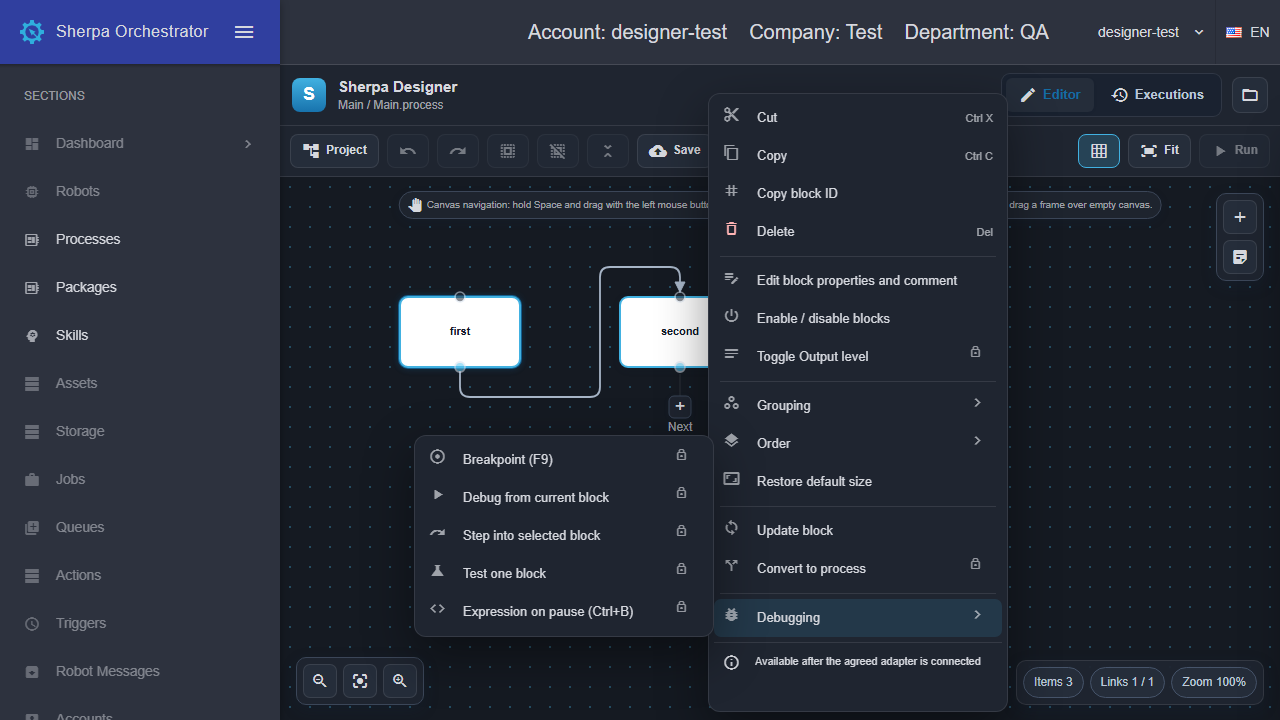
Menu de um bloco na interface em inglês com um diagrama de teste.
Copiar blocos#
- Selecione blocos com um retângulo na tela ou mantenha Ctrl pressionado para adicionar blocos à seleção.
- Abra o menu de um bloco selecionado e escolha “Copy” (Copiar).
- Abra o menu em uma área vazia da tela e escolha “Paste here” (Colar aqui).
As cópias aparecem com novos identificadores. As conexões entre os blocos copiados são preservadas; as conexões com blocos fora da seleção não são copiadas. A área de transferência de blocos funciona dentro do Projeto aberto e é limpa ao carregar outro Projeto. “Cut” (Recortar) copia a seleção antes de excluí-la. Use “Undo” (Desfazer) para reverter uma alteração no diagrama ativo e “Redo” (Refazer) para repeti-la.
“Copy block ID” (Copiar ID do bloco) coloca o identificador na área de transferência do sistema. Se o navegador negar o acesso, uma mensagem de erro será exibida e o Projeto permanecerá inalterado.
Comandos dos objetos#
| Objeto | Ações |
|---|---|
| Blocos | Excluir, editar o comentário nas propriedades avançadas, habilitar ou desabilitar, alternar o nível Output, agrupar ou desagrupar, alterar a ordem de exibição e restaurar o tamanho do catálogo. Comandos indisponíveis para os blocos selecionados ficam desabilitados. |
| Conexão | Excluir, dividir usando um bloco PointConnector, navegar alternadamente para cada extremidade e alterar a ordem de exibição. A divisão exige PointConnector no catálogo. |
| Tela | Colar no ponto de abertura do menu, selecionar todos os blocos, desfazer e refazer alterações. |
| Projeto ou pasta | Criar um diagrama ou uma pasta e abrir as propriedades do Projeto. Pastas também podem ser excluídas mediante confirmação. |
| Diagrama | Abrir, definir como principal ou excluir mediante confirmação. O diagrama principal e a pasta que o contém não podem ser excluídos. Primeiro defina outro diagrama como principal. |
O histórico inclui a alteração do diagrama principal e a criação, exclusão, renomeação e cópia de itens da árvore. Mudar de diagrama não reinicia o histórico. Salve uma cópia do Projeto usando “Download” antes de alterações em massa.
O menu de blocos inclui “Update block” e “Convert to process”. A atualização preserva o identificador, a posição e os valores de propriedades compatíveis. Se portas conectadas forem removidas, uma confirmação será solicitada antes de excluir conexões. Para converter uma seleção, selecione vários blocos com uma entrada externa e uma saída. A biblioteca deve conter Início, Fim e Processo. São criados um diagrama separado e sua chamada; Desfazer restaura os blocos originais e remove o diagrama criado. A conversão fica indisponível se o diagrama original contiver variáveis locais ou parâmetros de entrada/saída. O menu explica o motivo. Nesse caso, crie o subprocesso manualmente e configure explicitamente seus valores de entrada e saída.
O comando de habilitação inverte o estado de cada bloco selecionado. Um bloco habilitado e outro desabilitado trocam de estado. Os comentários de vários blocos são editados em sequência; blocos Comment e grupos são ignorados.
A árvore permite renomear, recortar, copiar e colar diagramas, pastas e recursos. Os nomes dos diagramas devem ser únicos em todo o Projeto. Os recursos também permitem baixar o arquivo e excluí-lo com confirmação. Copiar ou mover uma pasta preserva seus arquivos e metadados. Antes de alterar caminhos de recursos, uma prévia mostra as mudanças: caminhos literais nas propriedades dos blocos são atualizados; caminhos calculados, variáveis e referências dentro do conteúdo dos arquivos exigem revisão manual.
O submenu Add importa diagramas e arquivos de recursos, inclusive de uma pasta. A prévia mostra os arquivos aceitos e ignorados. Metadados do Projeto, diagramas inválidos e nomes conflitantes são ignorados; os demais arquivos podem ser importados. Cancelar mantém o Projeto sem alterações. Importação, renomeação, cópia, movimentação e exclusão de recursos permitem desfazer e refazer.
Para adicionar uma chamada a um diagrama, arraste seu arquivo da árvore para a tela. Um bloco Process aparece com o nome do diagrama selecionado e a referência preenchida. Clique em Open no bloco para abrir o diagrama. A biblioteca deve conter o bloco Process. A referência é preservada no arquivo .robot e atualizada ao renomear ou mover o diagrama.
Para alterar vários blocos de uma vez, escolha Selection properties. Marque os campos a aplicar; os outros valores são preservados. Apenas propriedades visíveis comuns com tipos compatíveis e editáveis em todos os blocos selecionados ficam disponíveis. Números, valores booleanos e listas usam controles adequados; valores inválidos não podem ser aplicados. Grupos e blocos Comment são ignorados.
Correct reference paths mostra as mudanças reconhecidas e referências problemáticas antes de aplicá-las. Find unused diagrams lista candidatos; referências calculadas ou não resolvidas impedem a exclusão. Em Project references, informe um nome de assembly por linha; remover uma linha remove a dependência. A lista é editada sem instalar ou validar assemblies no computador do robô. As alterações podem ser desfeitas.
Para editar o comentário de um bloco, escolha “Edit block properties and comment”, digite o texto em “Description” e confirme as alterações no editor de propriedades. Cancelar no editor restaura os valores anteriores. Salve o Projeto após editar.
Navegação pelo teclado#
Para abrir o menu com o teclado, selecione a tela ou um nó da árvore e pressione Shift+F10. Use as setas para selecionar comandos e Enter para executá-los. Escape fecha o menu e devolve o controle do teclado ao elemento de onde ele foi aberto. O menu também fecha ao clicar fora dele ou rolar a página. Os campos de texto mantêm o menu padrão do navegador.
Use Ctrl+C, Ctrl+X e Ctrl+V para copiar, recortar e colar. F2 abre o comentário de um bloco ou renomeia um item da árvore; Insert inverte a habilitação e Ctrl+O alterna Output. A entrada de texto mantém o comportamento normal.
Abrir um menu não inicia o Processo nem lê arquivos locais. Pontos de interrupção, depuração a partir de um bloco, passo para um bloco, teste de um bloco, expressões em pausa, links para arquivos locais ou remotos e o Explorador de Arquivos ficam visíveis, mas desabilitados até que o adaptador seja definido e conectado. Os comandos de soluções com vários projetos também ficam desabilitados: o Web Designer abre um único Projeto.