
Recursos#
A tela Recursos permite guardar parâmetros compartilhados dos robôs no Orquestrador e alterá-los sem editar os processos. A tabela "Assets Groups" permite selecionar um grupo. A tabela "Assets" mostra seu conteúdo.
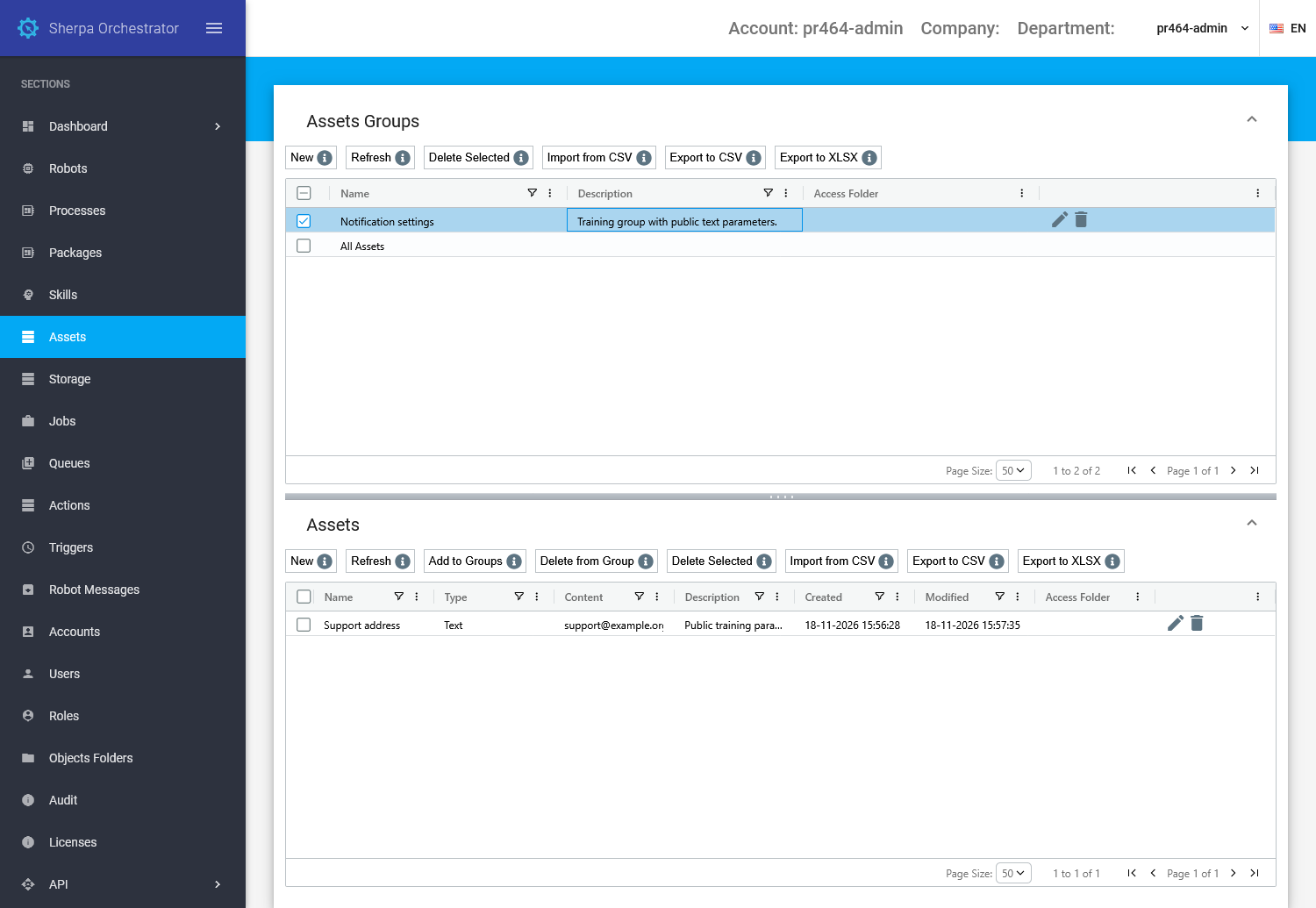
Tela Recursos com um grupo de exemplo e um recurso de texto
Os robôs consultam e alteram valores pela API ou pelos blocos da paleta Orquestrador no Sherpa Designer. Há três tipos: "Credentials" para login e senha, "Text" para uma cadeia de caracteres e "Calendar" para dias úteis e não úteis. As senhas são protegidas no armazenamento do Orquestrador. Um Vault configurado pode guardar o segredo. Essa proteção não se aplica aos arquivos exportados.
Grupo "All Assets" e exportação de credenciais#
Esse grupo permite encontrar e exportar os recursos acessíveis da conta independentemente dos grupos comuns.
Cada Conta tem seu próprio Grupo de recursos protegido "All Assets". Ele mostra todos os Recursos não excluídos dessa Conta nas Pastas de acesso selecionadas e disponíveis ao Usuário. Cada Recurso aparece uma única vez.
Ao criar, importar ou adicionar um Recurso a um Grupo de recursos comum, o Orquestrador também o adiciona ao grupo "All Assets" dessa Conta. Se o grupo do sistema ainda não existir, ele será criado automaticamente. Após atualizar o Orquestrador, os Recursos existentes cujo vínculo esteja ausente também são incluídos em "All Assets".
Remover um vínculo com um grupo comum mantém o Recurso em "All Assets". Os grupos comuns mostram apenas seus membros. Use "Add to Groups" para criar vínculos adicionais. O grupo do sistema não pode ser renomeado nem excluído, e sua composição não pode ser alterada manualmente. É permitido selecionar "All Assets" ao criar ou importar um Recurso.
Para visualizar os Recursos, abra a tela Recursos, selecione as Pastas de acesso disponíveis e "All Assets" na tabela "Assets Groups". Para exportar sem selecionar linhas, defina os filtros necessários na tabela "Assets" e clique em "Export to CSV" ou "Export to XLSX" acima dela. O arquivo inclui todos os Recursos correspondentes do grupo selecionado, inclusive os registros de outras páginas. Quando há linhas selecionadas, somente os Recursos selecionados são exportados, respeitando os filtros atuais e os direitos de acesso. Recursos excluídos, dados de outra Conta e de Pastas de acesso indisponíveis não são incluídos.
Exemplo: O Recurso Service address foi criado no grupo Integration settings. Selecione "All Assets" e atualize a lista de Recursos. Service address aparece na tabela "Assets" porque o Orquestrador o incluiu automaticamente tanto em Integration settings quanto no grupo "All Assets" dessa Conta.
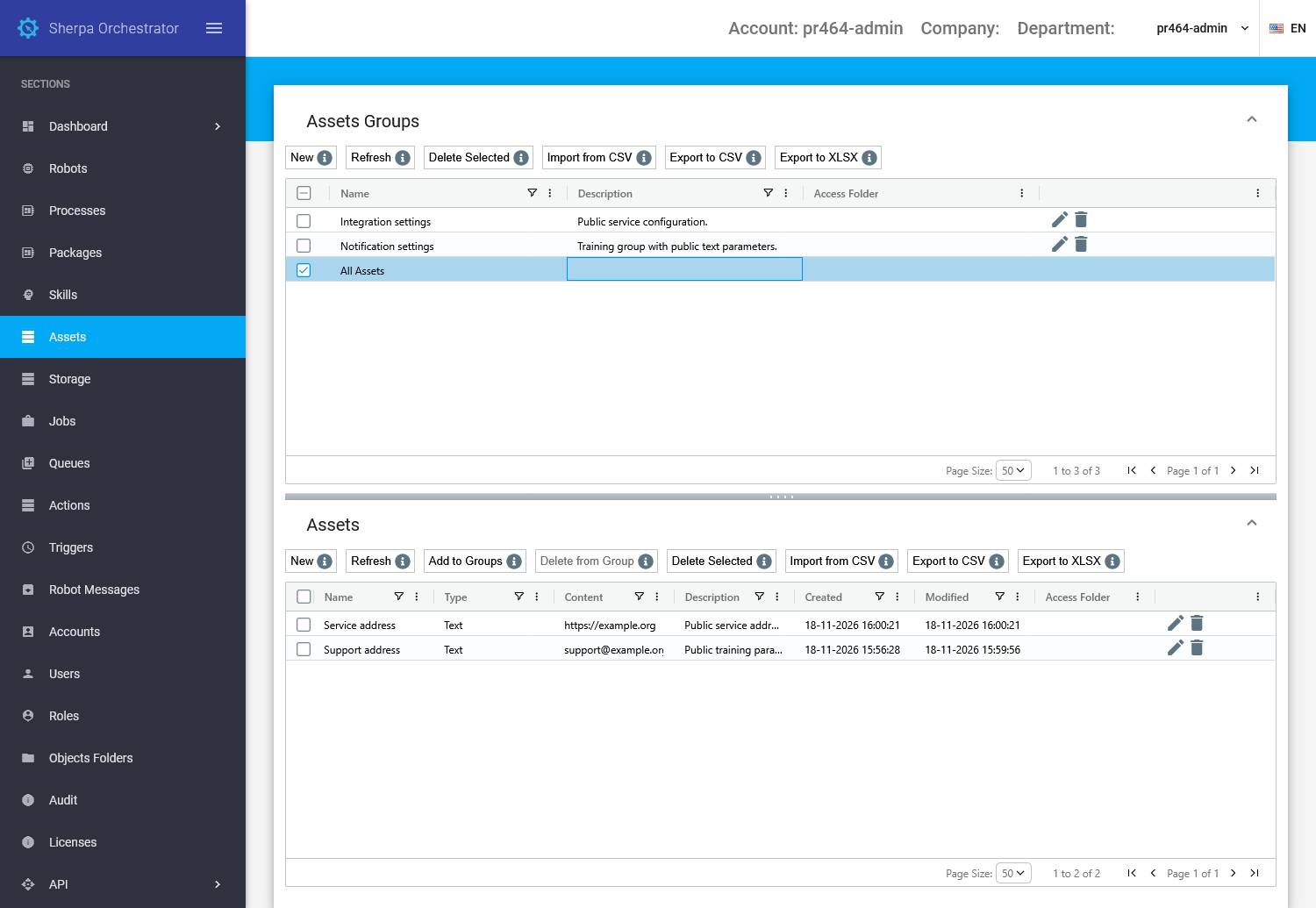
Tela Assets: All Assets inclui Service address do grupo Integration settings
A exportação de Recursos em CSV ou XLSX grava as senhas em texto simples, inclusive os segredos recuperados do Vault. Exporte somente quando necessário, restrinja o acesso ao arquivo, armazene e transmita-o com segurança e exclua-o após o uso.
Botão "New" da tabela "Assets"#
Criar um recurso permite transferir um parâmetro compartilhado dos scripts para o Orquestrador.
Antes de criar um recurso, é necessário selecionar o grupo em que ele será criado marcando sua caixa na tabela "Assets Groups".
Após selecionar o grupo, é necessário clicar em "New" acima da tabela "Assets". A janela "Asset" é aberta.
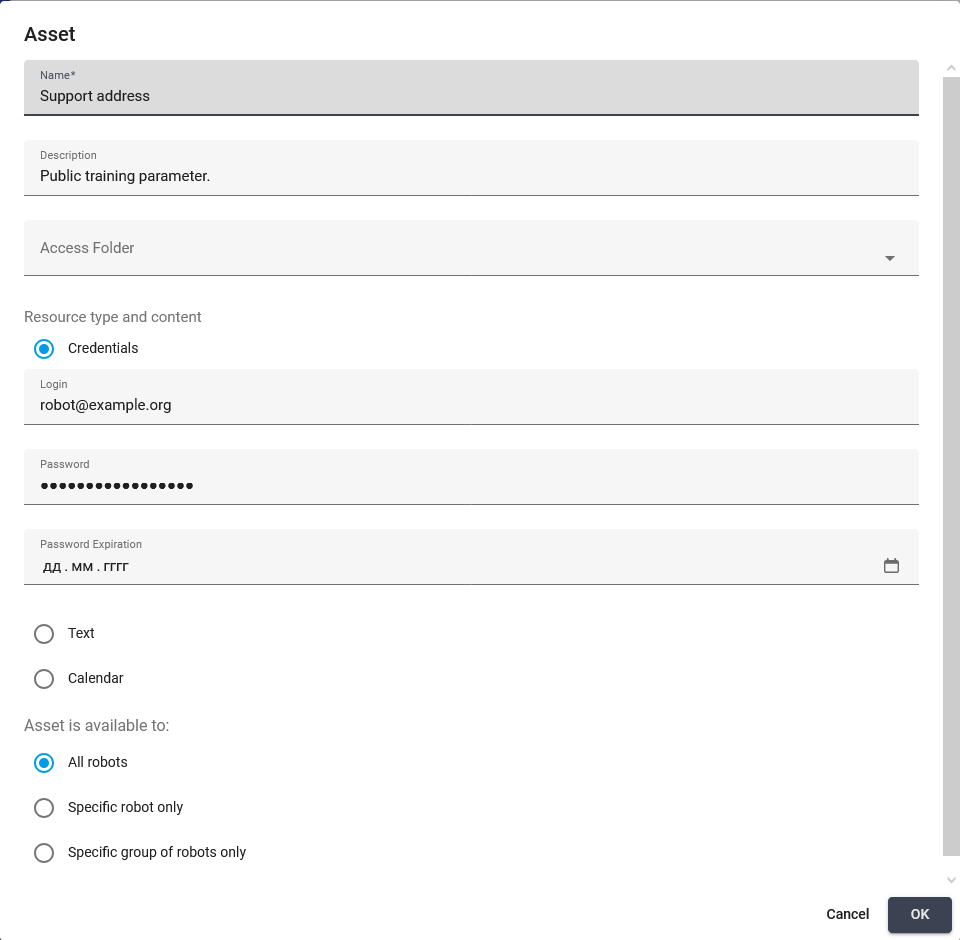
Janela "Asset" com o indicador "Credentials" selecionado
Todos os tipos de recurso têm estes campos comuns.
Campo obrigatório:
- Campo "Name" — nome usado para encontrar e utilizar o recurso. Por exemplo, "Support address".
Campos adicionais:
- Campo "Description" — explica onde o parâmetro é utilizado.
- Lista suspensa "Access Folder" — pasta em que o recurso é criado. É necessário selecionar uma pasta disponível quando suas permissões precisarem ser aplicadas ao recurso.
Indicador "Credentials"#
Este tipo centraliza as credenciais usadas por um robô. Ao selecionar "Credentials", são exibidos campos adicionais:
- Campo "Login" — conta no sistema de destino. Por exemplo,
robot@example.org. - Campo "Password" — senha da conta. Os caracteres digitados são ocultados.
- Campo "Password Expiration" — data de vencimento da senha. Deve ser indicada quando a senha precisar ser trocada periodicamente. Registros vencidos são destacados por uma cor. O formato de entrada depende do idioma do navegador.
Indicador "Text"#
Um recurso de texto guarda até 10.000 caracteres, como um endereço de serviço, caminho ou número representado como texto. Após selecionar "Text", o valor é inserido no campo "Text". Esse campo não armazena outros objetos de recurso.
Neste exemplo, informe Public training parameter. em Description. Deixe Access Folder vazio. Nenhuma pasta de acesso é selecionada para este exemplo. Exemplo: informe Support address em "Name" e support@example.org em "Text", selecione "All robots" e clique em "OK". O recurso salvo aparece no grupo selecionado. O bloco "Get Value" do Sherpa Designer pode ler a cadeia.
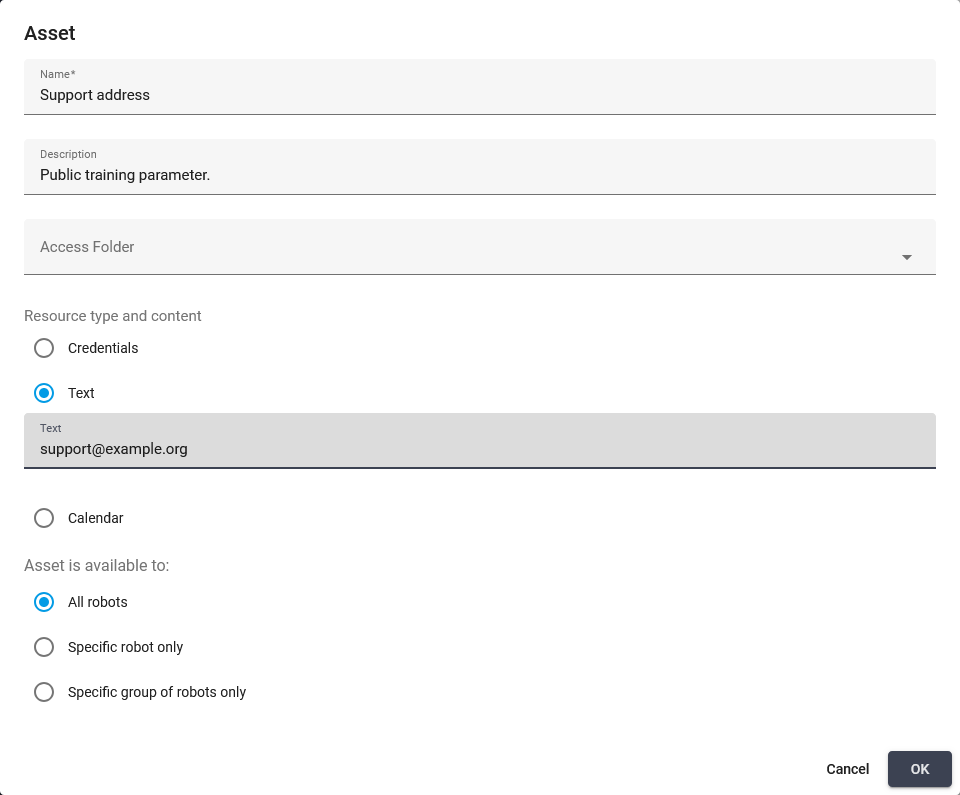
Janela "Asset" com o endereço de suporte no campo "Text"
Indicador "Calendar"#
O calendário permite executar robôs em dias úteis e calcular prazos considerando fins de semana e feriados. Ao selecionar "Calendar", são exibidos três botões:
- Botão "Edit calendar…" — abre um calendário mensal para selecionar datas.
- Botão "Export calendar…" — salva o calendário em um arquivo JSON.
- Botão "Import calendar…" — carrega um calendário de um arquivo JSON.
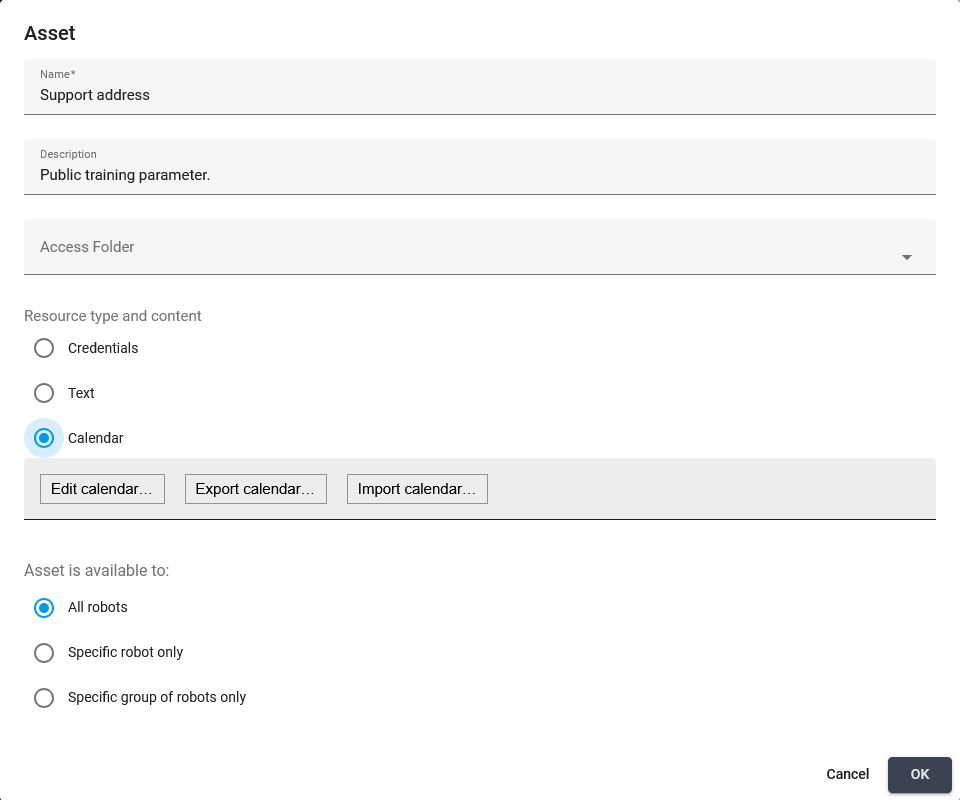
Janela "Asset" com o indicador "Calendar" selecionado
Acesso a Recursos do tipo "Credentials" no Sherpa Designer#
Esses blocos permitem que o robô leia ou atualize credenciais sem guardar a senha no script.
- Para acessar Recursos do tipo "Credentials" no Sherpa Designer, utiliza-se o bloco "Get Credentials" na paleta do Orquestrador.
- Para editar as credenciais, utiliza-se o bloco "Set Credentials".
Essa funcionalidade está disponível para Robôs de qualquer tipo, tanto Attended quanto Unattended.
Acesso a Recursos do tipo "Text" no Sherpa Designer#
Esses blocos transferem um parâmetro de texto entre o Orquestrador e as variáveis do robô.
- Para acessar Recursos do tipo "Text" no Sherpa Designer, utiliza-se os blocos "Get Value" e "Set Value" na paleta do Orquestrador. Do Orquestrador, é necessário copiar o GUID do Recurso disponível ao editar um Recurso criado anteriormente. Em seguida, no Sherpa Designer, no campo "GUID/Nome do Recurso" no painel de propriedades, deve-se colar o GUID do Recurso.
Após a execução de "Get Value", o conteúdo do campo "Text" do Orquestrador é passado para a variável "Resultado" no Sherpa Designer.
Acesso a Recursos do tipo "Calendar" no Sherpa Designer#
O bloco "Get Calendar" transfere um calendário do Orquestrador para o script para conferir e calcular datas.
Para acessar recursos do tipo "Calendar" no Sherpa Designer, utiliza-se o bloco "Get Calendar" na paleta do Orquestrador:
-ui-en.png)
Bloco "Get Calendar" na paleta Orquestrador
É necessário informar o nome ou GUID de um recurso de calendário existente em "CalendarGUID/Name*". O exemplo utiliza "Work calendar":
-ui-en.png)
Propriedades do bloco "Get Calendar" com o campo de identificação do calendário
Na paleta "Date and Time", também existem blocos que podem utilizar o Calendário obtido do Orquestrador para realizar várias verificações e cálculos:
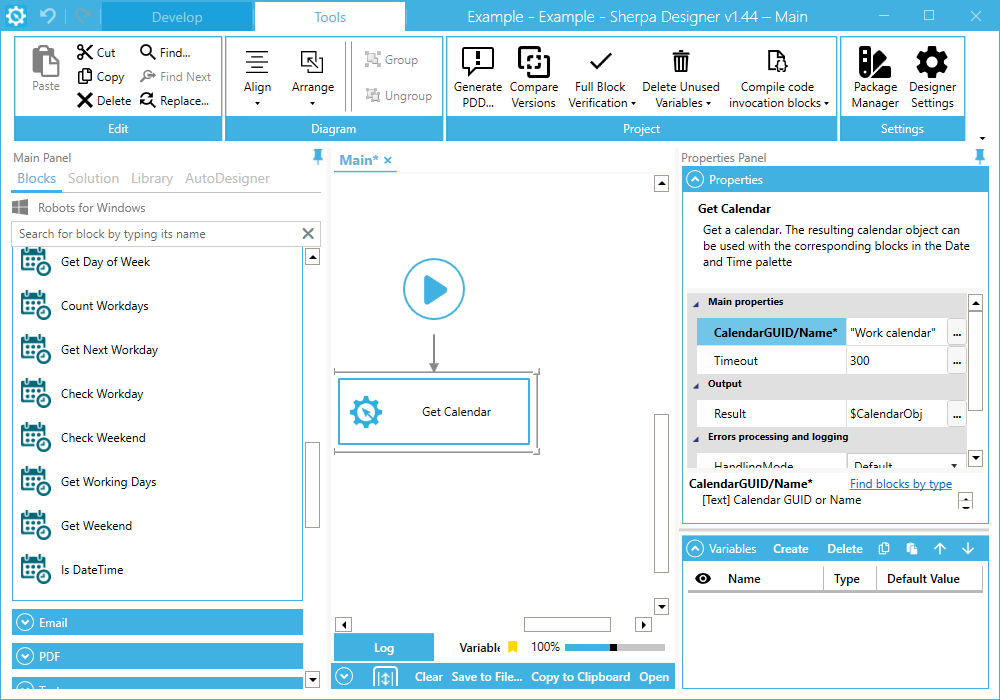
Blocos de calendário da paleta "Date and Time"
- "Count Workdays" – conta o número de dias úteis entre duas datas especificadas.
- "Get Next Workday" – retorna o próximo dia útil a partir da data especificada.
- "Check Workday" – verifica se a data especificada é um dia útil.
- "Check Weekend" – verifica se a data especificada é um dia de folga.
- "Get Working Days" – obtém os dias úteis entre duas datas especificadas.
- Bloco "Get Weekend" — obtém os dias não úteis entre duas datas informadas.
Bloco "Asset is available to:"#
Esse bloco determina quais robôs da conta podem usar o valor. Ele fica na parte inferior da janela "Asset" e contém três indicadores mutuamente exclusivos.
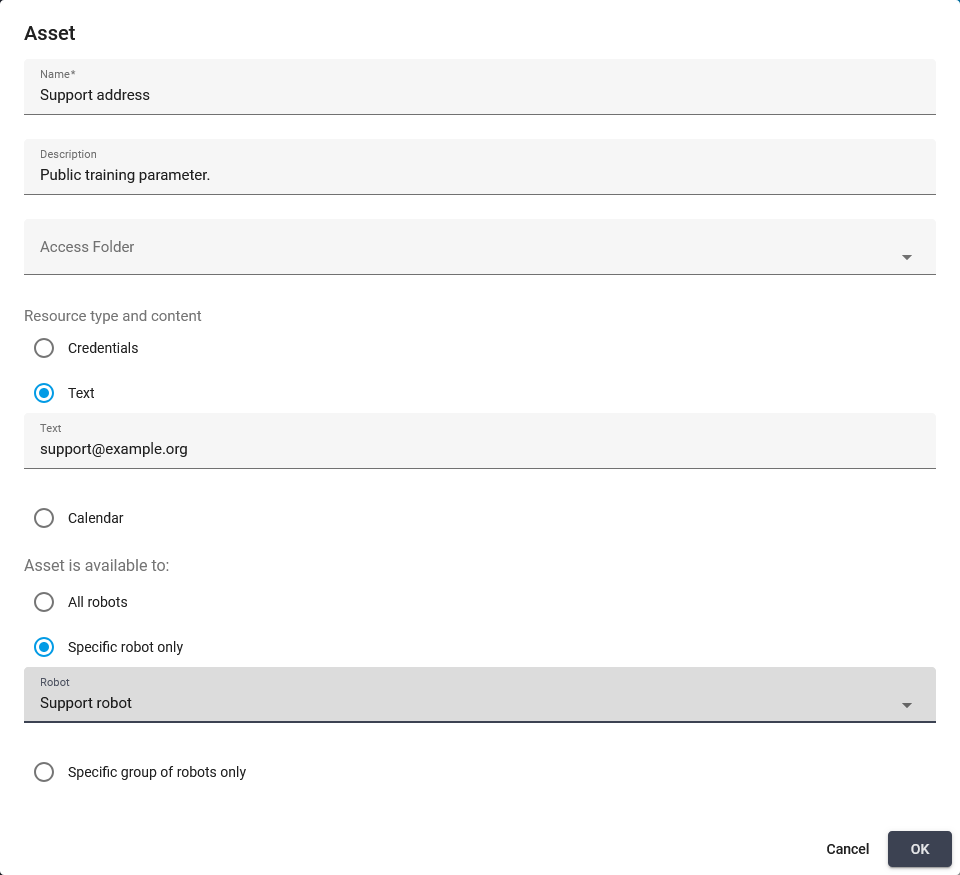
Janela "Asset" com o seletor de um robô
Indicador "All robots"#
O recurso fica disponível para todos os robôs desta conta. Não é selecionado um robô ou grupo específico.
Indicador "Specific robot only"#
Esta opção limita o uso a um robô. Após selecioná-la, é necessário escolher o robô na lista suspensa exibida.
Indicador "Specific group of robots only"#
Esta opção permite que os robôs do grupo selecionado utilizem o recurso. Após selecioná-la, é necessário escolher o grupo na lista suspensa exibida.
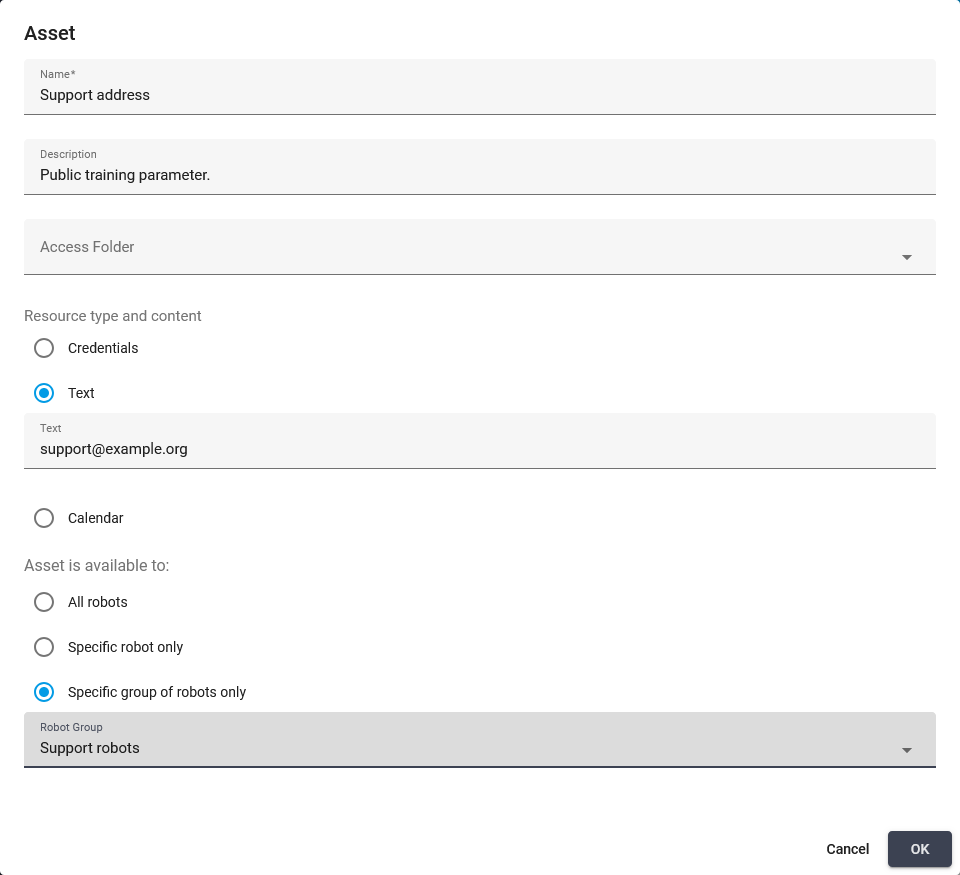
Janela "Asset" com o seletor de um grupo de robôs
O botão "OK" salva o recurso. O botão "Cancel" fecha a janela sem salvar as alterações inseridas.
Botão de edição do recurso#
A edição permite substituir um parâmetro compartilhado mantendo o identificador do recurso. É necessário clicar no botão de edição  da sua linha. A janela "Asset" mostra os parâmetros atuais e o campo "GUID". Esse campo identifica o registro salvo e não pode ser alterado. O botão "OK" salva as alterações.
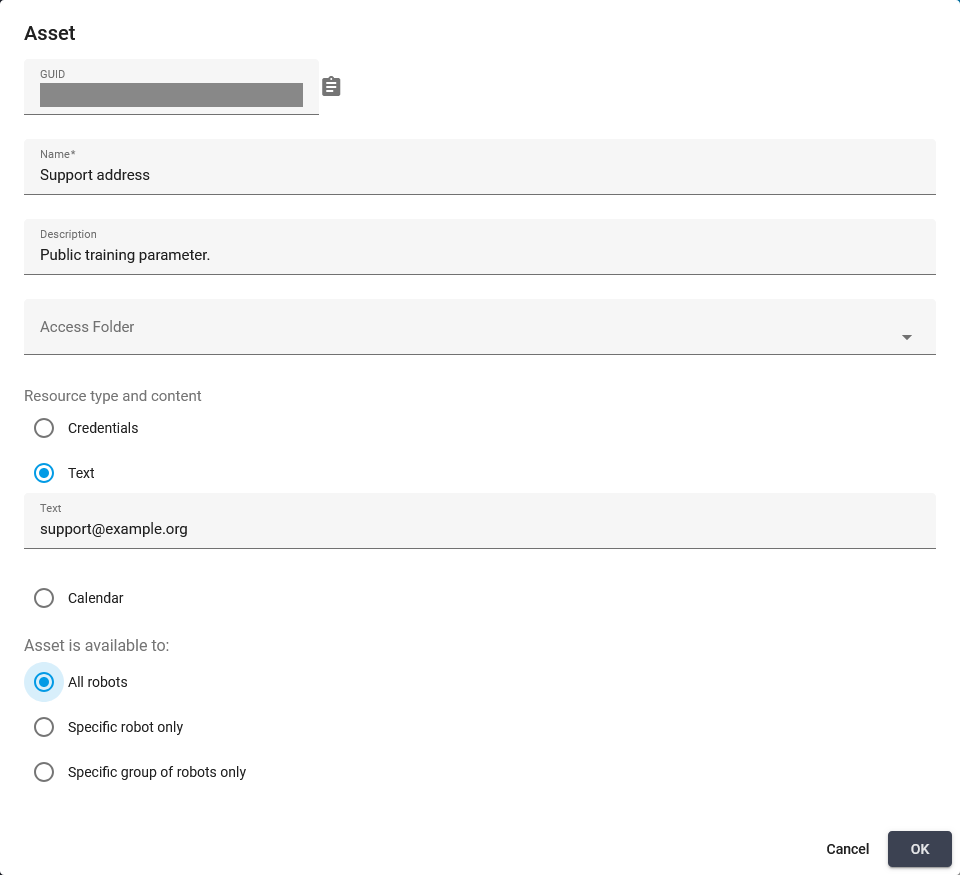
Janela Asset com os parâmetros salvos de Support address
Botão "New" da tabela "Assets Groups"#
Um grupo de recursos reúne parâmetros utilizados em conjunto. É necessário clicar em "New" acima da tabela "Assets Groups".
Campo obrigatório:
- Campo "Name" — nome do grupo.
Campos adicionais:
- Campo "Description" — finalidade do grupo.
- Lista suspensa "Access Folder" — pasta de acesso do grupo.
Neste exemplo, deixe Access Folder vazio. Nenhuma pasta de acesso é selecionada para o grupo de recursos. Exemplo: informe Notification settings em "Name" e Training group with public text parameters. em "Description" e clique em "OK". O grupo aparece em "Assets Groups". Selecione-o para criar o recurso Support address. "Cancel" fecha a janela sem criar o grupo.
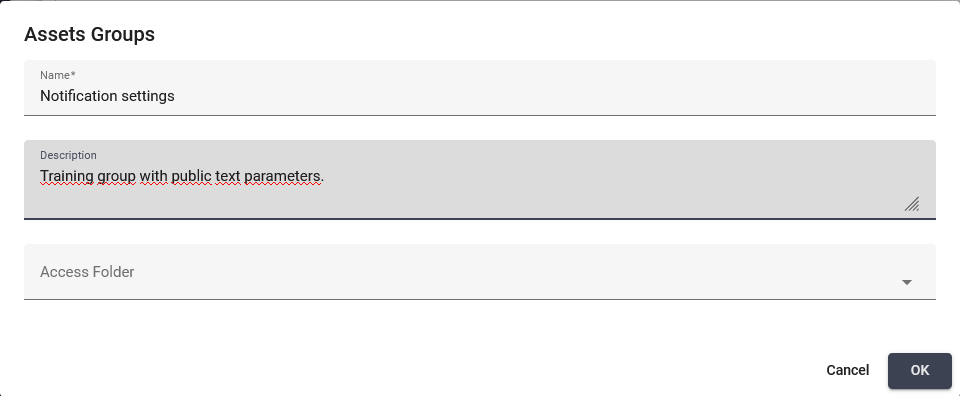
Janela de criação de um grupo de recursos com parâmetros de exemplo
Botão de edição do grupo de recursos#
A edição permite atualizar o nome, a descrição e a pasta de acesso de um grupo comum. É necessário clicar no botão de edição da sua linha. A janela mostra os parâmetros e o campo "GUID", que é somente leitura. O botão "OK" salva as alterações e "Cancel" fecha a janela sem salvá-las.
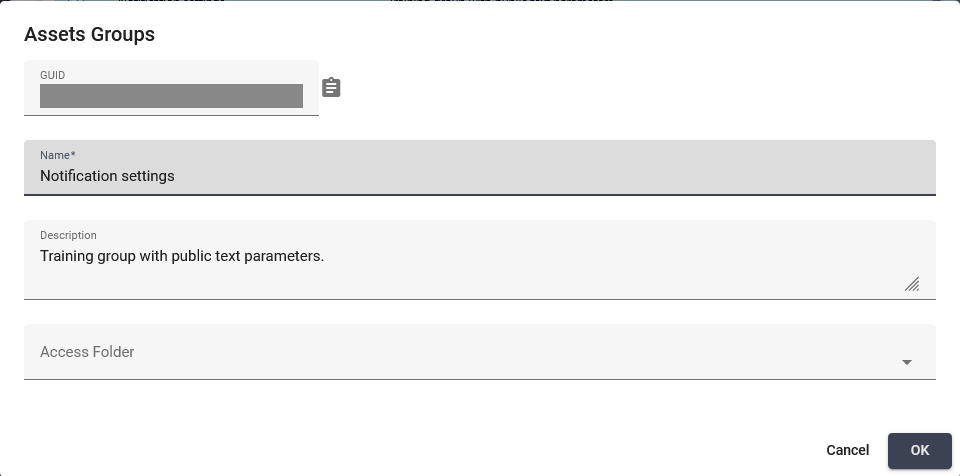
Janela Assets Groups com os parâmetros salvos de Notification settings